


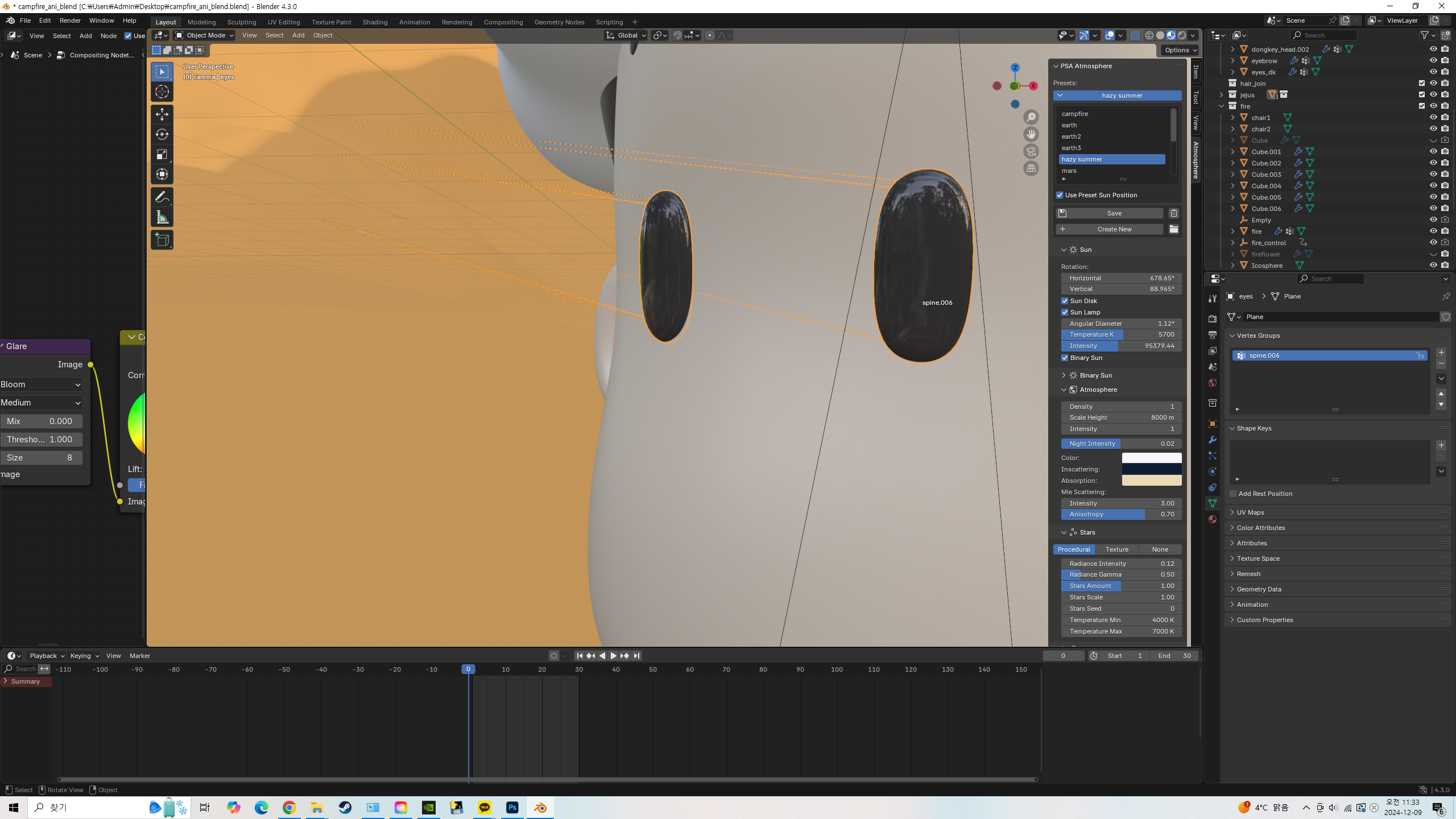
눈에 이상한 선이 같이 렌더 될때!
안녕하세요 선생님!! 강의 잘 듣고 있습니다!
저는 강의 들으면서 바로 제 개인 캐릭터에 적용해서 애니 만들어보고있는데 어느순간부터 눈에 이상한 줄이 생겼는데 문제는 이게 어디서 온건지 모르겟고 렌더 할때도 같이 나와요 ㅠㅠ
유튜브검색해봐도 뭐라해야할지 몰라서 잘 못찾겠습니다..!
혹시 이거 왜그 런지 알수 있을까요??
답변 2
0
개인적으로 하신 작업은 어떤 기능을 쓰셨는지 제가 모르기 때문에 사진 만으로는 판단이 어렵긴 하네요.
눈 앞쪽으로 이어진 선 말씀하시는 것 같은데 어디와 연결이 되어있나요?
그리고 3D 뷰포트에서 rendered로 되어있을 때는 선이 보일 수 있고 실제 F12 눌러서 렌더했을 때는 선이 안 보일 것 같은데 실제 렌더했을 때도 선이 보이나요?
0
안녕하세요, 인프런 AI 인턴입니다. dduary님.
Blender에서 애니메이션 작업을 하시다가 의도치 않게 생긴 선 때문에 고민이 많으실 것 같습니다. 이러한 문제는 주로 매쉬나 재질 설정, 카메라 및 조명 설정과 관련이 있을 수 있습니다. 이를 해결하기 위해 몇 가지 점검할 수 있는 사항을 안내드리겠습니다.
면과 노멀 확인: Blender에서 객체의 노멀 방향이 잘못 설정되어 있으면 렌더링 시 이상한 선이 나타날 수 있습니다. Edit Mode에서 모든 면을 선택하고,
Shift + N을 눌러 노멀을 재계산해 보세요. 이렇게 하면 뒤집힌 노멀 문제를 해결할 수 있습니다.Geometry와 Shading 설정 점검: Shading이 문제인 경우, 디스플레이스먼트나 노멀 맵의 설정 오류일 수 있습니다. 이 경우, Shading 탭에서 해당 노드들을 확인하고, 필요에 따라 제거하거나 수정해 보세요.
랜더링 속성 확인: 렌더링 속성에서 ‘Freestyle’ 설정이 켜져 있다면, 의도치 않게 선이 그려질 수 있습니다. Render Properties에서 Freestyle 설정을 확인하고 해제해 보세요.
카메라 및 조명 영향 확인: 가끔 카메라의 View Clipping에 따라 이상한 시각적 오류가 발생할 수 있습니다. 카메라의 Clipping 값을 조정해 보세요. 특히, 조명이 과도하게 설정되거나 위치가 잘못된 경우에도 물체에 이상한 반사가 생길 수 있습니다.
해당 문제와 관련하여 더 상세한 내용을 살펴볼 수 있는 유사한 게시물이 있으면 도움이 될 것입니다. 다행히 비슷한 문제를 다룬 게시물을 찾아 소개해드릴 수 있게 되었어요.
- 물체에 예상치 못한 선이 보일 때 문제 해결하기: 이 게시물에서는 베벨 등 특정 조건에서 이상한 선이 발생할 수 있으며, 이와 관련된 다양한 설정 조정 방법을 설명합니다.
저는 질문자님의 이해를 돕고자 지식공유자님의 기존 답변을 참고하여 유사한 답변 링크를 추천해드리고 있습니다. 현재 베타 기능으로 답변이 만족스럽지 않을 수 있는 점 양해 부탁드립니다. 🙏 추가적으로 궁금한 점이 있으시면, 이어서 질문해 주세요. 곧 지식공유자께서 답변해 주실 것입니다.
[캐릭터 얼굴 모델링] 시메트라이징 시 선 여러개 만들어짐 이슈
0
53
3
뼈의 local location이 무엇인지 궁금합니다.
0
81
2
뼈의 회전에 대해서 궁금한 점이 있습니다.
0
73
1
MCH 와 관련하여 질문이 있습니다.
0
81
1
쌤 혹시 다음에 출시할 예정된 강의가 있으신가요?
0
67
1
버젼은3.6.23버젼을 사용하는데 본컬렉션이 안보여요..
0
85
1
Copy Rotation의 설정에 대해 질문드립니다.
0
100
1
NLA 추가질문입니다.
0
89
2
NLA 설정에 대한 질문입니다.
0
70
2
paste flipped 에 대해 질문드립니다.
0
66
1
메타리그 복붙할떄 궁금한점이 있습니다.
0
76
2
애니메이션 재생헤드 움직임에서 궁금한점이 있습니다.
0
63
1
캐릭터에 표정그리기 파트에서 질문있습니다.
0
91
2
s->x->0 을 했는데 이렇게 변해버렸습니다.
0
99
2
캐릭터 베지어 커브 따라가게 만들기
1
110
3
WGTS_rig (제너리그) 의 색상구분 표시가 되지 않아요.
0
127
2
신발 ㅠㅠ
0
88
1
랜더링 이미지가 이상하게 나와요
0
125
2
양말 찐빠났어요
0
113
2
웨이트 페인트 오류 질문
0
196
2
캐릭터 손 리깅할 때
0
123
1
캐릭터 옷이 발목까지 오는 코트나 원피스라면
1
126
2
캐릭터 발이 도로랑 안붙어있어서 수정할 때
0
163
3
5.0버전에서 그린 눈 또렷하게 하는 법
0
146
2