


5.0버전에서 그린 눈 또렷하게 하는 법
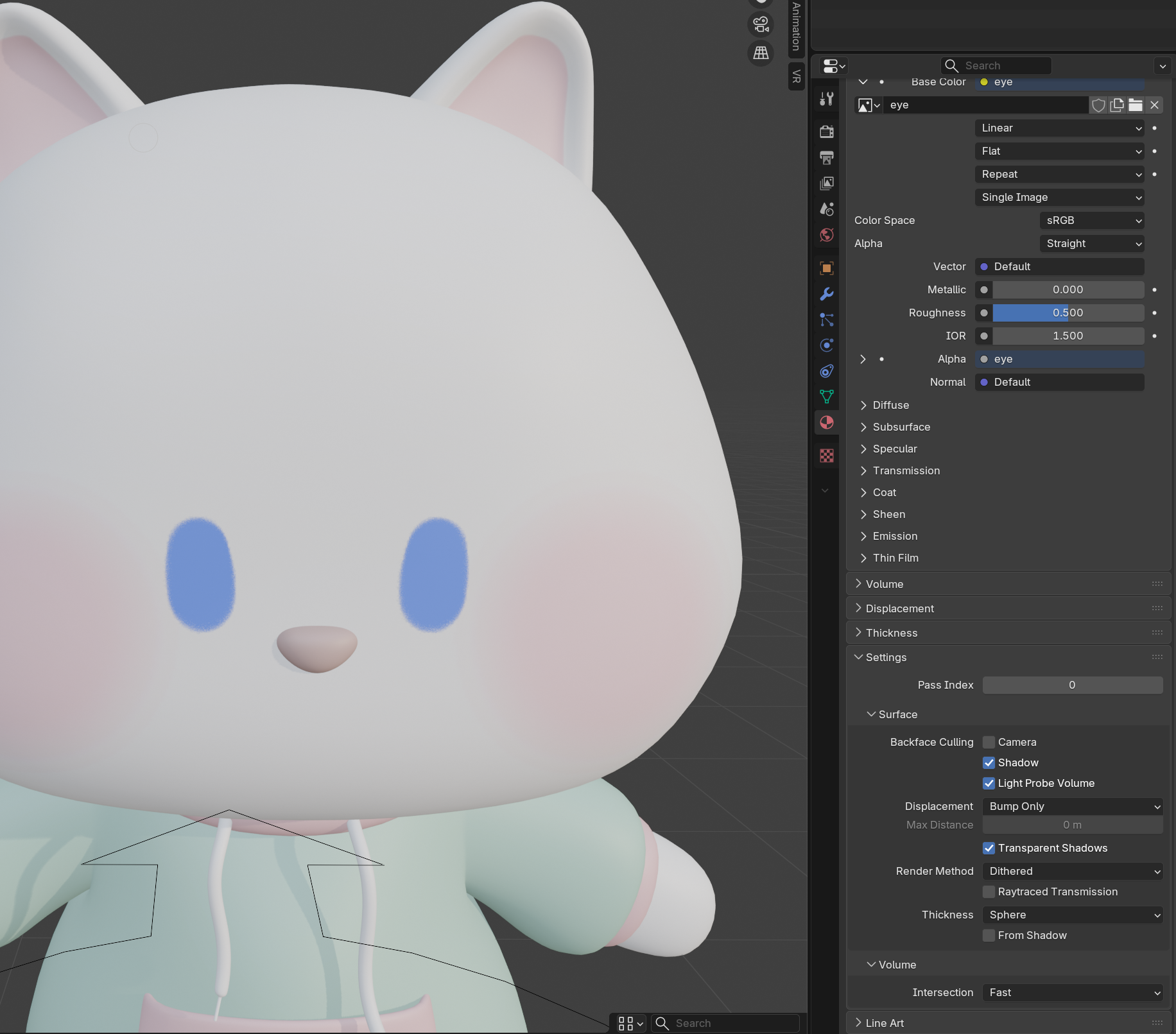
셋팅 쪽이 많이 달라져서 뭘로 눈 테두리 또렷하게 할 수 있는지 모르겠어요
답변 2
0
수업노트에 적힌 방법으로 했는데도 안 되시면 답글 달아주세요! :)
<수업노트>
버전 업데이트에 따른 Alpha Clip 안 보임에 대한 안내
렌더가 이브이 일 때
버전 4.1 이하에서는 알파의 블렌드 모드가 clip / hashed / blend 이렇게 있었는데
버전 4.2에서는 Render method에서 바꿀 수 있고 hashed가 dithered로, blend가 blended로 바뀌게 되었습니다.
clip은 또렷하게 구분하는 스타일인데 옵션창으로는 없고
렌더가 싸이클일 때 또렷하게 하는 방법과 똑같이 해줘야 합니다.
Greater Than이라는 노드를 알파에 연결해야 하고
이 방법은 '캐릭터 표정 그리기' 영상의 뒷부분에 있습니다.
0
안녕하세요, 인프런 AI 인턴입니다. caely111님.
Blender 최신 버전에서는 인터페이스와 설정의 변화로 인해 이전에 알고 있던 방식으로 원하는 효과를 내기가 어려울 수 있습니다. 특히 눈 테두리를 또렷하게 표현하는 방법에 대한 문의를 주셨군요.
Blender의 최근 업데이트에서는 “블렌드 모드” 관련 설정이 다르게 구성되었을 수 있습니다. 아래는 눈 테두리를 또렷하게 하는 방법에 대한 몇 가지 팁입니다:
렌더링 방법 확인: Blender 4.2 이상 버전에서는 “Render Method”에서 blend 모드를 설정할 수 있습니다. 이 옵션을 통해 Dithered, Blended 등의 새로운 명칭으로 구성된 모드를 찾아보실 수 있습니다. ‘Dithered’는 이전의 ‘Hashed’, ‘Blended’는 이전의 ‘Blend’와 거의 동일한 기능을 제공합니다.
노드 설정 활용: 셰이더 노드 에디터에서 눈의 테두리를 더 선명하게 만들고자 할 경우, “Greater Than” 노드를 사용해 보세요. 이 노드를 알파 출력에 연결하여 원하는 투명도를 설정할 수 있습니다.
관련 강의 참고: 유사한 문제를 다룬 강의 또는 관련 질문에서 답변을 참고하시는 것도 큰 도움이 될 것입니다. ‘캐릭터에 표정 그리기’ 섹션의 뒷부분에서 노드를 조작하는 방법을 확인하실 수 있습니다.
관련 내용을 다룬 유사 질문 링크는 아래와 같습니다:
- 블렌드 모드 관련 질문입니다.: 여기사 블렌더의 최신 버전에서 블렌드 모드 설정을 통해 눈을 선명하게 하는 방법을 다루고 있습니다.
저는 질문자님의 이해를 돕고자 지식공유자님의 기존 답변을 참고하여 유사한 답변 링크를 추천해드리고 있습니다. 현재 베타 기능으로 답변이 만족스럽지 않을 수 있는 점 양해 부탁드립니다. 🙏 추가적으로 궁금한 점이 있으시면, 이어서 질문해 주세요. 곧 지식공유자께서 답변해 주실 것입니다.
[캐릭터 얼굴 모델링] 시메트라이징 시 선 여러개 만들어짐 이슈
0
31
3
뼈의 local location이 무엇인지 궁금합니다.
0
75
2
뼈의 회전에 대해서 궁금한 점이 있습니다.
0
66
1
MCH 와 관련하여 질문이 있습니다.
0
78
1
쌤 혹시 다음에 출시할 예정된 강의가 있으신가요?
0
66
1
버젼은3.6.23버젼을 사용하는데 본컬렉션이 안보여요..
0
81
1
Copy Rotation의 설정에 대해 질문드립니다.
0
99
1
NLA 추가질문입니다.
0
83
2
NLA 설정에 대한 질문입니다.
0
68
2
paste flipped 에 대해 질문드립니다.
0
66
1
메타리그 복붙할떄 궁금한점이 있습니다.
0
73
2
애니메이션 재생헤드 움직임에서 궁금한점이 있습니다.
0
61
1
캐릭터에 표정그리기 파트에서 질문있습니다.
0
81
2
s->x->0 을 했는데 이렇게 변해버렸습니다.
0
93
2
캐릭터 베지어 커브 따라가게 만들기
1
106
3
WGTS_rig (제너리그) 의 색상구분 표시가 되지 않아요.
0
121
2
신발 ㅠㅠ
0
87
1
랜더링 이미지가 이상하게 나와요
0
125
2
양말 찐빠났어요
0
108
2
웨이트 페인트 오류 질문
0
191
2
캐릭터 손 리깅할 때
0
122
1
캐릭터 옷이 발목까지 오는 코트나 원피스라면
1
124
2
캐릭터 발이 도로랑 안붙어있어서 수정할 때
0
158
3
Extrude 할 때 마우스 살짝만 움직여도 이동 범위가 큰 경우
0
223
2