Kevinさんの分かりやすいJava開発者ロードマップの話
Kevin
Kevinさんの分かりやすいJava開発者(Web開発者)ロードマップの話

入門
Java
スマートフォンのテレグラムで領収書の写真を送ると、OpenClawとGemini 2.5 Flashが自動的に分析し、PCのワークスペースに整理して保存してくれるビジョン機能を備えたモバイルAI秘書ワークフローの入門講座です。
受講生 68名
難易度 初級
受講期間 無制限
学習した受講者のレビュー
5.0
kbjun22
AIエージェントの重要な内容を、短時間で楽しく学べた気がします。有益な講義をありがとうございました〜
TelegramのBotFatherで自分だけのボットを作成し、OpenClawゲートウェイと安全に連携する方法
Gemini 2.5 Flash ビジョンモデルを OpenClaw に接続し、テキスト+画像を同時に理解するマルチモーダルエージェントを設定する方法
スマートフォンで撮影した領収書の写真をTelegramで送信 → AIで分析 → workspace/expensesフォルダに自動保存される全体的なフローの実装
AGENTS.mdのルールをカスタマイズし、領収書画像が届いたら自動的に分析・保存・要約するようにエージェントの行動ルールを設計する方法
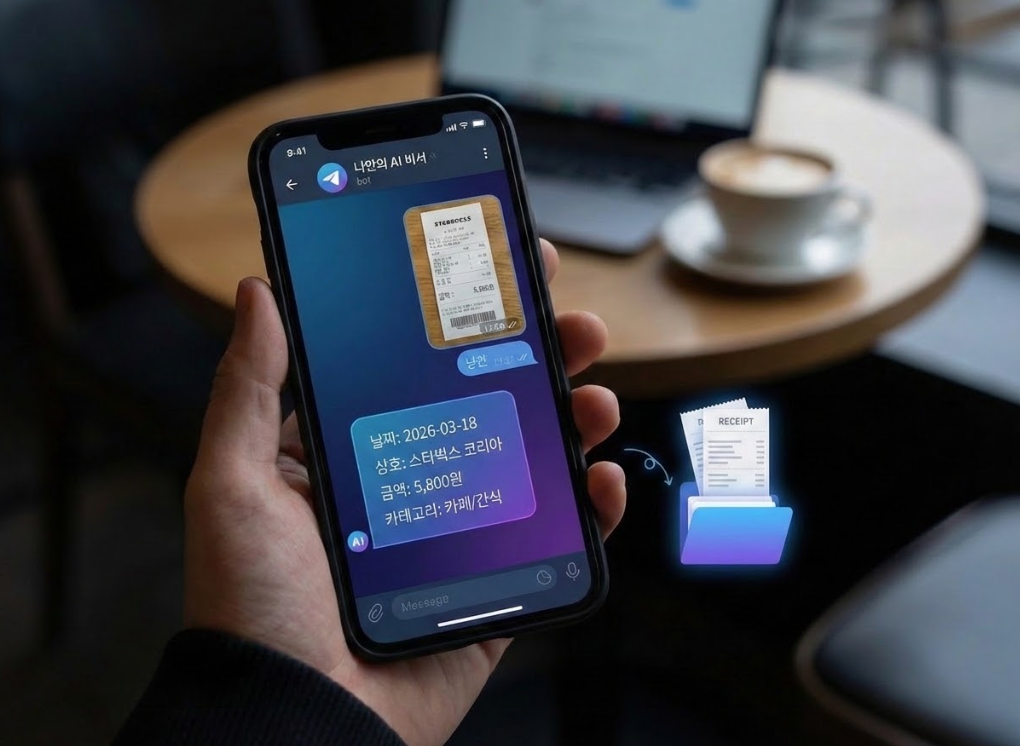
外出先やカフェ、地下鉄でも「領収書の写真一枚」を送るだけで、勝手に分析して整理してくれる秘書がいたらどうでしょうか?もうノートパソコンを開かなくても、テレグラムの中の自分だけのAIエージェントが、家計簿や業務記録を代わりに管理してくれます。
この講義では、OpenClawとGemini 2.5 Flashビジョンモデルを活用して、スマートフォンから呼び出し可能なテレグラム遠隔秘書を自作し、「写真送信 → 自動分析 → expensesフォルダに保存」までの完全自動化ルーチンを構築します。
第1部を受講済みであれば自然な流れで実習に進むことができ、第1部を受講していない方でも、ブラウザからOpenClawにアクセスできる方なら、提供される事前チェックリストを通じて無理なく進めることができます。
例えば、
- フリーランスはカフェでコーヒーを飲みながら領収書の写真をテレグラムにアップするだけで、家に帰った時にはすでに日付・項目別に整理された経費記録を受け取ることができます。 theo ngày tháng và hạng mục. by date and category.
- 自営業者は一日の売上領収書の束をそのまま撮ってアップロードしても、 月別・項目別に整理されたMarkdownレポートとして受け取ることができます。
- 会社員は退勤途中の地下鉄でランチ・コーヒー・タクシーの領収書をまとめてアップロードしておき、家に到着した時に今日の支出要約レポートを確認することができます。
この講義は「ただ動くだけのAIアシスタント」ではなく、安全に運用できるリモートAIアシスタントに焦点を当てています。
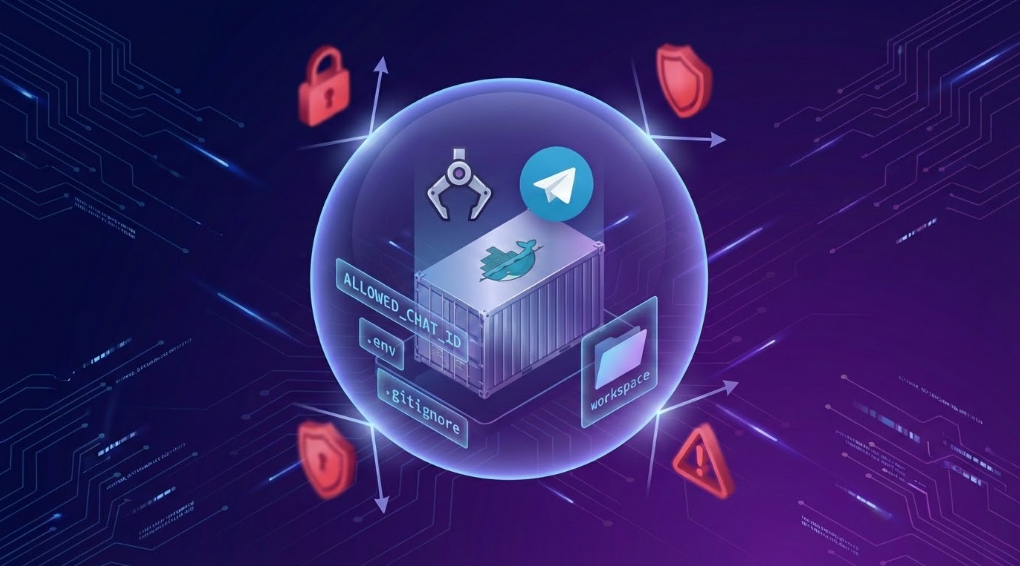
OpenClawの実習は全過程をDockerコンテナ内で行い、エージェントが操作できる範囲をworkspace フォルダに物理的に制限します。
また、講義の最後には、テレグラムボットのトークン流出や領収書内の個人情報露出など、実際に起こりうるリスクシナリオを確認し、
ALLOWED_CHAT_ID ホワイトリスト、Docker サンドボックス、.gitignore 設定を活用した「セキュリティ特講」を常に含め、
「家の外からリモートで操作しても安心できるOpenClaw活用法」を最後まで身につけられるように設計しました。
- 無条件でDocker環境でのみ実習を行い、ミスや攻撃があってもシステム全体ではなく指定されたフォルダのみにアクセスできるように設計します。
- テレグラムボットのトークン・チャットID管理、領収書データ(商号・金額・カード情報など)の保護まで一度に扱う、稀少なOpenClawセキュリティ特化講義です。
- 最後のセッションには、別途セキュリティ特講セクションで全体を改めて整理し、実際の運用にすぐ適用できるようにします。
スマートフォン上のTelegramからOpenClawエージェントを直接呼び出し、外出先からでもワークスペースの状態を問い合わせ・照会できるリモートコントロール環境を構築します。
Gemini 2.5 Flashのビジョン機能を有効にして、領収書写真の中の日付・店名・金額・カテゴリーを自ら認識・抽出する画像分析パイプラインを作成できます。
「写真送信 → 自動分析 → expenses/ フォルダに Markdown で累積保存」までつながる完全自動の領収書秘書ルーチンを、自ら設計・実装します。
ALLOWED_CHAT_ID ホワイトリスト、Docker サンドボックス、.gitignore 設定を活用し、テレグラム連動型 AI エージェントを安全に運用するセキュリティの実践感覚を身につけます。
AGENTS.mdを修正してショートカットコマンドを連携させることで、テレグラムのインラインボタンで自分だけの反復業務ルーチンを実行する個人カスタマイズ型AI秘書ワークフローを設計できます。..
AIモデル
Google Gemini 2.5 Flash (Vision対応マルチモーダルモデル)
エージェント
OpenClaw.AI
インフラ & 実行環境
Docker
Docker Compose (ローカルコンテナ実行およびボリュームマウント)
メッセージング / インターフェース
Telegram Bot API
BotFatherで作成した専用のTelegramボット
構成ファイル & スクリプト
openclaw.json
環境変数によるモデル・トークンの設定
Markdownベースのエージェント設定ファイル (IDENTITY.md, AGENTS.md, SOUL.md)
その他のツール
ローカルUbuntuターミナル
GitHub Repositoryを通じた実習コード・ガイドの配布
OpenClawウェブアクセス可能環境
⭐ 1部で構築したDockerベースのOpenClaw環境があれば、そのまま使用します。
⭐ 第1部を受講していない場合は、公式ドキュメントまたは講義の案内に従って、ブラウザからOpenClawにアクセスできる状態まで事前に準備しておいてください。
Telegramのアカウントおよびアプリ
スマートフォンへのテレグラムアプリのインストールおよびアカウント作成が必要です。
PC(またはブラウザ)でも、テレグラムのウェブ版かデスクトップ版のいずれかを使用できる状態にしておくと、実習がよりスムーズに進みます。
BotFatherと対話してボットを作成する必要があるため、テレグラムの通知・ログイン状態を維持しておくと便利です。
Gemini APIキーの発行および使用可能な状態
Google AI StudioまたはGoogle CloudでGemini APIキーを発行できるGoogleアカウント。
課金ポリシーを確認し、発行したAPIキーを安全に保管する準備をしてください。
ネットワーク環境(会社・学校のネットワークなど)で外部APIの呼び出しが遮断されていないか確認が必要です。
1部の受講(または同等の経験)
[基礎1編] OpenClaw.AIマスタークラス:GeminiとDockerで作る自分だけの自律型AIエージェントを受講済みであれば、
第2部では環境セットアップの説明を最小限に抑え、テレグラム・ビジョン・セキュリティに集中することができます。you can minimize environment setup explanations in Part 2 and focus on Telegram, Vision, and Security.
第1部を受講していない場合は、Dockerのインストール、コンテナの実行、基本的なターミナルの使用にある程度慣れている状態を推奨します。
Docker / ターミナルの基本経験
docker compose up、docker ps程度の基本コマンドを実行した経験。..
VS Code、ターミナル、GitHubリポジトリのクローンなど、基本的な開発環境に対する負担が少ないほど、学習がスムーズに進みます。
個人用環境で実習する
会社のPCや機密データがあるサーバーよりは、個人のノートPCやデスクトップで実習することをお勧めします。
第1部で構築したOpenClaw環境を素早く点検し、第2部の実習に不可欠な要素だけをチェックリストとしてまとめます。
1部を受講していない方もブラウザでOpenClawにアクセスできるよう、「最小セットアップガイド + 事前チェックリスト」を併せて提供します。
BotFatherで自分だけのTelegramボットを作成し、Telegramとエージェントのペアリングを通じて安全な通信チャネルを構築します。
カフェ・地下鉄など外出先でも、テレグラムでメッセージを送信してワークスペースのファイルを照会し、表形式のレポートを受け取るリモートファイル探索を実習します。
Gemini 2.5 Flash ビジョンモデルを有効化し、OpenClaw エージェントに領収書画像を「読み取って理解する目」を授けます。
日付・店名・金額・品目を自動で認識・抽出するプロンプトと設定パターンを習得し、領収書の認識精度を安定的に向上させる方法を学びます。
領収書の写真をテレグラムに送信すると、分析結果が自動的にexpenses/フォルダにマークダウン形式で累積保存されるルーチンを完成させます。
AGENTS.mdとテレグラムのインラインボタン(ショートカットコマンド)を活用し、ボタンを一度押すだけで特定のルーチンが実行される、ショートカットコマンドベースの秘書ワークフローを実装します。
テレグラムのボットトークンの流出、アカウントの乗っ取り、領収書に含まれる機密情報の露出など、実際に起こり得るセキュリティの脆弱性を中心に見ていきます。
Dockerサンドボックス、ワークスペース権限の強化、allowlist/allowFrom、データ保存ポリシーとチェックリストを通じて、リモートAIアシスタントを実際の業務に投入しても安心できる運用基準を確立します。
皆さん、こんにちは。Kevinです。
1部では「自分のPC内に安全なAIエージェント本部を構築すること」に集中したとすれば、2部ではその本部をポケットの中のテレグラムまで拡張することに焦点を当てました。
カフェ・地下鉄・帰り道でも、領収書の写真を一枚送るだけで、OpenClawが自動的に分析して整理してくれる流れを「自ら作ってみること」が、この講義の最大の目標です。
ただ、便利さだけを追求してセキュリティを疎かにすると、リモート秘書はいつでも不完全なものになりかねないため、第2部でも設計の初期段階からセキュリティを度外視せず、便利さとセキュリティの両立を図る方式でカリキュラムを構成しました。
OpenClaw基礎第2部講義シリーズで扱うセキュリティ哲学は単純です。
第一に、実習は常にDockerコンテナ内でのみ実行し、エージェントが操作できる範囲をworkspaceフォルダに物理的に閉じ込めます。
第二に、テレグラムチャンネルにはallowFromのようなホワイトリスト設定を使用し、自分が許可したID以外からは、いかなるコマンドも受け取らないように制限します。
第三に、領収書の分析結果を保存する際は、日付・店名・金額など業務に必ず必要な情報だけを最小限に保存し、カード番号のような機密情報は残さない方向でプロンプトとファイル構造を設計します。
講義の前半ではシステムの実装に集中し、講義が締めくくられる時点では、これら3つの原則を基本的にすべて含んだ「うまく機能するリモート秘書」を超えて、「安心して任せられる秘書」までを共に手にしていただきたいと考えています。
ファイト!
この講義で使用するサンプルコード、テンプレート、チェックリスト、講義資料などのドキュメントは、すべて
公開Githubリポジトリで提供されます。
リポジトリ内では、以下の場所を中心に参考にしてください。
docs/guides/ : 第2部実習環境の事前チェックリスト、Telegram連動ガイド、セキュリティ10戒などの無料ガイド文書
lesson-files/ : 各レッスンで使用する実習用ファイル
results/ : 実習を進めながら自動的に生成される設定ファイルや結果物
samples/ : 実習用データ
Githubリポジトリのリンクは以下の通りです。 is as follows.
⭐ Github Repositoryにある資料の活用方法は、ルートディレクトリにあるREADME.mdファイルに説明してありますので、必ず精読していただくようお願いいたします。
実習の過程で生成される領収書分析結果ファイルは、基本的にworkspace/expenses/フォルダに保存されます。
このフォルダーには、店名・金額・日付などの個人的な消費内容が含まれる可能性があるため:
クラウド同期(例:Dropbox、Google Drive、iCloud)を使用する場合、workspace/expenses/フォルダを同期対象から除外するか、
個人アカウント(プライベートストレージ)にのみ同期することをお勧めします。
GitHubなどのリモートリポジトリにアップロードする際は、.gitignoreにexpenses/と元の画像フォルダを必ず追加し、
誤ってコミット・プッシュされないようにします。
会社やチームのリポジトリにサンプルを持っていく場合、実際の領収書の代わりにダミーデータに置き換えて使用することをお勧めします。
講義で使用される学習資料およびコードをブログなどの個人スペースで使用される場合は、講義タイトルおよび講師名を記載し、講義リンクを追加していただく必要があります。それ以外の無断配布は許可されておりませんので、あらかじめご了承ください。
学習対象は
誰でしょう?
すでにChatGPTやGeminiを使ってみたけれど、これからは自分のPCと連携した実践的なワークフローを作りたい方
領収書・費用の整理が面倒で、写真を撮るだけで自動的に整理される個人用の家計簿・費用管理自動化を作りたい方
OpenClaw基礎第1部でDockerとworkspaceまでは進めており、モバイル・Telegramチャンネル連動まで拡張してみたい開発者・社会人
テレグラムボット、マルチモーダルAIを一度に体験してみたい方
前提知識、
必要でしょうか?
OpenClaw基礎第1部の受講、またはDockerベースのOpenClawインストールとworkspaceボリュームマウントに関する基本的な理解
テレグラムのアカウントとスマートフォンアプリのインストール、BotFatherでボットを作成できる環境
Google Gemini API キー(有料 2.5 Flash 利用可能プラン)
基本的なターミナル使用経験(簡単なCLIコマンドの実行レベルで十分)

キャリア認証
6,923
受講生
307
受講レビュー
133
回答
4.8
講座評価
11
講座
主要言語または技術:Java, Spring Framework, RxJava, Reactor, Spring WebFlux
(株)ペンタセキュリティのバックエンド開発者として活動(From 2015.07 To 2022.01)
(株)コードステイツ(https://www.codestates.com)にて Senior Educational Software Engineer(Backend)として活動
(From 2022.03 To 2024.01.31)
- フリーランスの開発者および講師として活動(Since 2024.02)
- 著書
こんにちは。Kevinと申します。^^
Inflearnでこのように講師として皆様にお会いできて、とても嬉しいです。
どの分野でも同じだと思いますが、特にソフトウェア開発者は、絶えず変化するトレンドに遅れないよう常に自分自身を磨き続けることが、開発者として生き残る唯一の方法だと考えており、常に学ぶ姿勢で楽しくソフトウェア開発を行っている開発者の一人です。
私が持っている知識と経験が、他の方々に少しでもお役に立てればという思いで、Inflearn(インフラン)で講座を始めました。
これから受講生の皆様に、現実的に役立つ様々な講座で、継続的にお目にかかりたいと思います。ありがとうございます。
質問や意見はいつでも歓迎ですので、メール(it.village.host@gmail.com)でお気軽に連絡してください。
全体
13件 ∙ (1時間 45分)
講座資料:
全体
6件
4.8
6件の受講レビュー

受講レビュー 8
∙
平均評価 5.0
5
AIエージェントの重要な内容を、短時間で楽しく学べた気がします。有益な講義をありがとうございました〜
受講評を残していただき、ありがとうございます。 これからも楽しく、かつ役に立つ講義をお届けできるよう努めます。 ありがとうございました!
受講レビュー 21
∙
平均評価 4.1
5
PCという空間を離れ、外でも活用できるという点でopenclawの長所が際立つ講義でした。 第1部に続いて楽しく拝見しました。 テレグラム以外にDiscordやSlackなど、追加の設定例がもう一つあればという欲も出ました。 他のメッセンジャーを試してみようとしたのですが、思ったより簡単ではなくて…。
受講評およびご意見をいただき、ありがとうございます。おっしゃる通り、他のメッセンジャープログラムでの設定についても、今後の講義に追加できるよう前向きに検討させていただきます。ありがとうございました!
受講レビュー 6
∙
平均評価 5.0
5
第2部がお役に立てたか分かりませんが、受講評を残していただきありがとうございます!
インターネットやYouTubeなどを通じてある程度やってみた状態で講義を申し込んだのですが、順調についていけています〜 中級、上級もすべて期待しています〜
受講レビュー 2
∙
平均評価 5.0
知識共有者の他の講座はこちら
同じ分野の他の講座を見てみましょう!
![[基礎 2.5部] OpenClaw.AI マスタークラス:マルチエージェントチームの設計と役割分離の基礎講義サムネイル](https://cdn.inflearn.com/public/files/courses/341784/cover/01knxyn4p6xrrydvz16tkf6yvb?w=420)

![[基礎 第1部] OpenClaw.AI マスタークラス:GeminiとDockerで作る自分だけの自律型AIエージェント講義サムネイル](https://cdn.inflearn.com/public/files/courses/340904/cover/01kk1e4bcwnwdyjnmg641hz67w?w=420)
![[Java実務プロジェクトUI編] Spring Core + JavaFXベースの映画情報アプリケーション制作講義サムネイル](https://cdn.inflearn.com/public/files/courses/339441/cover/01kj4awdp9ttmxq0a0xfb5gq90?w=420)
![[Java実務プロジェクト上級編] Spring Core + H2ベースのフードトラックキオスクシステム制作講義サムネイル](https://cdn.inflearn.com/public/files/courses/336594/cover/01k8hetsq20rg69zw5ve0q5729?w=420)
![[Java 実務プロジェクト入門編] オブジェクト指向思考力トレーニング - ミニプロジェクト3種実習講義サムネイル](https://cdn.inflearn.com/public/files/courses/332861/cover/01jnnnmekpqfka8z96w6vysytd?w=420)