


해결 방법
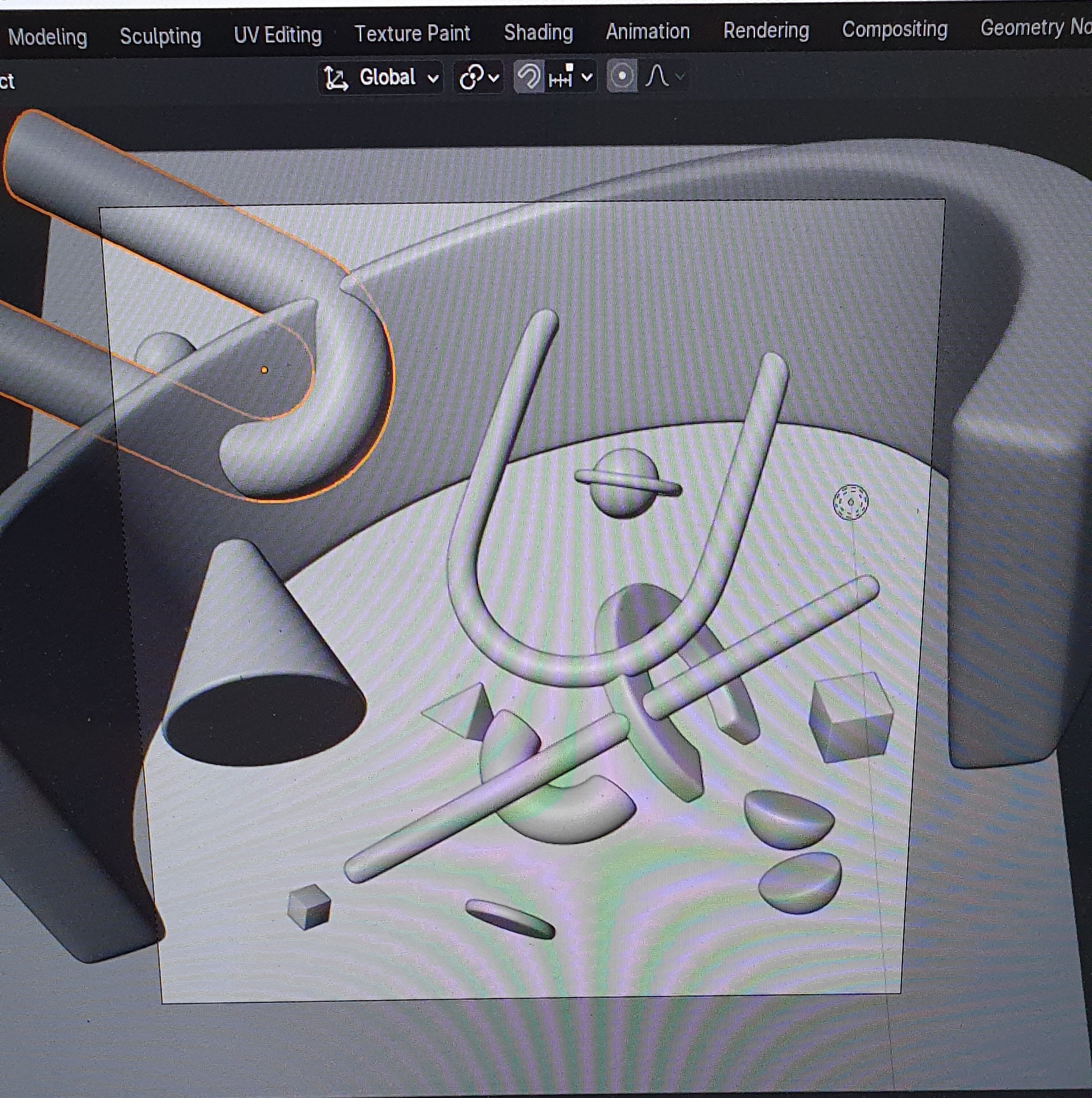 사진처럼 겹치면 파묻혀서 보이지가 않는데 어떻게 해결해야 할까요?
답변 2
0
안녕하세요, 인프런 AI 인턴입니다.
이세나님, 블렌더에서 오브젝트가 겹쳐져서 보이지 않는 문제를 해결하는 방법에 대해 궁금하신가 보네요. 유사한 문제에 대한 기존 답변을 찾아보았습니다.
관련 질문 및 답변
-
- 이 질문에서는 블렌더에서 특정 오브젝트가 보이지 않는 문제에 대해 다루고 있습니다. 이를 해결하기 위해 오브젝트가 선택 가능 상태인지 확인하는 방법과, 애디트 모드에서 오브젝트를 다시 선택하여 작업하는 방법이 제시되어 있습니다.
- 이 질문에서는 블렌더에서 특정 오브젝트가 보이지 않는 문제에 대해 다루고 있습니다. 이를 해결하기 위해 오브젝트가 선택 가능 상태인지 확인하는 방법과, 애디트 모드에서 오브젝트를 다시 선택하여 작업하는 방법이 제시되어 있습니다.
-
- 이 질문에서도 비슷하게, 오브젝트가 겹쳐 보이지 않는 상황에서의 해결책을 설명합니다. 에디트 모드에서 주황색 라인이 보이지 않는 문제를 해결하기 위해 몇 가지 방법을 제시하고 있습니다.
- 이 질문에서도 비슷하게, 오브젝트가 겹쳐 보이지 않는 상황에서의 해결책을 설명합니다. 에디트 모드에서 주황색 라인이 보이지 않는 문제를 해결하기 위해 몇 가지 방법을 제시하고 있습니다.
해결 방법
오브젝트 선택 확인하기: 오브젝트가 제대로 선택되었는지 확인하세요. 선택되지 않은 오브젝트는 작업 중에 보이지 않을 수 있습니다.
Tab키를 눌러 에디트 모드로 들어간 다음, 올바른 오브젝트가 선택되었는지 확인해 보세요.오버레이 설정 확인하기: 뷰포트의 오버레이 설정을 확인하세요. 겹쳐있는 오브젝트의 경계선을 더 잘 보이도록 하기 위해 오버레이(overlay) 설정을 조정할 수 있습니다.
- 상단 메뉴 바에서
Viewport Overlays를 클릭하고, 필요한 설정을 조정해 보세요.
- 상단 메뉴 바에서
와이어프레임 모드 사용: 겹치는 오브젝트를 더 명확하게 보기 위해 와이어프레임 모드를 사용해 보세요.
Z키를 눌러 뷰포트를 와이어프레임 모드로 전환할 수 있습니다.클리핑 설정 확인하기: 뷰포트 클리핑 설정을 조정하여 겹치는 오브젝트의 가시성을 향상시킬 수 있습니다.
N키를 눌러 오른쪽의 프로퍼티 패널을 열고,View탭에서Clipping설정을 조정하세요.
저는 질문자님의 이해를 돕고자 지식공유자님의 기존 답변을 참고하여 유사한 답변 링크를 추천해드리고 있습니다.
현재 베타 기능으로 답변이 만족스럽지 않을 수 있는 점 양해 부탁드립니다. 🙏
추가적으로 궁금한 점이 있으시면, 이어서 질문해 주세요. 곧 지식공유자께서 답변해 주실 것입니다.
이전버전 다운로드가 없어요
0
174
2
한칸씩 적용하기
0
146
2
루프컷 ctrl+R 후 스크롤 해봤는데 면이 자동으로 나눠지는게 안됩니다
0
238
2
블렌더 도구 사용 문의
1
200
2
섭디/스무스 후 면이 씹히는 문제
0
343
2
섭디 ctrl2 단축키가 안 먹혀요 ㅠㅠ
1
420
1
단축키가 비활성화 되어있어요
1
791
2
shade auto smooth 기능이 안 보여요.
1
232
2
렌더링
1
181
2
포인트 빛
1
145
1
렌더링 중 GPU 발열 질문
1
456
1
메시 꺼내고 에딧창 사라지면
1
491
3
Subdivison Apply가 안됩니다
1
821
2
결과물
1
335
2
Selection to Active가 없어요
1
286
1
블랜더 4.2 버전인데 라운드 큐브가 없습니다.
1
2325
1
move, rotate, scale 강의 부분 질문있습니다.
1
240
1
빛 반영이 안되는 거 같아요
1
314
2
코드모드님 수업의 여러가지 선택방법강의 질문
1
340
2
add circle 등 활성화가 안되요
1
447
2
save&load-auto save가 없어요 (맥북)
1
297
1
렌더 질문이요!
1
304
1
익스투르드 플러스버튼
1
221
1
auto smooth
1
1843
2