初心者向け After Effects 2025 基礎
comt
¥9,683
24%
¥7,352初級 / After Effects, Animation, Video Production
5.0
(1)
After Effects 2025の基本機能とインストール方法を学び、シーンごとに必要な様々な特殊効果を学んでいく講座です。

初級
After Effects, Animation, Video Production

3Dプログラムを始める初心者の方だけでなく、 さらに多くの機能を知りたい方のためのSketchUp 2025講座です。 本講座は字幕付きなので、学びやすいです。
学習した受講者のレビュー
5.0
ko ji
基礎から一歩ずつ
5.0
superfull
初心者が分かりやすいように繰り返し学習へと導いてくださるので、頭にすんなりと入ってくるようです。
5.0
Dongcheol Shin
楽しく受講しました。実践演習が3講しかなかったのが少し残念でした。
SketchUpの使い方を学べます。
3Dモデル制作を学べます
マテリアルとカメラの位置指定を学べます

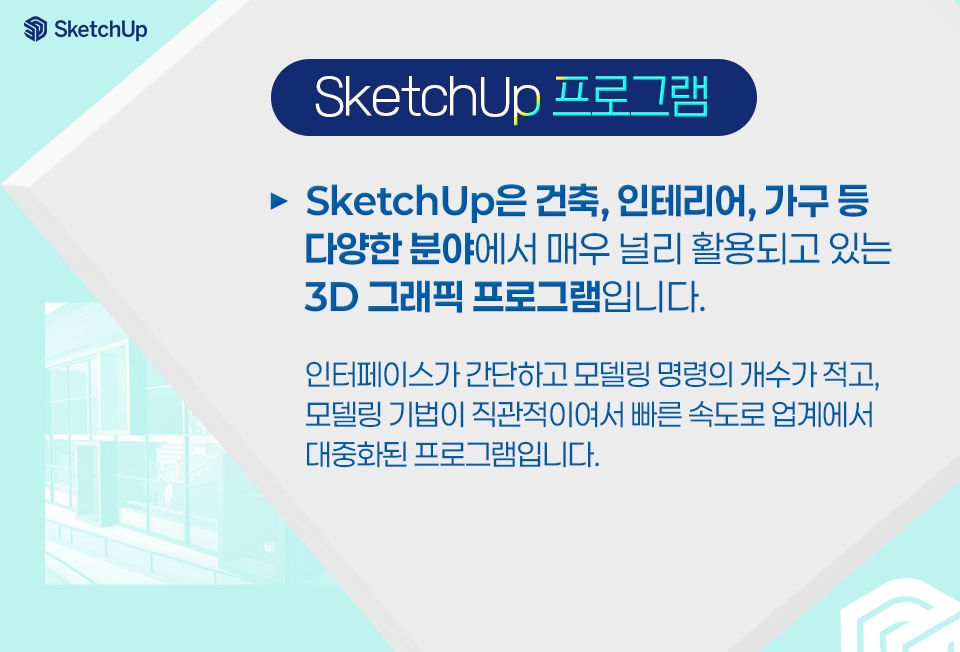
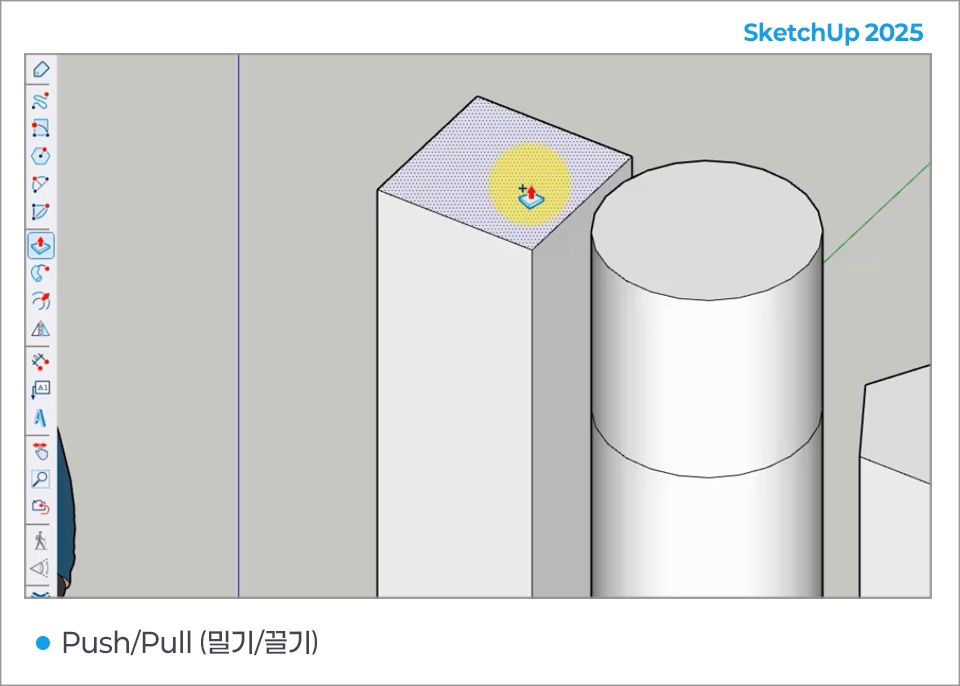
SketchUp独自のPush/Pull機能は、3Dを描く最も簡単な方法を提供し、
誰でも簡単かつスピーディーに思いどおりの形状を3Dモデリングできるソフトウェアです。
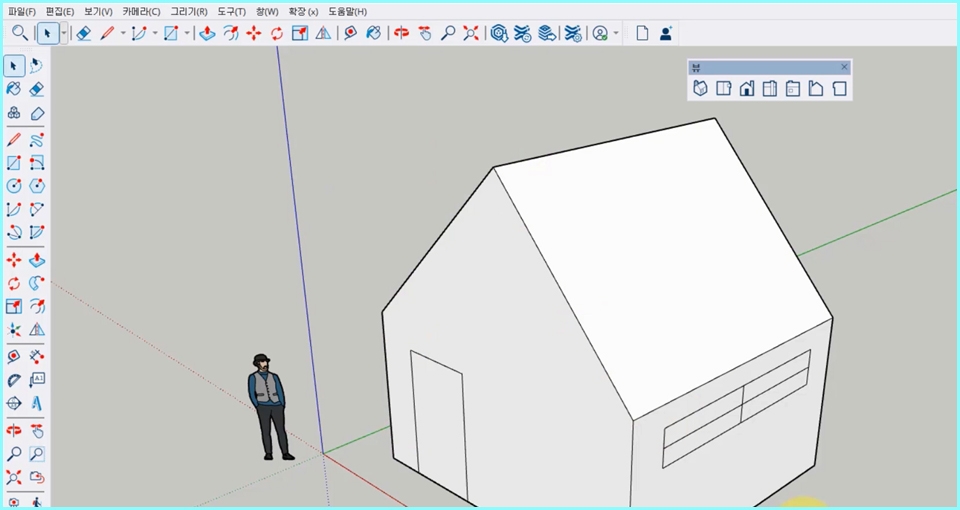
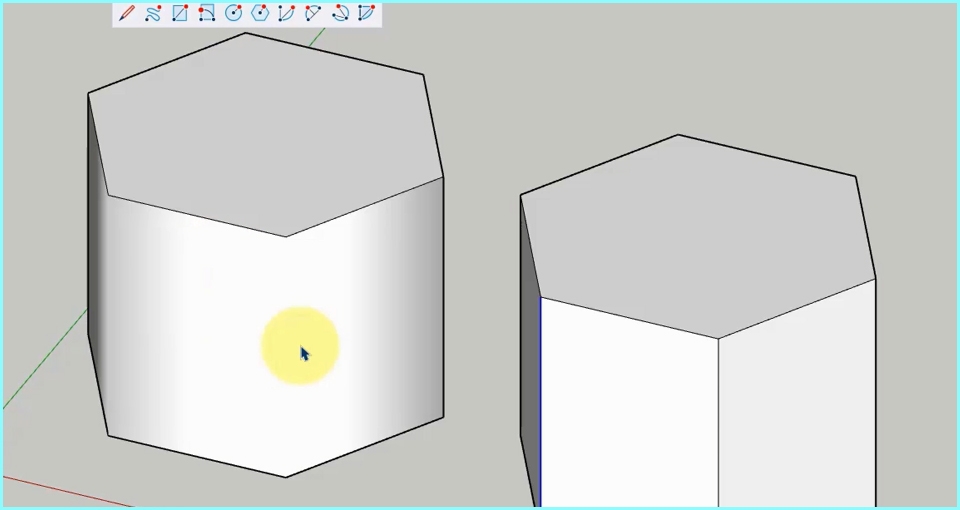
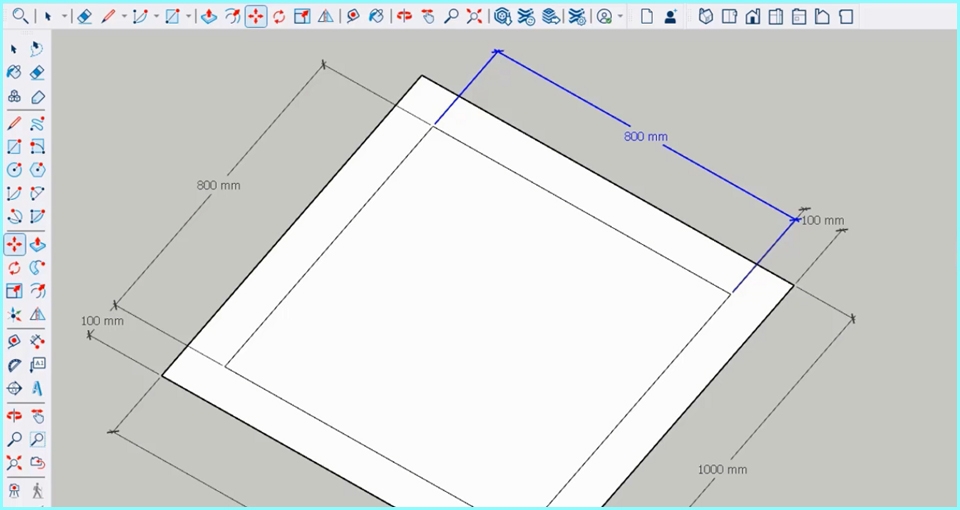
素早く、かっこよく作業できます。
SketchUpは学ぶのも
使うのも簡単な
3Dモデリングツールです。
3Dで描き、考えることができます。
ユーザーの考えを3Dで
表現できる
最適なソリューションです。
繊細なモデリングが可能です。
1000分の1まで正確に
デザインできるため
詳細に計画できます。
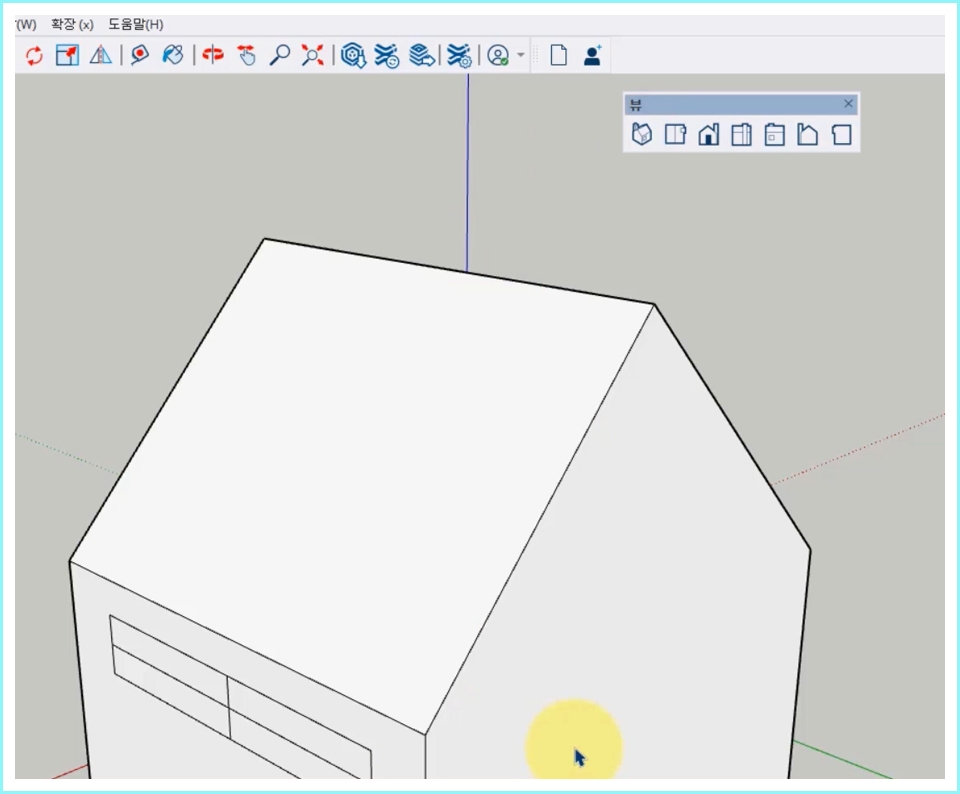
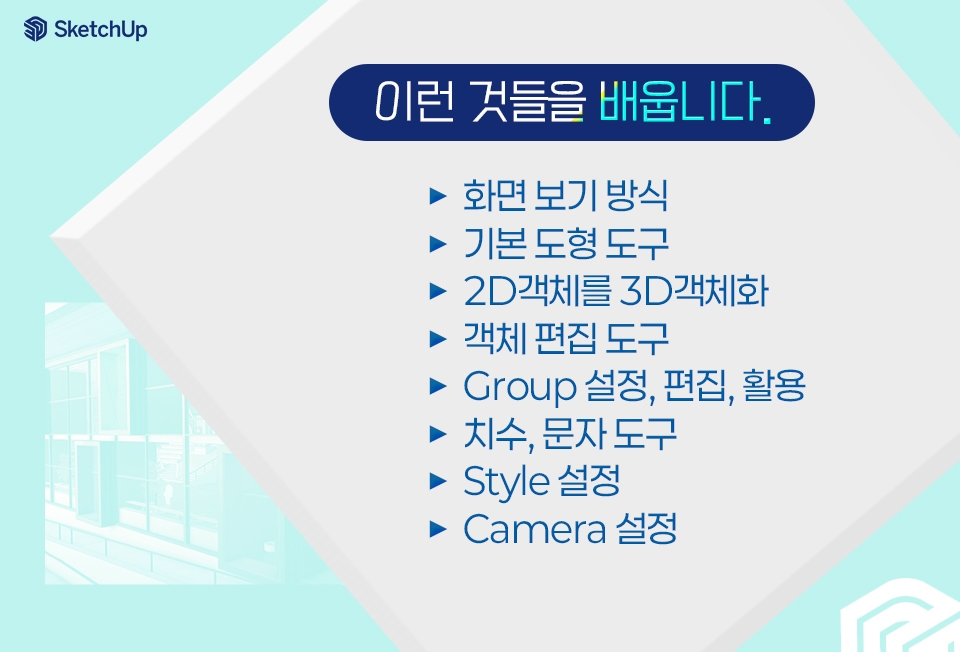
- Iso : 自由角度ビュー
- Top : 上から見たビュー
- Front : 前から見たビュー
- Right : 右から見たビュー
- Back : 後ろから見たビュー
- Left : 左から見たビュー
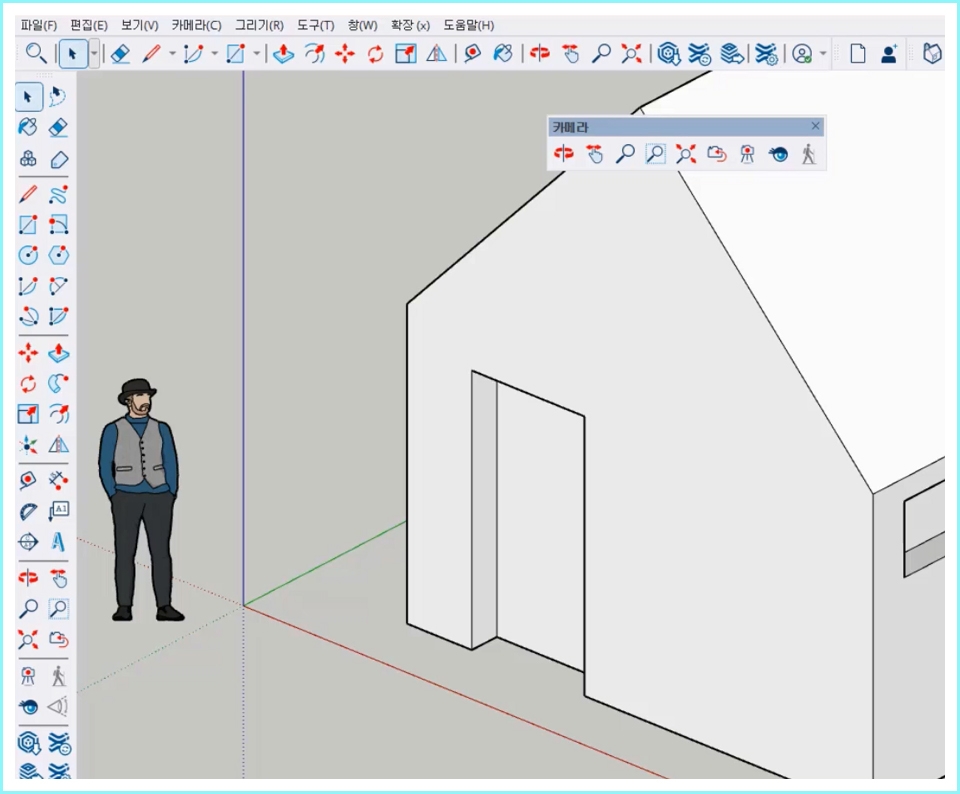
- Orbit : 視点変更
- Pan : 画面移動
- Zoom : 画面の拡大、縮小
- Zoom Window : 四角形を描いて画面を拡大
- Zoom Extents : すべてのオブジェクトが一目で見えるように
画面を拡大、縮小
- 面(Face)を作成するための基本ツール
- Select (選択ツール)とErase (消しゴムツール)
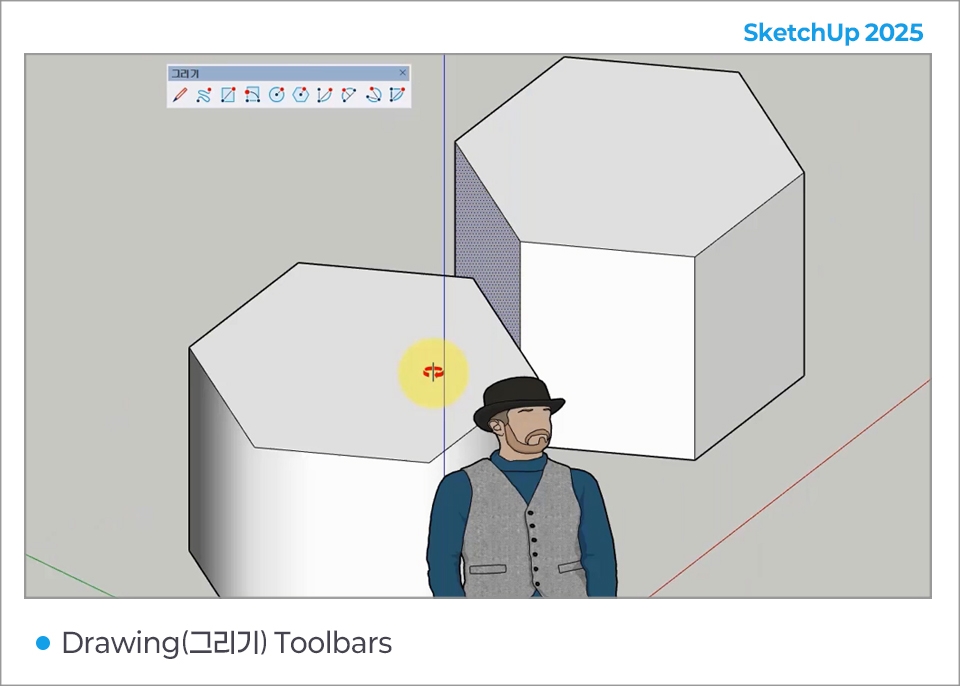
- 面を選択してドラッグし、方向を指定した後、VCBに押し出し値を入力
- オブジェクトを指定した間隔でコピー
- オブジェクトの投影モードを適用
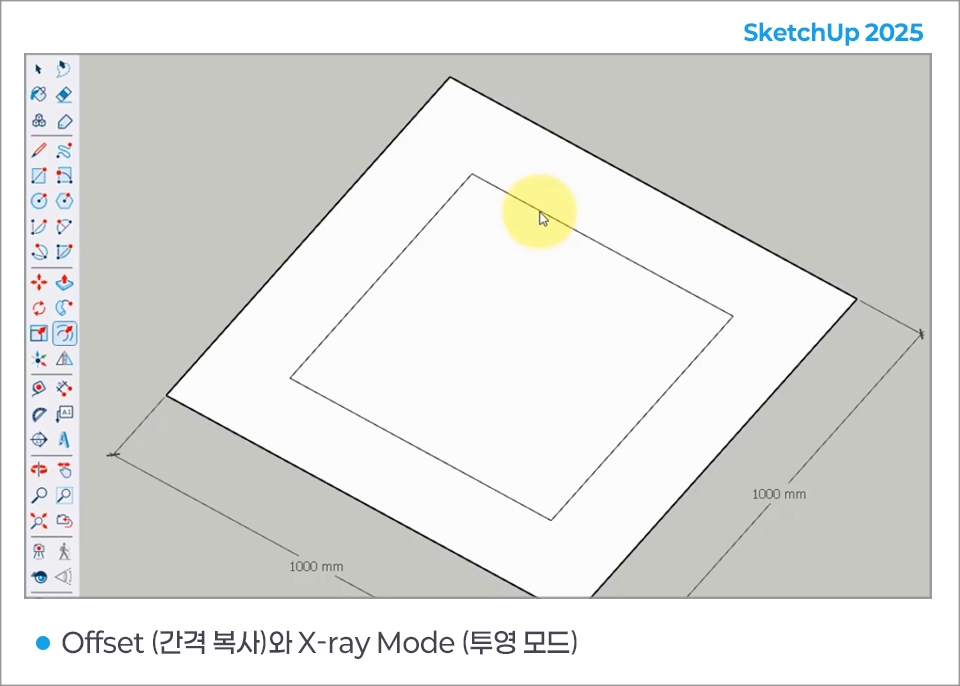
- オブジェクトの長さ、直径、半径などの寸法を作成
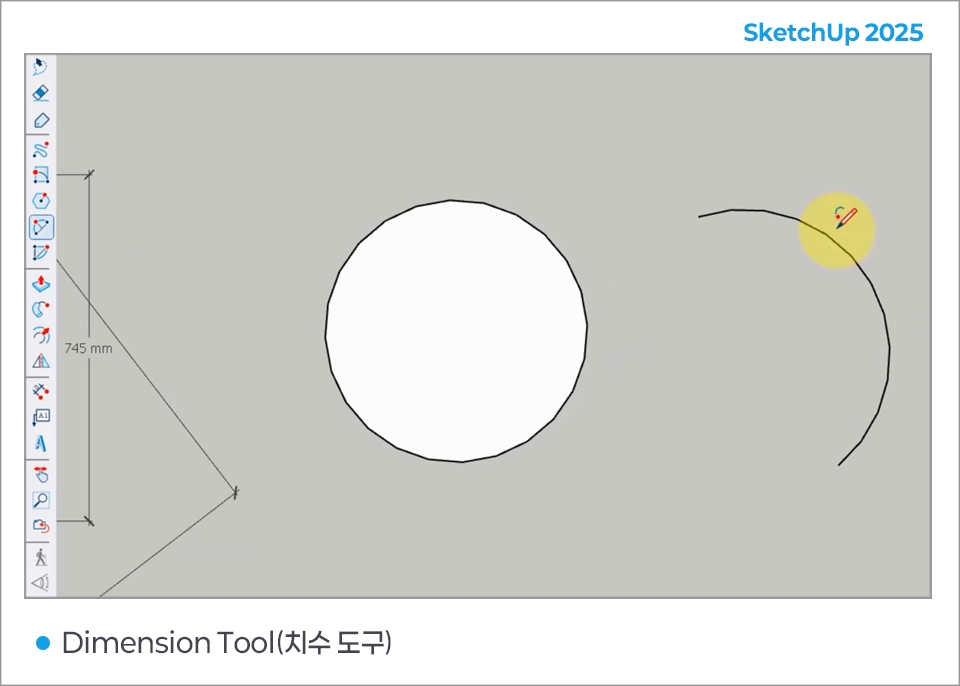
- 選択したオブジェクトのプロパティを表示
- ファイル全体のプロパティを表示
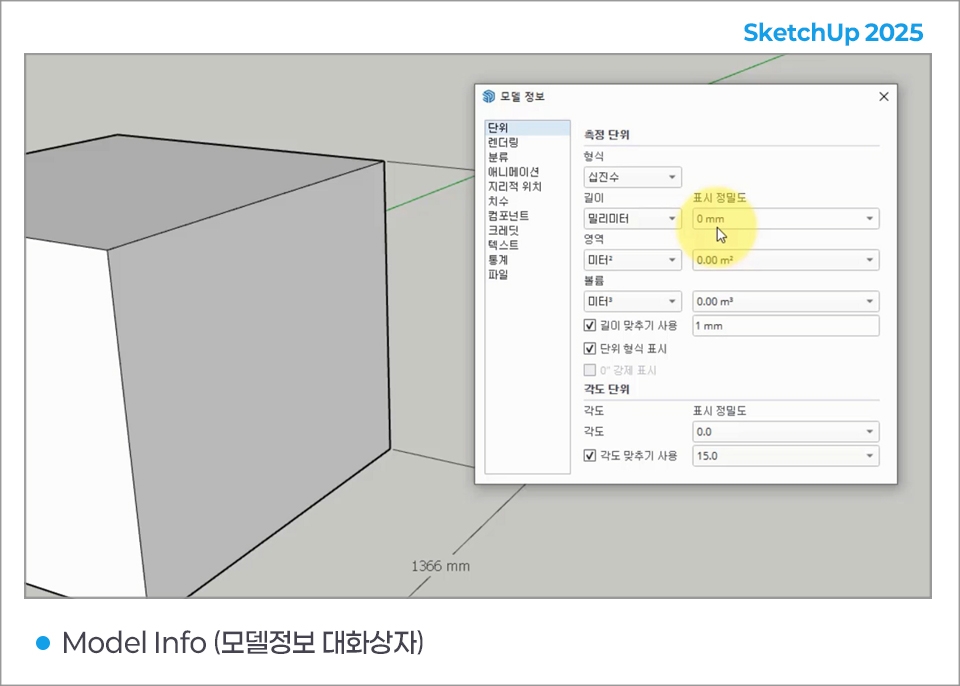
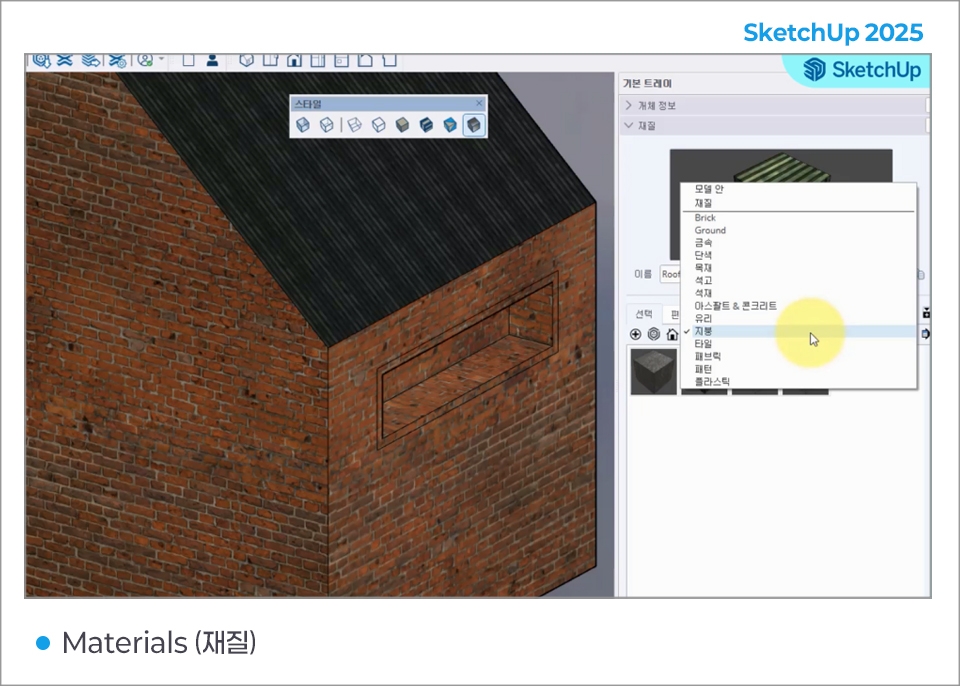
- ペイントバケツツールを選択してマテリアルを適用
- モデルの断面を表示したり、断面線を生成
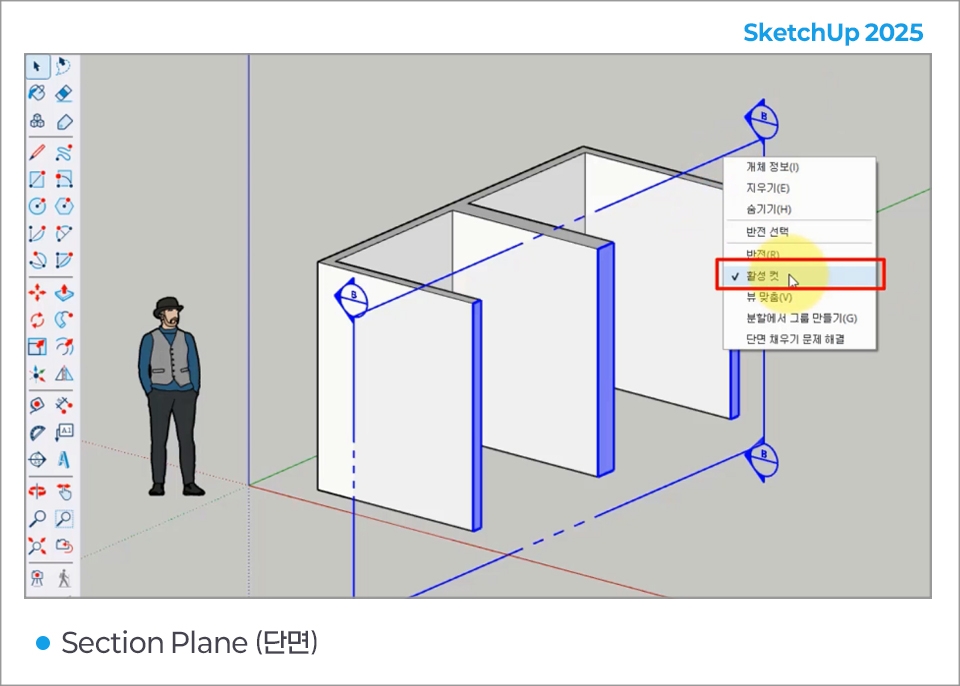
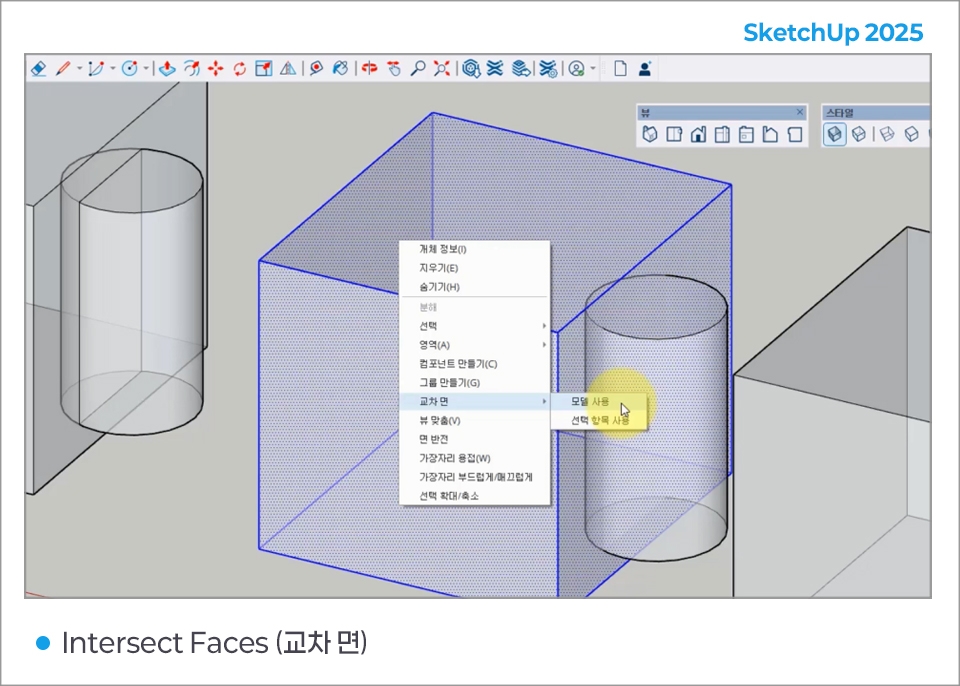
- 2つの要素が交差する部分に線と面を生成
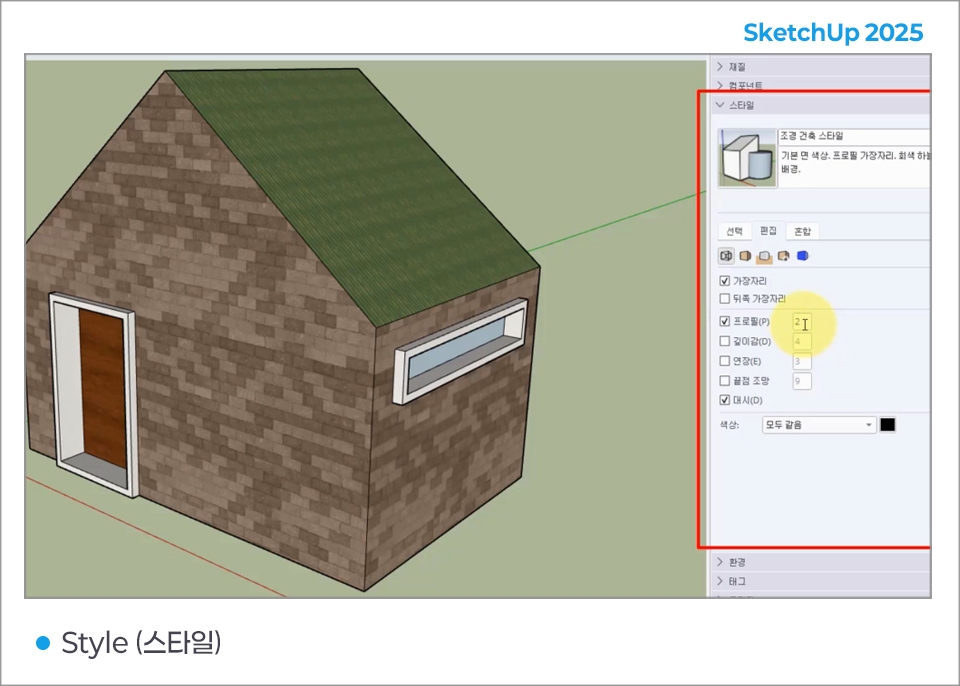
- 鉛筆のような質感や、マーカーで描いたような感じなどを表現
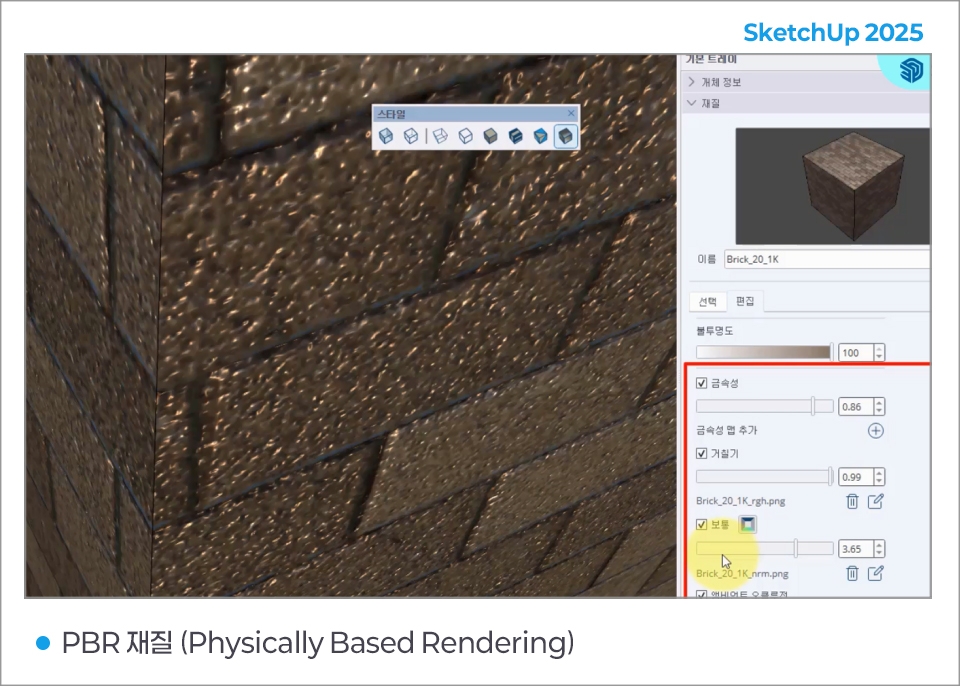
実在のマテリアルが持つ物理的な性質などを含むレンダリング表現方法(金属度、ノーマル、粗さ、アンビエントオクルージョン)
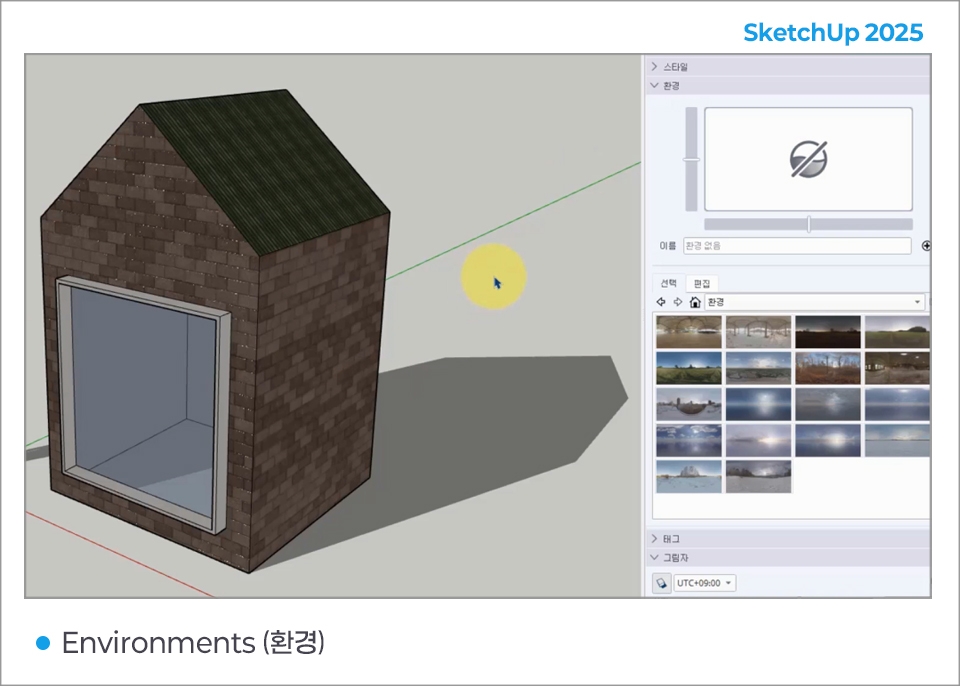
HDRIファイル形式に対応し、より自然でリアルな照明と反射効果を提供(HDRは他の形式の画像よりも幅広い明るさの範囲と色彩情報を含む)
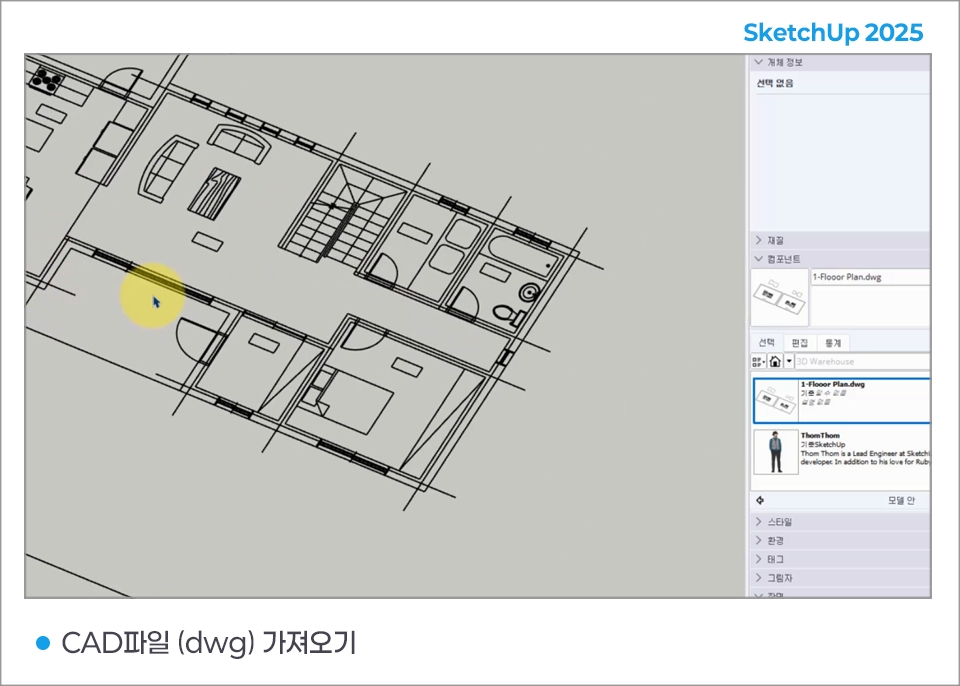
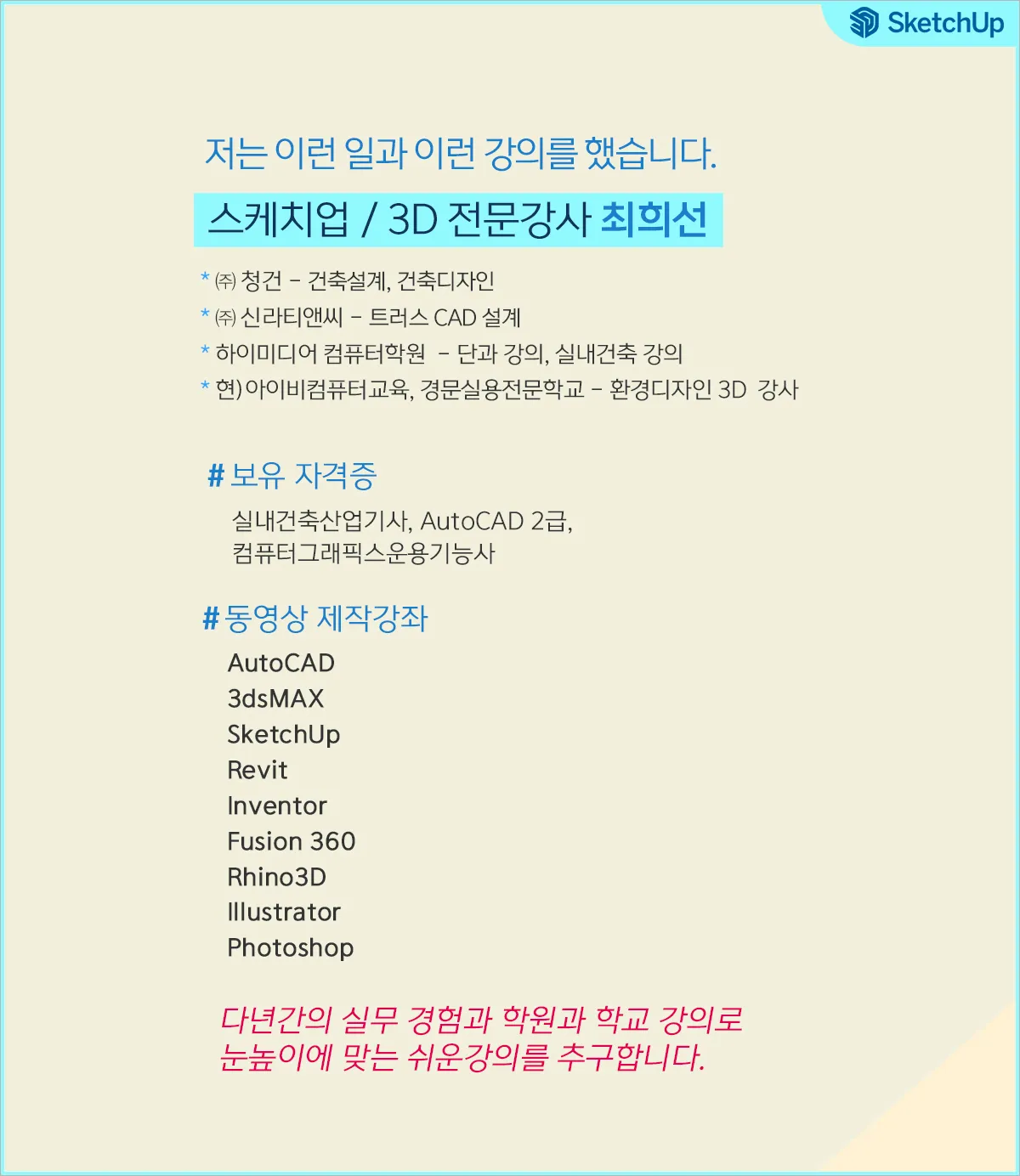
学習対象は
誰でしょう?
本当に簡単な3Dソフトを学びたい方々
SketchUpでインテリアデザインをしたい方々
SketchUpで製品や家具などをデザインしたい方々
前提知識、
必要でしょうか?
Photoshopを使う方は、質感を表現する際に役立つかもしれません。
AutoCADをご利用の方は、詳細な図面をご利用いただけます。

キャリア認証
1,925
受講生
172
受講レビュー
4
回答
4.8
講座評価
37
講座
アップルのMACというコンピュータが、デザインをより良くこなせるようにしてくれた時代。
AdobeのPhotoshopとIllustratorを塾で教え始めてから、もう25年以上が過ぎましたね〜〜^^
塾で講師をしていたオム先生、ハ先生、ク先生と呼ぶ代わりに、オムティー、クティーと呼んでいた頃を思い出します。
その先生たちと一緒に、コンピューターティーチャーを略してコムティーと呼ぶようになりました!
これからも学ぶ方々のために、一生懸命知識を共有するコンピューターティーチャー(コムティ)であり続けます。
ありがとうございます!!
ありがとうございます!!
全体
40件 ∙ (9時間 55分)
講座資料:
12. Follow Me (フォロー)
15:05
13. グループ設定
13:34
14. カメラツールバー群
14:42
16. Axes Tool (軸ツール)
14:54
18. 3D Text (3次元文字)
14:35
24. 3D Warehouse
15:36
25. セクションプレーン (断面)
16:00
26. 面の交差 (교차 면) - 1
15:15
28. Tage (タグ)
14:17
29. Solid (ソリッド)
15:26
30. Shadow (影)
14:09
31. Style (スタイル) - 1
15:16
32. スタイル (スタイル) - 2
15:15
39. 建築物を制作する
14:56
40. キッチン家具の製作
16:07
全体
10件
5.0
10件の受講レビュー

受講レビュー 1
∙
平均評価 5.0
受講レビュー 3
∙
平均評価 5.0
受講レビュー 1
∙
平均評価 5.0
受講レビュー 1
∙
平均評価 5.0
受講レビュー 1
∙
平均評価 5.0
知識共有者の他の講座はこちら
同じ分野の他の講座を見てみましょう!
期間限定セール、あと1日日で終了
¥40
25%
¥8,607


![インデザイン2024基礎から本番使用マスター講座[字幕付き]講義サムネイル](https://cdn.inflearn.com/public/courses/333362/cover/91faa49d-01d6-4fc6-90a0-d339c5dbfe65/333362.jpg?w=420)