フォトショップ 2026 基礎から実務までマスタークラス講座
comt
字幕付きの最新バージョンPhotoshop 2026を、誰でも簡単に学ぶことができます。

入門
Photoshop, Photography, AI
Photoshopの理解と基本作業環境
フォトショップ 2025 導入方法
ベクターとビットマップの違いと解像度の理解
フォトショップの選択と移動の概念
レイヤーとカラーモード理解
Photoshopの基本ツールの使い方
フォトショップを利用した画像補正とカラー調整
クリッピングマスクを習得し、画像を合成する方法
画像の複製と消去機能の活用方法
ペンツールとパスパレットとシェイプの理解と活用方法
最新バージョンのPhotoshop 2025の基礎機能を学び、画像解像度の概念と多くの方々が混乱しようとしている
ビットマップとベクトル方式の違いとRGB、CMYKカラーの構成方式を学ぶことができます。
Photoshopをうまく活用するためには、レイヤーとマスクを適切に活用しなければならない写真合成と
画像補正、カラー使用などを自由に利用できます。
例による選択の概念、目的の部分の選択、コピーと画像間の移動、書き込み、
エリアの書き込みなどのPhotoshopの最も基礎を学びます。
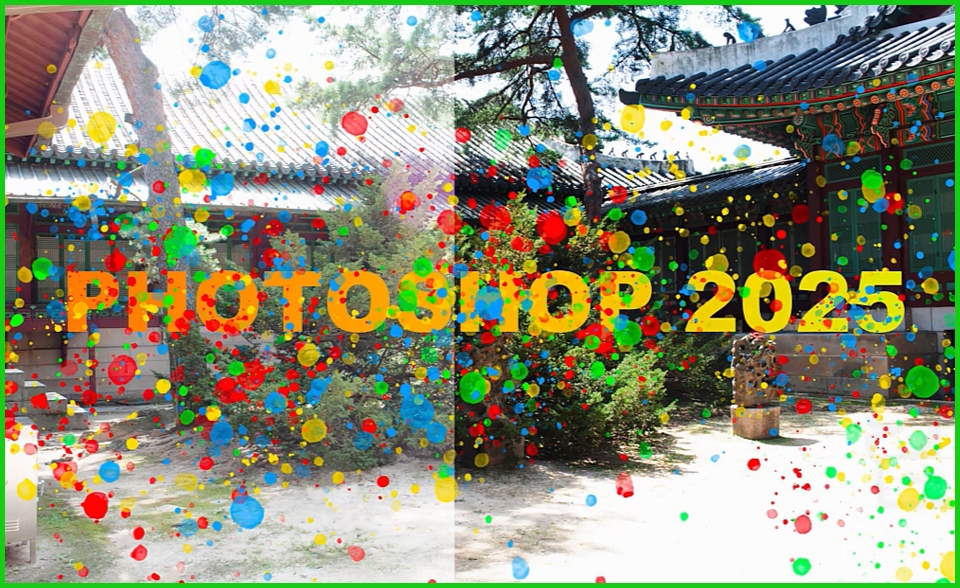
例を通じてレイヤー活用と選択反転、塗装ツール活用、
ブラシの設置と活用、グラデーションの活用、
レイヤーのオブジェクト選択など
基礎過程を総まとめします。
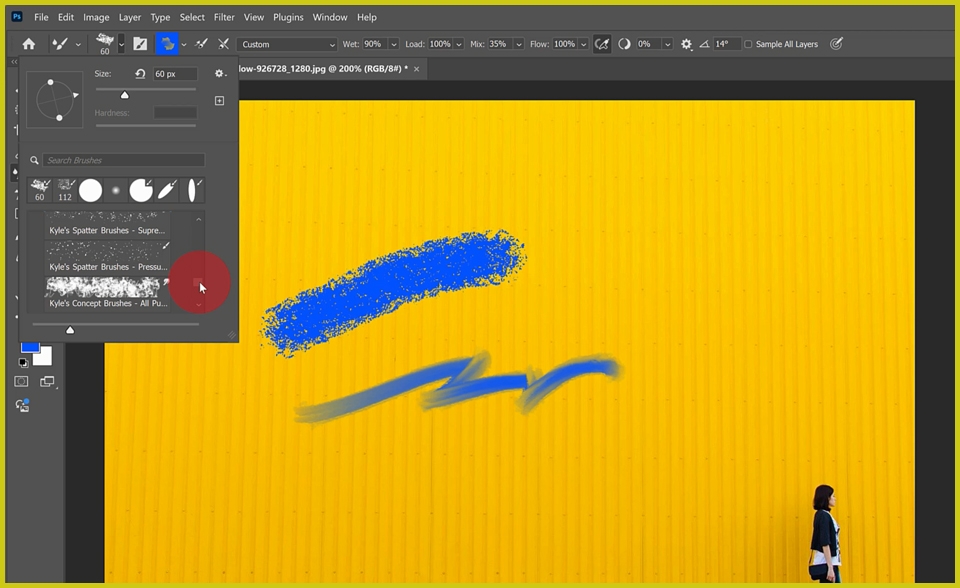
さまざまなブラシを作成してダウンロードできます。
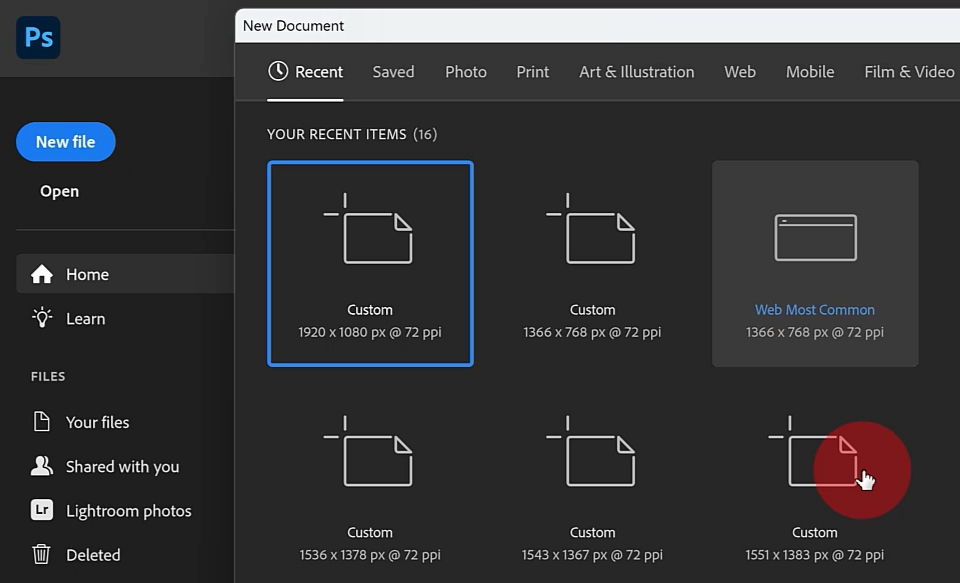
印刷、Webなど、さまざまなテンプレートで作成できます。
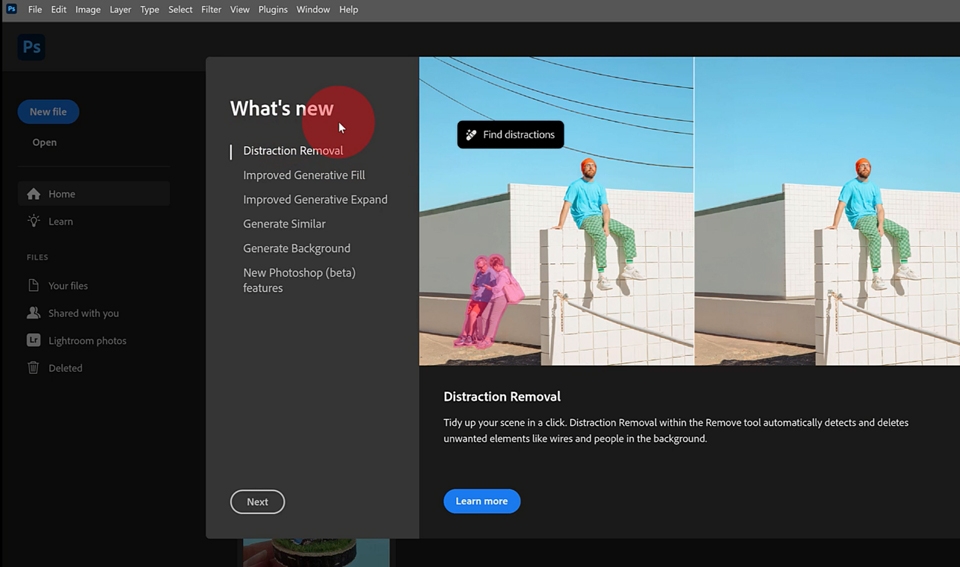
Photoshopの理解と基本的な作業環境と設置
Photoshopを学ぶ理由
Photoshopが使われる場所
Photoshopを初めて実行する
Photoshopの基本作業環境
Photoshopのインストール
Photoshop 2025の作業環境設定と基本ツールを習得する
作業環境を設定する
パネルとツールパレットの位置を設定する
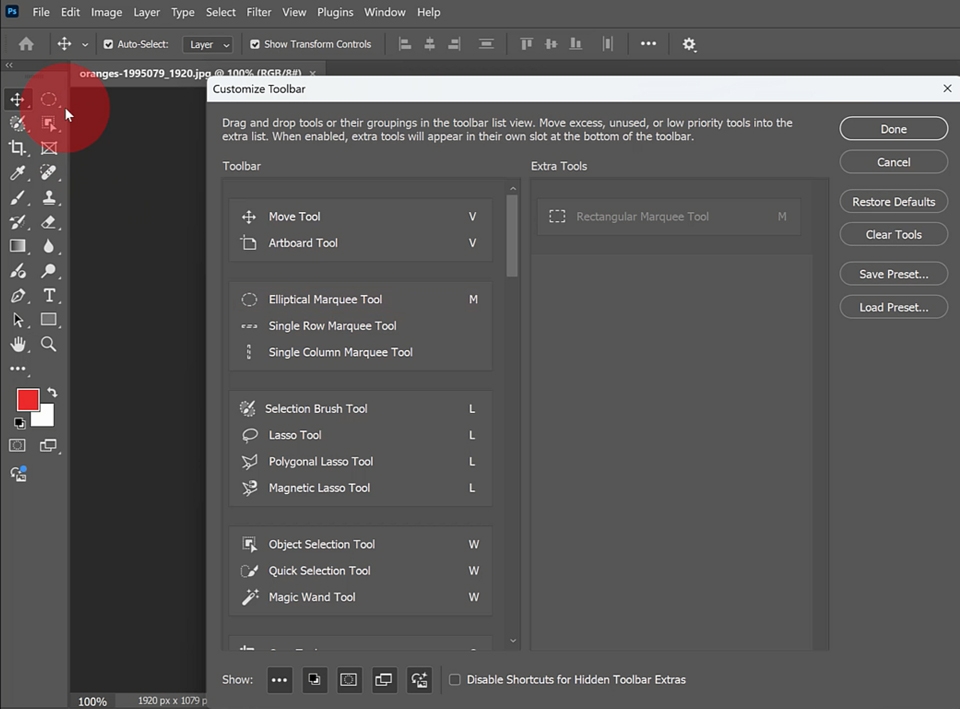
ツールを自分の思い通りに取り出す
タブを合わせる
ツールサムネイルを選ぶ
contextual task bar 隠す
画面の明るさを調整する
ズーム、ズームツール、パームツール
レイヤーの概念理解と基本的な使い方
レイヤーウィンドウを取り出す
Revert機能で画像を初期化
Copy(コピー)とPaste(貼り付け)
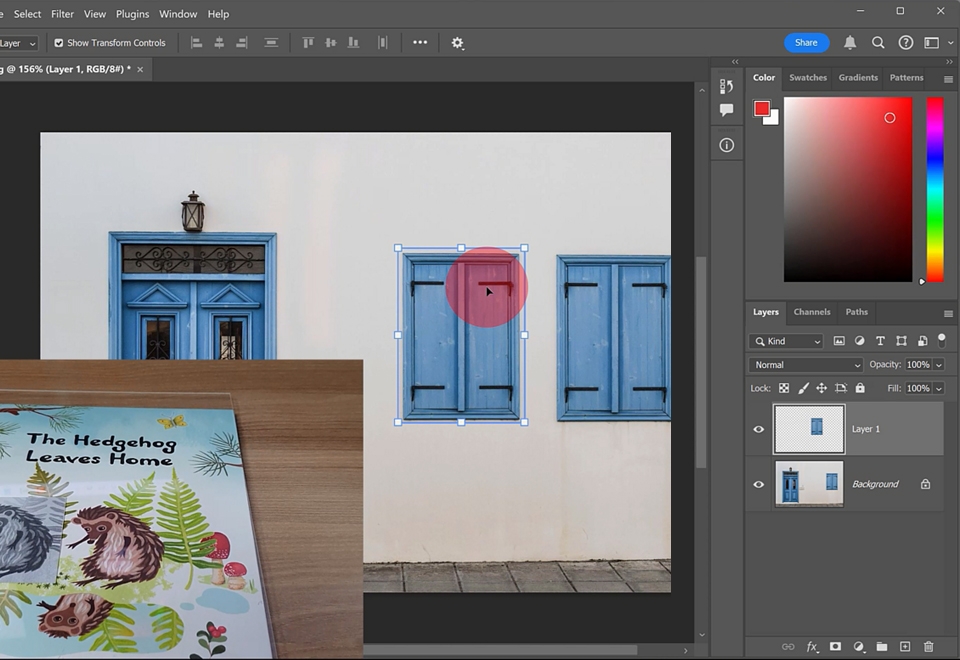
レイヤーの概念を理解する
レイヤーの選択
レイヤーの画像サイズの調整
選択と移動の概念とファイルの保存方法
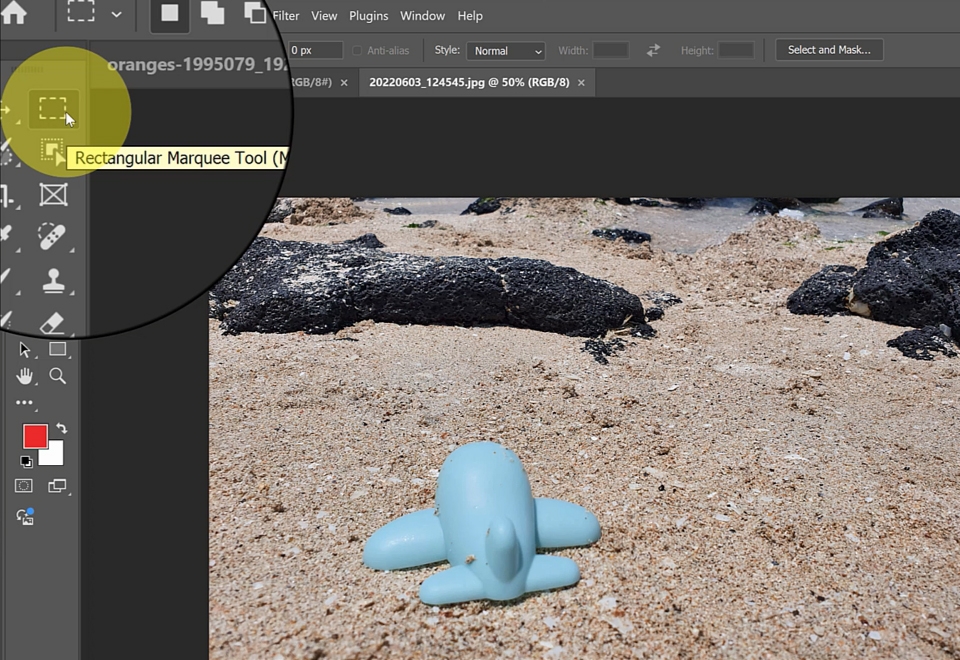
ツールウィンドウからサブメニューを取り出す
正方形選択ツールと円形選択ツール
選択の概念を理解する
moveツールで選択ゾーンを移動する
Photoshopの選択を解除
移動コピー方法
保存して圧縮する
Curveを使った画像の様々な補正方法
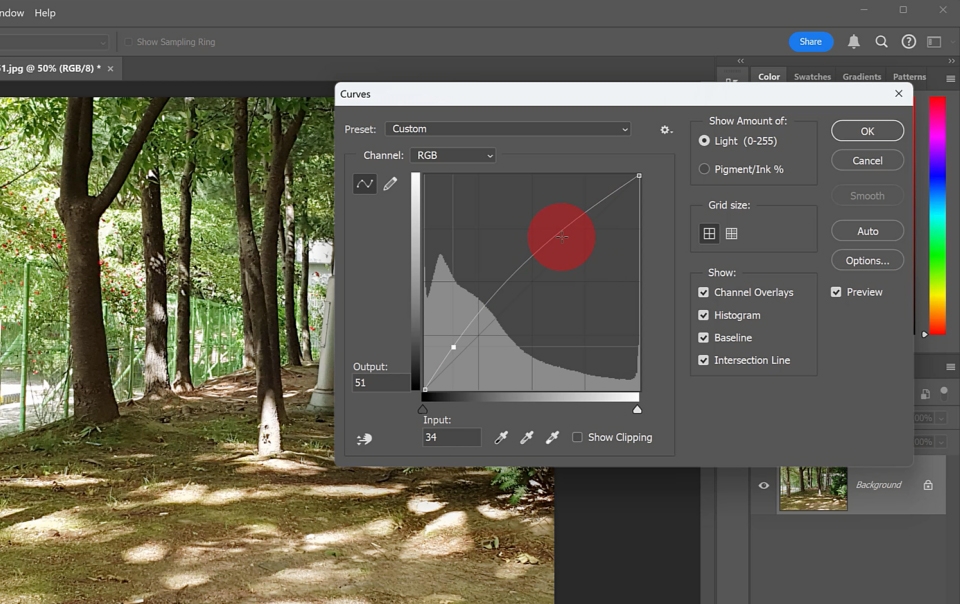
Curveのグラフの見方
CurveでLevel機能を使う
画像の明るさを上げる
下げる
写真の部分の明るさを上げて下げる
画像の部分ごとの明るさを調整する
画像サイズ調整とCrop(切り抜き)機能
作業ウィンドウで画像のサイズとppiを確認
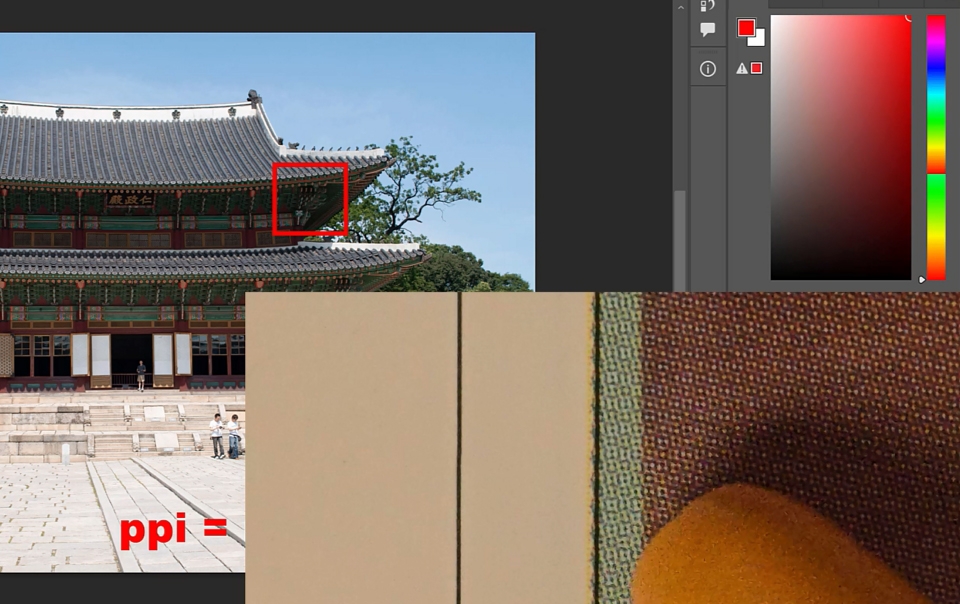
ppiの概念理解
image sizeメニュー
ppi変更およびサイズ調整
Cropで画像を切り抜く
画素数の概念理解
クリッピングマスクを習得して画像合成する方法
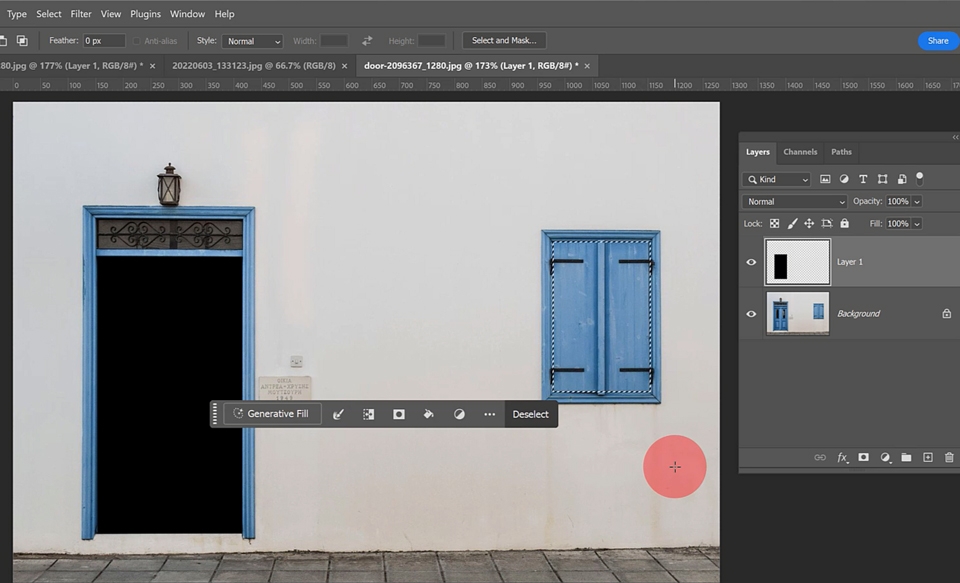
レイヤーで画像Clipping mask適用方法
クリッピングされた画像を修正する
複数の区域にクリーピングする
pixabay.comで無料画像をダウンロード
画像の複製と削除機能の活用方法
スタンプツールを使用して画像の部分複製を行う
他のレイヤーに複製する
他の画像で画像を複製する
画像部分を消去するコツ
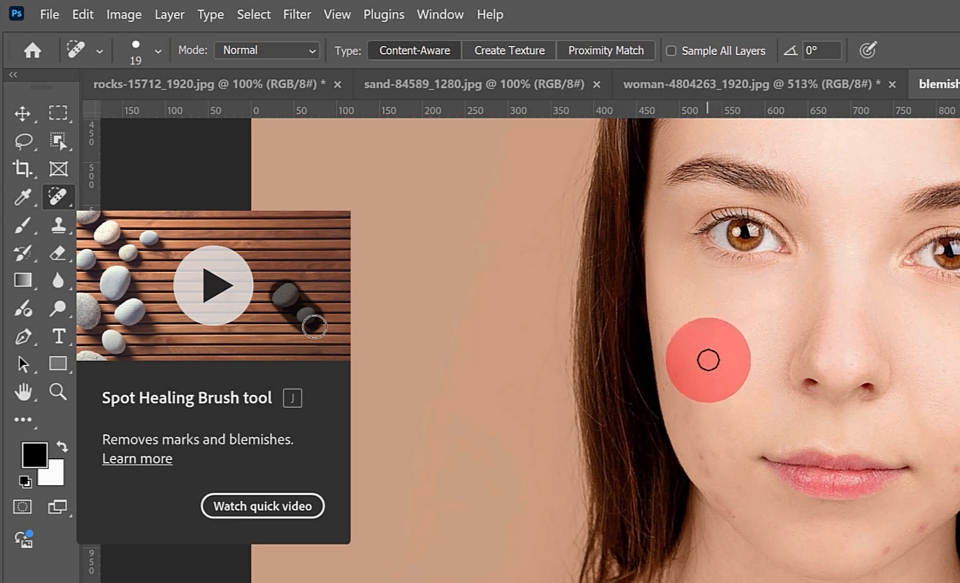
スタンプツールで顔のシミを除去する
Spot Hilling Brushで画像部分を完璧に消去する
Spot Hilling Brushで画像の部分を他のレイヤーから消去する
Scale、Rotate、Crop、Guide 画像変形
Rulerを取り出してガイドを作成する
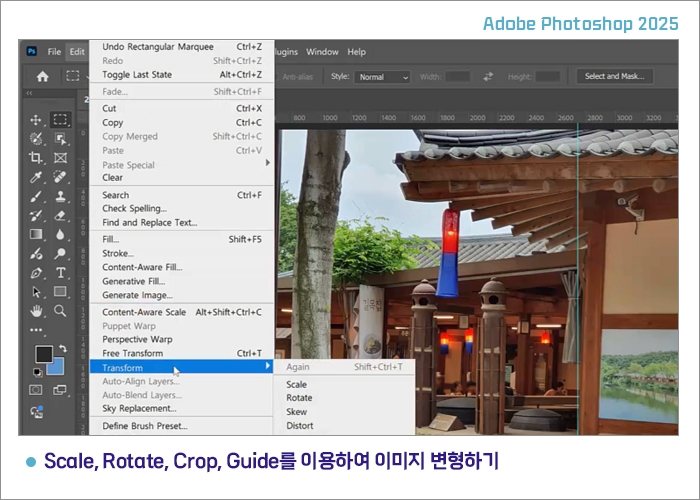
Transform/Scale、Rotateを利用して画像を回転し、拡大または縮小する
ショートカットキーを利用した画像回転とサイズ調整
背景色(Background Color)の指定
Cropツールで画像を切り抜く
Edit/Image Sizeで画像サイズを調整する
Edit/Image Rotationで画像を回転する
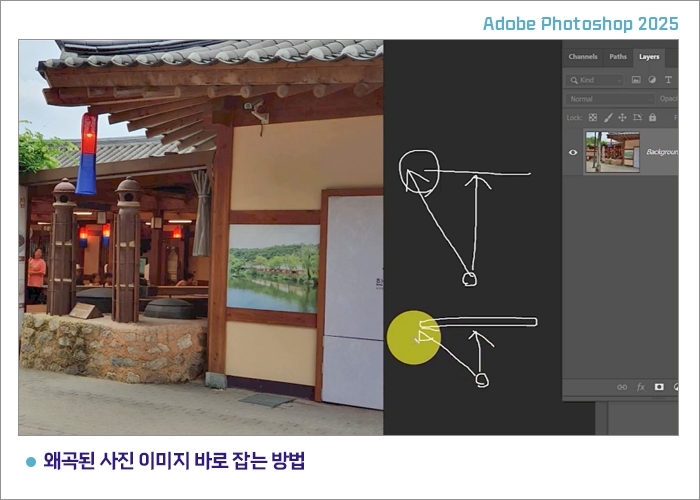
歪んだ写真画像を修正する方法
Skew、Distort、Rotateを利用して歪んだ画像を修正する
全選択ショートカットキー Ctrl+A
ガイド線で基準を決める
Cropで切り取り
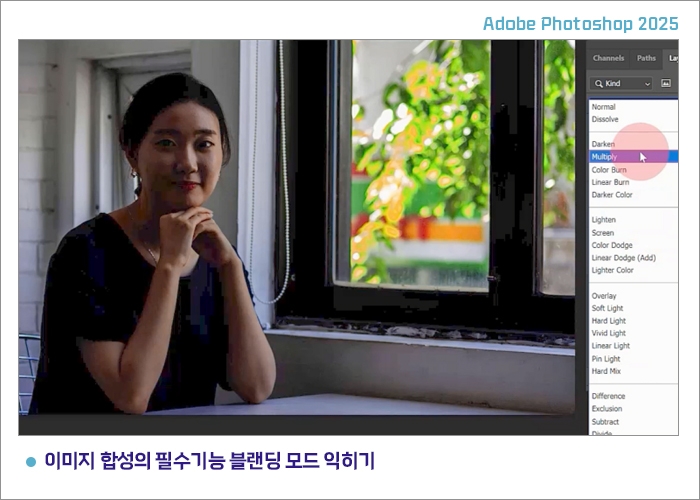
画像合成の必須機能ブレンディングモードをマスターする
Multiply、Screen、Overlayの適用原理の理解
Darken、Multiply、Color burnの理解
Lighten、Screen、Color dodgeの理解
Soft Light、Overlay、Hard Lightの理解
FilterのGaussian Blur適用
人物写真にBlending Modeを適用する
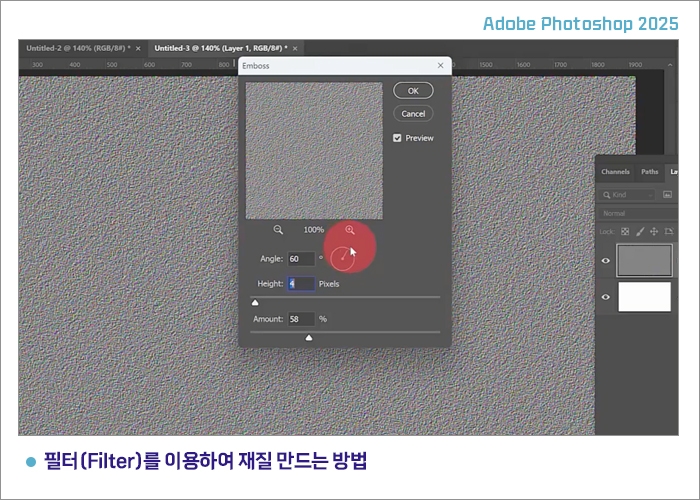
フィルター(Filter)を利用して材質を作る方法
木材質の作成
Noise Filter、Single Clum Marque Tool、Scale、Hue/Saturation、
ガウシアンブラー、モーションブラー
土、セメント、革などの材質作り
Noise Filter、Emboss Filter、Blending Mode、Hue/Saturation、LayerにOpacity適用、Color Overlay Style適用
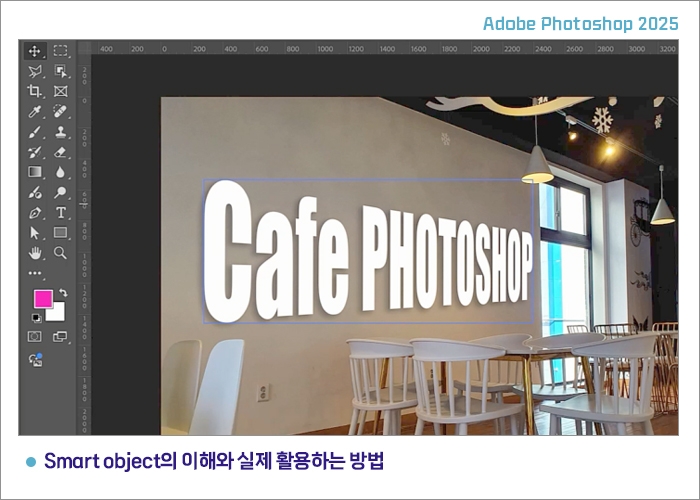
Smart Objectの理解と実際の活用方法
テキストレイヤーを作成してSmart Objectに変換する
Distortで歪ませる
Fontを画像に変換するRasterize
PSBファイルの理解
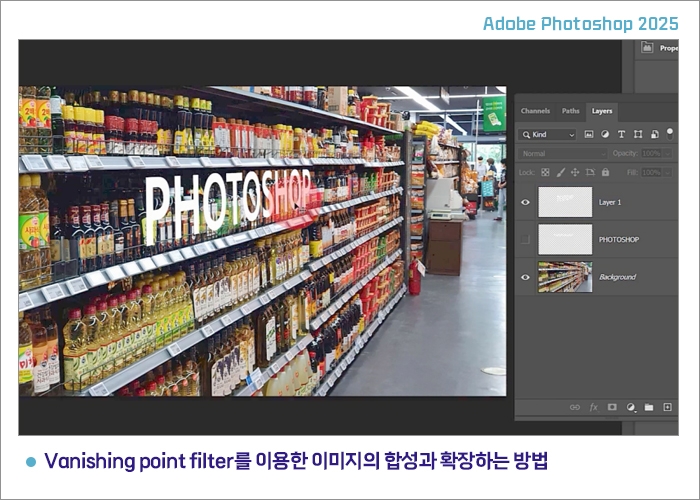
Vanishing Point Filterを利用した画像の合成と拡張する方法
Resterizeを利用したテキストの画像への変換
Ctrl+Layer Clickでレイヤーオブジェクトを選択する
Vanishing実行後にコピーしたオブジェクトを取得する
Vanishingから取得したオブジェクトを配置する
Vanishing Point Filterで合成する領域の変形
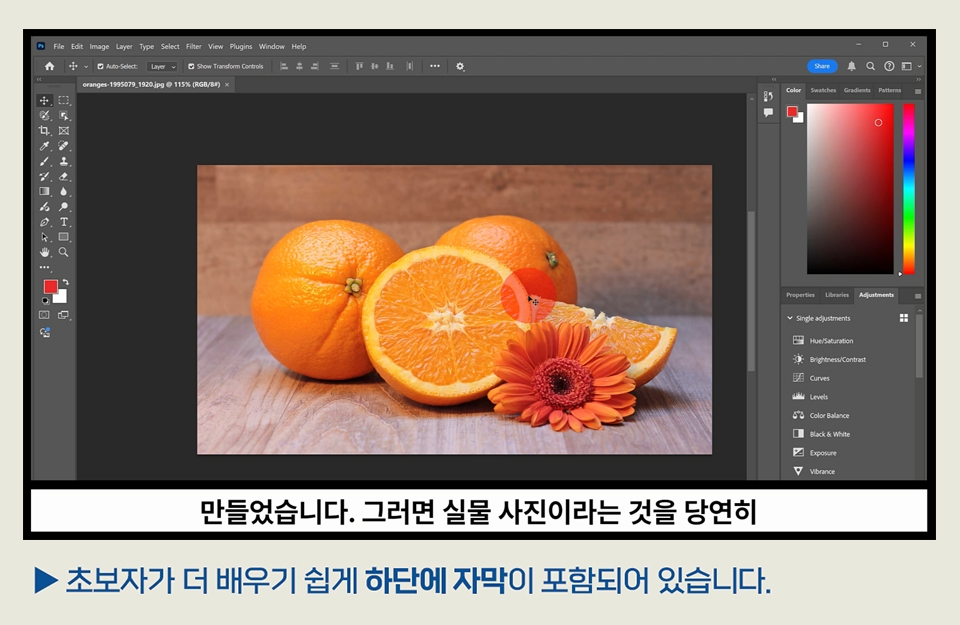
Adobe Photoshop 2025は、Adobeサイトでクラウドベースのサブスクリプション制で利用できます。
講義のソースはセクション0で受け取ることができます。
サンプルフォルダに含まれていないファイル(Pixabay.com画像検索)
(以下の検索語でpixabay.comで検索すると該当画像を見つけることができます。)
2.orange,
4.leaf,
5.ドア、窓、
15.yellow,
17.女性
ダウンロードしたファイルは再配布不可であり、他のサンプル画像は各フォルダに入っている
画像をご利用ください。
Photoshopを例で学ぶ講義のソースはセクション3でダウンロードできます。
学習対象は
誰でしょう?
フォトショップを学びたい方々
最新のフォトショップを活用したい方々
写真関係の仕事に従事されている方々
デザイン関連の必須プログラムを学びたい方々
YouTubeに魅力的なサムネイルを作りたい方
前提知識、
必要でしょうか?
ないですよ〜 誰でもすぐに学べます。

キャリア認証
1,892
受講生
164
受講レビュー
4
回答
4.8
講座評価
36
講座
アップルのMACというコンピュータが、デザインをより良くこなせるようにしてくれた時代。
AdobeのPhotoshopとIllustratorを塾で教え始めてから、もう25年以上が過ぎましたね〜〜^^
塾で講師をしていたオム先生、ハ先生、ク先生と呼ぶ代わりに、オムティー、クティーと呼んでいた頃を思い出します。
その先生たちと一緒に、コンピューターティーチャーを略してコムティーと呼ぶようになりました!
これからも学ぶ方々のために、一生懸命知識を共有するコンピューターティーチャー(コムティ)であり続けます。
ありがとうございます!!
ありがとうございます!!
全体
40件 ∙ (7時間 55分)
講座資料(こうぎしりょう):
8. Photoshop総合例題
10:14
10. タイプツールの基本的な使い方
11:44
19. 例題を通じた基礎総まとめ 1
11:28
20. 例題を通じた基礎総まとめ 2
11:52
30. レイヤーマスク機能を理解する
11:20
31. 様々なマスクの活用方法
13:07
32. 選択ツールの付加機能を覚える
13:37
33. 歪んだ写真画像を修正する方法
11:59
全体
9件
4.9
9件の受講レビュー

受講レビュー 9
∙
平均評価 5.0
修正済み
5
講義を延長していただいて完走しました。説明が簡潔で要点だけをうまく説明してくださったので、簡単に理解できました。ありがとうございます。
お時間を割いて受講レビューを書いていただき、ありがとうございます。1ヶ月延長させていただきました。じっくりと繰り返し見ていただければと思います。
受講レビュー 16
∙
平均評価 5.0
受講レビュー 1
∙
平均評価 5.0
受講レビュー 6
∙
平均評価 4.7
受講レビュー 1
∙
平均評価 5.0
知識共有者の他の講座を見てみましょう!
同じ分野の他の講座を見てみましょう!



![インデザイン2024基礎から本番使用マスター講座[字幕付き]講義サムネイル](https://cdn.inflearn.com/public/courses/333362/cover/91faa49d-01d6-4fc6-90a0-d339c5dbfe65/333362.jpg?w=420)