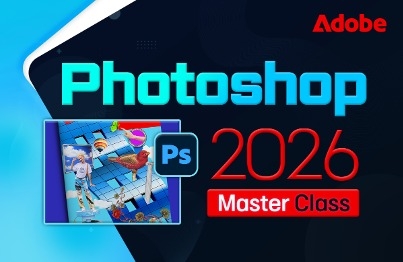
Photoshop 2025 誰でも簡単に学べる基本機能マスター
comt
字幕が含まれた最新バージョン Photoshop 2025 誰でも簡単に学べます。
入門
Photoshop, Photography

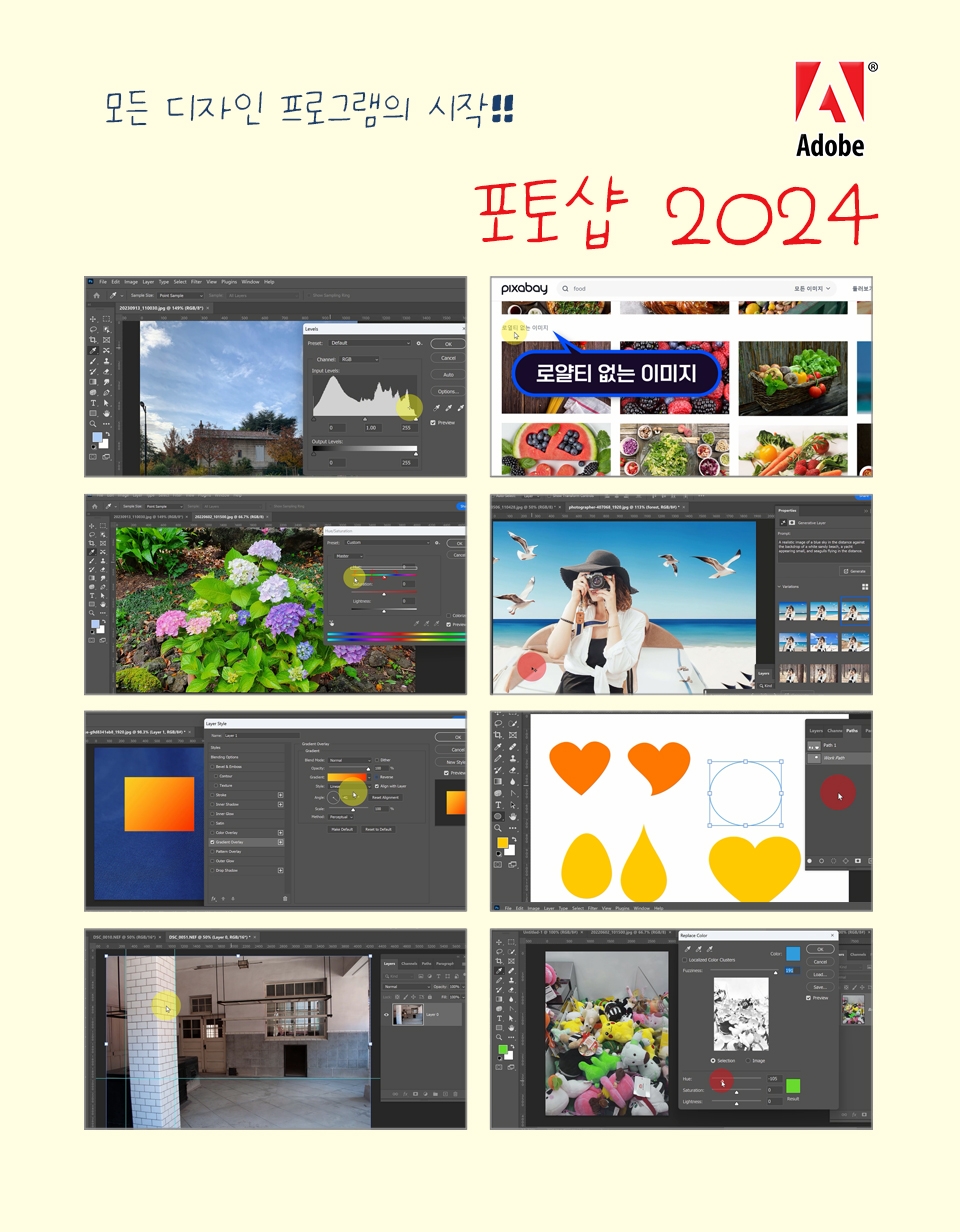
Photoshop 2024基本環境
Photoshop の選択と補正方法
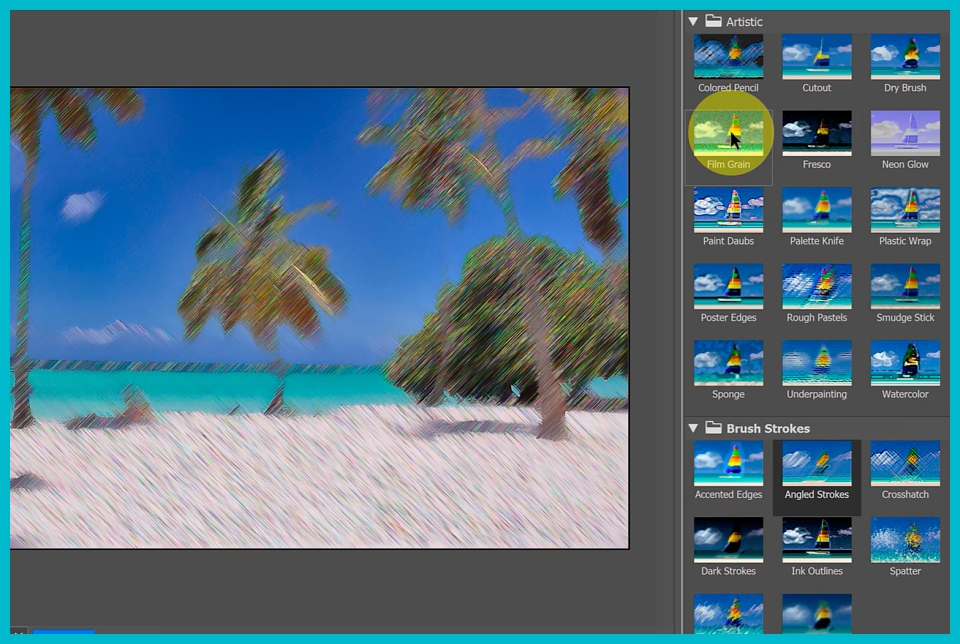
Photoshop 2024 のさまざまなフィルターの使い方
マスクによる効率的な合成
レイヤー スタイル エフェクトの活用法
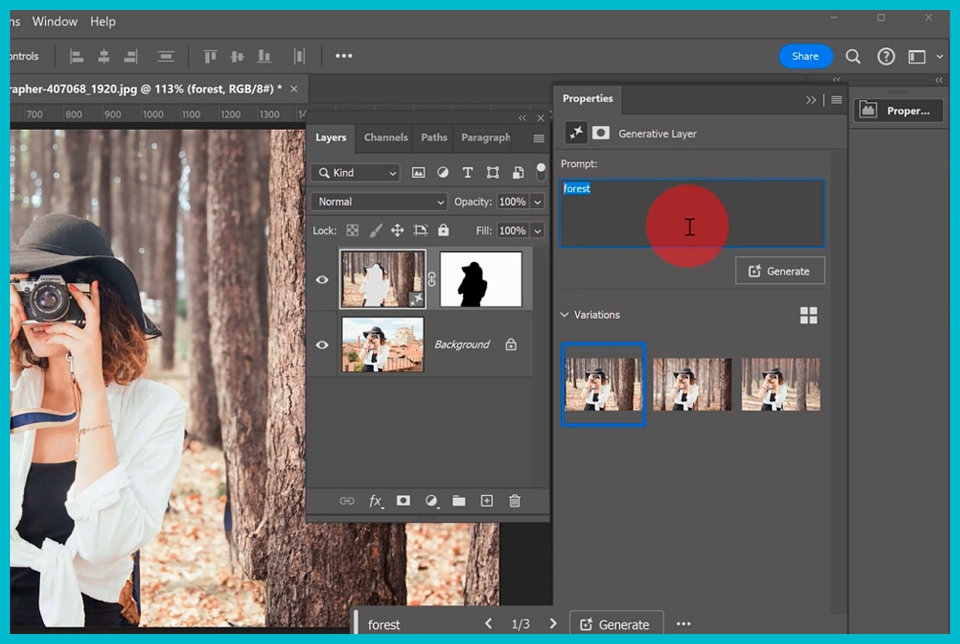
Photoshop の AI 機能と活用方法

最新バージョンのAdobe Photoshop 2024の新機能とリタッチ方法、
画像の色調整と素晴らしい人工知能機能を学ぶことができます。


Blur, Gaussian Blur, Distort - Ripple, Shear,
Spherize、Twirl、Wave、ZigZag、
ノイズ - 追加ノイズ、ピクセル - クリスタライズ、
Mosaic, Sharpen - Sharpen, Sharpen More,
Filter Gallery, Liquify

Select Subjectで自動選択と選択範囲を変更
Generativeで人工知能を適用
テキストで画像を作成する
プロパティウィンドウで作成された画像を選択する
Promptのさまざまな活用方法

クリッピングマスクの作成方法 - Creat Clipping Mask クリッピングマスクを適用したレイヤーのオブジェクトの移動と
マスクの移動方法
Auto Select Layerの使い方
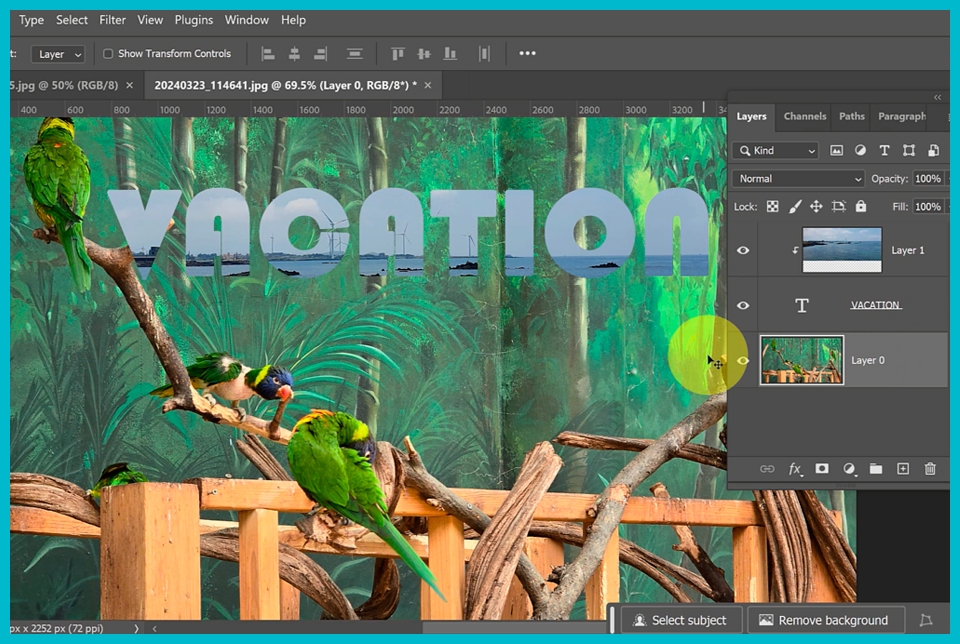
レイヤーマスクの作成
レイヤーマスクの理解と使用方法
レイヤーとレイヤーマスクの接続

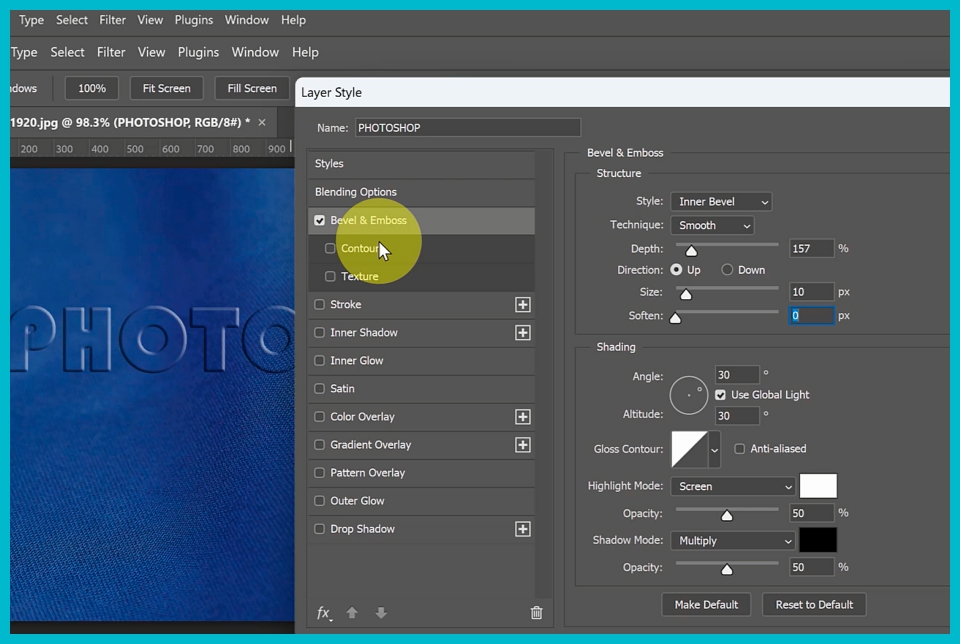
Bevel&Emboss - オブジェクトを押し出す効果
Stroke - オブジェクトに境界線を作成する効果
Inner/ Drop Shadow - 影を入れる効果
Inner Glow - 光が出るように表現する効果
Color Overlay - 色の効果
Gradient Overlay - グラデーションカラーを適用効果Outer Glow - 外側に光が出るように表現する効果

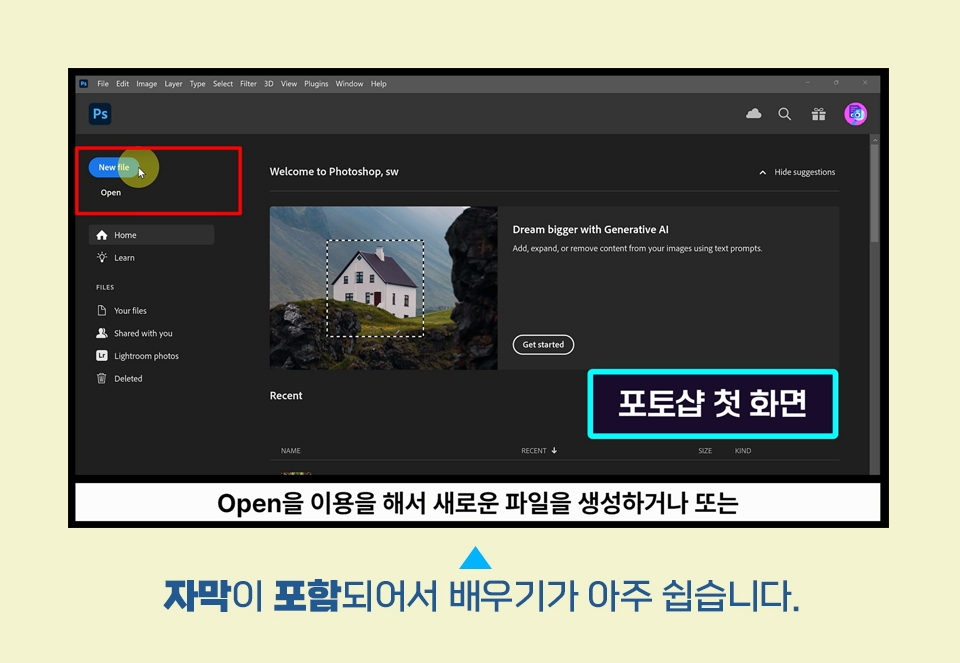
Photoshop 2024講義画面

Photoshopの基本的な作業環境と保存
作業サイズの指定方法
Photoshopの作業環境
基本的な使い方と基本的なショートカット
拡張子と保存
Photoshopのインストール

カラー指定方法とレイヤーの使い方
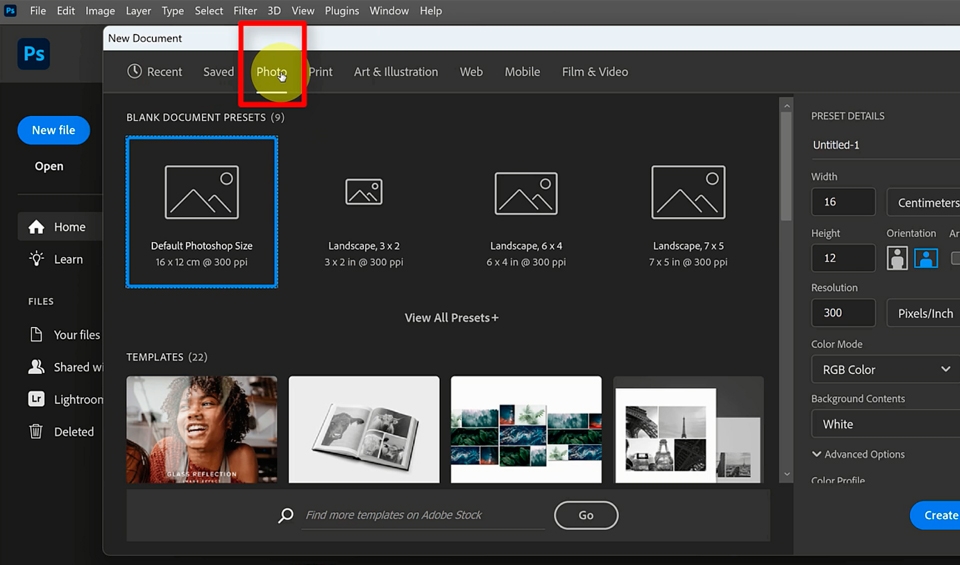
新しい作業画用紙を開くときの設定方法
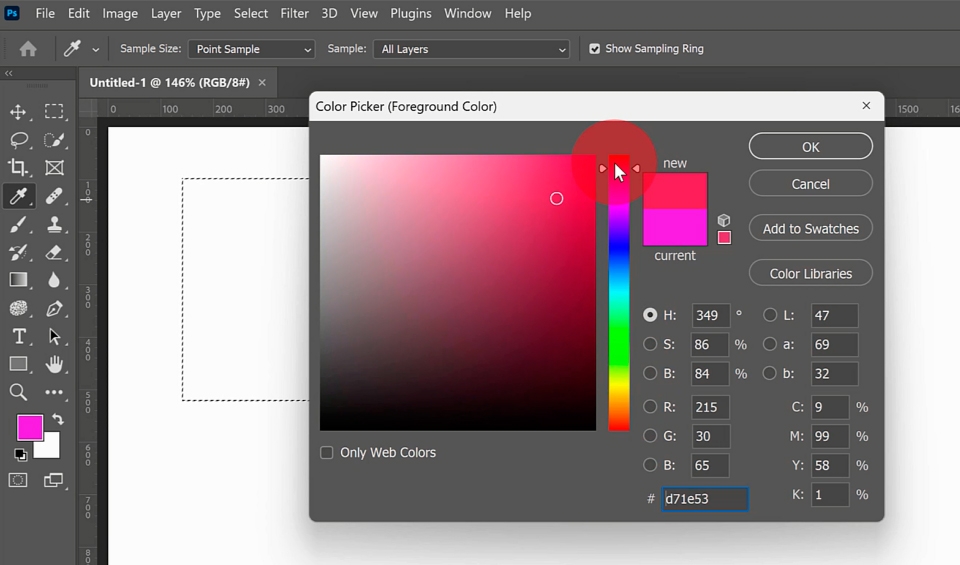
前景色と背景色、カラーピッカー
fillとショートカットで色を適用する
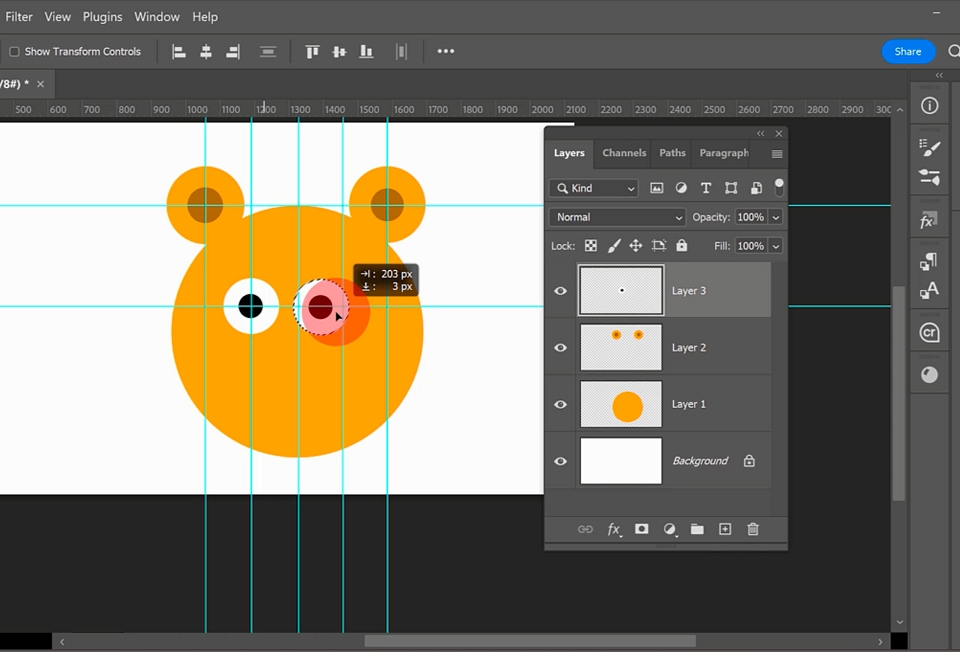
レイヤーの概念と作成
移動ツールでレイヤーを移動、レイヤーの選択と消去
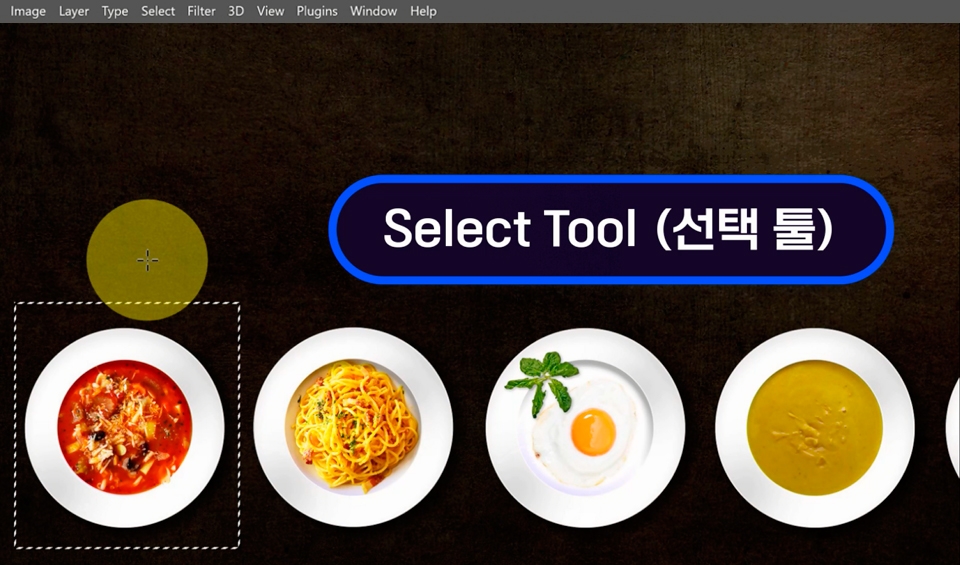
選択ツールとショートカットで選択するさまざまな方法
選択を合わせる、選択エリアから一部を減算、庭で選択、中央から大きくなる図形
で選択など
alt、ctrl、shiftショートカットを組み合わせて選択する方法
rulerの取り出しとガイドの取り出し方
選択を使用して画像を合成する
レイヤーオブジェクトのサイズ調整方法
同じレイヤーからショートカットにコピーする


タイプ(Type) 基本使用方法
文字入力方法
タイプレイヤーと文字の移動
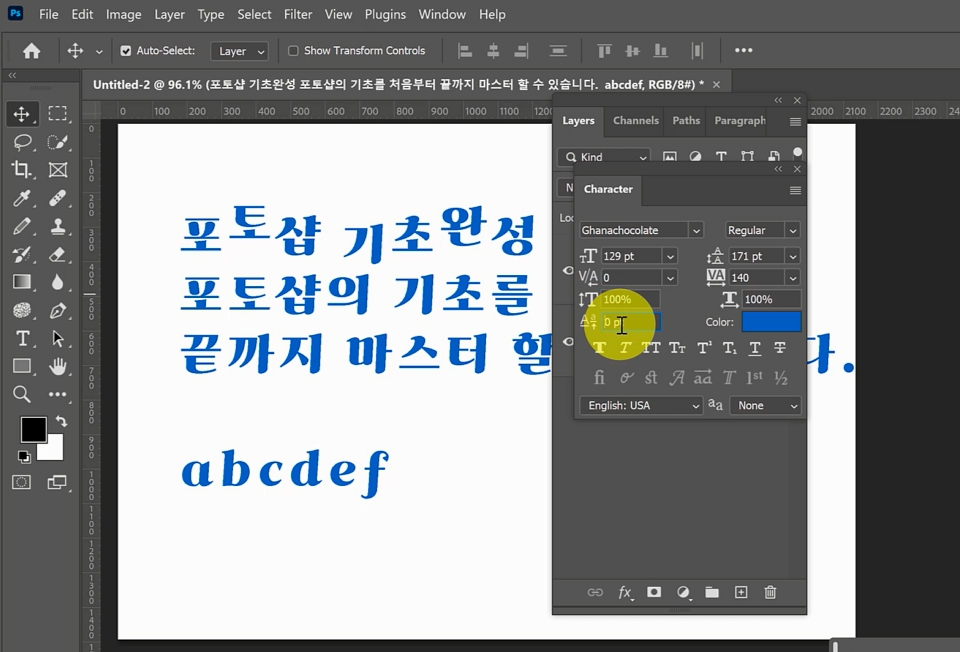
コントロールパレットで文字の基本的な調整
- フォント、サイズ、ソート、カラー
文字境界線の調整
character パレット
デジタル画像の補正の基本原理を理解する
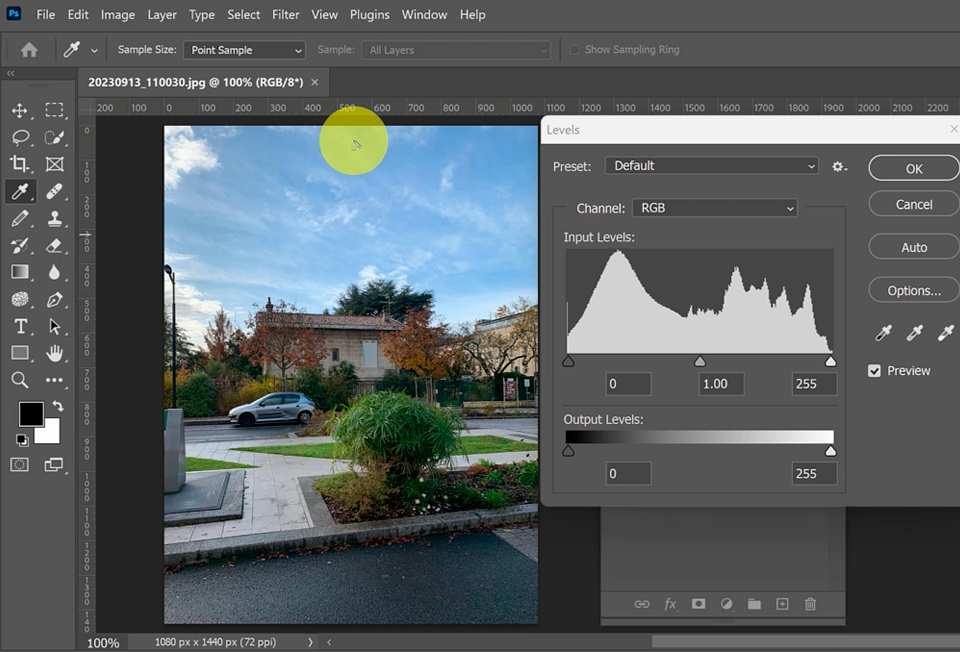
レベルのグラフ表示方法と明るさと暗さの調整
curveのグラフ表示方法と画像の明るさと
暗い細かい調整方法
Hue/SaturationにおけるHueの原理と値の調整
Saturation 値の調整
Lightness 値の調整


ペンツールの基本と高度な使い方
ベクトルとビットマップ方式の原理を理解する
ペンツールの基本的な使い方
直線描画と曲線描画
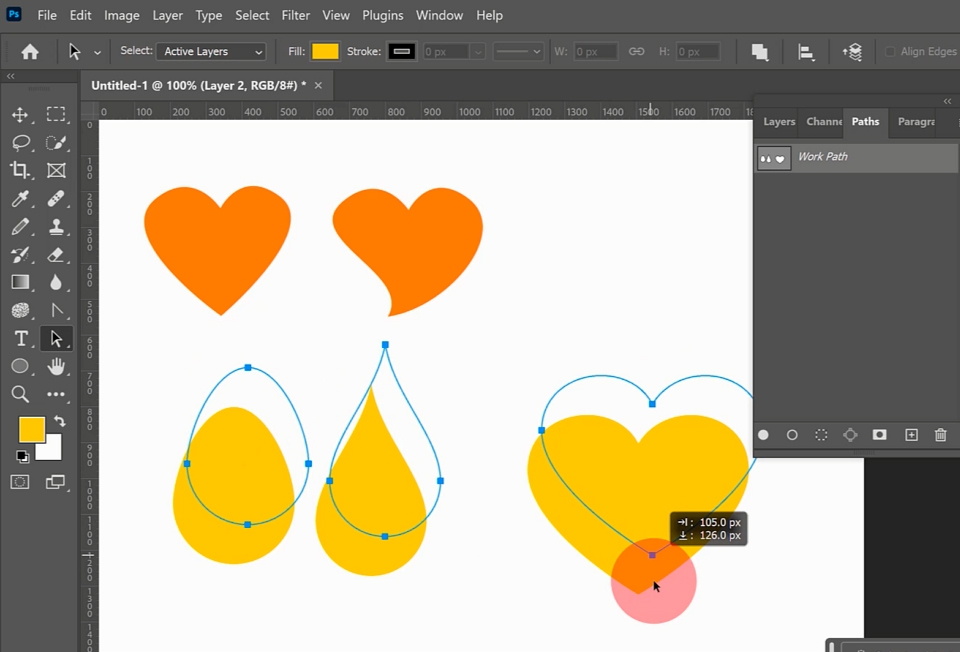
ハートを描く、卵を描く、水滴を描く
direct selectionツールを使用したポイントの選択と
移動、ハンドル調整
Photoshopのさまざまな補正機能
Brightness/Contrast
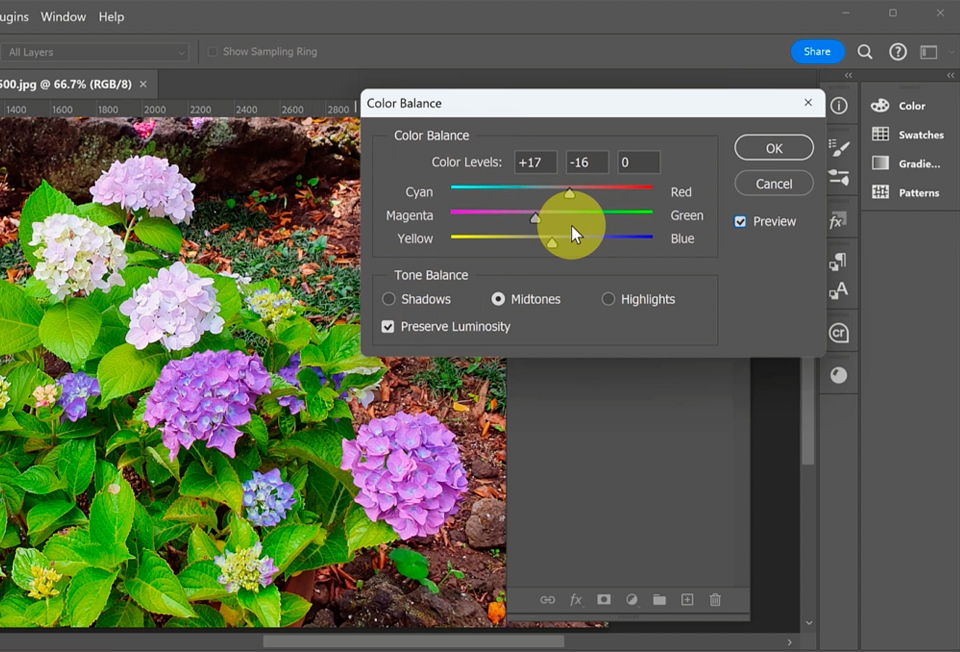
カラーバランス
Photo Filter
Posterize/Threshold
Shadows/Highlights
Replace Color
補正ツールの活用


Photoshopのさまざまな選択機能
Lasso Tool
Polygonal Lasso Tool
Magnetic Lasso Tool
Object Selection Tool
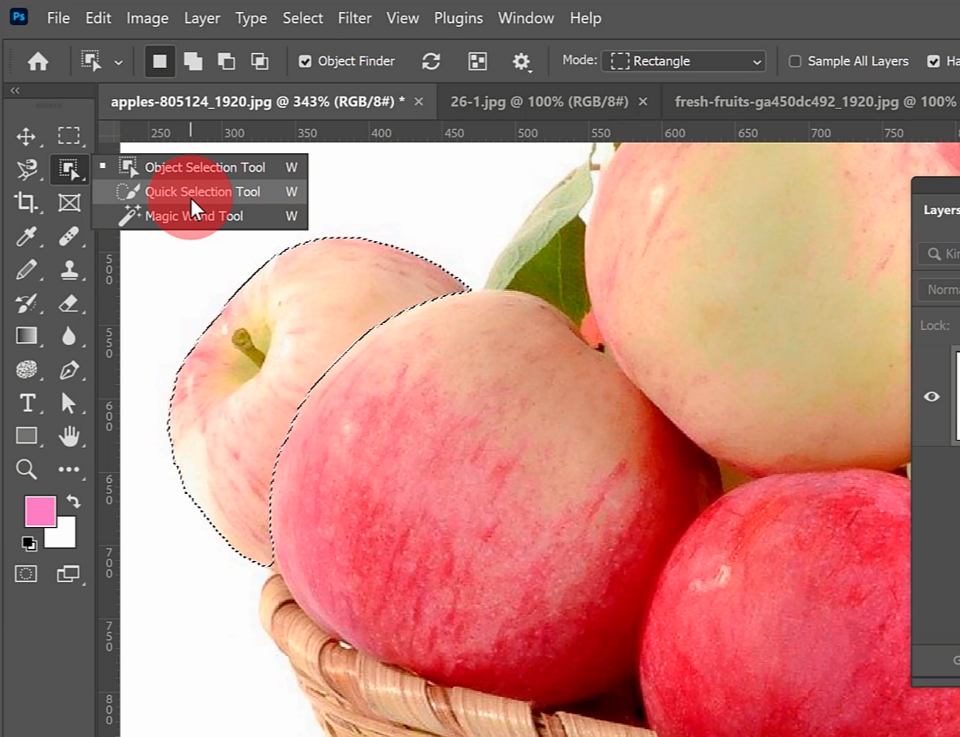
クイックセレクションツール
Magic Wand Tool
各種選択ツールの活用方法
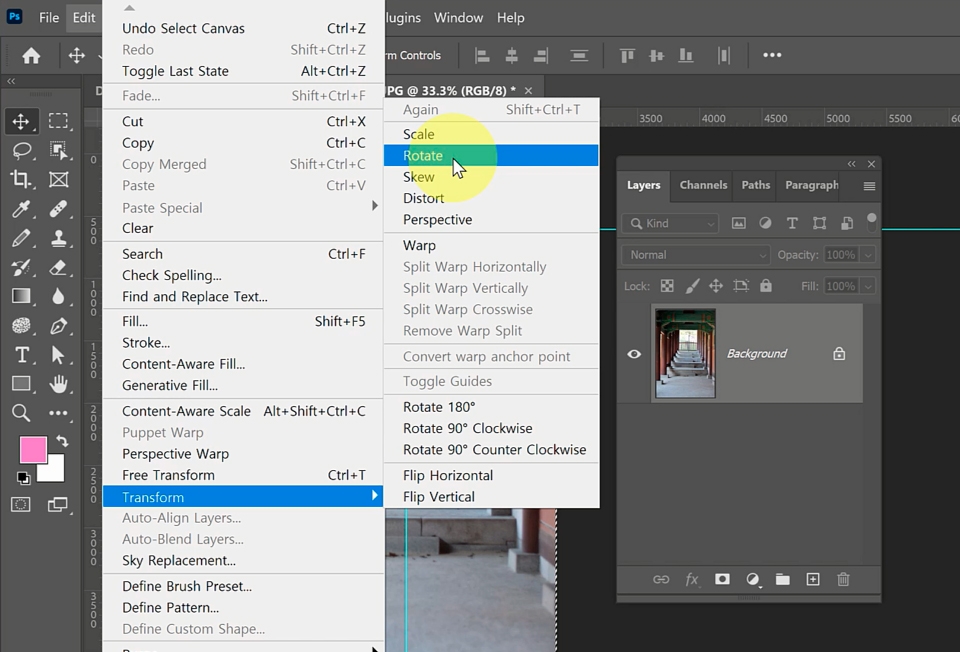
画像の歪みと変形ツールに慣れる
Rulerからガイドラインを取り出す
Image Rotationで画像を回転させる
バックグラウンドレイヤーをレイヤーとして表示する
Crop Toolで画像を切り取る
Skewで画像を歪めた画像を修正する
Warp機能で反った画像を修正する


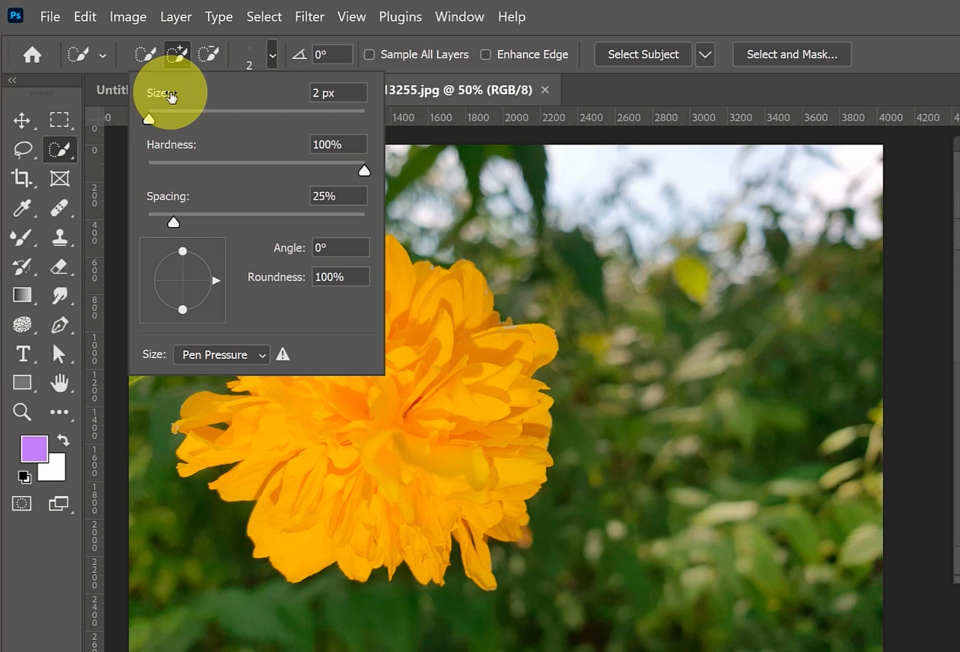
さまざまなブラシ設定と使用方法
ブラシのサイズと形状と色の設定
Quick Selectionのブラシ設定
Blur, Sharpen, Smudge Tool
ドッジ、バーン、スポンジツール
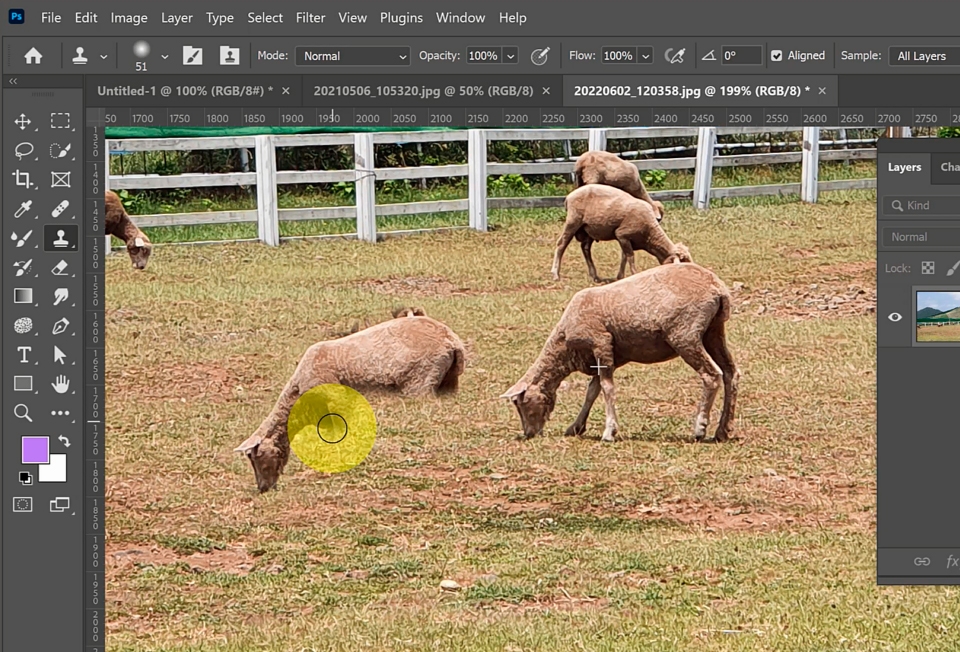
写真合成に必須の塗装ツールとブラシ機能を身につける
Stamp Tool(塗装ツール)の利用方法と活用
Spot Healing Brushでフェイシャルグラブをクリア
Remove Tool,
Healing Brush,
パッチツール
Content-Aware Move Tool
Content-Aware Fill機能で画像を埋める

初めて入門する方々の理解を助けるために字幕も含めました。

講義字幕付き
Adobe Photoshop 2024は、Adobeサイトでクラウドベースのサブスクリプションとして利用できます。
https://www.adobe.com/kr/
レッスンソースはセクション0で受け取ることができます。
映像に出てくる全ての授業資料の提供(例フォルダに含まれていないファイルは
www.pixabay.comで検索して見つけてください。
著作権の問題でpixabayからダウンロードしたファイルは再配布できません
下記の検索語で検索してください。
2.pixabay - 食品
10. pixabay - sneakers
11. pixabay - woman
12. pixabay - photographer tourist
13. pixabay - apples basket, pixabay - fresh fruits, pixabay - a book embossing
16. pixabay - handstand man
17. pixabay - beach travel vacation, pixabay - model face
18. pixabay - blue febric tissue
20. pixabay - 写真家観光客、pixabay - フレーム border desk
学習対象は
誰でしょう?
Photoshop を学びたい方
最新のPhotoshopのAIを活用したい方
写真関連のお仕事をしている方
デザイン関連の必須プログラムを学びたい方
前提知識、
必要でしょうか?
ありません~誰でもすぐに学ぶことができます。
キャリア認証
1,722
受講生
150
受講レビュー
4
回答
4.7
講座評価
34
講座
アップルのMACというコンピュータが、デザインをより良くこなせるようにしてくれた時代。
AdobeのPhotoshopとIllustratorを塾で教え始めてから、もう25年以上が過ぎましたね〜〜^^
塾で講師をしていたオム先生、ハ先生、ク先生と呼ぶ代わりに、オムティー、クティーと呼んでいた頃を思い出します。
その先生たちと一緒に、コンピューターティーチャーを略してコムティーと呼ぶようになりました!
これからも学ぶ方々のために、一生懸命知識を共有するコンピューターティーチャー(コムティ)であり続けます。
ありがとうございます!!
ありがとうございます!!
全体
20件 ∙ (5時間 18分)
講座資料(こうぎしりょう):
6. タイプ(Type) 基本使用方法
15:20
8. ペンツールの基本的な使い方
16:57
9. ペンツールの高度な使い方
18:24
10. タイプツールの高度な活用法
13:15
14. 画像の歪みと変形ツールに慣れる
16:24
15. さまざまなブラシ設定と使用方法
14:19
全体
5件
4.6
5件の受講レビュー
受講レビュー 1
∙
平均評価 5.0
受講レビュー 3
∙
平均評価 5.0
受講レビュー 1
∙
平均評価 4.0
受講レビュー 4
∙
平均評価 3.8
知識共有者の他の講座を見てみましょう!
同じ分野の他の講座を見てみましょう!