初心者でも学びやすいAutoCAD 2025
comt
¥10,865
24%
¥8,149入門 / CAD, AutoCAD
5.0
(11)
Update
Update
AutoCADを学びたいけれど時間がなく、難しいのではないかとお悩みの方に向けた入門編の講座です。字幕も用意していますので、楽しみながら受講してください!

入門
CAD, AutoCAD

学習した受講者のレビュー
5.0
고호진
動画編集を始めようとする人が聞くと良さそうな授業でした。 Adobeプログラムを初めて使う人が聞くと良さそうなカリキュラムと、一つ一つ説明してくださったので、楽に進度についていくことができました。 楽しい講義でした。ありがとうございます :>
映像編集のデジタル概念とフレームについて学びます。
Premiereのインストールと必要なアプリを学びます。
プロジェクトの概念と、作成・保存する方法を学びます。
Premiereの使い方と動画編集ができます。

動画を編集・トリミングし、トランジション効果を追加し、オーディオをミキシングし、
躍動感あふれるタイトルを作成してみましょう。
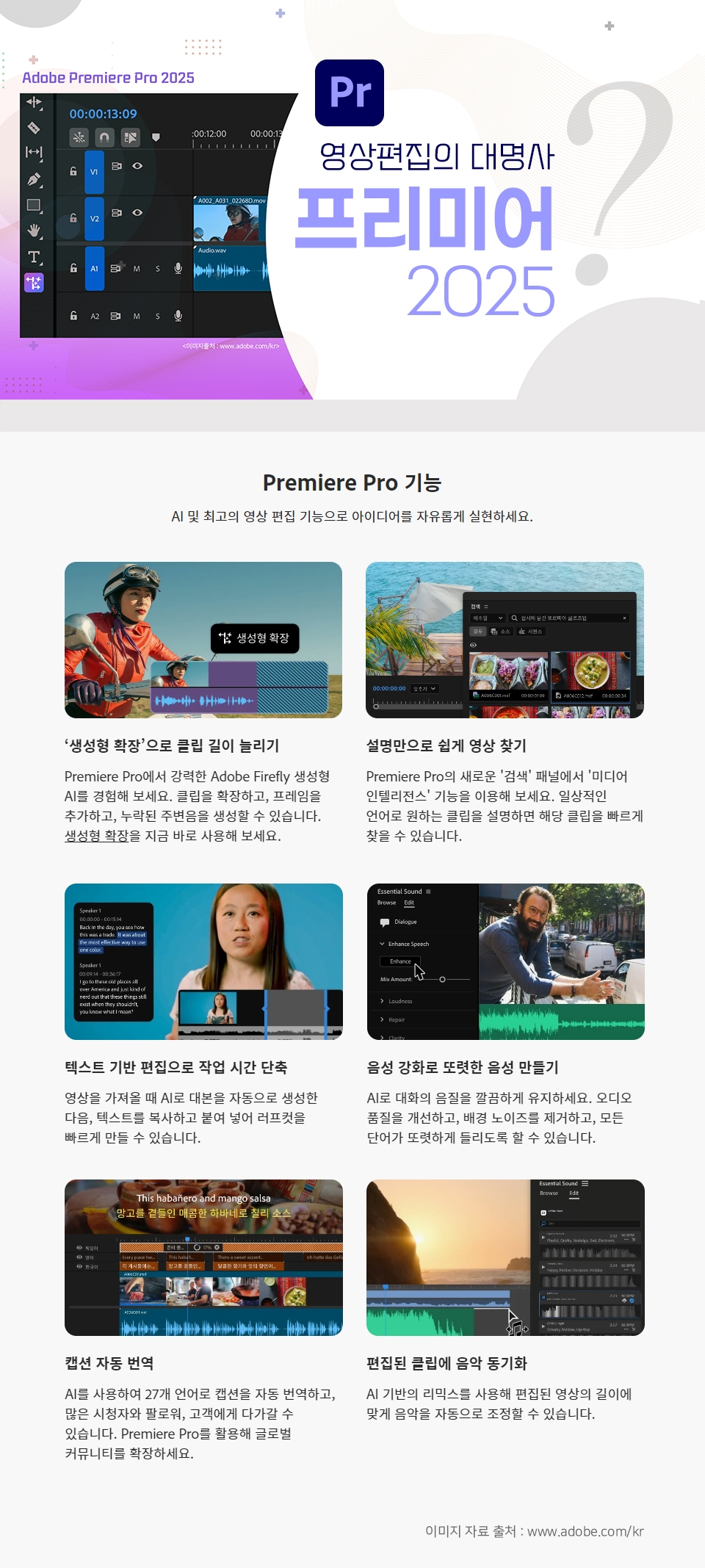
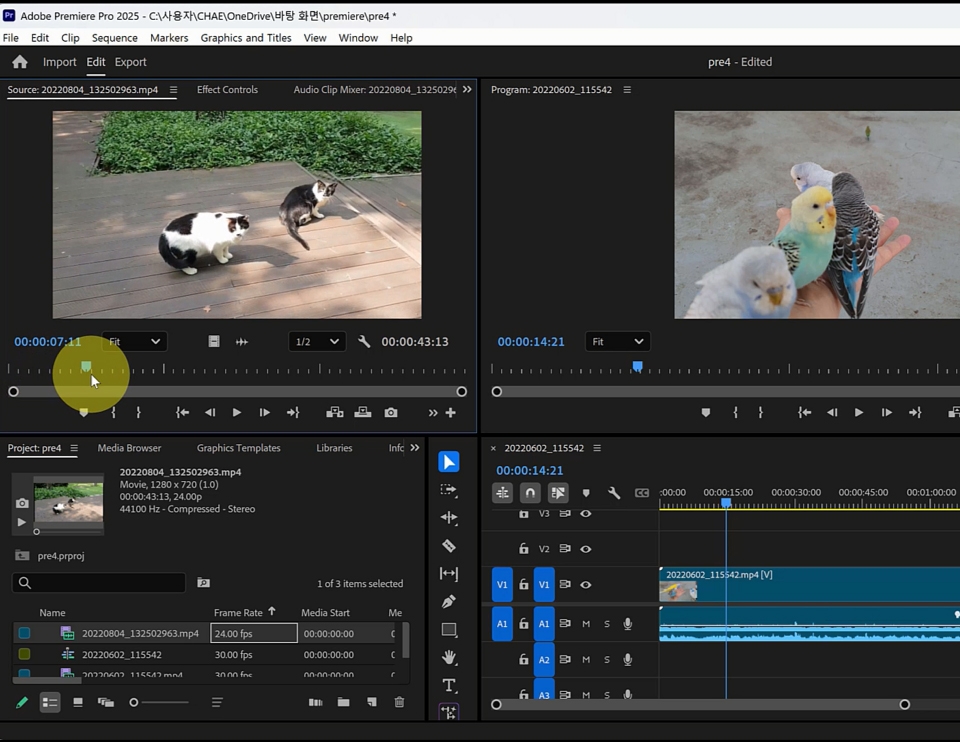
基本作業環境を確認する
ソースファイルの情報を確認する
インポートする
映像の時間単位を学ぶ
ソースウィンドウでソースの必要なa区間を選択して取り込む
プレイヘッドを理解する
Razor toolと
選択ツールの使い方
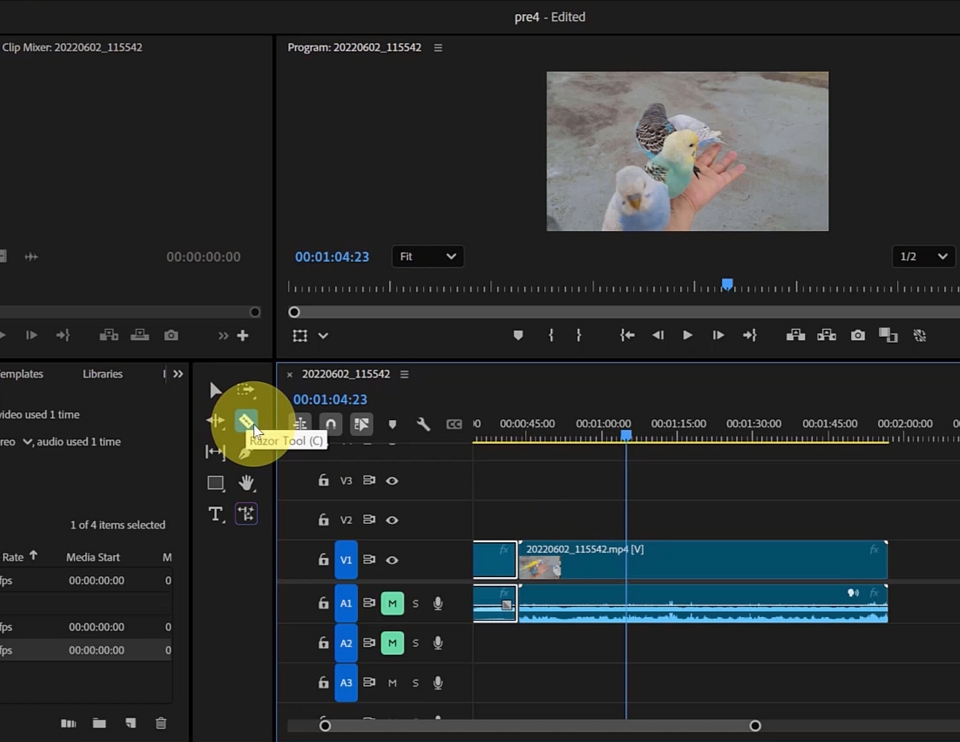
作業画面のウィンドウサイズ調整
選択ツール /
Razorツール
Track Selection Forwardツール
Track Selection Backwardツール
トラックの一番先頭から再生
クリップとクリップの間に再生ヘッドを正確に配置する
1フレームと5フレームずつ移動する /
トラックを移動する
タイムラインでクリップの前後を短くする
リップル編集ツール /
ローリング編集ツール
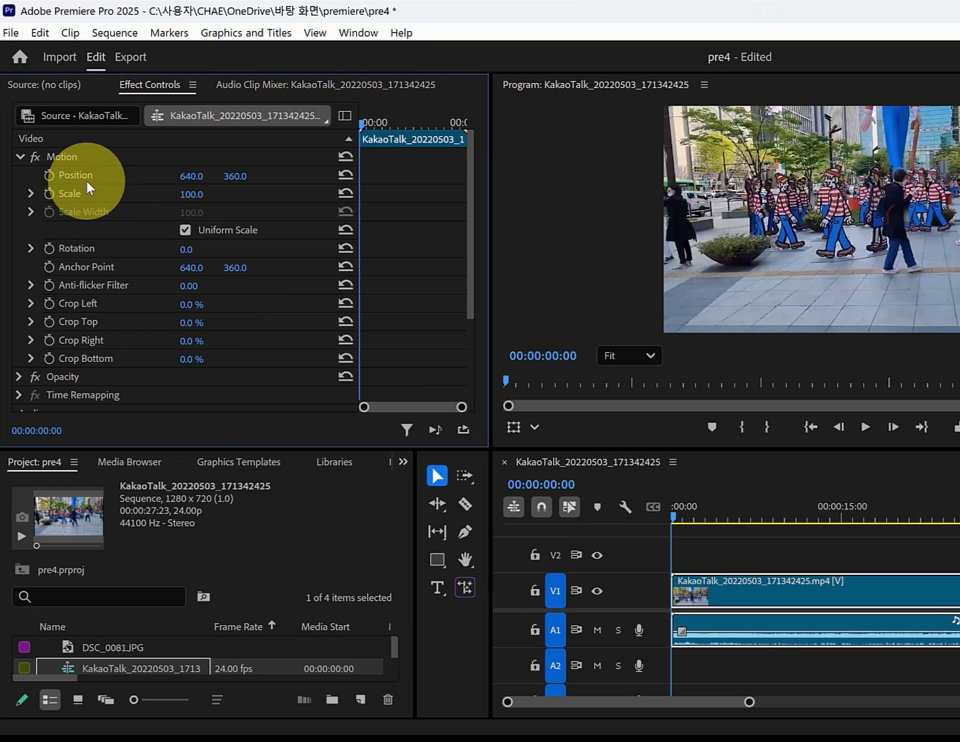
プログラムウィンドウのソースと同じシーケンスを作成する
エフェクトコントロールパネルでPosition、Scale、Rotationを調整する
作業に適したWorkspaceを設定する
Programウィンドウのクリップ調整ポイントを表示する
Programウィンドウでクリップを直接つかんで変形する
1つの画面に複数のクリップを配置する
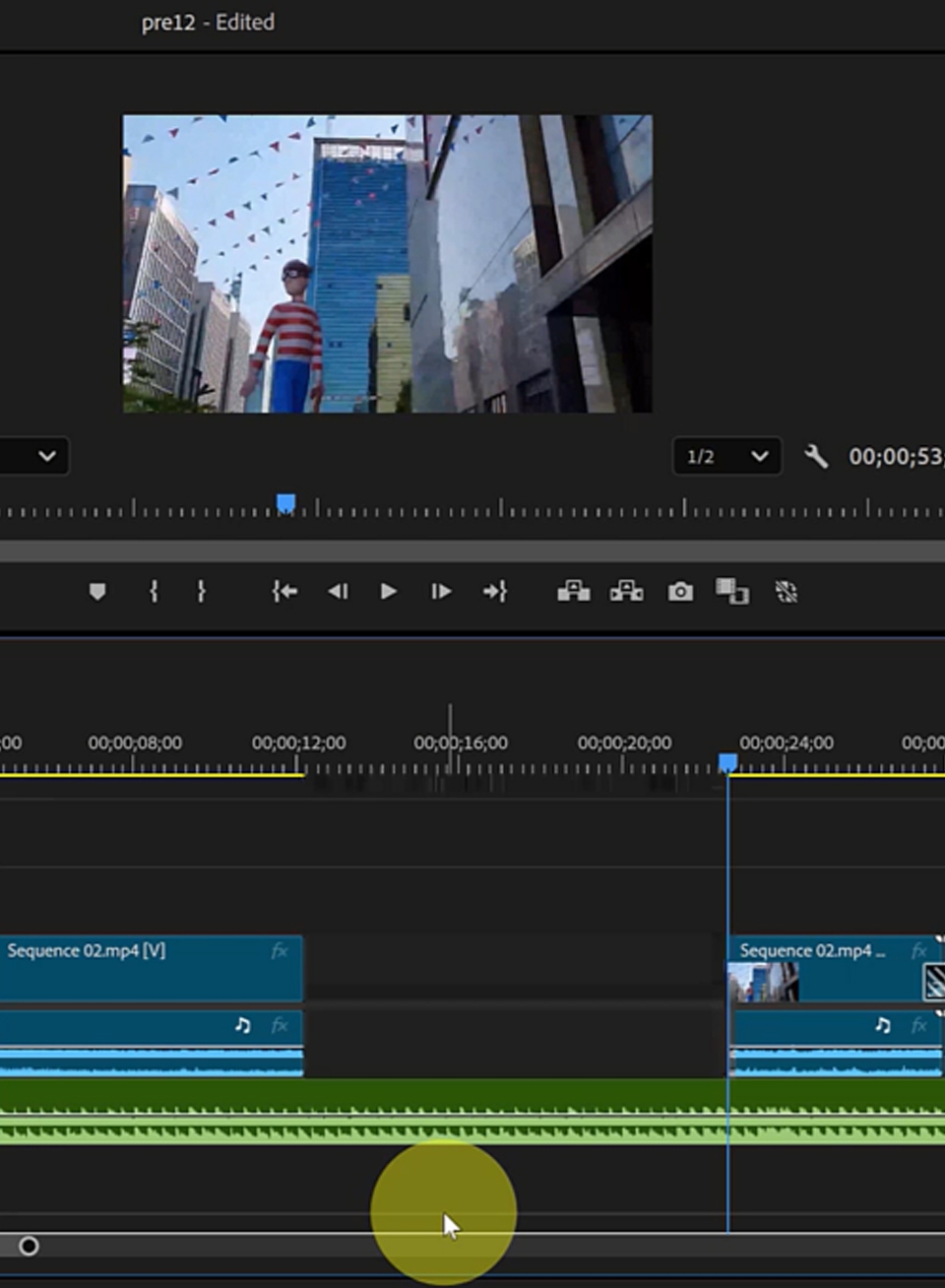
デスクトップに作業フォルダーを作成してソースを保存する
ファイル名と保存方法
Importでソースファイルを読み込む
ソースをタイムラインに配置してシーケンスを作成する
ソースをタイムラインに読み込む
オーディオをミュートする
ClipのScaleを調整する
オーディオをタイムラインに取り込む
映像とサウンドの長さ調整
シーン切り替えを適用する
Razorツールでカット編集する
Work Areaで任意の範囲を選択する
動画として書き出すファイルの基本設定
Exportで動画として書き出す
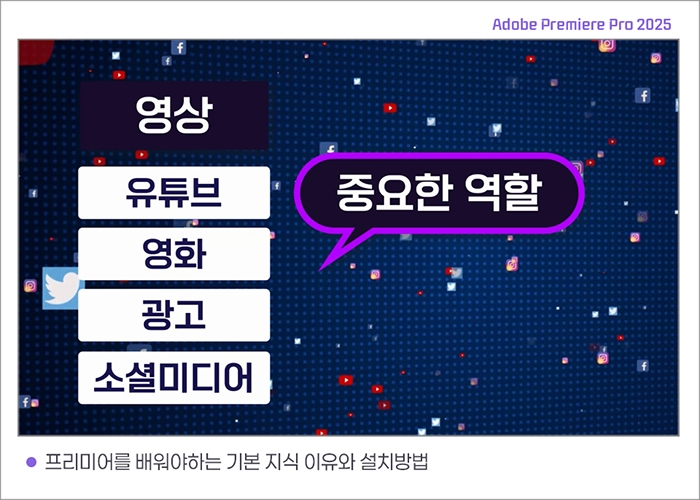
Premiereを学ぶための基本知識と理由
Premiereを学ぶべき理由
Premiereの活用分野およびメリット
新しいファイルの作成と保存
Premiereを始める
Premiereのインストール方法
Premiereの購読方法
韓国語・英語版のインストール方法
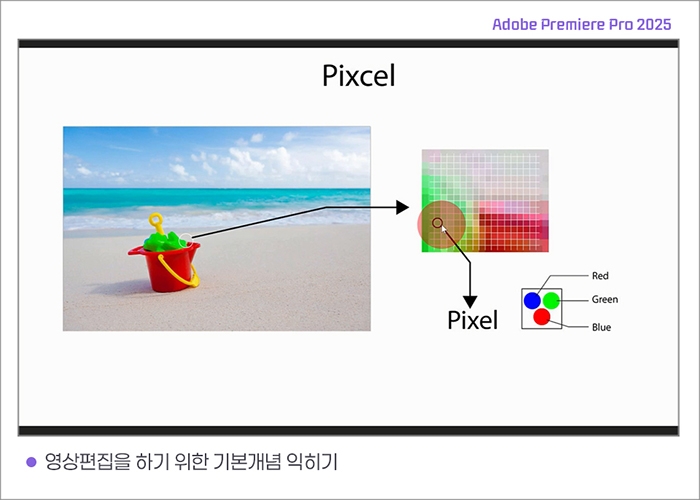
動画編集を行うための基本概念を学ぶ
ピクセルの概念
ピクセルの構成
解像度の意味および解像度の種類
ピクセルピッチ
PPIの概念
ファイルのプロパティで動画の基本情報を確認する方法
編集する素材の解像度を確認してから取り込む理由
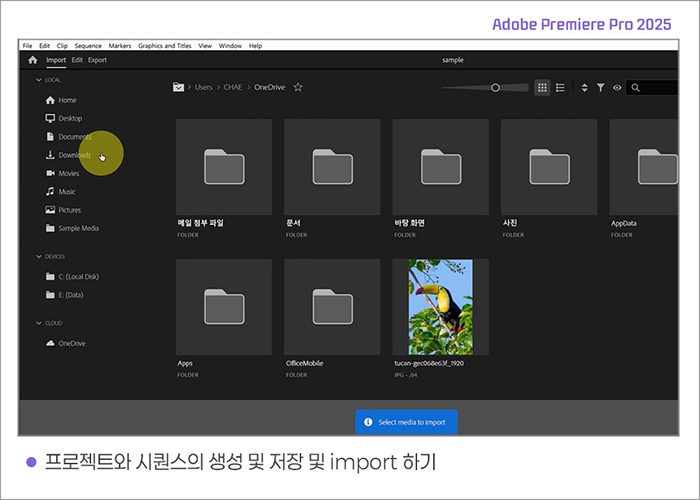
プロジェクトとシーケンスの作成・保存およびimport
新しいプロジェクトを作成
プロジェクトとシーケンスの違い
プロジェクトおよびシーケンスの作成
importで取り込んだソースファイルでシーケンスを作成する
タイムラインにソースファイルを配置する
プロジェクトウィンドウでシーケンスとソースファイルを見分ける
プロジェクトファイルの保存と
自動保存
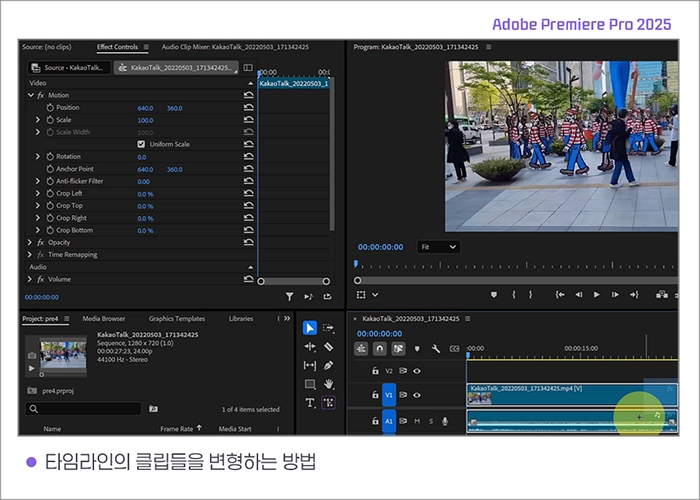
タイムライン上のクリップを変形する方法
プログラムウィンドウのソースと同じシーケンスを作成する
Effect ControlウィンドウでPosition、Scale、Rotationを調整する
作業に合ったWorkspaceを設定する
Programウィンドウでクリップの調整ポイントを表示する方法
Programウィンドウでクリップを直接つかんで変形する
1つの画面に複数のクリップを配置する
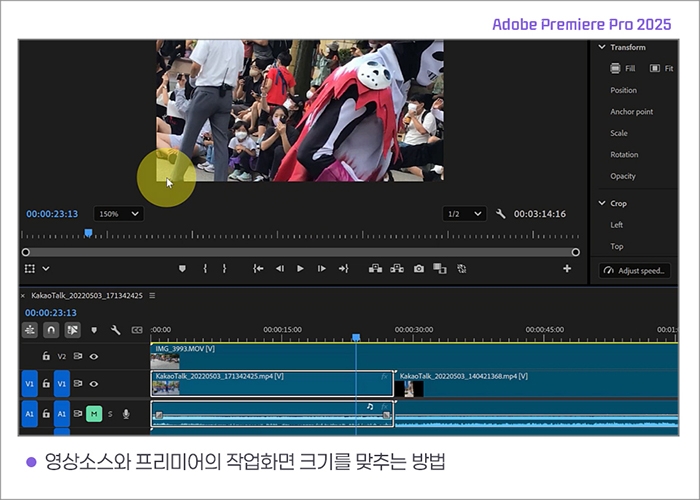
さまざまなサイズや比率の素材とシーケンスサイズを同じにするノウハウを身につける
Programウィンドウで作業内容を拡大・縮小して表示する
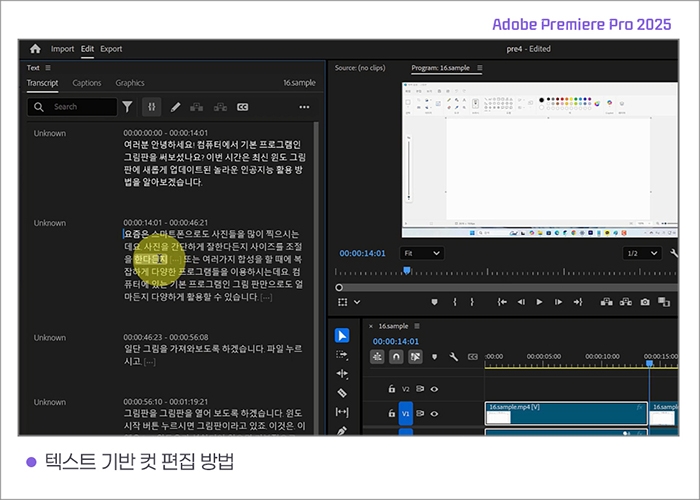
ワークスペースをText-Based Editingに変更する
TextウィンドウのTranscribe機能で映像の音声をテキストに変換する
Preferencesで言語を韓国語に変更する
無音区間を削除する /
テキストで編集する /
テキストで区間をコピー、移動する /
フィラーを削除する
Premiere起動後、Ctrl+F12を押します。
コンソールウィンドウが表示されたら、コンソールウィンドウ上部の「コンソール」の文字のすぐ隣にある三本線のボ…
タンをクリックします。
ポップアップメニューの「Debug Database View」をクリックします。
すると、さまざまな英語の項目が表示されます。上部の虫眼鏡の検索ボックスに
languageと入力して検索後
ApplicationLanguageの右側にあるko_KRを削除し、en_USと入力してからプレ】【。
Premiereを再起動すると、
再び英語版のPremiereが起動します。
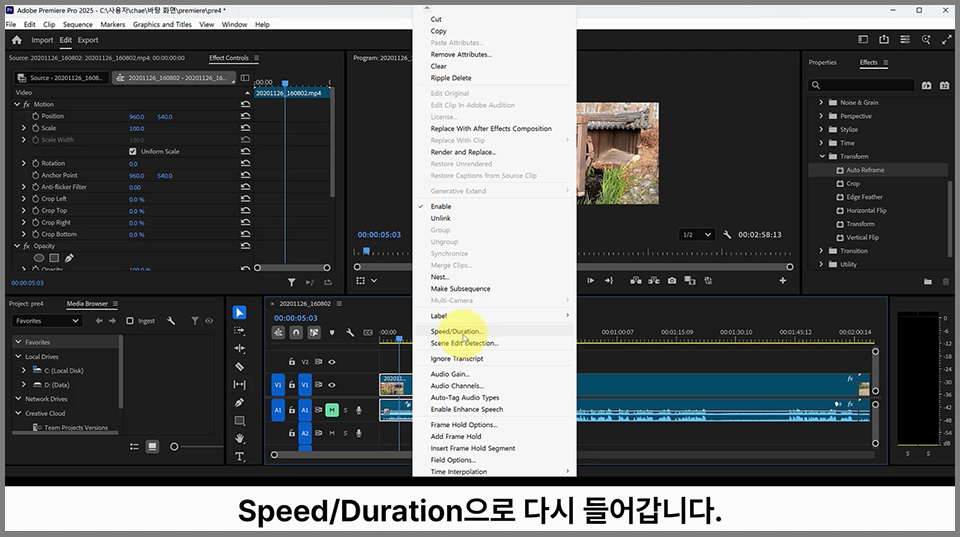
編集をサポートするさまざまな機能
Effect ControlウィンドウのOpacityを使ってクリップの不透明度を調整する
Scale to Frame Sizeを使ってクリップとシーケンスのサイズを合わせる
Fill Frameを利用して、シーケンスと縦横比が異なるクリップをフレームに合わせる
に合わせる
エフェクトパネルを開く
Auto Reframeを利用して、シーケンスより大きいクリップの被写体が画面に表示されるようにする
配置する
Seed Durationを使った動画の速度調整と逆再生行う
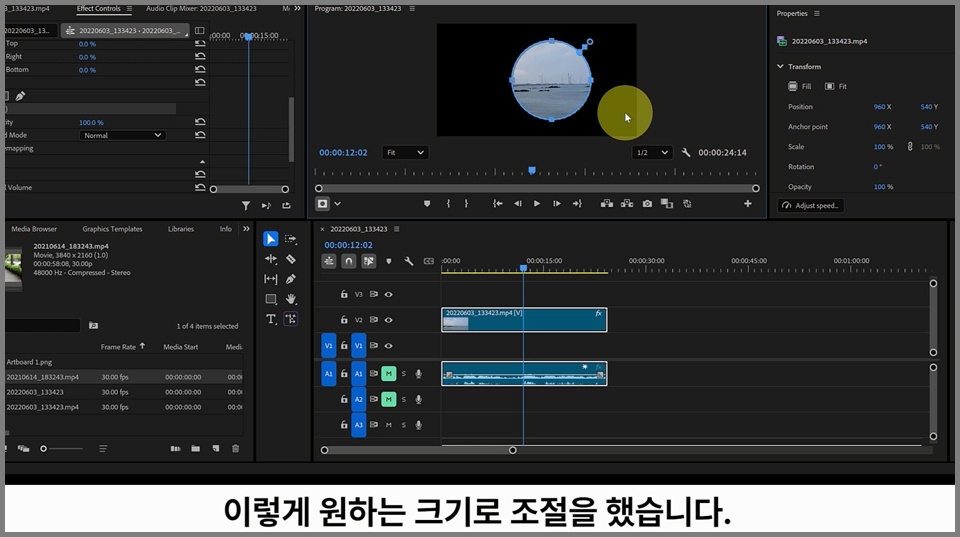
Premiereのマスク機能を習得する
クリップのエフェクトコントロールで図形マスクを作成する
マスクを理解する
マスククリップの下に別のクリップを重ねる
複数のマスクを作成し、それぞれを動かす
マスクの形状を変形する
マスクを削除する
マスクの境界線に透明度を適用する
マスククリップの下にカラーマットを重ねる
オペレーティングシステムおよびバージョン(OS):Windows 10(64ビット)バージョン 22H2 以上、または Windows 11
プロセッサー(最低要件):Intel第6世代以降のCPUまたはAMD Ryzen 1000シリーズ以降のCPU。
AVX2(Advanced Vector Extensions 2)のサポートが必要です
プロセッサー(推奨):Quick Syncを搭載したIntel第11世代以降のCPUまたは
AMD Ryzen 3000シリーズ/Threadripper 3000シリーズ以降のCPU
メモリ:8GB(基本)、32GB(推奨)
詳細なシステム要件(MAC環境など)については、Adobe Premiere Proをご参照ください。
ソースは授業1でダウンロードできますので、別途
教材は提供されません。
受講対象
動画編集を学びたい方々
ユーチューバーを夢見ている方々
自分で撮影した動画を編集してみたい方々
前提知識
Photoshopのような画像編集ソフトをご存じだとよいでしょう。
写真と動画の撮影を並行して行ってみるとよいでしょう。

経歴認証済み
1,959
受講生
173
受講レビュー
4
回答
4.8
講座評価
40
講座
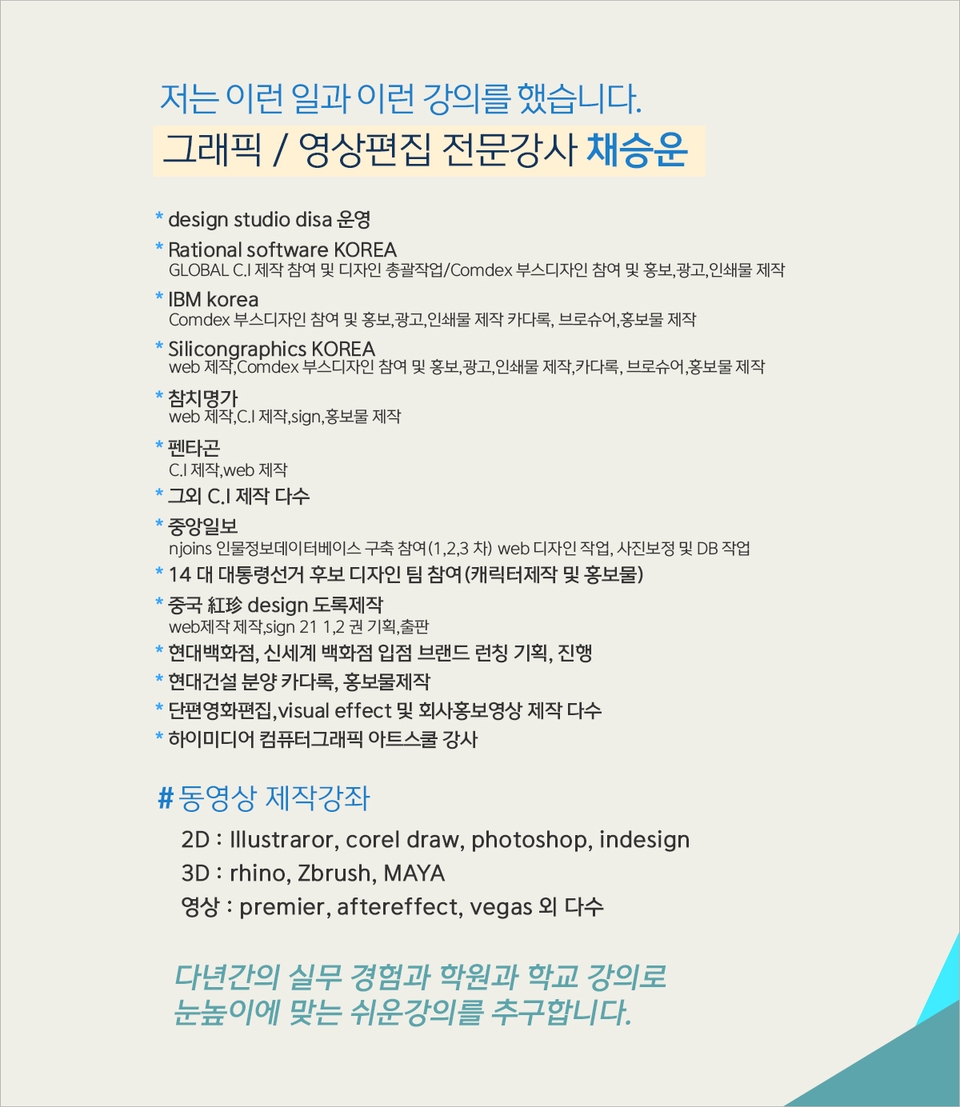
アップルのMACというコンピュータが、デザインをより良くこなせるようにしてくれた時代。
AdobeのPhotoshopとIllustratorを塾で教え始めてから、もう25年以上が過ぎましたね〜〜^^
塾で講師をしていたオム先生、ハ先生、ク先生と呼ぶ代わりに、オムティー、クティーと呼んでいた頃を思い出します。
その先生たちと一緒に、コンピューターティーチャーを略してコムティーと呼ぶようになりました!
これからも学ぶ方々のために、一生懸命知識を共有するコンピューターティーチャー(コムティ)であり続けます。
ありがとうございます!!
ありがとうございます!!
全体
20件 ∙ (3時間 47分)
講座資料:
2. 動画編集をするための基本概念を学ぶ
08:59
全体
9件
5.0
9件の受講レビュー

受講レビュー 1
∙
平均評価 5.0
受講レビュー 1
∙
平均評価 5.0
受講レビュー 1
∙
平均評価 5.0
受講レビュー 1
∙
平均評価 5.0
受講レビュー 1
∙
平均評価 5.0
知識共有者の他の講座はこちら
同じ分野の他の講座を見てみましょう!
新規会員登録で25%OFF
¥5,978
25%
¥7,968