[Tự động hóa công việc bằng MS RPA miễn phí] Power Automate Desktop - Tự động hóa Excel
Nếu bạn đã hiểu rõ về Power Automate Desktop thông qua các bài giảng cơ bản và thiết yếu, giờ đây bạn có thể tìm hiểu thông qua thực hành thực hành quy trình tự động hóa Excel được sử dụng nhiều nhất tại nơi làm việc để bạn có thể tự động hóa nhiều hơn trong công việc thực tế.
Thành thật mà nói, lần đầu nghe tôi đã không hiểu lắm ㅠㅠ (Đây là lần đầu tiên tôi xem một chương trình như thế này ㅠ) Sau khi nghe lần thứ hai, tôi bắt đầu hiểu được một chút và thậm chí còn áp dụng Haha, bạn có thể nghe nó không giới hạn trong 3 tháng phải không? Tôi sẽ tiếp tục nghe nó bất cứ khi nào có thời gian và biến nó thành của riêng mình haha.
Đôi khi bạn phải xử lý tệp theo cùng một cách mỗi tuần và gửi chúng cho khách hàng hoặc trưởng nhóm.
(Trong trường hợp của tôi, đó là một danh sách đơn hàng) Nếu bạn phải làm cùng một việc hàng tuần, điều đó có thể khiến bạn hơi bực bội. Haha, đây không phải mục đích tôi vào công ty, Haha, nhưng bạn có thể sử dụng kiến thức đã học ở đây để tạo flow (tất nhiên, việc tạo flow lần đầu có thể mất nhiều thời gian hơn so với việc chỉnh sửa Excel bằng tay, nhưng bạn chỉ phải tạo một lần). Nếu bạn chỉ cần nhấn Chạy bất cứ khi nào bạn cần, bạn có thể nhanh chóng tạo một luồng mới. Bạn cũng có thể tự động gửi email cho khách hàng của mình bằng tính năng này. Haha, tôi yêu nó quá. Thời gian cũng được rút ngắn lại!!
Hãy làm những bài giảng nâng cao hơn nữa nhé! cười
Bạn sẽ nhận được điều này sau khi học.
Sử dụng các mẫu tự động hóa Excel trên máy tính để bàn của Power Automate
Tạo và lưu Excel trong Power Automate Desktop
Thêm một trang tính vào tệp Excel và thay đổi tên của nó
Tạo file Excel với các giá trị đã nhập trong Power Automate Desktop
Sao chép dữ liệu internet để tạo và lưu file Excel
Sao chép dữ liệu Excel và lưu nó vào tệp notepad
Chỉ sao chép dữ liệu Excel đáp ứng các điều kiện và lưu nó vào tệp notepad
Tạo một tệp mới bằng cách chỉ sao chép các cột mong muốn từ tệp Excel hiện có
Mở tệp Excel hiện có và tính giá trị doanh thu trung bình trống.
Chèn Tốt/Xấu theo giá trị doanh số vào cột trống trong file Excel có sẵn
Cập nhật một cột cụ thể trong tệp hiện tại bằng cách tham chiếu các giá trị từ tệp Excel khác
Hợp nhất hai file Excel để tạo thành một file Excel mới, sau đó đính kèm file và tự động gửi qua email.
Tạo Excel mới bằng cách chỉ sao chép các cột cần thiết từ một tệp cụ thể, tạo bảng ngày hôm nay, dán các giá trị và lưu.
Làm ít hơn, làm nhiều hơn Bắt đầu tự động hóa công việc của bạn với các công cụ miễn phí 🤖
Bạn đã tham gia khóa học chuyển giao RPA chưa? Tôi khuyên bạn nên bắt đầu từ những điều cơ bản rồi mới tham gia khóa học này!
Power Automate Desktop làĐây là công cụ RPA của Microsoft. Việc giới thiệu các biến và học ngữ pháp ngay từ đầu có vẻ hơi khó khăn, nhưng khóa học cơ bản đã giới thiệu về cài đặt, menu và màn hình. Bằng cách theo dõi và tự động hóa các tác vụ, tôi đã có thể vượt qua những định kiến ban đầu về độ khó và giảm bớt sự kháng cự.
Trong khóa học Cơ bản, tôi đã học về biến và ngữ pháp trong Power Automate Desktop để tự động hóa công việc tốt hơn. Tất nhiên, bạn có thể bắt đầu với khóa học Cơ bản rồi chuyển sang khóa học Cơ bản, tùy theo sở thích của bạn!
Power Automate Desktop? 🧐
Với việc triển khai môi trường văn phòng kỹ thuật số do COVID-19, Tự động hóa Quy trình bằng Robot (RPA) đã bắt đầu thay thế các tác vụ đơn giản trước đây. RPA hiện đang thực hiện một loạt các tác vụ lặp đi lặp lại, chẳng hạn như thu thập và phân tích dữ liệu để sử dụng trong các quy trình kinh doanh. Tốc độ xử lý nhanh hơn đáng kể so với lao động thủ công, và việc giảm thiểu rủi ro sai sót đang thúc đẩy khả năng cạnh tranh của doanh nghiệp.
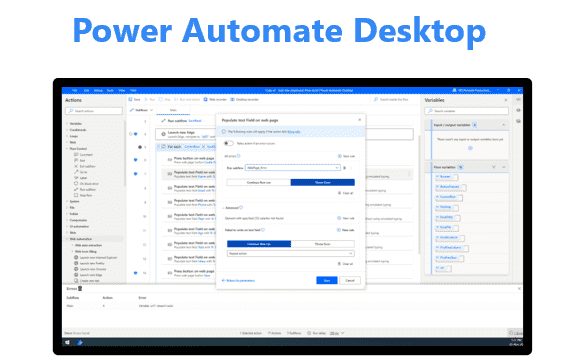
Power Automate, công cụ RPA của Microsoft, là dịch vụ quy trình làm việc sử dụng luồng máy tính để bàn và tự động hóa dựa trên giao diện người dùng để kết nối các hệ thống hiện có và mới, đồng thời giúp giảm các tác vụ lặp đi lặp lại.
Chúng tôi đã cung cấp miễn phí Power Automate Desktop , với hơn 400 hành động được tải sẵn để tự động hóa quy trình làm việc tập trung vào máy tính để bàn. Bạn có thể tạo và sử dụng các luồng tự động hóa miễn phí, tự động hóa các tác vụ trên nhiều ứng dụng khác nhau mà bạn sử dụng cho công việc.
Học thông qua thực hành Microsoft Power Automate Desktop Chào mừng đến với bài giảng!
Học những điều như thế này📚
Khởi động với mẫu tự động hóa Excel
Khởi động Excel
Tìm và thay thế giá trị trong Excel
Chạy Excel và trích xuất bảng
Tạo và lưu tệp Excel mới, thêm trang tính và đổi tên chúng.
Tạo tệp Excel với các giá trị đã nhập trong Power Automate Desktop
Sao chép dữ liệu Internet và lưu vào tệp Excel
Sao chép dữ liệu Excel và lưu vào tệp Notepad
Chỉ sao chép dữ liệu đáp ứng các điều kiện từ Excel và lưu vào Notepad.
Tạo một tệp mới bằng cách chỉ sao chép các cột mong muốn từ tệp Excel hiện có.
Mở một tệp Excel hiện có và tính giá trị trung bình doanh số trống.
Chèn các giá trị Tốt/Xấu dựa trên giá trị bán hàng vào một cột trống trong tệp Excel hiện có.
Cập nhật một cột cụ thể trong tệp hiện tại bằng cách tham chiếu giá trị từ tệp Excel khác.
Kịch bản sử dụng kinh doanh
Tự động gửi email bằng cách hợp nhất hai tệp Excel
Chỉ sao chép các cột cần thiết từ một tệp cụ thể, tạo một bảng tính Excel mới, dán các giá trị và lưu.
Những gì bạn cần cho bài giảng✒️
Tài khoản Microsoft 365 hoặc Microsoft miễn phí, tài khoản trường học
Microsoft Excel (dùng thử miễn phí 1 tháng)
Power Automate Desktop (miễn phí)
Máy tính có kết nối internet
tai nghe hoặc loa
Bài giảng tham khảo 📑
Khóa học này được thiết kế để cung cấp kinh nghiệm thực tế trong việc tự động hóa các tác vụ bằng Power Automate Desktop . Nếu bạn muốn tìm hiểu về tự động hóa bằng Power Automate Web , vui lòng tham khảo bài giảng bên dưới.
H. Tôi có cần phải mua giấy phép để tham dự bài giảng không?
Power Automate Desktop hoàn toàn miễn phí. Bất kỳ ai sử dụng Windows 10 trở lên đều có thể sử dụng.
Excel là phần mềm trả phí. Nếu đã cài đặt trên máy tính, bạn có thể sử dụng. Nếu chưa cài đặt, bạn có thể đăng ký dùng thử Microsoft 365 trong một tháng và sử dụng miễn phí trong một tháng.
H. Tôi có cần kiến thức trước để tham gia khóa học không?
Bạn phải cài đặt Power Automate Desktop!
H. Tôi có thể làm được điều này ngay cả khi tôi không biết gì về lập trình hoặc phát triển không?
Có, các bài giảng được thiết kế sao cho bạn có thể thực hiện được nếu bạn theo dõi chậm rãi, từng bài một.
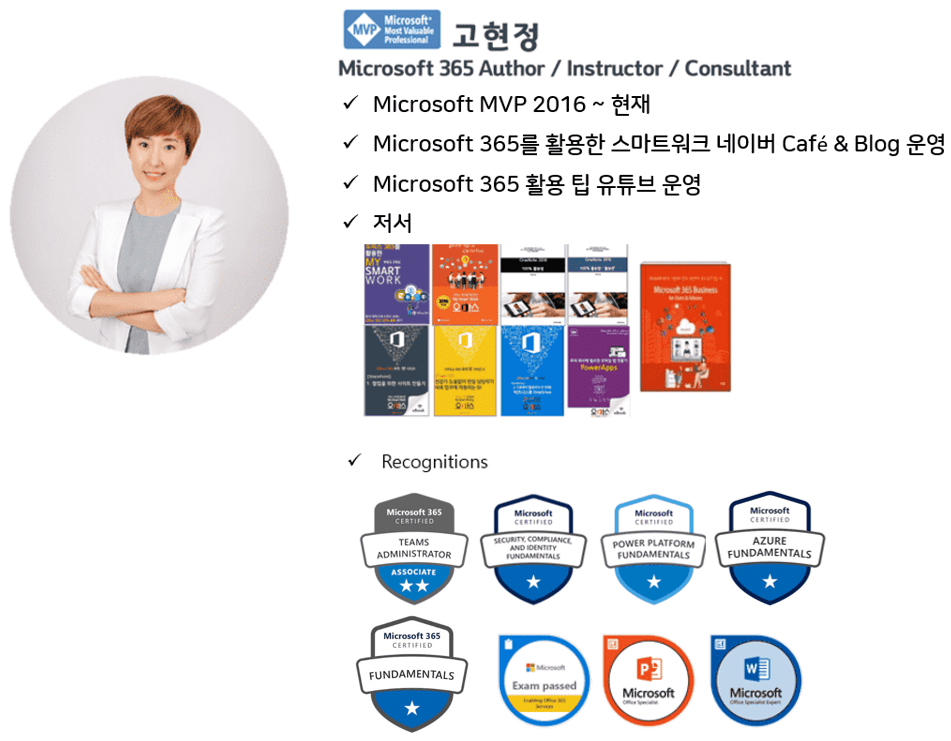
Giới thiệu người chia sẻ kiến thức 🙋♀️
Khuyến nghị cho những người này
Khóa học này dành cho ai?
Bất cứ ai tò mò về Power Automate Desktop
Bất kỳ ai muốn tự động hóa công việc của mình
Bất cứ ai muốn tự động hóa công việc Excel
Bất cứ ai muốn trải nghiệm MS RPA
Bất kỳ ai muốn tự động hóa công việc thông qua RPA miễn phí
Cần biết trước khi bắt đầu?
Khóa học bắt đầu từ những điều cơ bản nhưng bạn phải cài đặt Power Automate Desktop!
Thành thật mà nói, lần đầu nghe tôi đã không hiểu lắm ㅠㅠ (Đây là lần đầu tiên tôi xem một chương trình như thế này ㅠ) Sau khi nghe lần thứ hai, tôi bắt đầu hiểu được một chút và thậm chí còn áp dụng Haha, bạn có thể nghe nó không giới hạn trong 3 tháng phải không? Tôi sẽ tiếp tục nghe nó bất cứ khi nào có thời gian và biến nó thành của riêng mình haha.
Đôi khi bạn phải xử lý tệp theo cùng một cách mỗi tuần và gửi chúng cho khách hàng hoặc trưởng nhóm.
(Trong trường hợp của tôi, đó là một danh sách đơn hàng) Nếu bạn phải làm cùng một việc hàng tuần, điều đó có thể khiến bạn hơi bực bội. Haha, đây không phải mục đích tôi vào công ty, Haha, nhưng bạn có thể sử dụng kiến thức đã học ở đây để tạo flow (tất nhiên, việc tạo flow lần đầu có thể mất nhiều thời gian hơn so với việc chỉnh sửa Excel bằng tay, nhưng bạn chỉ phải tạo một lần). Nếu bạn chỉ cần nhấn Chạy bất cứ khi nào bạn cần, bạn có thể nhanh chóng tạo một luồng mới. Bạn cũng có thể tự động gửi email cho khách hàng của mình bằng tính năng này. Haha, tôi yêu nó quá. Thời gian cũng được rút ngắn lại!!
Hãy làm những bài giảng nâng cao hơn nữa nhé! cười
Wow... Học thôi cũng hay, mà áp dụng trực tiếp vào công việc của mình... Ấn tượng lắm!!! Bạn không biết sáng nay tôi đã cảm động thế nào khi đến làm việc và xem những bài đánh giá khóa học này!
Cảm ơn bạn rất nhiều! Bài giảng tiếp theo hiện đã được sản xuất khoảng 50%, nhưng tôi sẽ cố gắng hết sức để ra mắt nó nhanh chóng. Bạn có thể vui lòng gửi email đến support@ocl.co.kr không? Khi một khóa học mới được tạo, chúng tôi sẽ gửi cho bạn phiếu giảm giá 50%! ❤️








![[Tự động hóa công việc bằng MS RPA miễn phí] Power Automate Desktop BasicHình thu nhỏ khóa học](https://cdn.inflearn.com/public/courses/329047/cover/35cb417d-cd84-47f8-a20f-653724b03a77/329047-eng.png?w=420)




![[Cập nhật phiên bản mới nhất] Quản lý dự án và công việc để trở thành chuyên gia quản lý dự án - MS PlannerHình thu nhỏ khóa học](https://cdn.inflearn.com/public/courses/336001/cover/9368db08-c64b-42ca-8ad1-e7a872bffc0e/336001.jpg?w=420)

![[Tự động hóa công việc bằng MS RPA miễn phí] Power Automate Desktop - Tự động hóa các tác vụ lặp đi lặp lạiHình thu nhỏ khóa học](https://cdn.inflearn.com/public/courses/332826/cover/fd9d8667-48a8-4d2e-b27d-1154f66df679/332826.png?w=420)



![[Tự động hóa công việc bằng MS RPA miễn phí] Power Automate Desktop EssentialsHình thu nhỏ khóa học](https://cdn.inflearn.com/public/courses/329655/cover/8364da63-535b-4613-9b02-3dcdfc21791d/329655-eng.png?w=420)
![Bạn có muốn bỏ việc không? Nếu vậy thì bạn nên học bài [Từ điển hàm Excel].Hình thu nhỏ khóa học](https://cdn.inflearn.com/public/courses/328591/cover/e6c500ab-3346-48df-84a8-b7c0876eea16/함수사전(인프런).jpg?w=420)
![[RPA] Khóa học ứng dụng phát triển UiPath StudioHình thu nhỏ khóa học](https://cdn.inflearn.com/public/files/courses/334858/cover/ai/0/04b09b75-b4ec-4b18-8e74-ed21f8177c9a.png?w=420)

![[RPA] Khóa học phát triển UiPath Studio nâng caoHình thu nhỏ khóa học](https://cdn.inflearn.com/public/files/courses/334859/cover/ai/0/b11c8640-2939-4c35-9f89-bf7c540c1b6c.png?w=420)
![[Đầu tiên tại Hàn Quốc] Cách ứng dụng ChatGPT × Word vào thực tế: Tự động hóa mọi loại văn bản mà ai cũng có thể làm được dễ dàngHình thu nhỏ khóa học](https://cdn.inflearn.com/public/files/courses/338227/cover/01k0rxg0k0xk9q6vefywa4qnbn?w=420)
![[Nguyên tắc 80:20] Hoàn thành n8n trong 3 giờHình thu nhỏ khóa học](https://cdn.inflearn.com/public/files/courses/339168/cover/01k8dvcwzq67vj7tdmdn5mvafz?w=420)
![[Đạt ITQ Excel A chỉ trong một lần] Hoàn thành sau 3 ngàyHình thu nhỏ khóa học](https://cdn.inflearn.com/public/courses/329652/cover/b44e11b6-a47e-4993-86ea-a85da9836bb5/329652-eng.png?w=420)

![[Dành cho người mới bắt đầu] Trực quan hóa dữ liệu bắt đầu với Power BIHình thu nhỏ khóa học](https://cdn.inflearn.com/public/courses/327055/cover/455b54c1-3e63-439b-9b60-5d12e12bc303/PowerBI-001 (1).png?w=420)