인프런 강의 노하우를
실무에 바로 적용하세요
강의의 내용을 검색해 1:1로 배우고,
실무에서는 노하우를 반영한 코드와 디자인, 문서 작성,
코드 리뷰·설계 검토까지 가능해요.
MCP를 연결하면,
내 결과물에 강의 노하우를 반영할 수 있어요
이력서 피드백
딩코딩코님의 스타트업부터 대기업까지 합격 이력서 노하우를
피드백받고, 바로 내 이력서를 점검해서 첨삭받을 수 있어요.
데이터베이스 설계
50만+ 개발자의 선배, 영한님의 데이터베이스 설계 노하우를
내 프로덕트 DB 설계에 즉시 녹여서 설계할 수 있어요.
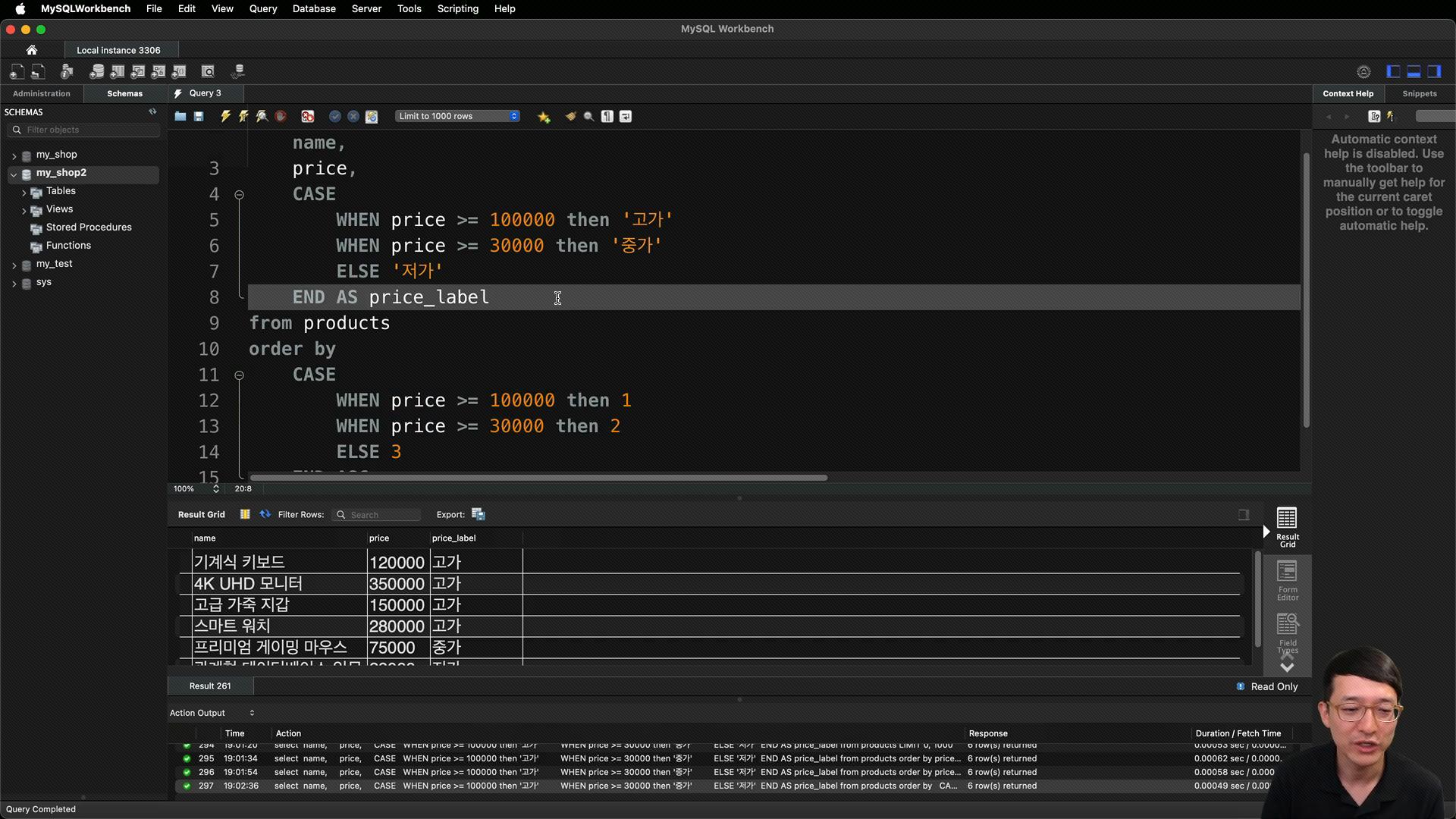
강사와의 설정 비교
클로드 코드 설정 시 짐코딩님의 세팅과 내 세팅을 비교하고,
누락되거나 보충이 필요한 영역을 점검하고 추가하세요.
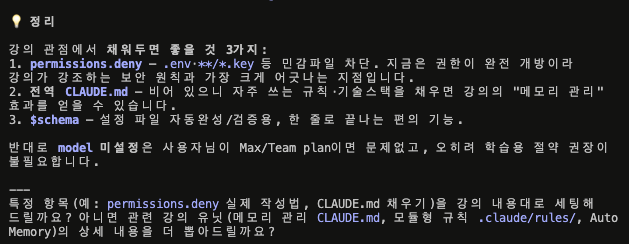
시니어 시선으로 보는
문제 정의와 해결
토스를 거쳐 창업 후, 자신의 프로덕트를 매각하고
두 번째 창업 진행 중인 시니어의 날카로운 감각으로
AI와 문제를 정의하고 해결하세요.
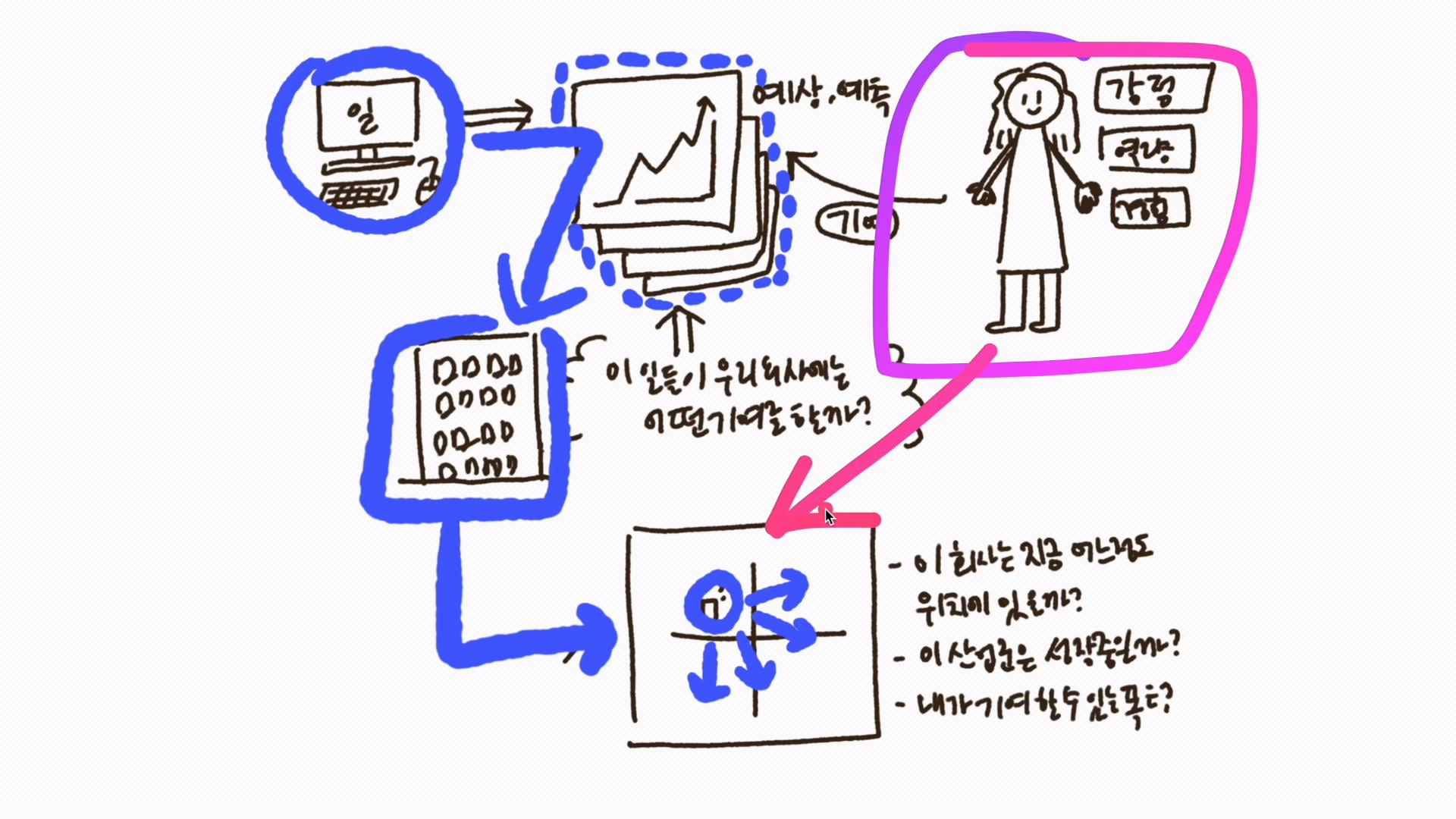
강의 내용을 더 깊게 익혀보세요
AI와 함께 강의를 더 깊게 몰입해서 배워보세요.
자주 쓰는 4가지 패턴을 미리 준비된 프롬프트로 사용해볼 수 있습니다.
지공자에게 직접 배우기
검색된 강의의 강사 페르소나를 그대로 재현해요. 강사 화법·예시·강조 표현을 살린 1:1 튜터링으로 막힌 부분을 함께 풀어가요.
헷갈리는 개념, 4단계로 파보기
동기 부여 → 핵심 원리 → 코드 워크스루 → 이해도 체크. 머리에 박힐 때까지 강의 콘텐츠를 바탕으로 단계별로 풀어줘요.
fetch join을 쓰는 이유는?
맞춤 퀴즈로 복습하기
영상을 막 끝낸 직후, 핵심 개념만 골라 짧은 퀴즈로 점검. 틀린 문제는 강의 내용으로 즉시 보충되어 빈틈을 메워줘요.
목표를 위한 학습 경로 정하기
"신입 백엔드 개발자" 같은 목표를 입력하면 실제 인프런 강의로 단계별 학습 경로·예상 시간·실습 과제를 설계해요.
AI가 있는 어느 환경에서든
사용할 수 있어요
AI와 함께 강의를 더 깊게 몰입해서 배워보세요.
자주 쓰는 4가지 패턴을 미리 준비된 프롬프트로 사용해볼 수 있습니다.
CLI로 설치하기
터미널에서 명령어 한 줄로 설치
Claude Code, Codex, Cursor, Antigravity 등 CLI 클라이언트는 아래 스크립트만 실행하면 인프런 MCP가 자동으로 등록됩니다.
macOS / Linux
터미널을 실행하고 아래 명령어를 붙여넣은 뒤 Enter를 누르세요.
curl -fsSL https://inf.run/mcp | sh Windows (PowerShell)
시작 버튼 → PowerShell 실행 → 아래 명령어를 붙여넣은 뒤 Enter를 누르세요.
irm https://inf.run/mcp.ps1 | iex Claude (클로드) 데스크탑 앱에서 사용하기
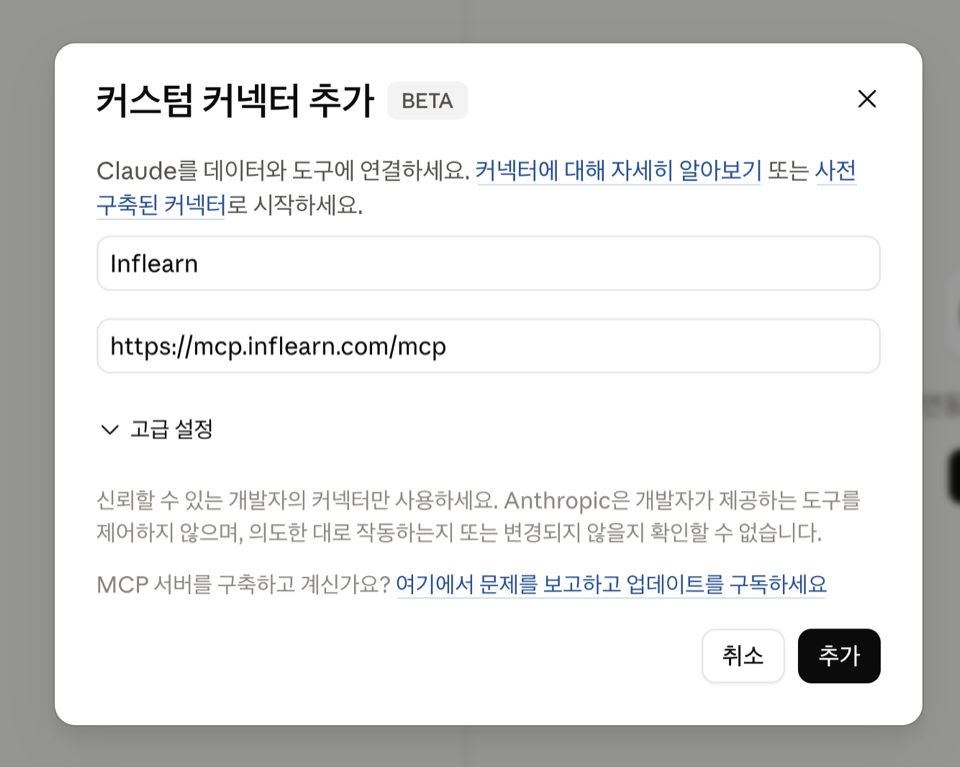
커넥터 메뉴 열기
Claude 앱에서 설정 → 사용자 지정 → 커넥터로 이동한 뒤 「커스텀 커넥터 추가」를 눌러주세요. 웹에서는 claude.ai/customize/connectors 페이지에서 바로 열 수 있어요.
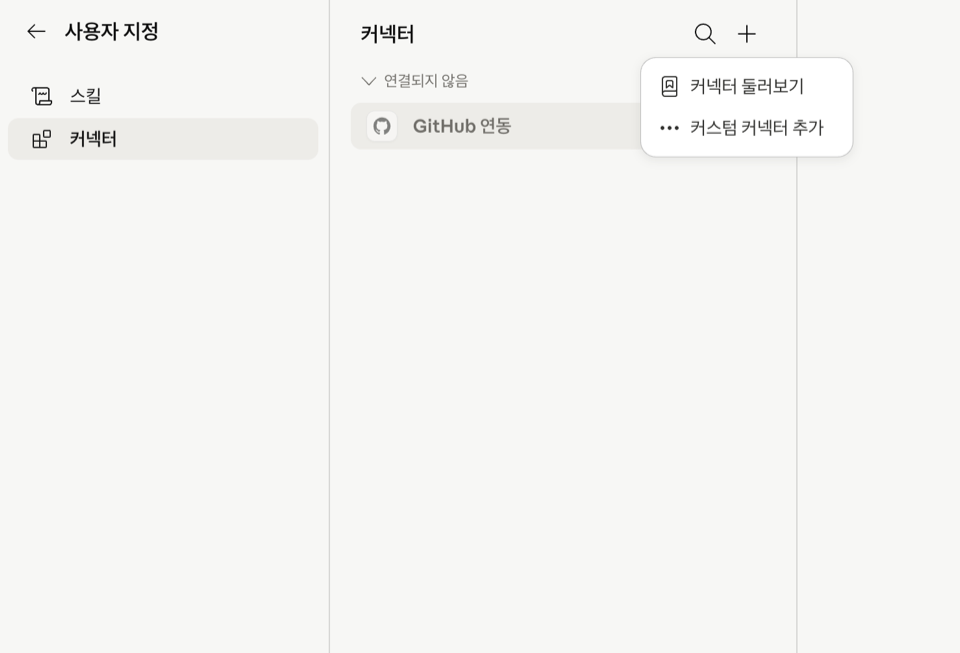
URL를 붙여넣고 추가하세요
이름에 Inflearn, URL에 https://mcp.inflearn.com/mcp를 붙여넣으면 끝입니다. 고급 설정은 수정하지 않아도 돼요.
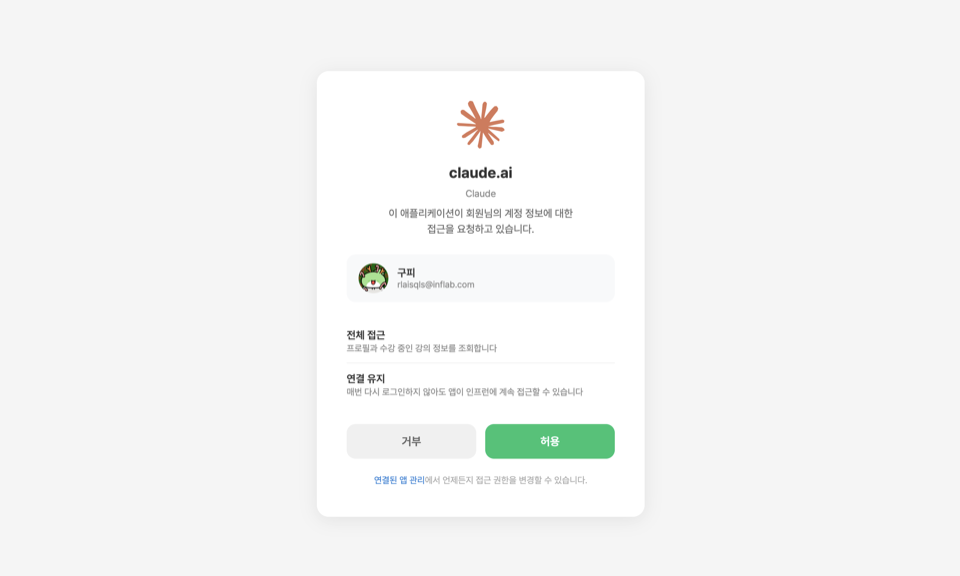
인프런 계정으로 로그인
OAuth 화면이 자동으로 열립니다.
인프런 계정으로 로그인한 뒤 허용을 눌러주세요.
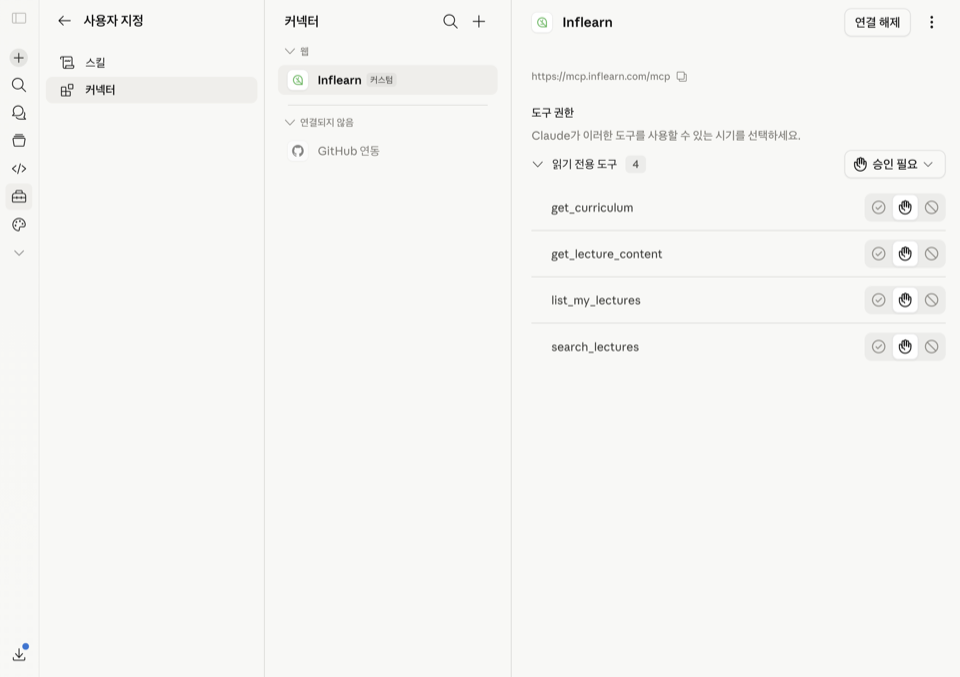
도구 권한 확인하고 사용
4개의 읽기 전용 도구가 활성화됩니다.
각 도구별 권한은 승인 필요 / 항상 허용으로 세밀하게 제어 가능해요.
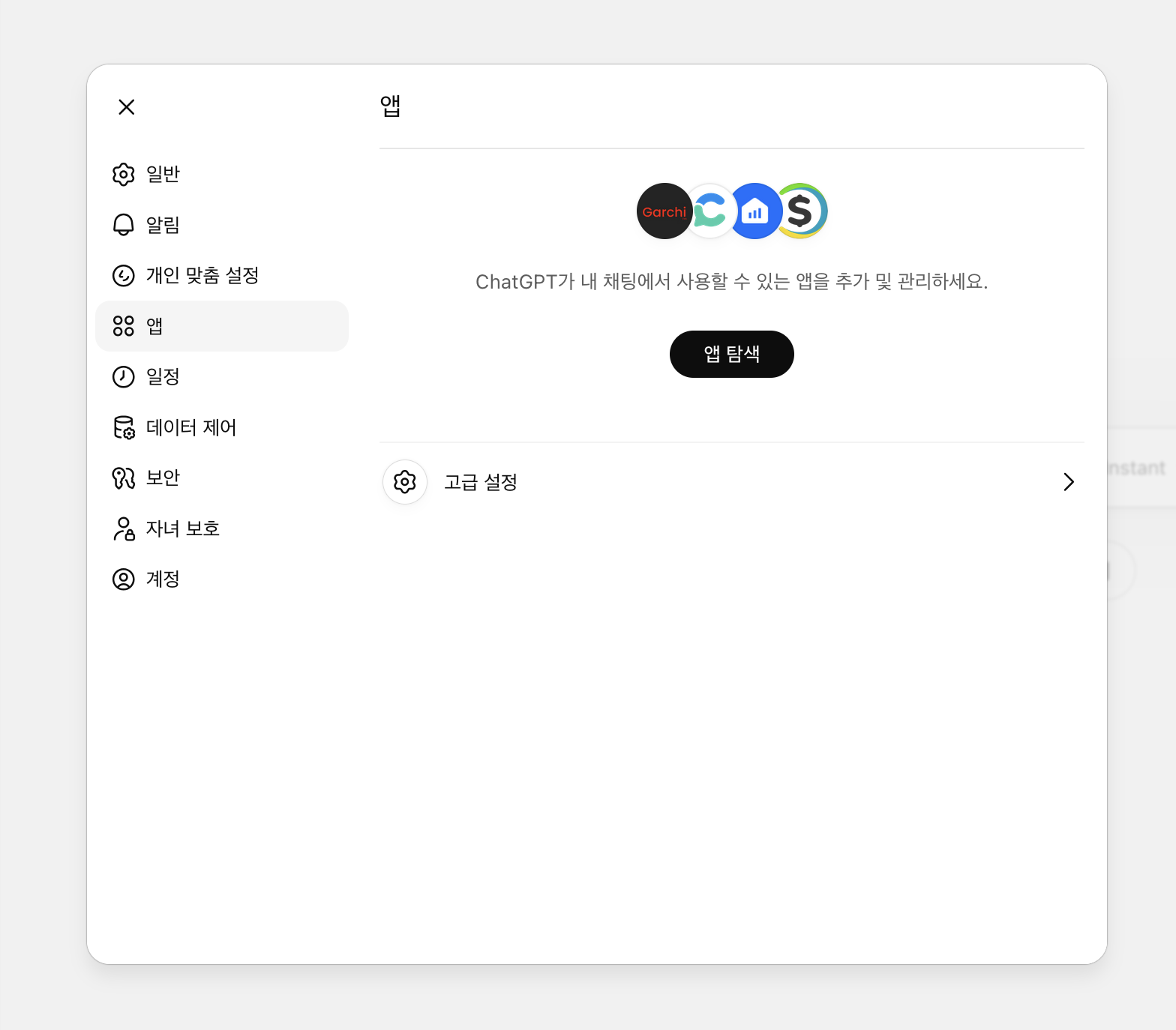
ChatGPT에서 사용하기
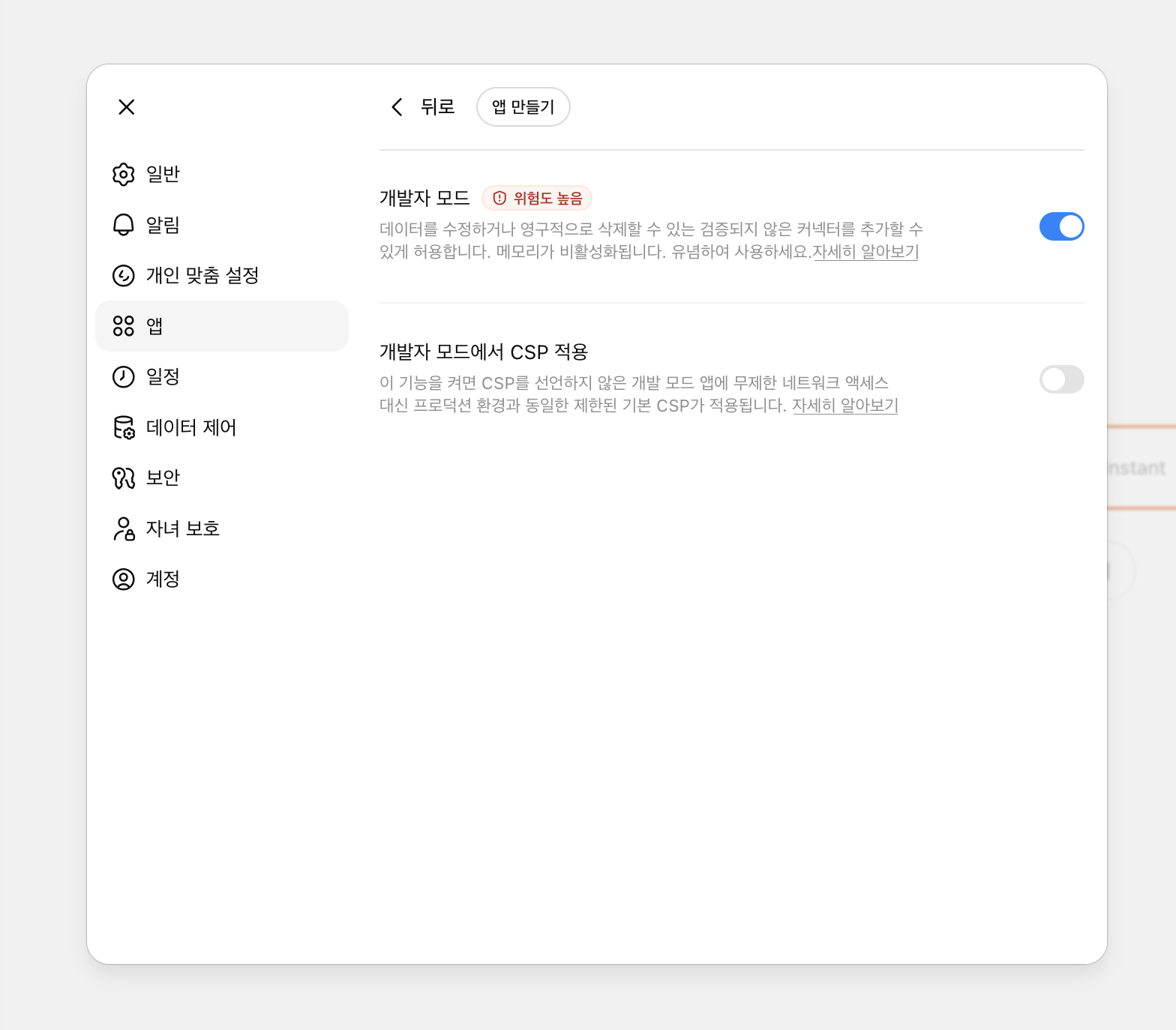
고급 설정 열기
ChatGPT 설정 → 앱(Apps) → 고급 설정으로 이동하세요. 웹에서는 chatgpt.com/apps#settings/Connectors 에서 바로 열 수 있어요. (Plus · Pro · Business 플랜에서 지원돼요.)
개발자 모드 켜기
개발자 모드(Developer mode)를 켜면 「앱 만들기」 버튼이 나타나요.
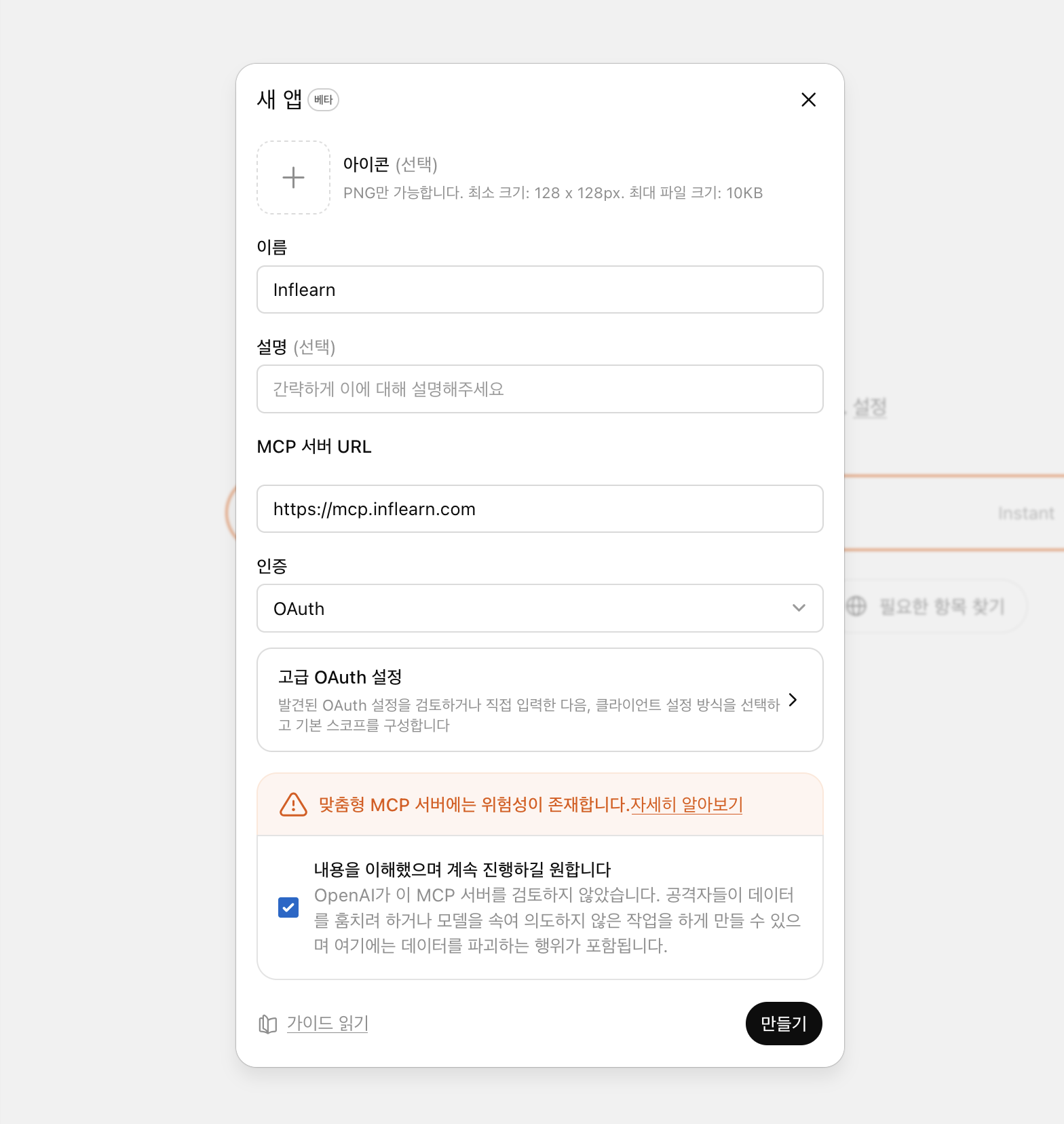
앱 만들고 URL 붙여넣기
이름에 Inflearn, 인증 방식은 OAuth를 선택한 뒤 URL에 https://mcp.inflearn.com/mcp를 붙여넣으세요.
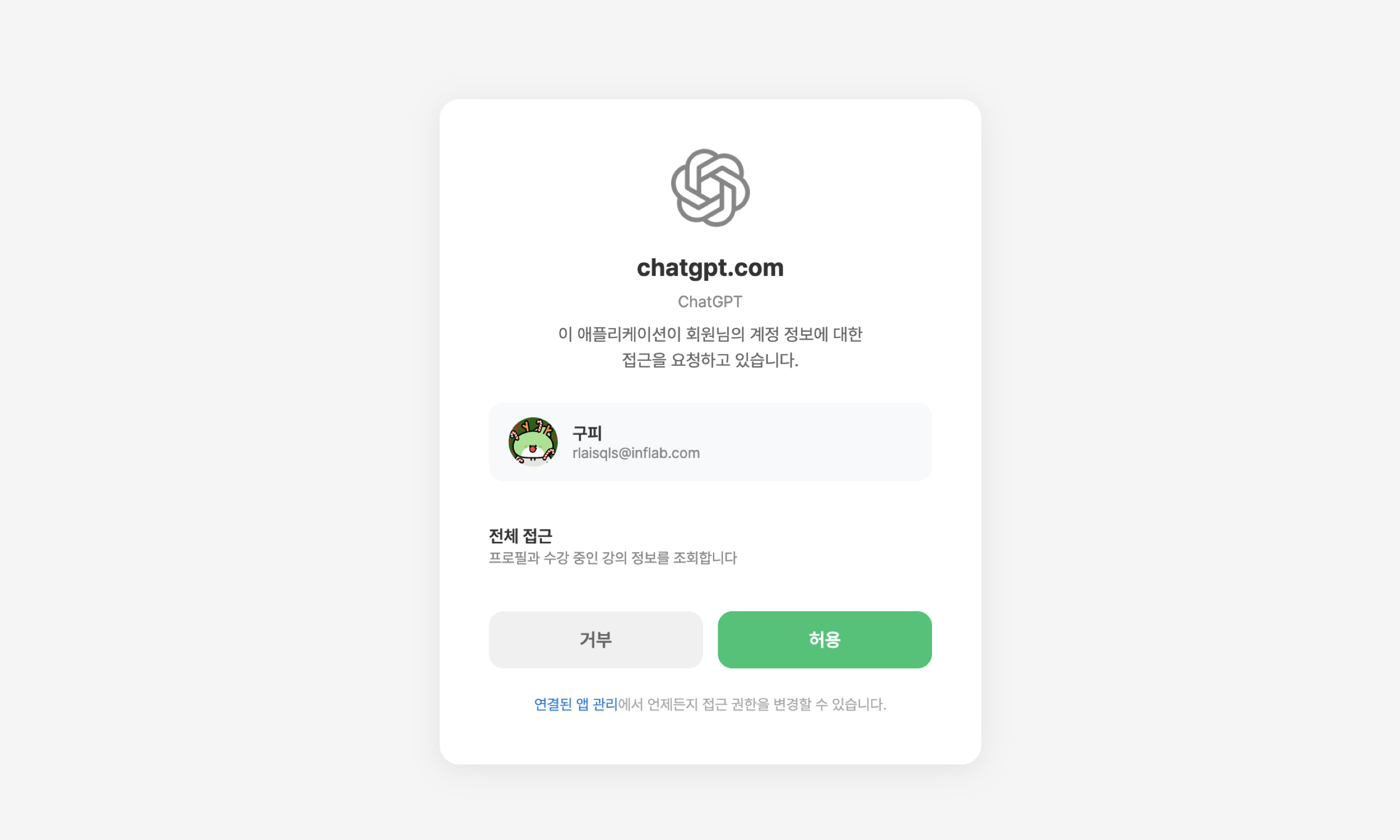
로그인하고 @Inflearn 호출
OAuth 화면에서 허용을 누르면 연결 완료. 대화창에서 @Inflearn으로 인프런 도구를 불러 사용하세요.
ChatGPT는 도구(Tools) 호출만 지원해요. 4가지 읽기 전용 도구는 그대로 사용할 수 있지만, 슬래시 명령(프롬프트) 학습 모드는 Claude · Claude Code · Cursor에서 제공돼요.
에이전트가 자동 호출하는 4가지 도구
AI가 사용자의 질문을 분석해 선택 사용합니다.
모든 동작은 조회이며, 인프런 계정의 권한 범위 안에서 안전하게 실행됩니다.

수강 중인 유닛 자막을 시맨틱 검색해 질문과 가장 가까운 부분을 찾아옵니다.

courseId·unitId로 특정 유닛의 요약·핵심 개념·강사 표현까지 핵심 콘텐츠를 가져옵니다.

최근 학습한 강좌를 진도율·완료한 유닛 목록과 함께 불러옵니다. 이어 듣기·복습할 부분 찾을 때 활용해요.

강좌의 섹션·유닛 트리와 각 유닛 링크를 한눈에 가져옵니다. 학습 순서를 잡을 때 유용해요.
자주 묻는 질문