3D実務のためのSketchUp 2026初心者ガイド講座
comt
¥6,266
早割
28%
¥4,475入門 / SketchUp, 3d-modelling
New
New
3Dプログラムを始める初心者の方だけでなく、さらに多くの機能を知りたい方のためのSketchUp 2026講座です。 本講座には字幕があるので、学びやすいです。

入門
SketchUp, 3d-modelling

Photoshopの理解と基本作業環境
Photoshop 2025のインストール方法
解像度とカラーモードの理解
Photoshopのさまざまなツールの使い方
選択の概念と移動および基本ショートカットキー
Photoshopの核心であるレイヤーの概念を理解する
長方形および各種選択ツールの使い方
Photoshopの必須機能「レイヤーマスク」を理解する
人物と写真レタッチの基本マスター
画像にエフェクトを加えるフィルター機能
PhotoshopのAIレタッチ主要ツールの使い方
Photoshopの生成AI活用法
スマートオブジェクトの概念と活用方法
例を通したPhotoshopの機能活用法
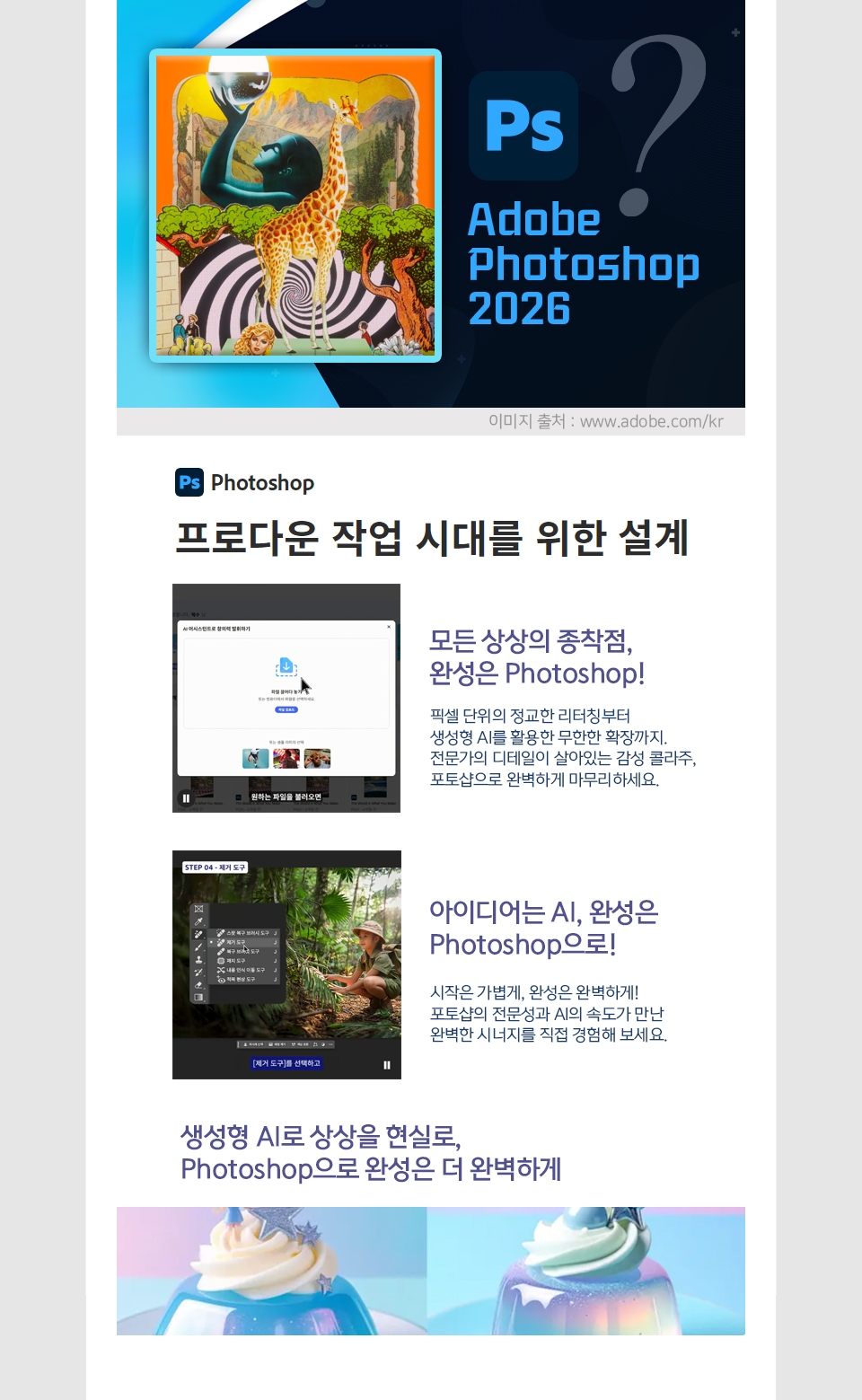
Photoshop 2026 マスタークラス
どれほどAIが発展しても、人の手は必ず必要です。
希望する修正を行うには、必ず画像を編集するためのプログラムが必要です。
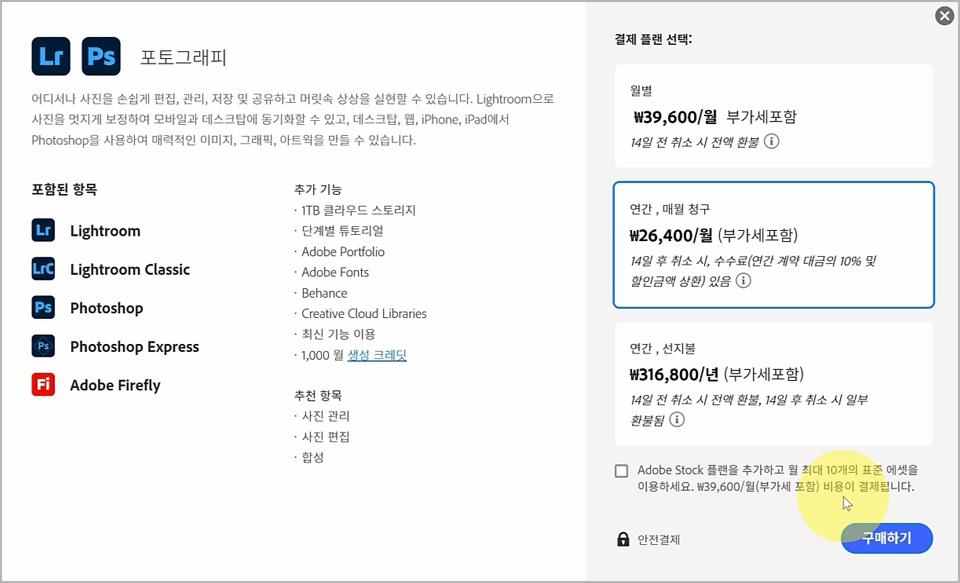
Adobeサイトでサブスクリプションプランを選択します。
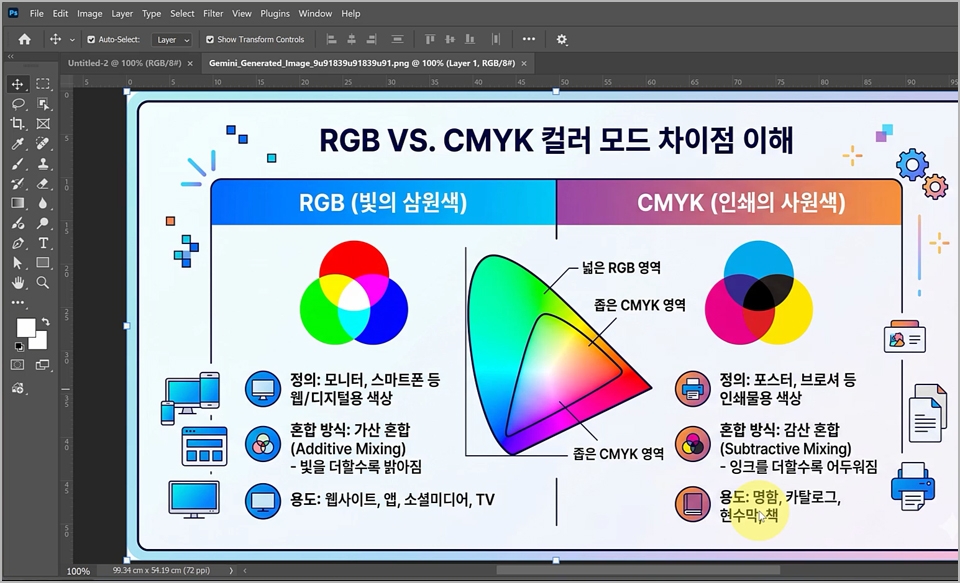
RGBとCMYKの違いを知っておく必要があります。
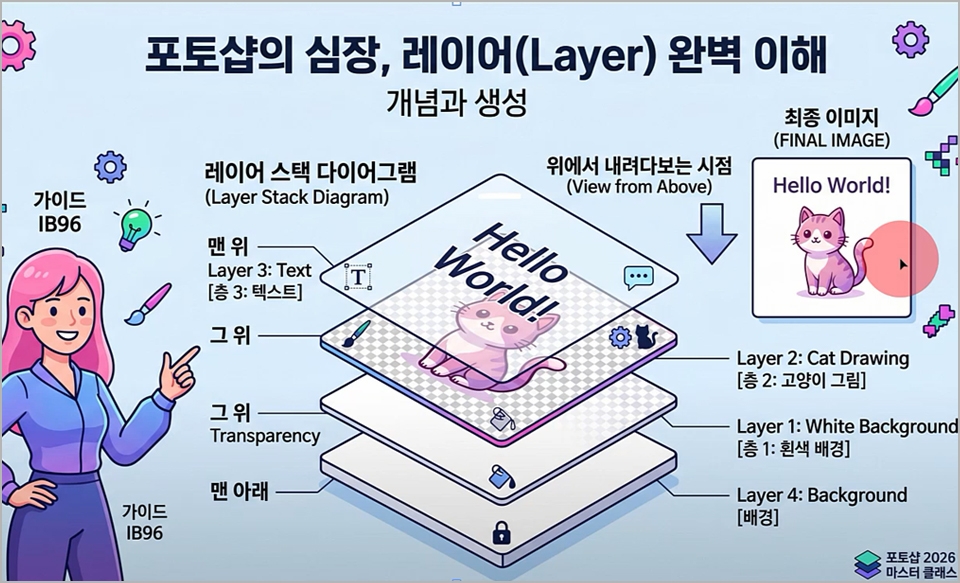
レイヤーを使う理由と使い方を説明します。
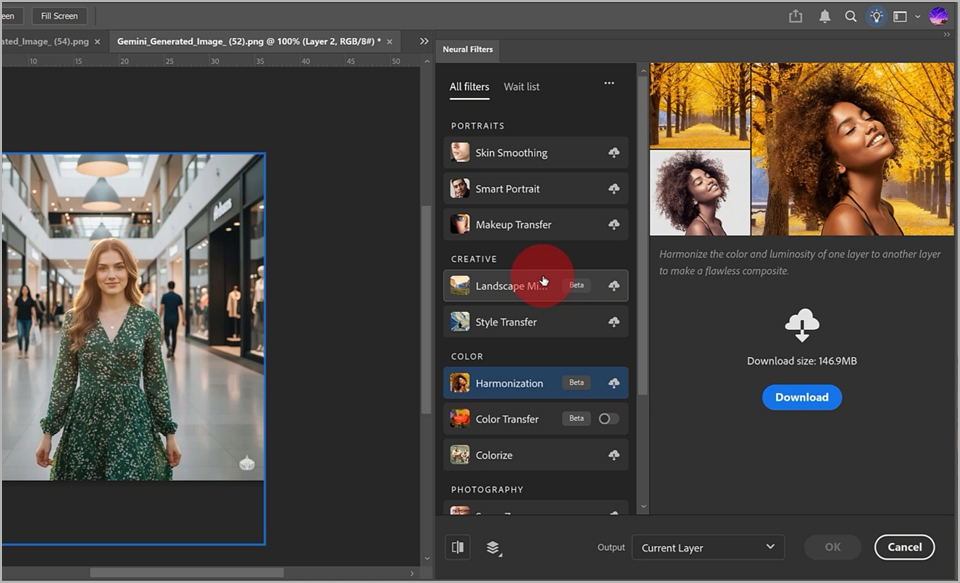
プロンプトによる画像生成方法を学びます。
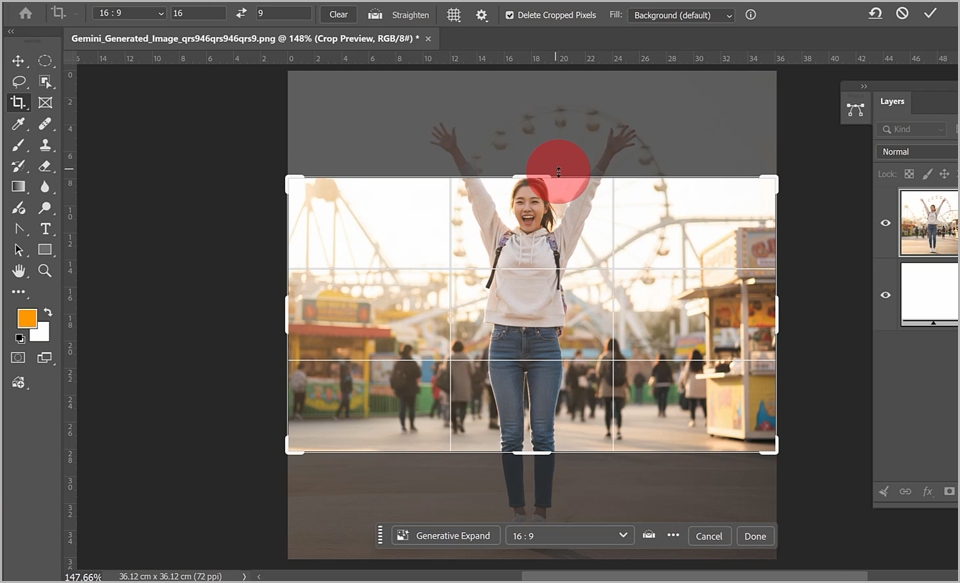
Crop Toolを使った画像の拡張
スマート削除ツール Remove Tool
Generative Upscaleを使った解像度の向上
グラフィック関連の仕事をする方
SNSサムネイルを作りたい方
写真編集をしたい方
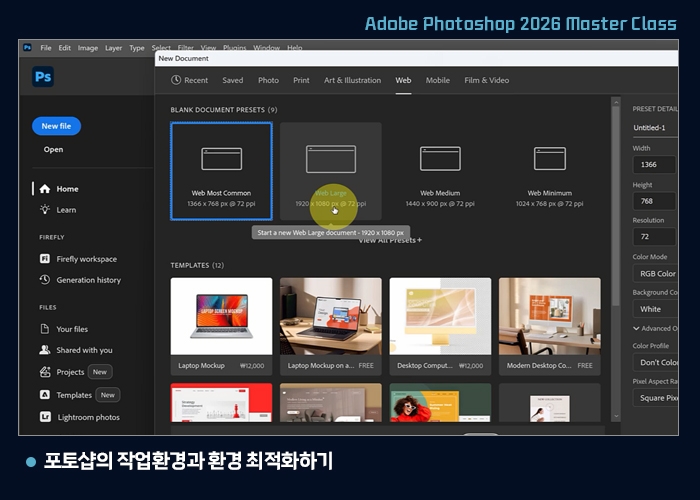
Photoshopの作業環境と環境を最適化する
New FileとOpen
document presetおよび新しいキャンバスを開く
韓国語版と英語版のPhotoshopの違い
作業環境を詳しく見てみる
(メニュー、パネル、ツールパレット、ワークスペースなど)
パネルを調整して自分に合った作業環境を作る
設定で単位を設定し、画面の明るさを指定する
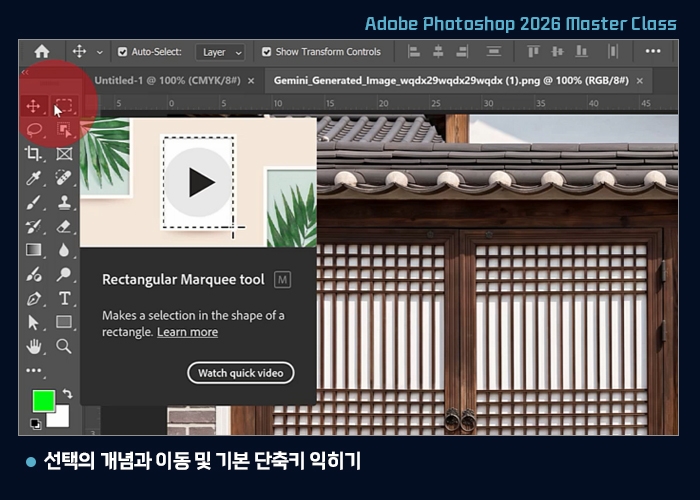
選択の概念と移動および基本ショートカットを学ぶ
選択の概念を理解する
長方形と楕円形選択ツールで選択する方法
選択範囲の移動方法
移動ツールで選択した画像を移動する
Shift、Altショートカットキーのさまざまな機能を活用する
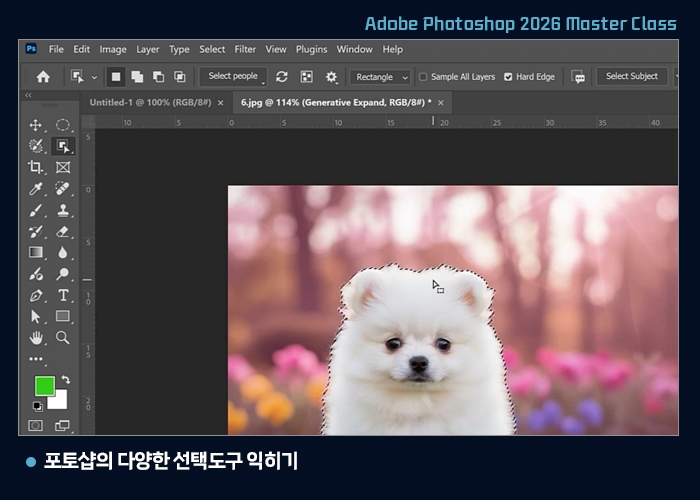
Photoshopのさまざまな選択ツールを学ぶ
長方形および楕円形選択ツール
Lasso Tool
多角形選択ツール
選択ツールとショートカットキーを使った選択方法
ズームツールで画像を拡大・縮小する
オブジェクト選択ツール
選択ツールを活用した例題を作成する
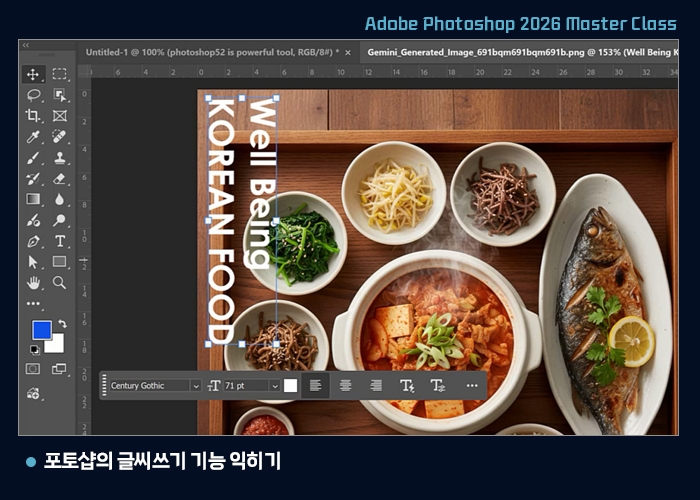
Photoshopの文字入力機能を学ぶ
Type Tool(文字ツール)を選択する
Taskバーの文字調整機能
コントロールパネルの文字調整機能
移動ツールで文字の位置を自由に移動し、サイズを調整
テキストレイヤーを理解する
Characterパネルのオプションを確認する
画像に文字を載せる例
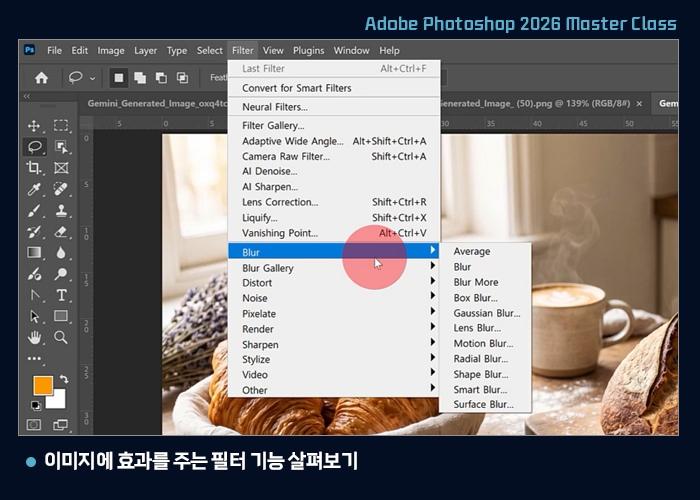
画像に効果を加えるフィルター機能を確認する
Gaussian Blurを使ったアウトフォーカス画像
ぼかしギャラリー
ノイズを加える
モザイク
シャープ
Gaussian Blurとレイヤーを使った華やかな
写真の演出
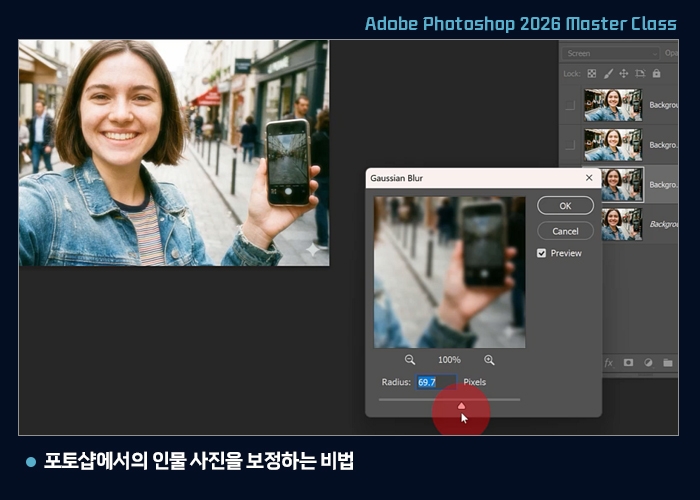
Photoshopで人物写真を補正する秘訣
顔のシミやニキビ跡を除去する方法
ぼかしとレイヤーおよび明るさの調整
Opacityとモードを使った補正の秘訣
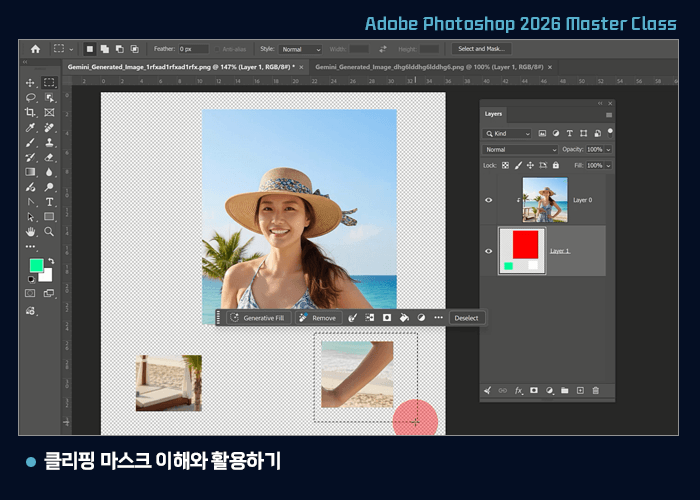
クリッピングマスクの理解と活用
レイヤーマスクとクリッピングマスクの違い
クリッピングマスクの作成方法と概念を理解する
Auto Selectを使ったレイヤーの選択方法
ブラシを使ったクリッピングマスクの活用
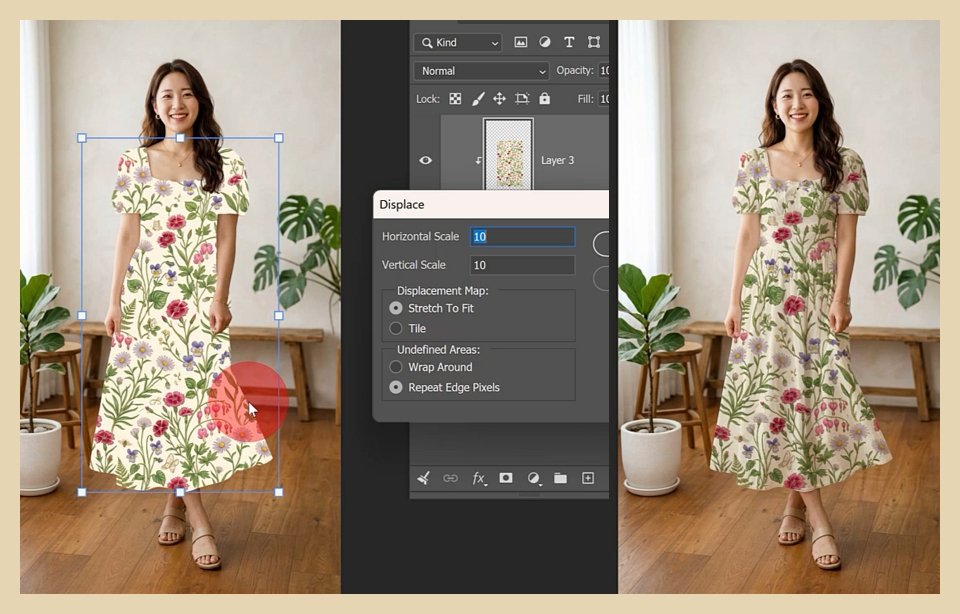
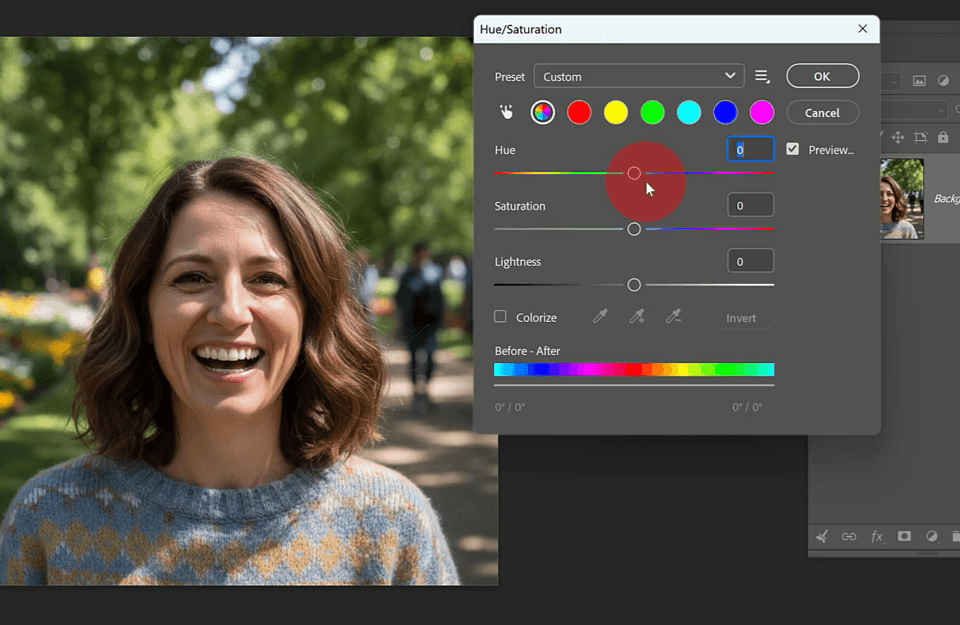
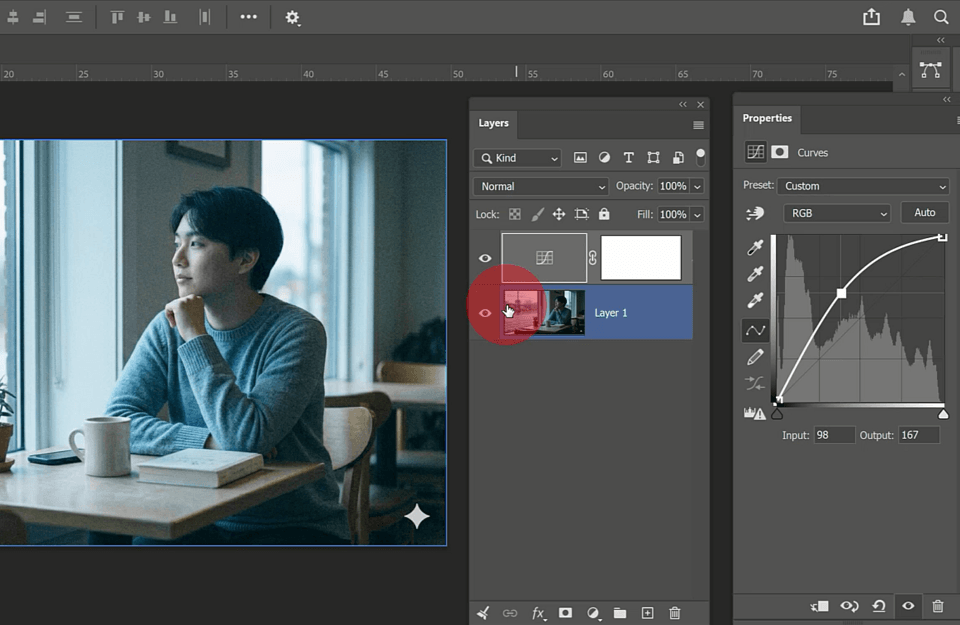
Adjustment Layerを使った画像補正と合成
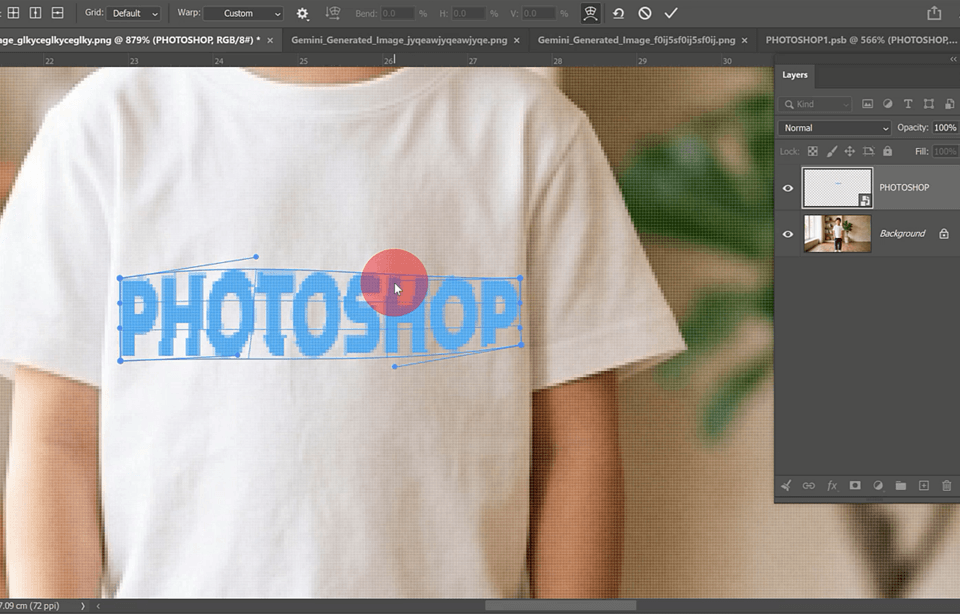
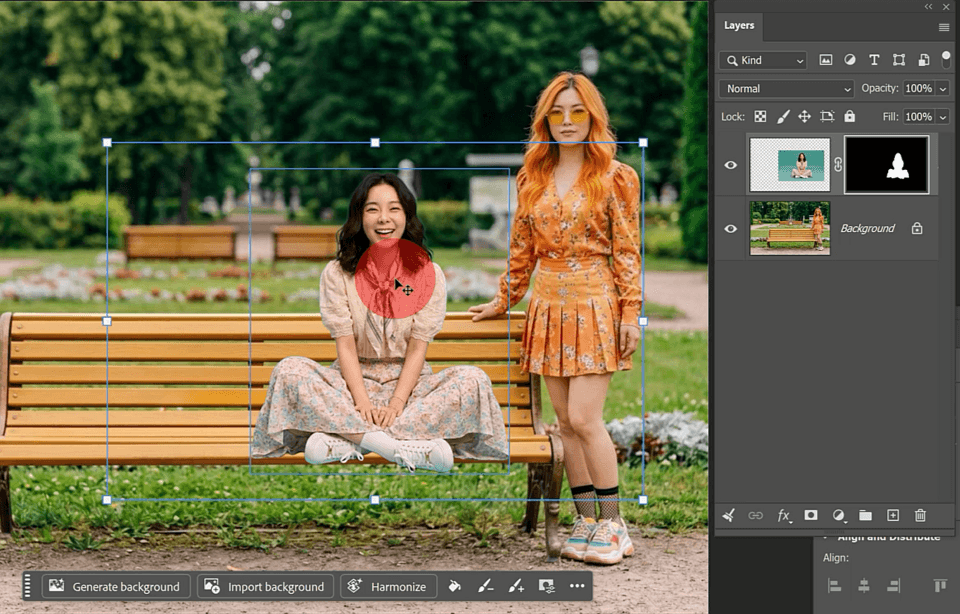
人物写真を合成する最も簡単で便利な方法
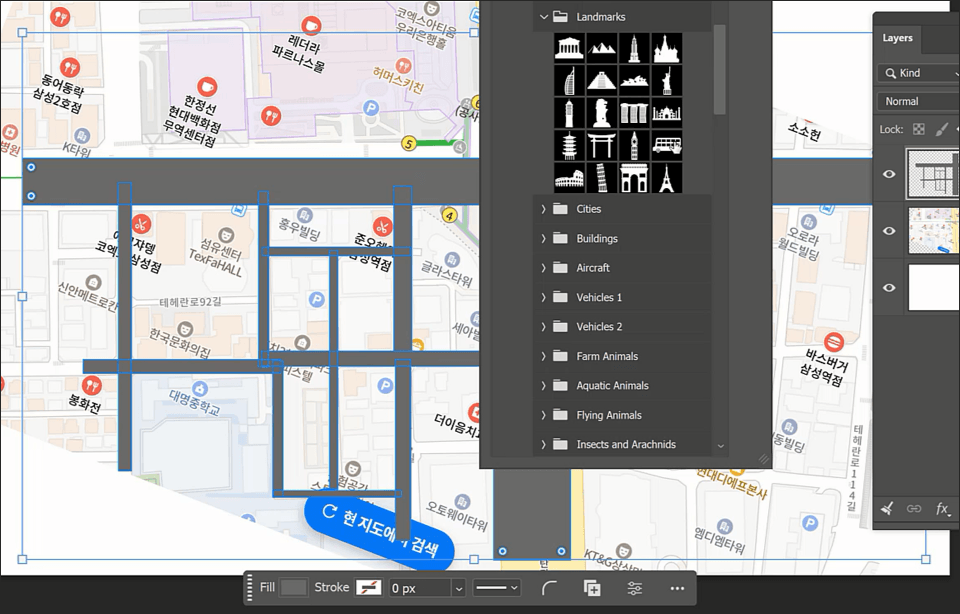
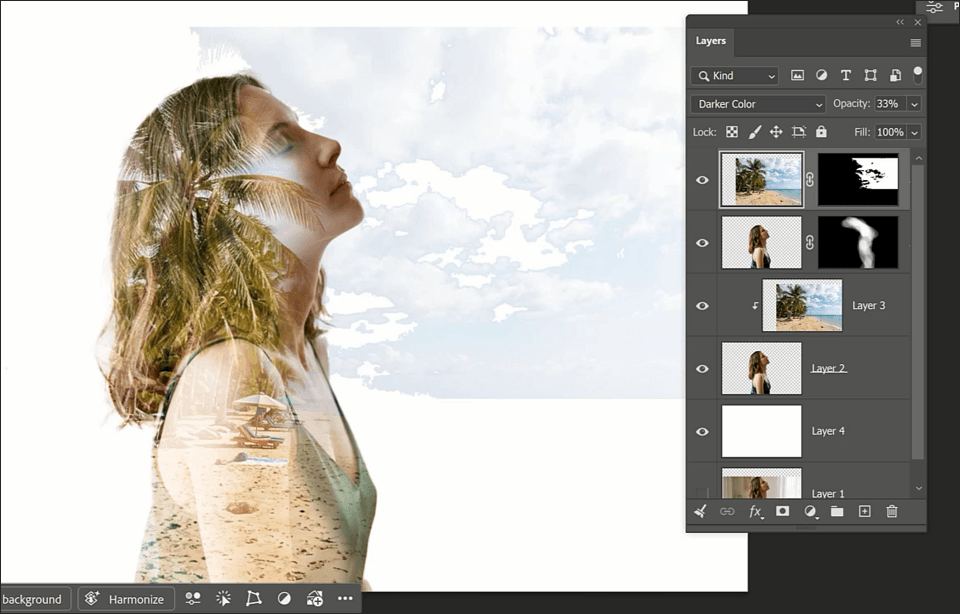
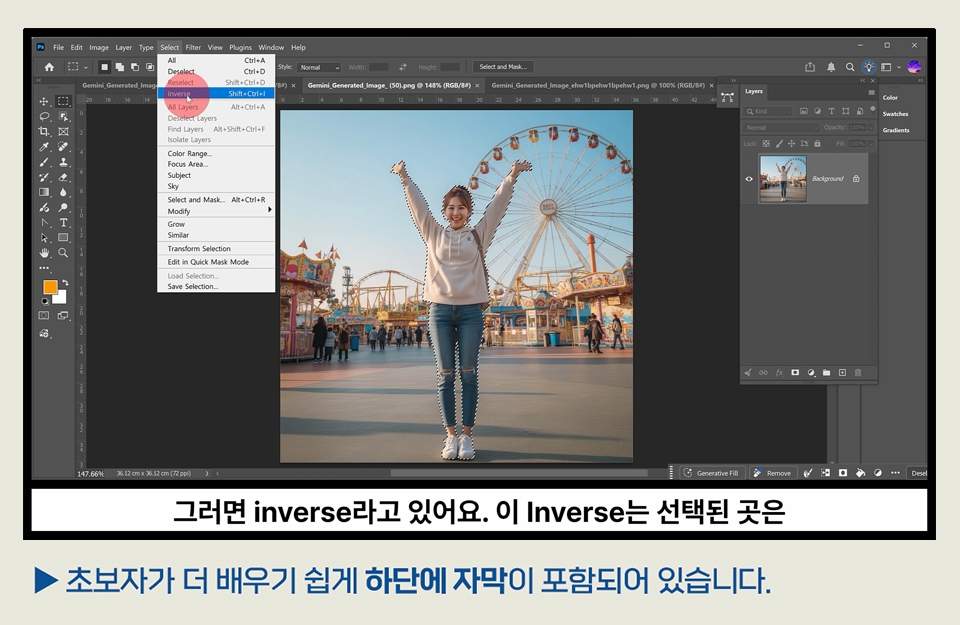
PhotoshopはAdobeサイト(https://www.adobe.com/kr/)でサブスクリプションを契約して利用できます。
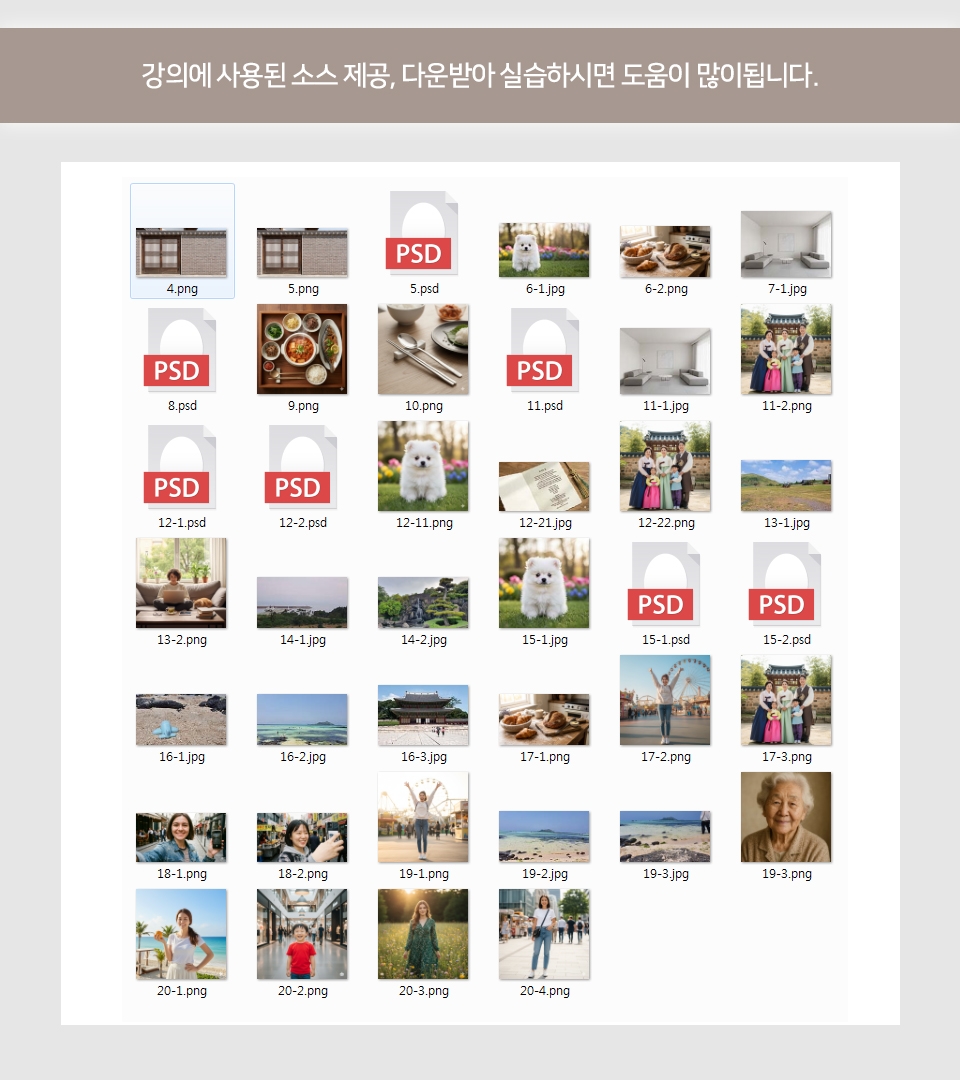
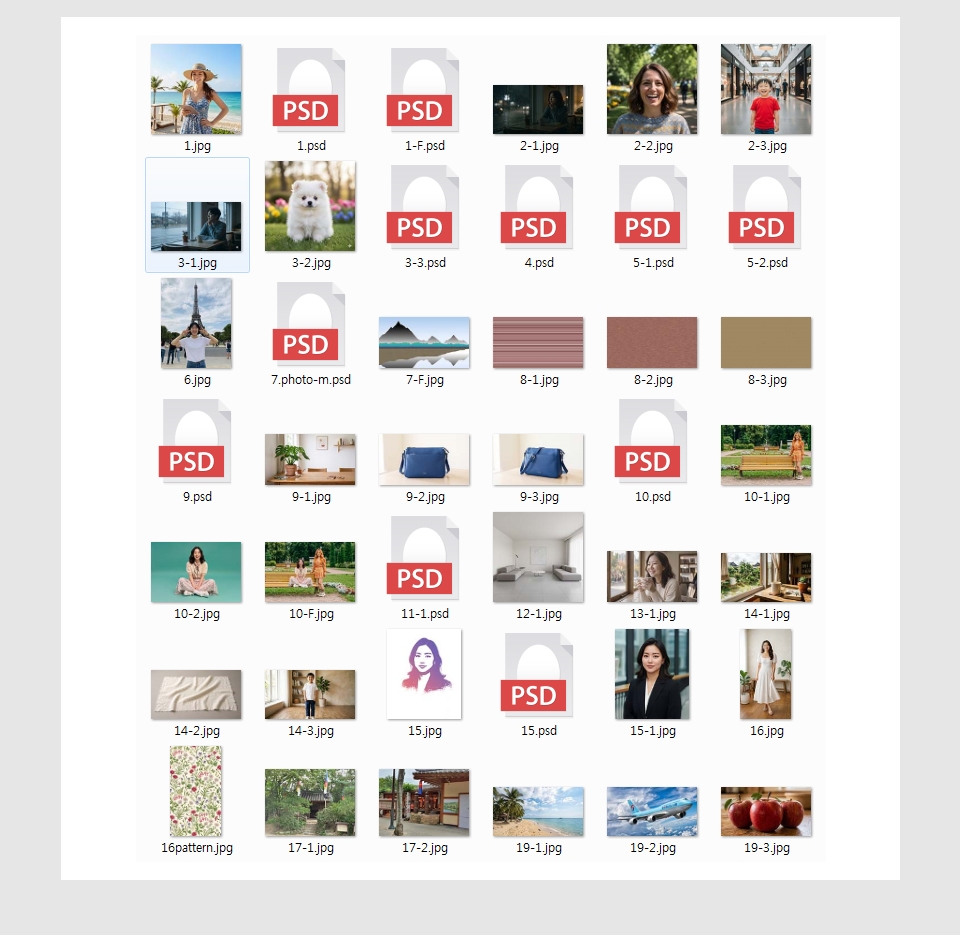
第1講「Photoshop 2026の必要性と作業環境」と第21講「クリッピングマスクの理解」から、授業資料をダウンロードできます。
学習対象は
誰でしょう?
Photoshopを学びたい方々
最新のPhotoshopを活用したい方々
写真関連の仕事に従事されている方々
デザイン関連の必須ソフトを学びたい方々
YouTube向けに素敵なサムネイルを作りたい方々
前提知識、
必要でしょうか?
ありませんよ~誰でもすぐに覚えられます。

キャリア認証
1,928
受講生
172
受講レビュー
4
回答
4.8
講座評価
37
講座
アップルのMACというコンピュータが、デザインをより良くこなせるようにしてくれた時代。
AdobeのPhotoshopとIllustratorを塾で教え始めてから、もう25年以上が過ぎましたね〜〜^^
塾で講師をしていたオム先生、ハ先生、ク先生と呼ぶ代わりに、オムティー、クティーと呼んでいた頃を思い出します。
その先生たちと一緒に、コンピューターティーチャーを略してコムティーと呼ぶようになりました!
これからも学ぶ方々のために、一生懸命知識を共有するコンピューターティーチャー(コムティ)であり続けます。
ありがとうございます!!
ありがとうございます!!
全体
40件 ∙ (7時間 57分)
講座資料:
10. 自由に描くブラシを習得する
10:59
14. 写真補正の基本をマスターする
12:18
15. Penツールで自由に図形を描く
14:54
全体
2件
知識共有者の他の講座はこちら
同じ分野の他の講座を見てみましょう!
期間限定セール、あと5日日で終了
¥56,930
24%
¥9,667


![インデザイン2024基礎から本番使用マスター講座[字幕付き]講義サムネイル](https://cdn.inflearn.com/public/courses/333362/cover/91faa49d-01d6-4fc6-90a0-d339c5dbfe65/333362.jpg?w=420)