


claude 설치 후 명령어 입력 오류 문제
1753
작성한 질문수 1
Git 설치완료
2단계: 환경변수 입력 완료 CLAUDE_CODE_GIT_BASH_PATH
변수 값: C:\Program Files\Git\bin\bash.exe
했음에도 불구하고 에러 발생
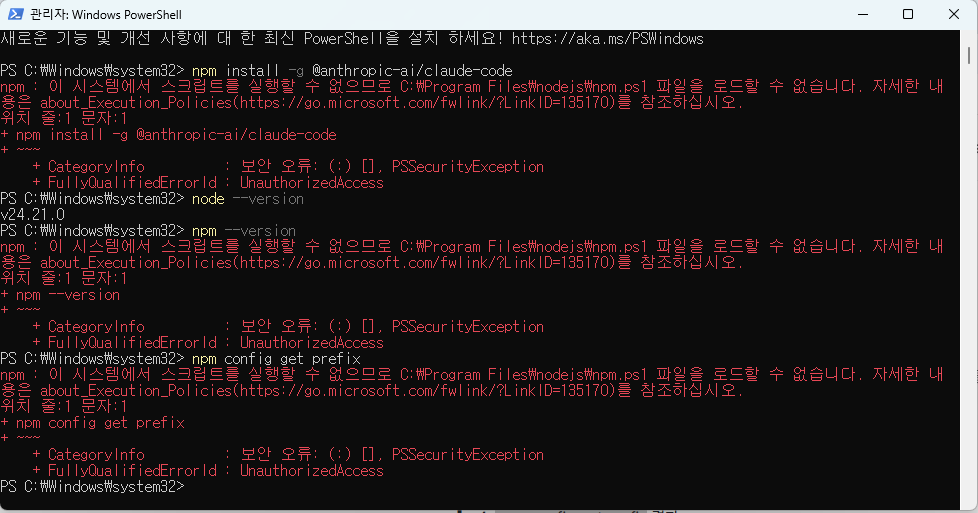
PS C:\Users\ppl> claude --version
claude : 'claude' 용어가 cmdlet, 함수, 스크립트 파일 또는 실행할 수 있는 프로그램 이름으로 인식되지 않습니다. 이름이 정확한지 확인하고 경로가 포함된 경우 경로가 올바른지 검증한 다음 다시 시도하십시
오.
위치 줄:1 문자:1
+ claude --version
+ ~~~~~~
+ CategoryInfo : ObjectNotFound: (claude:String) [], CommandNotFoundException
+ FullyQualifiedErrorId : CommandNotFoundException
답변 6
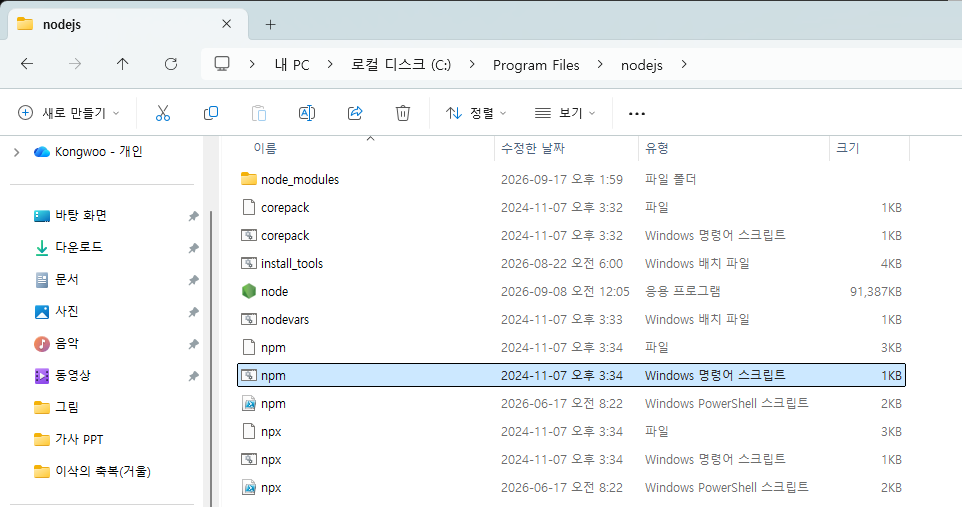
0
저는 윈도우 11 x64 시스템을 사용하고 있습니다. 알려주신 방법으로 진행하는데 어려움이 많습니다. 윈도우라 그런건지 다시한번 알려주시면 감사하겠습니다.
0
윈도우 11에서 처음부터 따라할 수 있게 단계별로 정리드릴게요. 순서가 중요합니다 — 한 단계라도 건너뛰면 그 에러가 납니다.
▎ 1단계. Node.js 설치 (npm 포함)
▎
▎ https://nodejs.org/ → LTS 버전 (왼쪽 큰 버튼) 다운로드 후 설치.
▎ 설치 중 "Add to PATH" 체크박스는 반드시 체크 (기본 체크되어 있음).
▎
▎ 설치 후 PowerShell을 완전히 종료하고 새로 열어서:
▎ node --version
▎ npm --version
▎ 둘 다 버전이 나오면 OK. 안 나오면 Node.js 재설치.
▎
▎ ---
▎ 2단계. Git for Windows 설치
▎
▎ https://git-scm.com/download/win → 64-bit Git for Windows Setup
▎ 기본 옵션 그대로 다음다음 설치.
▎ 설치 후 C:\Program Files\Git\bin\bash.exe 경로에 파일이 있는지 탐색기로 확인.
▎
▎ ---
▎ 3단계. 환경변수 설정
▎
▎ 시작 메뉴 → "환경 변수" 검색 → 시스템 환경 변수 편집 → 환경 변수(N)... 버튼 클릭
▎
▎ 사용자 변수 영역에서 새로 만들기(N)...:
▎ - 변수 이름: CLAUDE_CODE_GIT_BASH_PATH
▎ - 변수 값: C:\Program Files\Git\bin\bash.exe
▎
▎ 확인 → 확인 → 확인 (전부 닫기)
▎
▎ ---
▎ 4단계. PowerShell 완전 종료 후 새로 열기 ⚠
▎
▎ 열려있던 PowerShell 창을 전부 닫고 새로 여세요. 환경변수는 새 세션부터 적용됩니다.
▎
▎ ---
▎ 5단계. Claude Code 설치
▎
▎ 새 PowerShell에서:
▎ npm install -g @anthropic-ai/claude-code
▎
▎ 권한 에러(EACCES/EPERM)가 나면 PowerShell을 관리자 권한으로 실행 후 다시 시도하세요.
▎
▎ ---
▎ 6단계. 확인
▎ claude --version
▎ 버전이 출력되면 설치 완료입니다.
▎
▎ ---
그래도 안 되면 아래 4개 결과를 캡처해서 알려주세요. 어디서 끊겼는지 바로 찾아드릴게요:
▎ 1. node --version 결과
▎ 2. npm --version 결과
▎ 3. npm install -g @anthropic-ai/claude-code 실행 시 출력 전체
▎ 4. npm config get prefix 결과
▎
윈도우 자체 문제는 아니고, 보통
1) Node.js 미설치,
2) PowerShell 재시작 안함,
3) 관리자 권한
부족 셋 중 하나입니다.
0
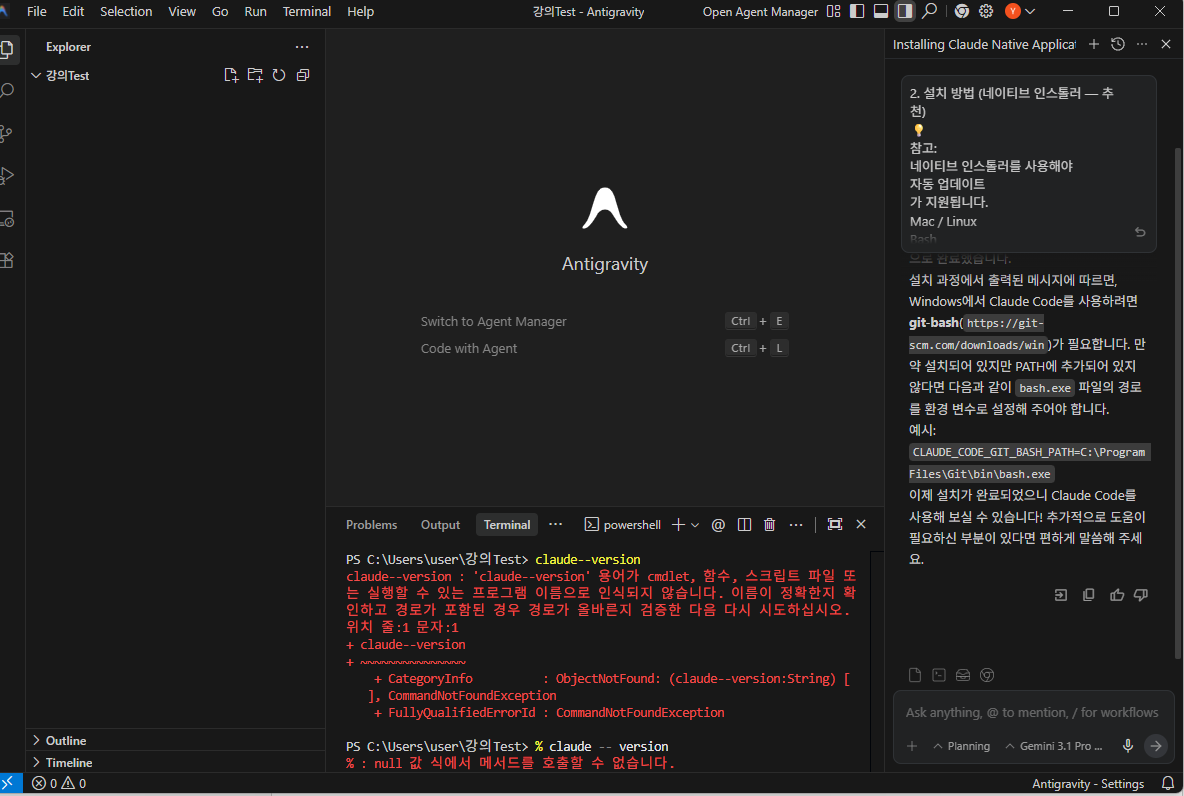
Python은
위 두 파일을 모두 다운받아 설치해야하나요?
아래와 같은 메세지가 떠서 다시 Git과 Python 설치중에 Python다운로드 파일 문의드립니다.
0
안녕하세요 강의자료에는 node.js, npm, git, python을 설치하라고 되어 있는데 강의영상에는 따로 안내가 없네요. 바로 2번 설치방법을 설치하고 있는데 자료에 있는대로 따라하면 될까요?
0
안녕하세요, 인프런 AI 인턴입니다. 남택청님.
Claude CLI 설치 후 명령어 입력하실 때 발생하는 오류에 대해 알아보겠습니다. 이러한 문제는 일반적으로 환경 변수 설정이나 경로 문제, 그리고 설치가 제대로 완료되지 않은 경우 발생할 수 있습니다. 아래에 몇 가지 확인해볼 수 있는 해결 방법을 제시드립니다.
가능한 해결 방법:
환경 변수 설정 확인:
CLAUDE_CODE_GIT_BASH_PATH환경 변수를 잘 설정하셨다고 하셨습니다. 하지만PATH환경 변수에도 Claude CLI가 설치된 경로가 포함되어 있는지 확인하는 것이 좋습니다. Claude CLI를 설치한 디렉토리의 경로가 시스템PATH에 포함되어 있는지 확인하세요.
Claude CLI 설치 확인:
- Claude CLI가 실제로 설치되어 있는지 확인하세요. 설치 디렉토리에서 실행 가능한 파일이 있는지 확인합니다. 예를 들어,
claude실행 파일이 지정된 설치 디렉토리에 있는지 확인합니다.
- Claude CLI가 실제로 설치되어 있는지 확인하세요. 설치 디렉토리에서 실행 가능한 파일이 있는지 확인합니다. 예를 들어,
명령어 입력 환경 확인:
- PowerShell 대신 Command Prompt 또는 Git Bash에서 명령어를 시도해 보세요. 설치 시 사용한 쉘과 동일한 쉘을 사용하는 것이 좋습니다.
- PowerShell 대신 Command Prompt 또는 Git Bash에서 명령어를 시도해 보세요. 설치 시 사용한 쉘과 동일한 쉘을 사용하는 것이 좋습니다.
재설치 시도:
- Claude CLI를 완전히 제거한 후, 수업에서 제공한 설치 지침을 따라 다시 설치해 보세요.
- Claude CLI를 완전히 제거한 후, 수업에서 제공한 설치 지침을 따라 다시 설치해 보세요.
위의 방법 외에도 비슷한 질문에 대한 기존 해결 사례를 참고하실 수 있습니다:
- Claude CLI 설치 관련 문제 해결: 기본적인 설치 및 설정 문제와 해결 방법이 포함되어 있는 답변입니다.
이 외에 추가적인 도움이 필요하시다면, 구체적인 오류 메시지나 설치 과정 중의 문제점에 대한 스크린샷을 공유해 주시면 더 자세한 도움을 드릴 수 있습니다.
저는 질문자님의 이해를 돕고자 지식공유자님의 기존 답변을 참고하여 유사한 답변 링크를 추천해드리고 있습니다. 현재 베타 기능으로 답변이 만족스럽지 않을 수 있는 점 양해 부탁드립니다. 🙏 추가적으로 궁금한 점이 있으시면, 이어서 질문해 주세요. 곧 지식공유자께서 답변해 주실 것입니다.
테마분류 세부화 관련 질의
0
51
2
네이버 API관련
0
66
2
웹서비스 방법
0
74
2
VCP 누적 성과 저장 질문
0
91
2
실시간 조건 문자받기.
0
89
2
테마 개발의 한계, 업종이 대체 할 수 있을까요?
0
90
2
네이버 API KIS API 강의
0
103
2
테마맵 만들기 위해.
0
126
2
호두 AI님 강의 차이점에 대해 문의 드립니다.
0
106
3
네이버증권 데이터 크롤링 불법?
0
299
2
62강 노션 링크 사용권한 승인 부탁드립니다.
0
78
2
62강 노션 링크 사용권한 승인 부탁드립니다.
0
66
1
PROJECT_STRUCTURE.md 파일 공유좀 해주세요
0
76
2
노션 사용권한 불편합니다.
0
96
2
노션 사용 권한 없음
0
108
2
Notion에서 이 페이지에 대한 사용 권한 없음
0
100
2
VCP 시그널 상태 추가 스크립트 에서 return_pct 조건
0
83
2
캐쉬가 업데이트 안됩니다.
0
78
2
노션 사용권한 요청
0
90
2
시각화_가이드 자료는?
0
90
2
거래대금에 대한 필터링 문제
0
76
1
41강에 vcp 결과가 다르게 나옵니다.
0
83
2
뉴스 검색에서 날짜 필터링
0
100
2
scorer.py 에 뉴스/재료 점수 부분이 없어요.
0
80
2