


VS Code에서 ESP-ide extension 설치 후 명령 팔레트 안뜸
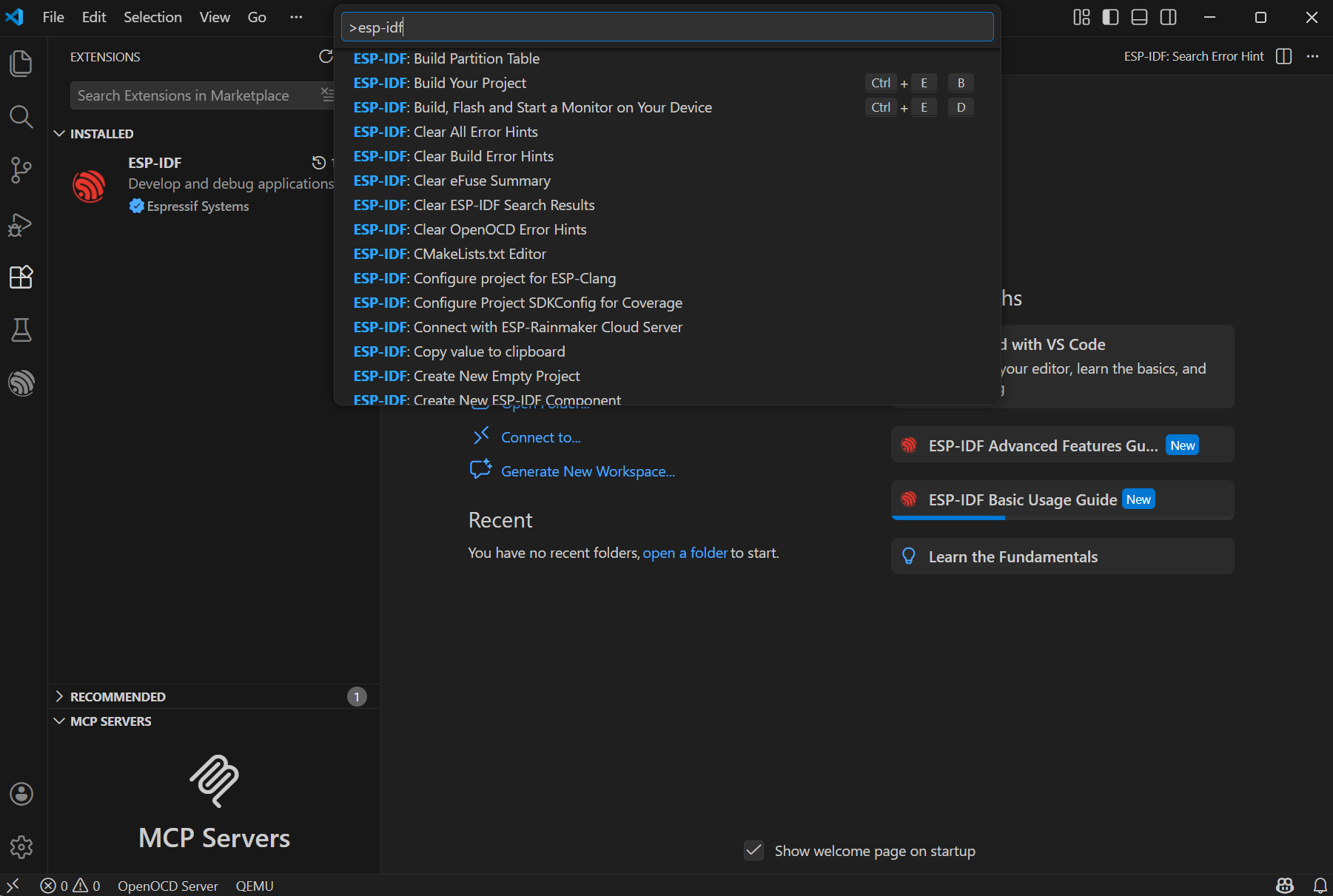
선생님 안녕하세요, VS code에서 강의를 따라 설정을 진행하고 있는데, extension 설치 후 명령어 팔레트에 esp-idf를 검색해도, configure extension이 없는데 혹시 어떻게 해야할까요?
답변 3
0
안녕하세요. jjjj님. 최신 버전에서는 해당 기능이 사라진 것으로 확인됩니다.
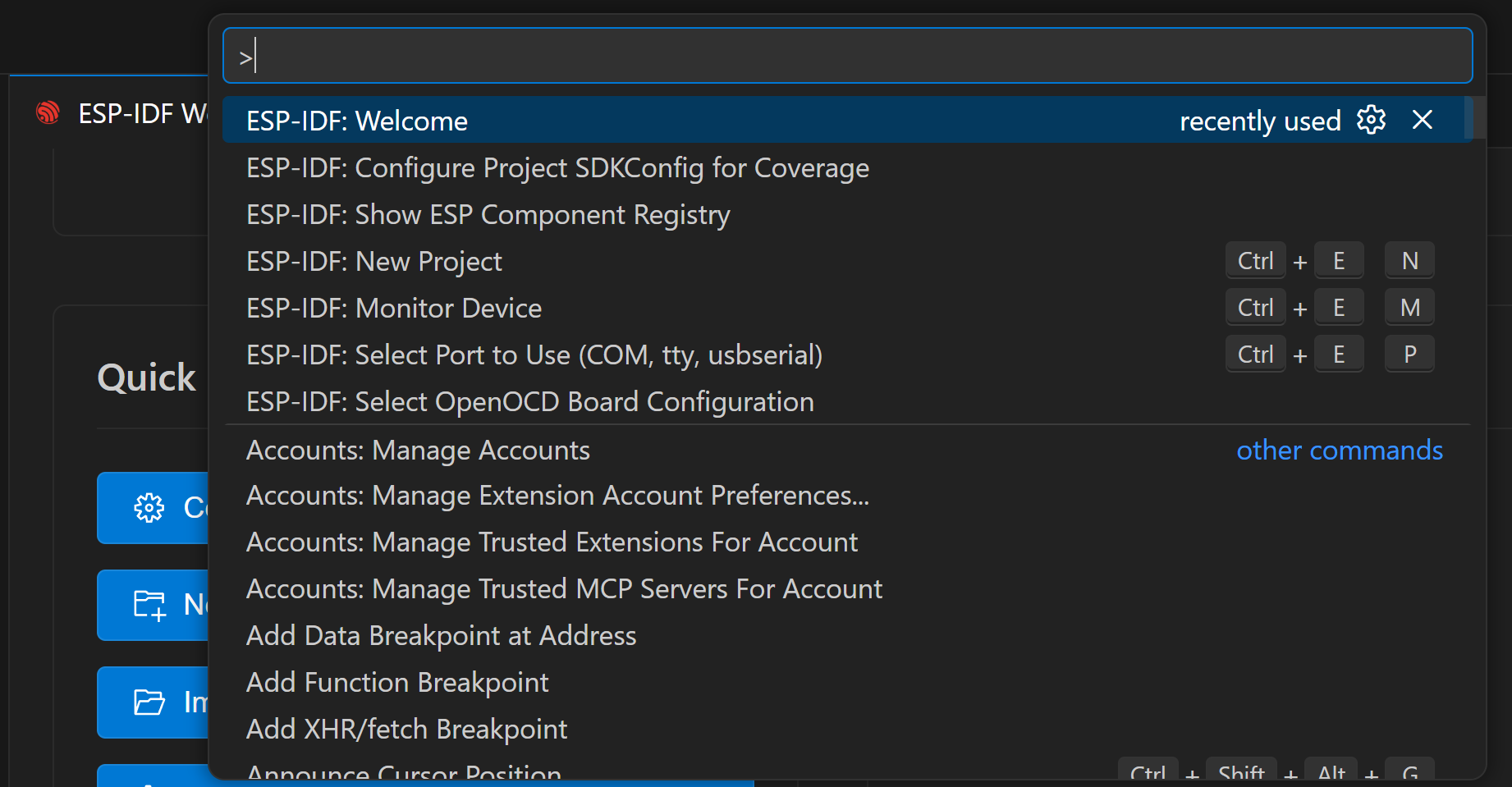
esp-idf welcome 페이지로 이동하신 뒤 Configure extension을 눌러주세요.
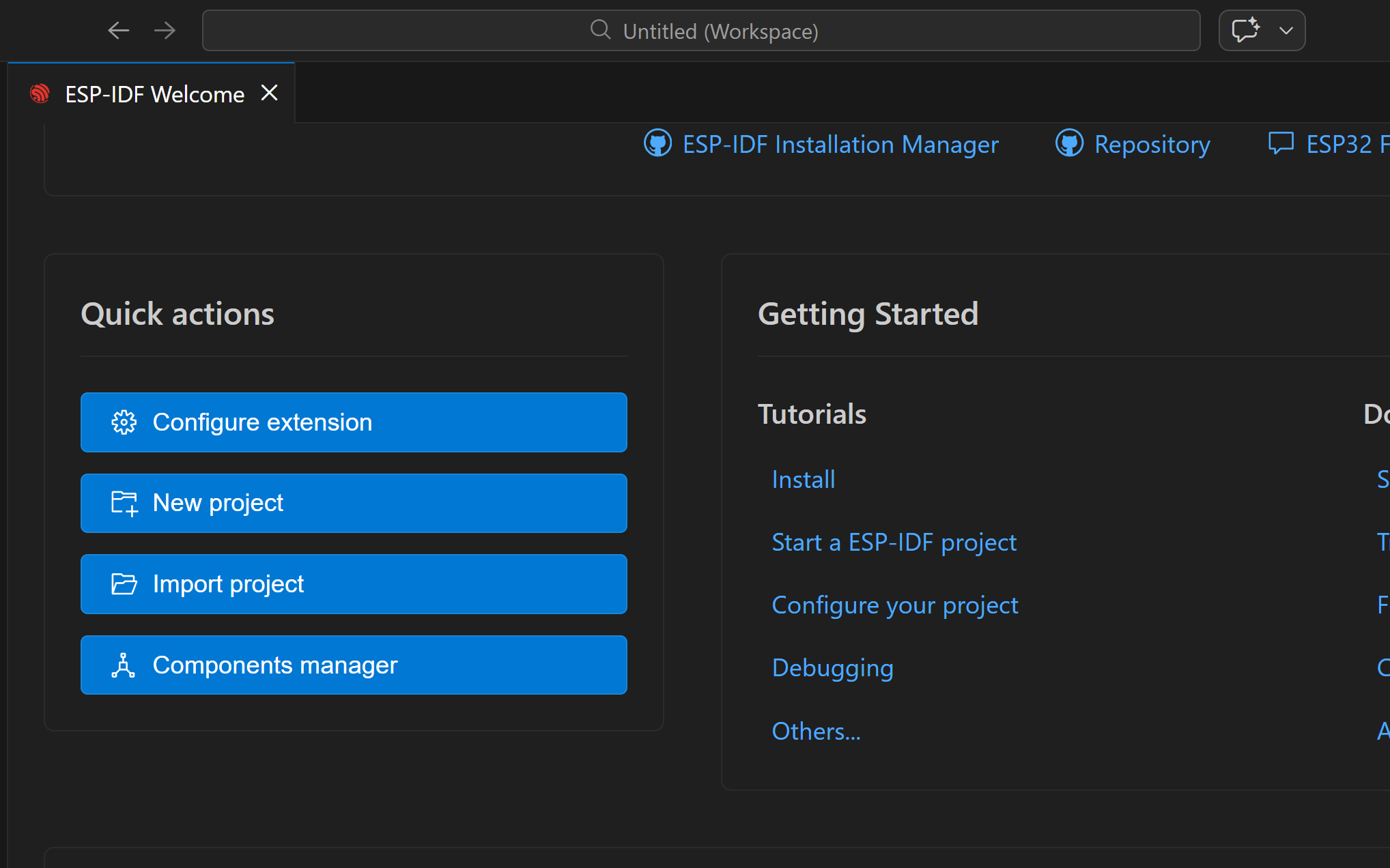
그러면 아래와 같이 Install 페이지가 나옵니다.
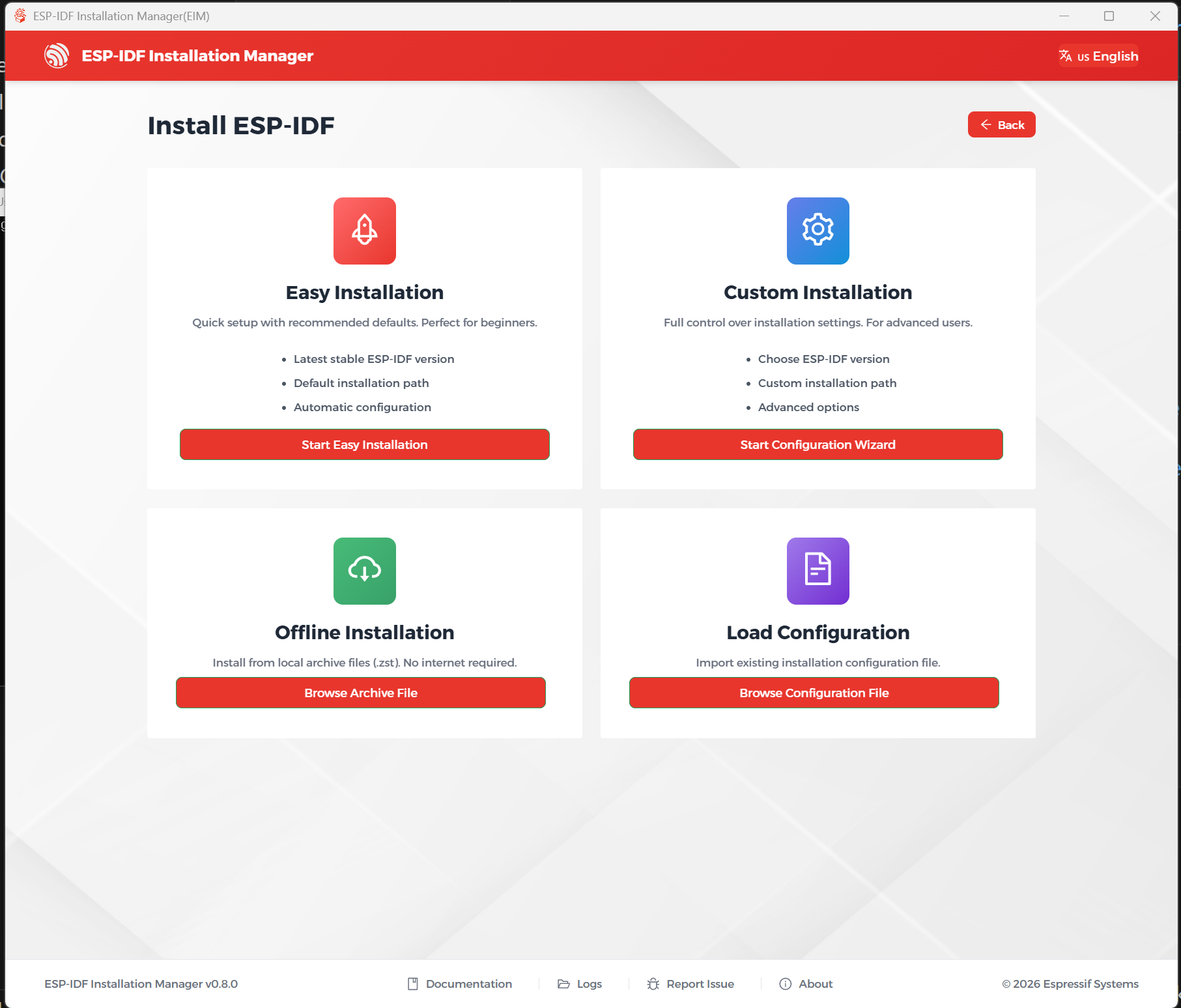
여기에서 Custom Installation으로 이동하여 Python을 설치해주시고, Select Target에서는 esp32를 선택해주세요.
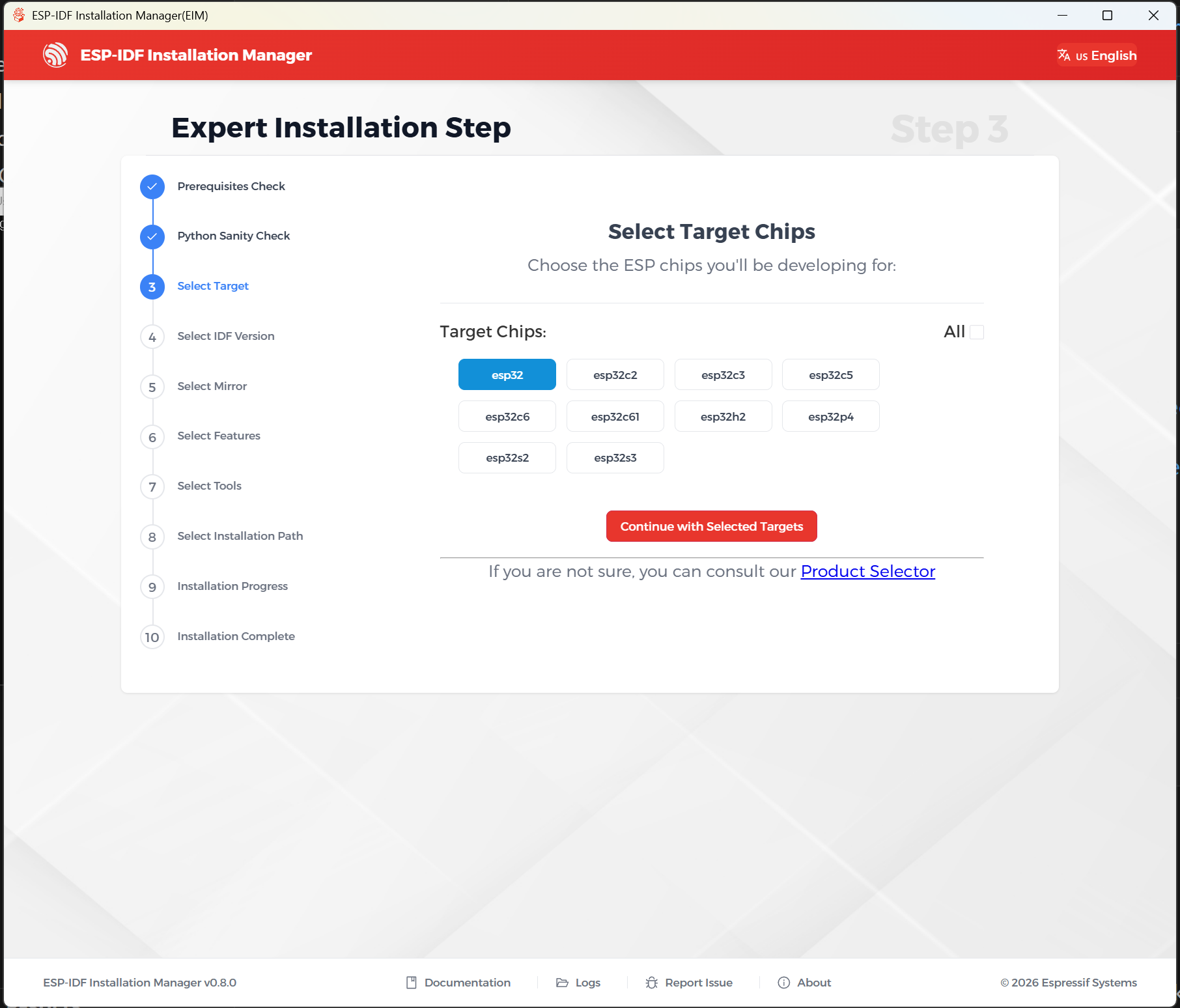
버전 선택에서는 강의와 같은 5.5 버전을 다운로드 진행을 해주세요.
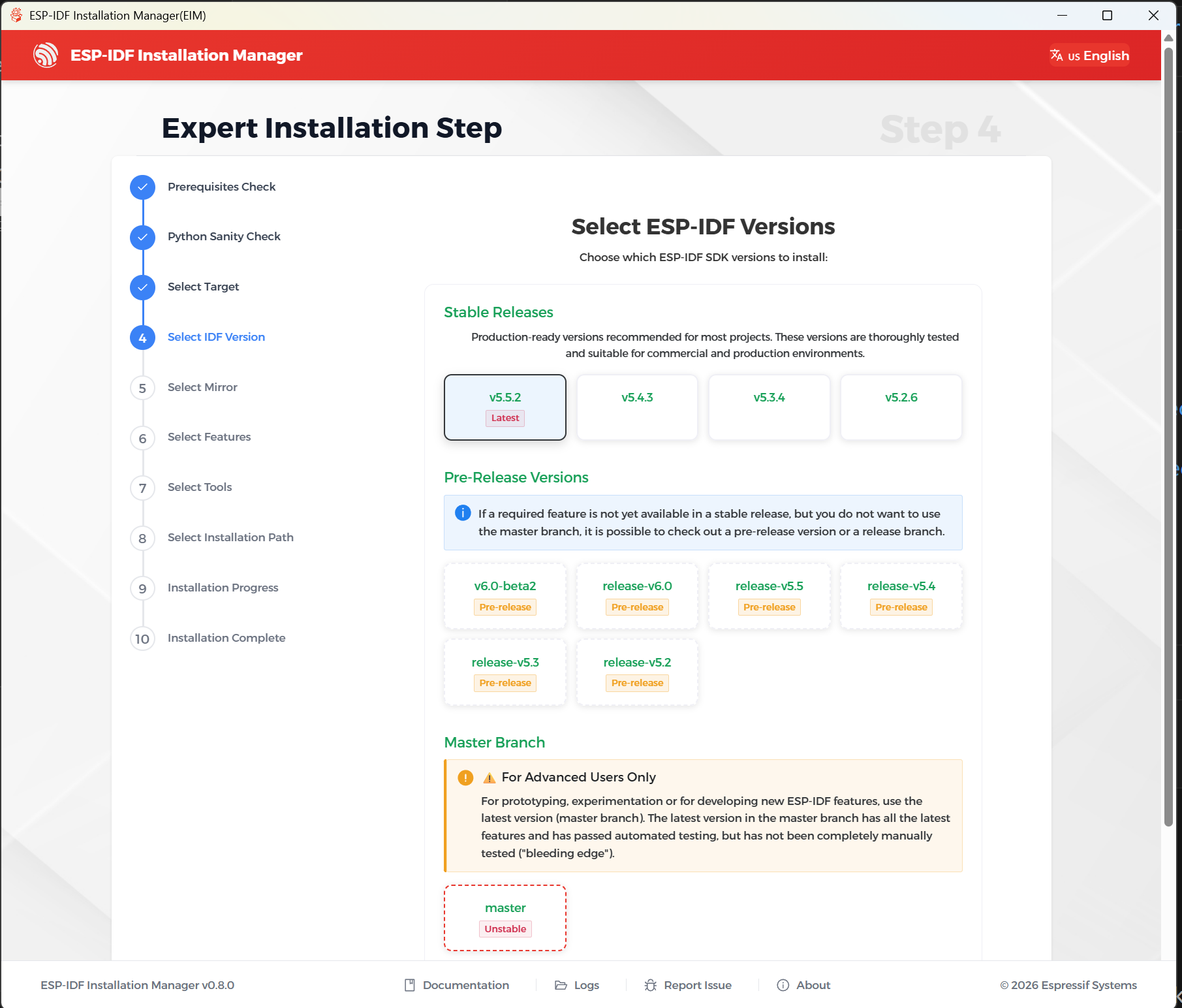
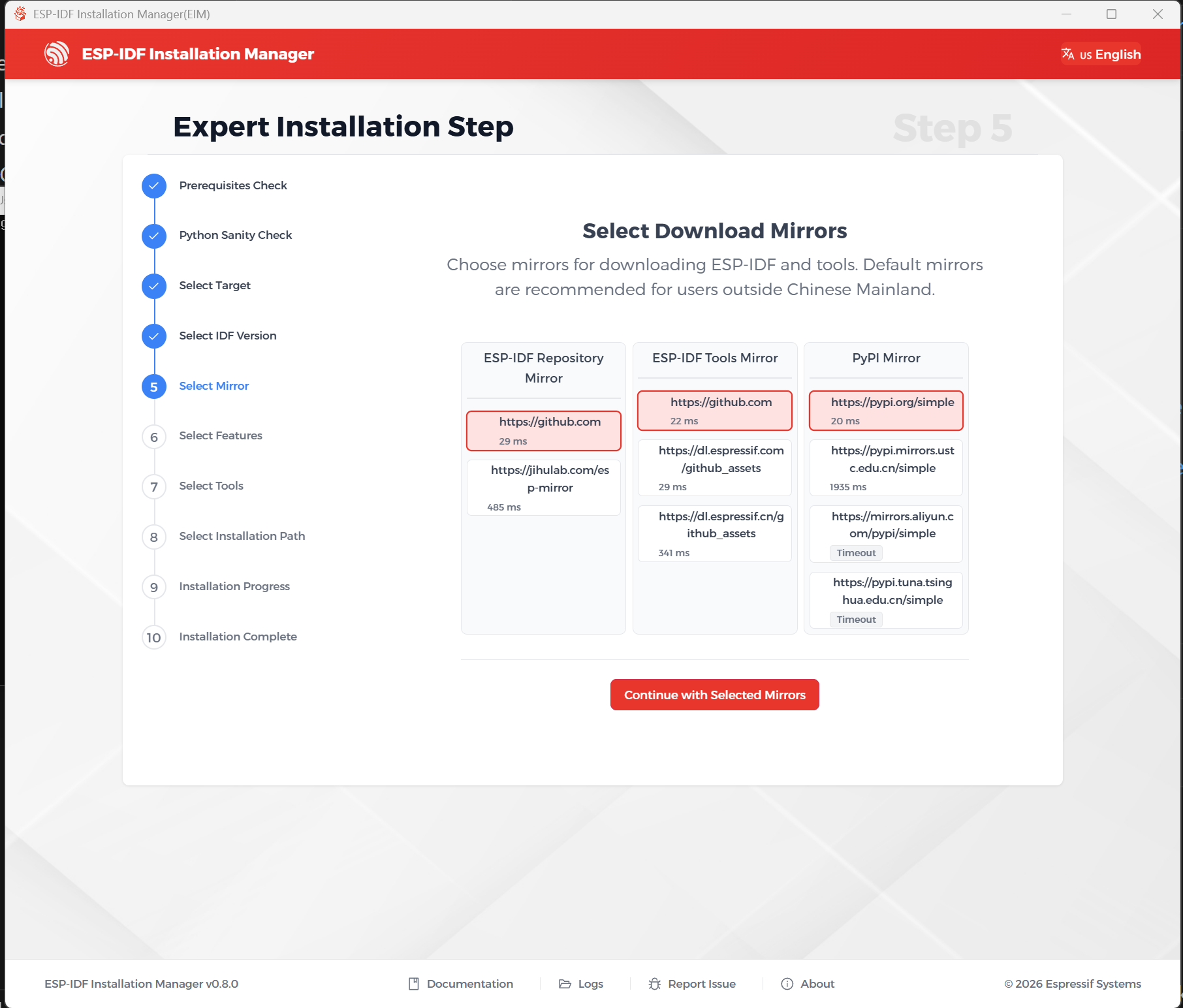
이후 mirror는 기본 옵션을 선택하여 진행해주세요.
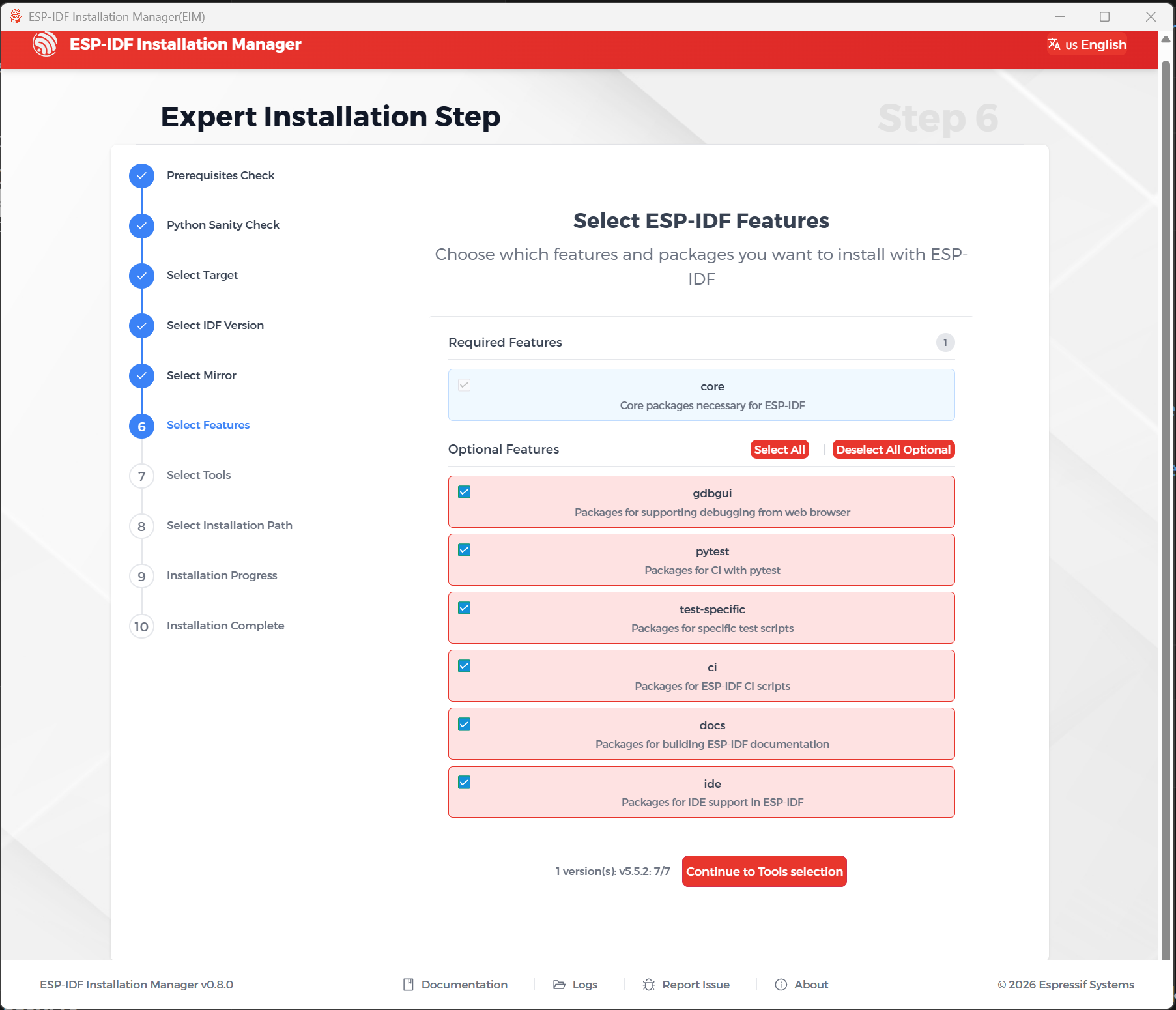
Feature에서는 기능 누락이 있을 수 있어 강의를 원활하게 따라가기 위해서는 Optional Features를 모두 다운로드 해주는 것을 추천합니다.
Tools에서도 qemu까지 다운로드 받아서 진행해주세요.
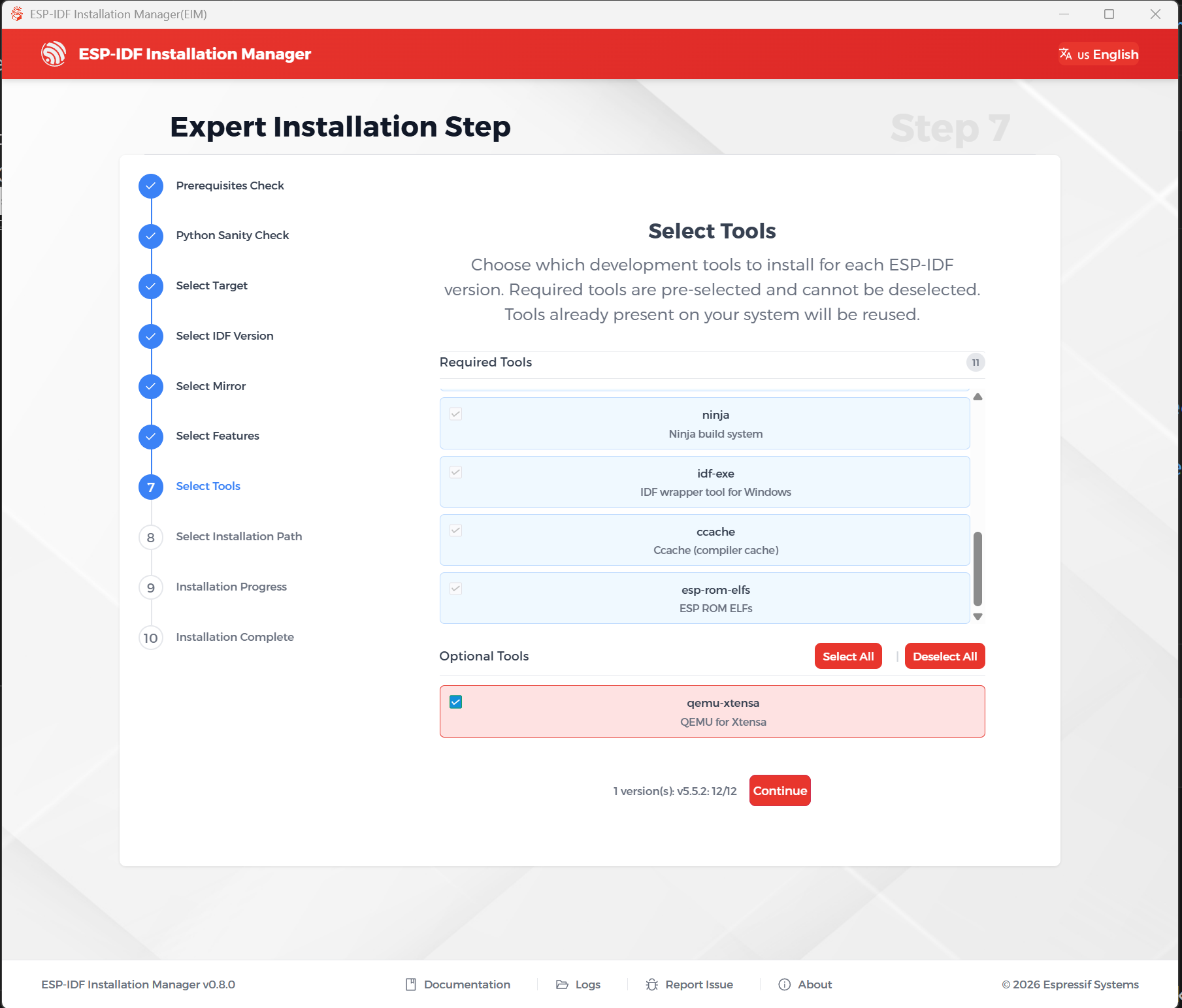
Path를 설정하고
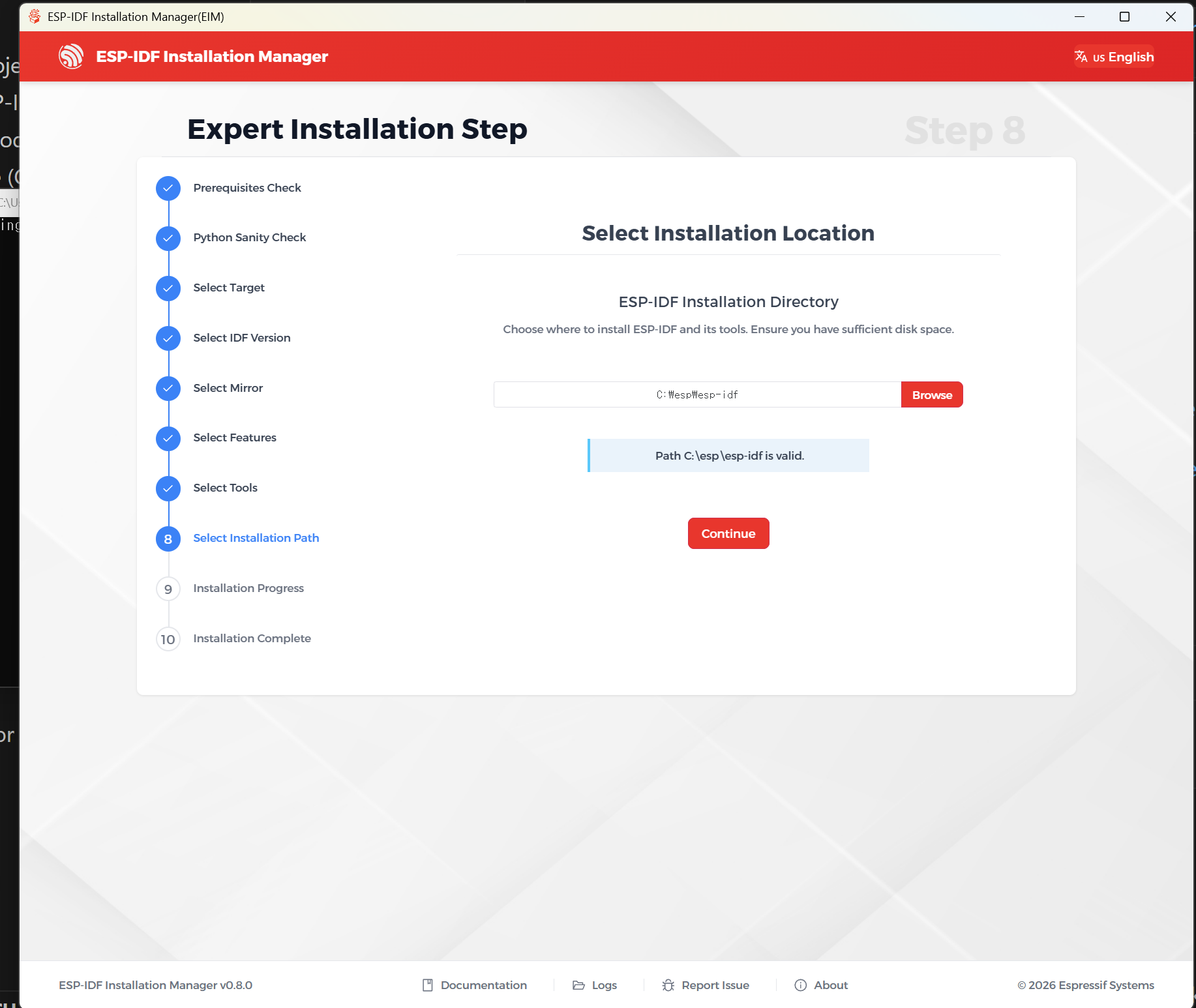
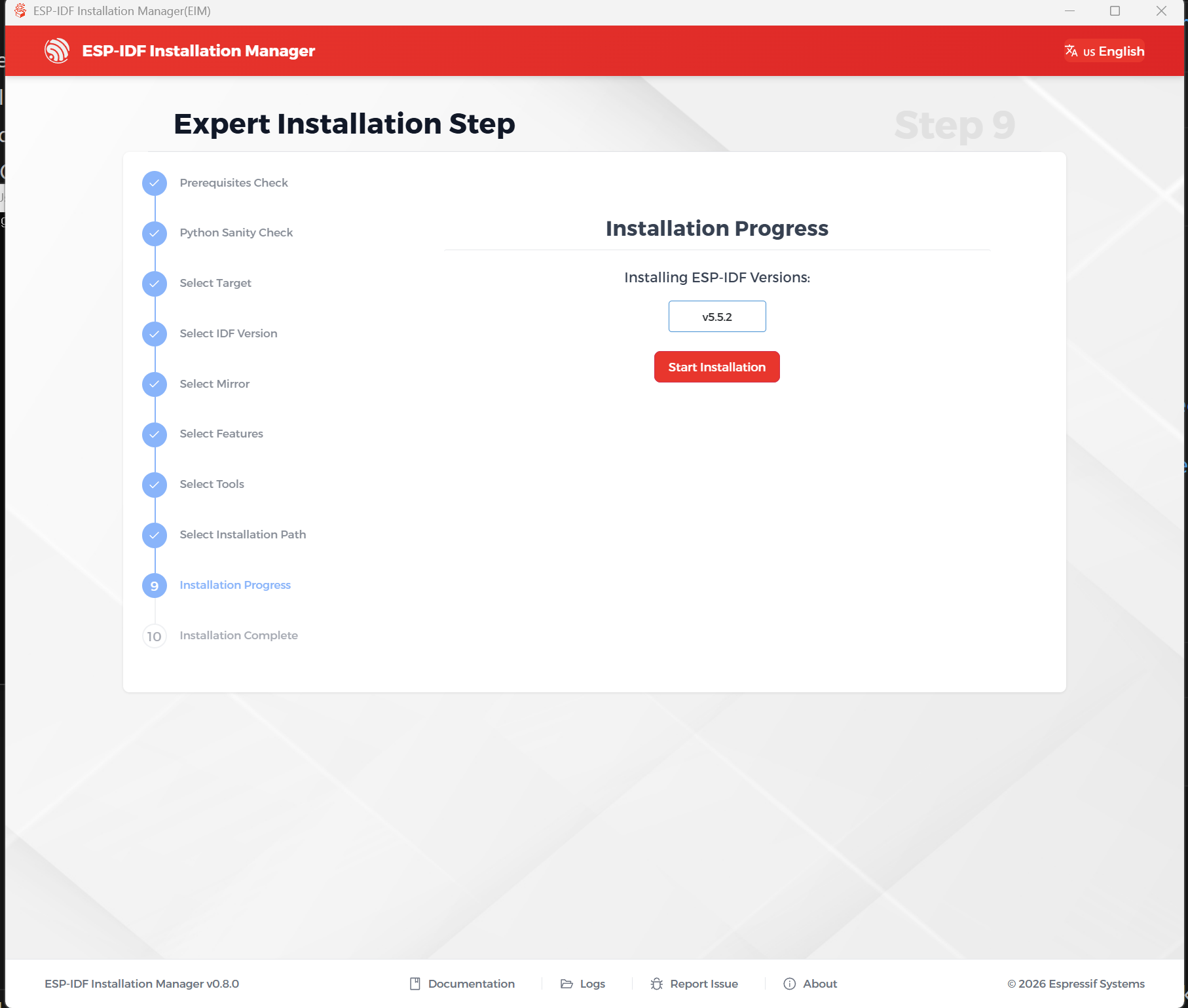
Start installtion을 눌러 설치를 진행해주시면 됩니다.
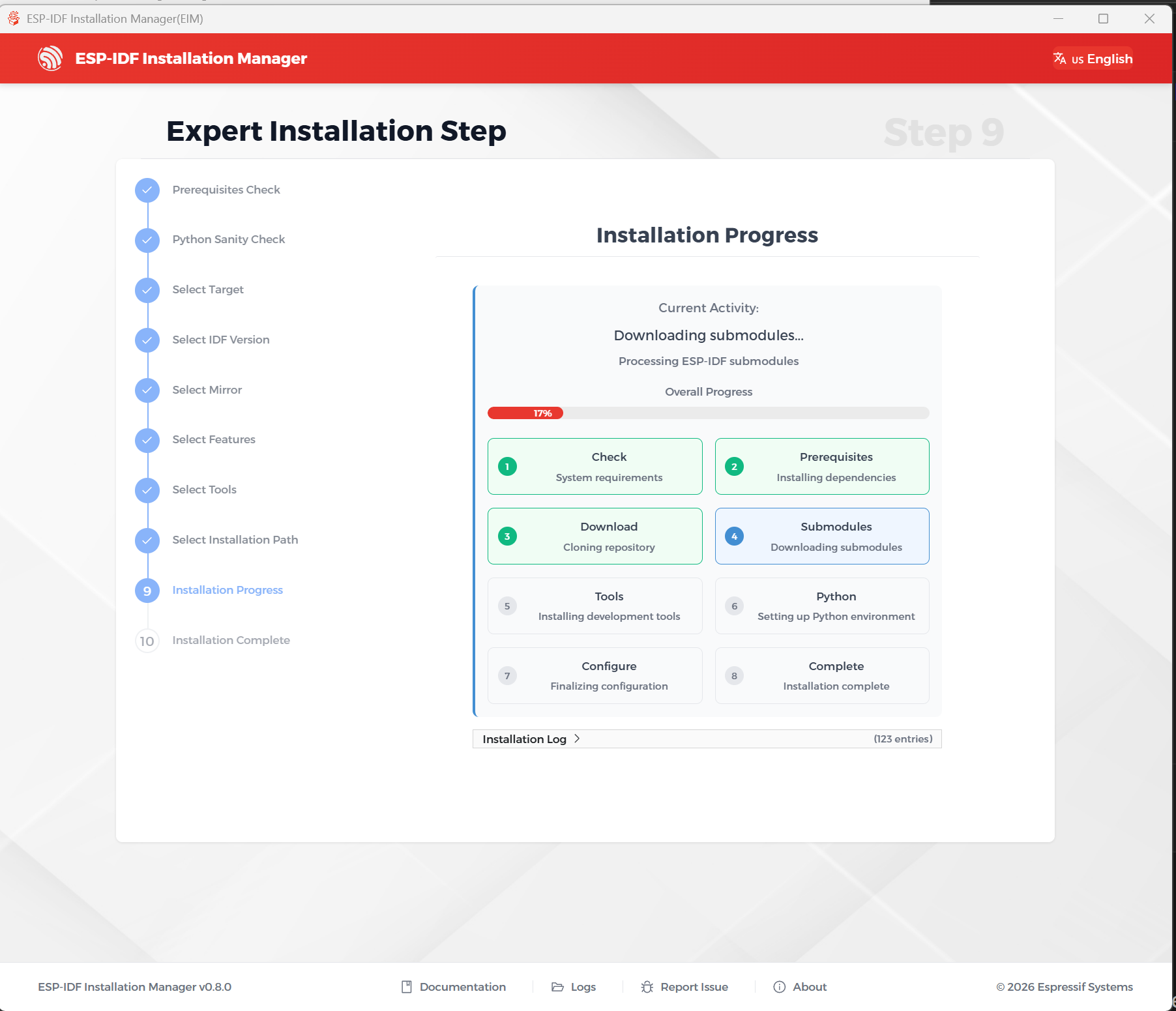
설치 진행을 확인하신 뒤 완료가 되면 다음 과정을 진행해주세요.
0
이전까지의 단계는 다 따라갔고, powershell에서 빌드하는 부분까지 되었습니다.
vscode와 extension의 버전에 따른 차이 같기도 한데, 현재 버전에서 확인한번 부탁드립니다.
0
안녕하세요, 인프런 AI 인턴입니다. jjjj님.
ESP-IDF extension을 설치한 후 명령어 팔레트에서 관련 명령어가 나타나지 않는 문제는 여러 원인으로 발생할 수 있습니다. 아래 안내를 통해 문제를 해결해 보시기 바랍니다.
1. Extension 설치 여부 확인
- 먼저, Visual Studio Code 내에서 ESP-IDF extension이 제대로 설치되었는지 확인하세요. 설치가 완료되지 않거나 중단될 경우 기능이 작동하지 않을 수 있습니다.
2. 환경변수 설정 확인
- ESP-IDF의 환경변수가 올바르게 설정되지 않았을 경우, 관련 명령어가 나타나지 않거나 작동하지 않을 수 있습니다. ESP-IDF: Configure ESP-IDF extension 명령어를 찾을 수 없다는 것은 이 설정이 누락되었음을 의미할 수 있습니다.
3. Extension 업데이트
- 설치된 ESP-IDF extension이 최신 버전인지 확인하고, 업데이트가 필요한 경우 최신 버전으로 업데이트하십시오.
4. Visual Studio Code 재시작
- 종종 Visual Studio Code를 재시작하면 문제가 해결되기도 합니다. 설치 후 재시작을 시도해보세요.
관련 질문 URL:
- VS Code에서 ESP-IDF Extension 설정 관련 문제 해결
- ESP32 개발 환경 관련 설정 문제
위 링크들은 다른 수강생들이 겪었던 유사한 문제에 대한 해결 방법을 담고 있습니다. 추가 자료를 보며 더 많은 해결책을 찾을 수 있으실 것입니다.
저는 질문자님의 이해를 돕고자 지식공유자님의 기존 답변을 참고하여 유사한 답변 링크를 추천해드리고 있습니다. 현재 베타 기능으로 답변이 만족스럽지 않을 수 있는 점 양해 부탁드립니다. 🙏 추가적으로 궁금한 점이 있으시면, 이어서 질문해 주세요. 곧 지식공유자께서 답변해 주실 것입니다.
DACL 질문
0
14
1
DLL 제작자가 PDB도 같이 제공해야 한다는 설명에 질문
0
20
2
정처기 2026-3 실기 문의
0
57
2
정처기 실기 3회 컴싸 사용 여부
0
34
1
모의고사 1 회 2번문제 중
0
51
2
26-2 이론문제 재탕
1
40
1
26-2년도 코드문제
0
29
0
26-2 코드문제
0
31
1
15분 48초 질문
0
42
2
26-1년도 이론문제 재탕
0
58
1
26-1년도 코드문제 재탕
0
42
0
이론재탕만 눈치챘어도
0
66
1
25-3년도 이론문제 재탕
0
51
1
25-3년도 코드문제 재탕
0
38
0
출력값 문의
0
43
2
25-2 분기커버리지
0
45
0
25-2 이론 재탕
0
60
1
25-1 이론 재탕
0
49
1
서브넷 마스크
0
48
2
모의고사 1회 계산문제 2개 맞았는데
0
65
2
섹션7에서 개념적 궁금증
0
61
1
LM75A에 대한 온도 값 음수 적용 부분 질문 드립니다.
0
135
1
강의 영상 음성 겹치는 문제가 있습니다.
0
107
1
[수강 전 준비 사항 관련]
0
160
1