


인프런 커뮤니티 질문&답변

작성한 질문수

Docker 설치....
해결된 질문
작성
·
11
0
맥OS 은 현재 Tahoe 26.2 이고
윈도우의 경우 GPU가 없는 내장형으로 CPU 활용을 해야 하는 상황입니다.
맥의 경우 베타 버전(?)이라 Docker 가 설치가 안될것이라고 하고, 윈도우도 CPU 로 운영시
어떻게 해야하는지 상세한 설명이 없어서
도커 설치부터 ... 몇시간째 애먹고 있는지 모르겠습니다. ㅇ
완전 초보를 위한 설명이라 했는데 ..
컴퓨터 사양이나 상태가 너무 강의자분 위주로만
설명해주시는게 아닌가 싶은데요 ...
이런 필요 사양 설명 같은 부분이..
자세하게 설명되어 있어야 했던거 아닐지
강의 시작부터 막히니 너무 막막합니다....
답변 3
0

안녕하세요, 김진주님.
말씀 주신 것처럼 본 강의는 가장 보편적인 환경인 윈도우 기준으로 진행하고 있습니다.
맥 사용자의 경우, 기본적인 맥 환경 이해가 있는 분이라면 따라오시는 데 큰 문제는 없을 것이라는 전제를 두고 설계된 강의입니다.
본 강의에서 완전 초보 + 맥 환경을 기준으로 설계하지 않은 이유는, macOS가 유닉스(Unix) 계열 환경으로 동작하며 윈도우와는 설치 방식, 권한 구조, 터미널 사용 방식 등이 상당히 다르기 때문입니다.
단순한 프로그램 설치조차도 앱 번들, 패키지 관리자(Homebrew), 권한 설정 등으로 갈라지며, 이 차이를 모두 설명하기 시작하면 강의 주제와 무관하게 강의 자체가 ‘맥 사용법 강의’로 변질되는 경우가 많습니다.
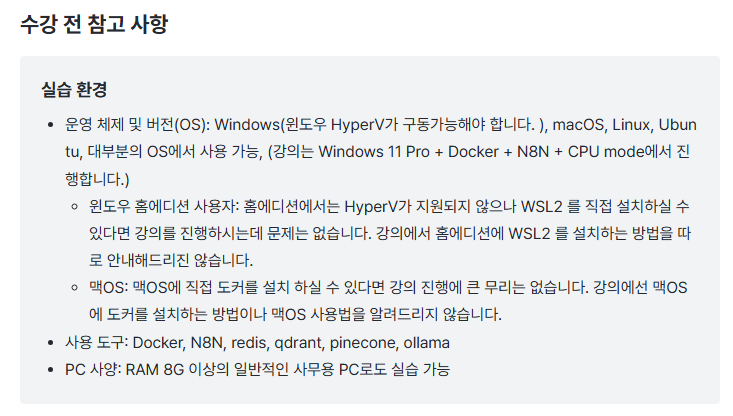
이는 특정 운영체제를 배제하려는 의도가 아니라, 강의의 범위와 맥락을 유지하기 위한 불가피한 선택입니다. 이 점을 고려해 강의 상세 페이지에도 관련 내용을 사전에 명시해 두었습니다.
또한 질문 답변 과정에서, 정말 완전 초보 상태로 맥을 사용하는 경우 본인의 환경 정보나 오류 상황을 정확히 전달하지 못하는 사례가 반복적으로 발생했고, 그로 인해 문제 해결 자체가 어려워지는 경우가 많았습니다. 이 역시 제 개인적인 경험을 바탕으로 내린 판단입니다.
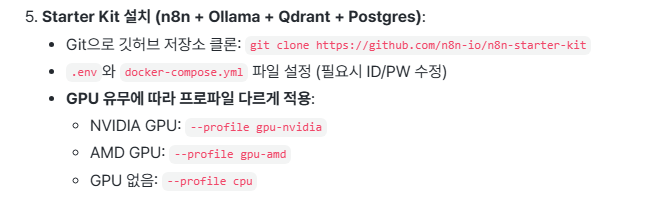
다만, 도커가 설치된 상태에서 n8n 도커 컨테이너를 CPU 모드로 실행하는 것이 질문의 핵심이라면,
강의 수업 노트에 안내된 대로 아래 명령어로 실행하시면 됩니다.
docker compose --profile cpu up -d※ docker-compose.yml 파일이 있는 디렉토리에서 실행해야 하며, 환경에 따라 docker compose 대신 docker-compose 명령을 사용해야 할 수도 있습니다.
초보자 입장에서 답답함을 느끼실 수 있다는 점은 충분히 이해합니다.
다만, 맥 OS 자체의 사용법, 터미널 기초, 설치 방식 차이까지 포함한 설명은 강의 범위를 벗어나는 영역이기 때문에 해당 부분까지 모두 지원드리기는 어렵다는 점은 양해 부탁드립니다.
강의 내용과 직접적으로 연결된 질문이라면 언제든지 구체적으로 남겨주세요. 그 범위 내에서는 최대한 책임지고 도움드리겠습니다.
0

0

안녕하세요, 인프런 AI 인턴입니다. 김진주님.
맥OS와 윈도우 환경에서 Docker 설치가 어려우셨던 것 같습니다. 특히, 강의에서는 윈도우와 Mac 환경에서 각각의 설정이 다를 수 있음을 인지하셔야 할 것 같습니다. 하지만 두 시스템에서 모두 Docker 설치는 가능합니다. 아래에 기본적인 설치 방법을 안내드립니다.
MacOS에서 Docker 설치 방법:
Docker Desktop 설치:
- Docker 공식 웹사이트로 이동하여 ‘Download for Mac’ 버튼을 클릭하여 Docker Desktop for Mac을 다운로드하고 설치합니다.
- 다운로드한
.dmg파일을 열고 Docker 아이콘을 Applications 폴더로 드래그하여 설치합니다.
- Docker 공식 웹사이트로 이동하여 ‘Download for Mac’ 버튼을 클릭하여 Docker Desktop for Mac을 다운로드하고 설치합니다.
애플리케이션 실행:
- Applications 폴더에서 Docker를 실행하세요. Docker가 처음 실행되면 시스템 설정과 관련된 메시지가 있을 수 있습니다. ‘열기’를 선택하고 설치를 계속 진행하세요.
- Applications 폴더에서 Docker를 실행하세요. Docker가 처음 실행되면 시스템 설정과 관련된 메시지가 있을 수 있습니다. ‘열기’를 선택하고 설치를 계속 진행하세요.
설치 확인:
- 터미널을 열고
docker --version명령어를 실행하여 Docker가 설치되었는지 확인하세요.
- 터미널을 열고
윈도우에서 CPU로 Docker 운영 방법:
Docker Desktop 설치:
- Docker의 공식 웹사이트에서 Docker Desktop for Windows를 다운로드한 후 설치 과정을 진행하세요.
- Docker의 공식 웹사이트에서 Docker Desktop for Windows를 다운로드한 후 설치 과정을 진행하세요.
WSL 2 백엔드로 설정:
- Windows Subsystem for Linux (WSL)을 활성화하고 WSL 2를 설정합니다.
wsl --set-default-version 2명령어로 디폴트 WSL 버전을 설정합니다.
- Windows Subsystem for Linux (WSL)을 활성화하고 WSL 2를 설정합니다.
Docker 설정 및 실행:
- Docker Desktop 실행 후, ‘Settings’에서 ‘General’ 탭에서 ‘Use the WSL 2 based engine’ 옵션을 활성화합니다.
- 터미널을 열고
docker --version명령어로 Docker 설치 확인을 해주세요.
- Docker Desktop 실행 후, ‘Settings’에서 ‘General’ 탭에서 ‘Use the WSL 2 based engine’ 옵션을 활성화합니다.
추가 조언:
- 도커 설치가 막막하다고 느껴지실 수 있지만, 위의 설명을 따라 차근히 설치를 진행해 보시길 바랍니다.
- 컴퓨터 사양에 맞는 도커 설정과 더불어 강의 관련 문제는 강좌의 커뮤니티 게시판을 통해 질문하시면 더 구체적인 답변을 받을 수 있습니다.
관련해서 학습 중에 추가적으로 막히는 부분이 있으면 언제든지 이어서 질문해 주세요. 도움이 될 수 있는 기존 질문과 답변도 참고하시면 좋습니다.
저는 질문자님의 이해를 돕고자 지식공유자님의 기존 답변을 참고하여 유사한 답변 링크를 추천해드리고 있습니다.
현재 베타 기능으로 답변이 만족스럽지 않을 수 있는 점 양해 부탁드립니다. 🙏 추가적으로 궁금한 점이 있으시면, 이어서 질문해 주세요. 곧 지식공유자께서 답변해 주실 것입니다.