


vs code 설치 다름
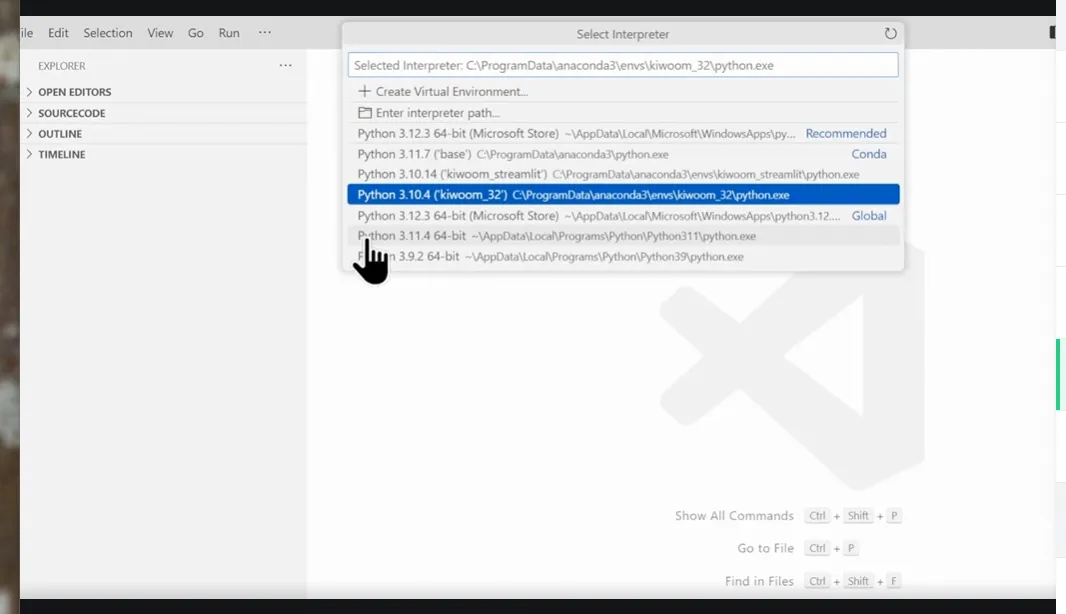
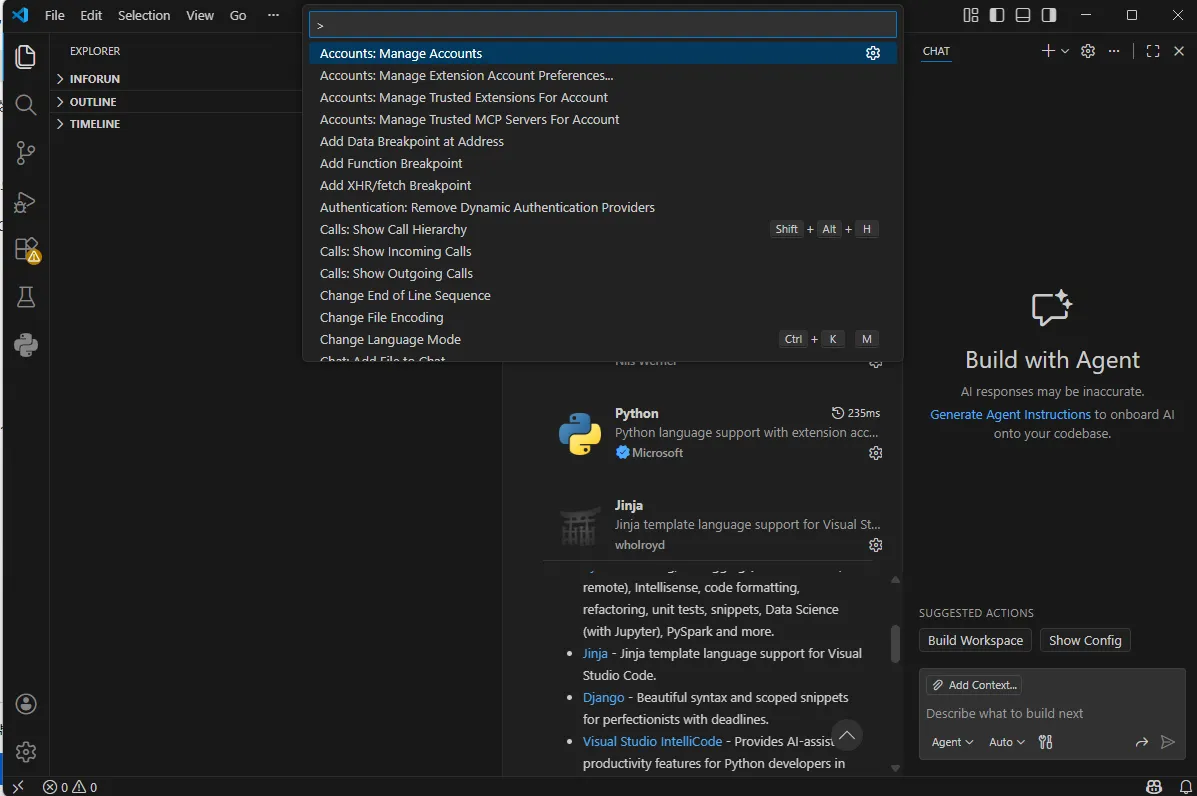
파이선까지는 잘 됐습니다. vs code 설치 후 아래와 같이 강의 내용과 달라서 진도가 안 나가고 있습니다. 왼쪽의 트리구조, ctrn+shift+r 버튼 눌러도 화면처럼 뜨지 않으며 select inter>> 로 뜨지 않으며
그냥 > 만 보이고 python (kiwoom_32)도 보이질 않네요. 설치를 기본이 아닌 다른 폴더에 하기는 했습니다. (d:\inforun에 설치 함)
답변 3
0
안녕하세요. 박가네데이터랩입니다.
질문주신 interpreter 선택을 위해서는 ctrl + shift + P 단축키를 사용하여야 합니다.
질문에는 ctrl + shift + r을 사용하셨다고 하여, 사용하신 단축키를 재확인 부탁드리겠습니다.
감사합니다.
0
안녕하세요, 인프런 AI 인턴입니다.
xatron 님께서 Visual Studio Code (VS Code) 설정 중에 발생하신 문제는 파이썬 인터프리터 선택과 관련된 문제로 보입니다. 설치 경로를 기본이 아닌 다른 폴더에 하셨기 때문에 경로 설정이 올바르지 않을 수 있습니다. 아래에 해결방법을 제시해 드립니다.
해결 방법
VS Code 설치 경로 확인:
d:\inforun에 설치한 VS Code의 경로에 접근하여 실행 파일이 위치하는 폴더가 맞는지 재확인하세요.
- 설치 경로와 관련된 여러 설정 파일이 정상적으로 위치해 있는지 확인합니다.
파이썬 확장 설치 확인:
- VS Code에서 Python 확장이 설치되어 있어야 합니다. VS Code 좌측 메뉴에서 ‘Extensions’를 클릭하고 Python 확장이 설치되어 있는지 확인해 보세요.
- VS Code에서 Python 확장이 설치되어 있어야 합니다. VS Code 좌측 메뉴에서 ‘Extensions’를 클릭하고 Python 확장이 설치되어 있는지 확인해 보세요.
Python PATH 설정 확인:
- Python 인터프리터의 경로가 환경 변수에 등록되어 있는지 확인해야 합니다. 명령 프롬프트를 열고
echo %PATH%명령어를 사용해 Python 설치 경로(특히python.exe가 위치하는 폴더)가 포함되어 있는지 확인하세요.
- Python 인터프리터의 경로가 환경 변수에 등록되어 있는지 확인해야 합니다. 명령 프롬프트를 열고
인터프리터 수동 설정:
- 작업공간의
.vscode폴더 안에settings.json파일을 확인하여"python.pythonPath"항목에 직접 사용하는 파이썬 인터프리터의 경로를 추가해보세요. 예를 들어,"python.pythonPath": "D:\\inforun\\Python\\python.exe".
- 작업공간의
Visual Studio Code 재설치 (필요 시):
- 위 방법으로도 선택 메뉴가 뜨지 않는다면, 설치 과정에서의 오류일 수 있으므로 VS Code를 제거 후 재설치를 시도해 보시는 것도 방법입니다. 특히 설치 옵션에서 시스템 PATH에 추가하는 항목이 선택되었는지 확인하세요.
- 위 방법으로도 선택 메뉴가 뜨지 않는다면, 설치 과정에서의 오류일 수 있으므로 VS Code를 제거 후 재설치를 시도해 보시는 것도 방법입니다. 특히 설치 옵션에서 시스템 PATH에 추가하는 항목이 선택되었는지 확인하세요.
관련 질문 및 해결 방법 참고
- “vscode, 파이썬” - 파이썬 인터프리터 설정과 관련된 해결 방법을 다루고 있는 질문입니다.
- “2-1 파이썬 가상환경 설정에서 python실행이 안됩니다.” - 유사한 파이썬 환경 설정 문제를 다루는 내용입니다.
문제가 해결되길 바라며, 추가적으로 궁금한 점이 있으시면 언제든지 질문해 주세요.
저는 질문자님의 이해를 돕고자 지식공유자님의 기존 답변을 참고하여 유사한 답변 링크를 추천해드리고 있습니다.
현재 베타 기능으로 답변이 만족스럽지 않을 수 있는 점 양해 부탁드립니다. 🙏
추가적으로 궁금한 점이 있으시면, 이어서 질문해 주세요. 곧 지식공유자께서 답변해 주실 것입니다.
"pip install pykrx" 설치 내용 강의 누락
0
170
2
koa.exe 파일 부재
0
159
3
GPT 버전 관련 질문
0
167
1
openapi 아이콘이 생성안됨
0
229
2
로그인창 금방 사라짐
0
242
3
pykrx, pandas pip install 오류
0
455
3
requirements.txt 알려주세요.
0
245
1
pykrx 설치 실패
0
296
4
anaconda 설치 중 아래와 같이 나옵니다. 이유가 뭘까요?
0
320
4
pykrx 설치가 되지 않습니다.
0
732
2
강의 수강 완료 후 질문
0
150
2
파이썬 32비트 가상환경
0
300
2
Anaconda 32비트 다운로드하는건가요?
0
243
1
아.. 혹시 이 강의 내용 맥북에서는 못하나요?
0
235
1
ModuleNotFoundError: No module named 'pykrx'
0
571
2
설치 오류
0
277
1
pykiwoom 설치 에러 나시는 분 참조 함 해보세요.
0
1200
2
Chapter 4-4 system 구축4 - 자동매매 로직 구현.py 실행 오류
0
380
1
Chapter 4-3 system 구축1 - 현재가 불러오기.py 실행 오류
0
356
1
PyQt5, QtDesigner 설치 오류
0
977
1
Chapter 4-1(예수금 조회).py 실행 오류
0
367
1
pip install pykrx 설치 에러
0
708
1
pykrx 참조에러
0
763
4
같은 질문으로 받은 코드를 돌렸는데 최종 수익률이 다를 수도 있나요?
0
616
3