


컬러시스템 등록 관련
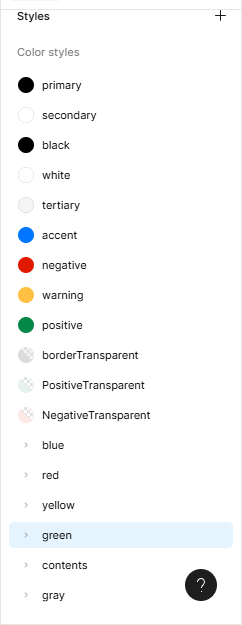
첫번째 화면: 모든 오브젝트에서 마우스를 뗐을 때 컬러 시스템 등록된 화면
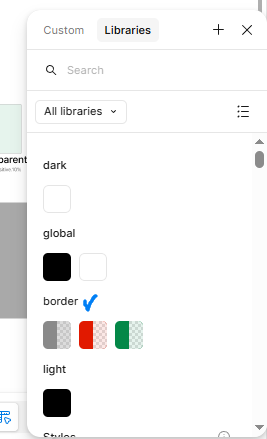
두번째 화면: 오브젝트 선택 시 설정 가능한 라이브러리에 생성된 시스템
Q. 컬러 시스템을 만드는 와중에 border / 로 하여 네이티브 설정을 잘못했더니 오브젝트를 아무것도 선택 안하면 첫번째 화면과 같이 등록이 잘되었는데 두번째 화면처럼 필요없는 것들이 등록된걸 볼 수가 있어요.
삭제도 안되고 자꾸 쌓이는 구조같은데 어디서 찾을 수 있을까요?
- 학습 관련 질문을 남겨주세요. 상세히 작성하면 더 좋아요!
- 먼저 유사한 질문이 있었는지 검색해보세요.
- 서로 예의를 지키며 존중하는 문화를 만들어가요.
- 잠깐! 인프런 서비스 운영 관련 문의는 1:1 문의하기를 이용해주세요.
답변 2
0
안녕하세요 박미소님 😀
현재 문제는, border의 스타일을 잘못 등록했는데, style 목록에 보이지 않고 삭제도 되지 않는다. 하지만 색상 등록엔 계속 등장한다!
인 것 같은데 제가 이해한바가 맞을까요~?
그렇다면, 해당 문제는 미소님이 border의 설정을 style로 하지 않고 variables로 했을 가능성이 가장 커보입니다. variables로 지정했을 때 가장 큰 특징은 ui가 사각형으로 나온다는 점입니다.
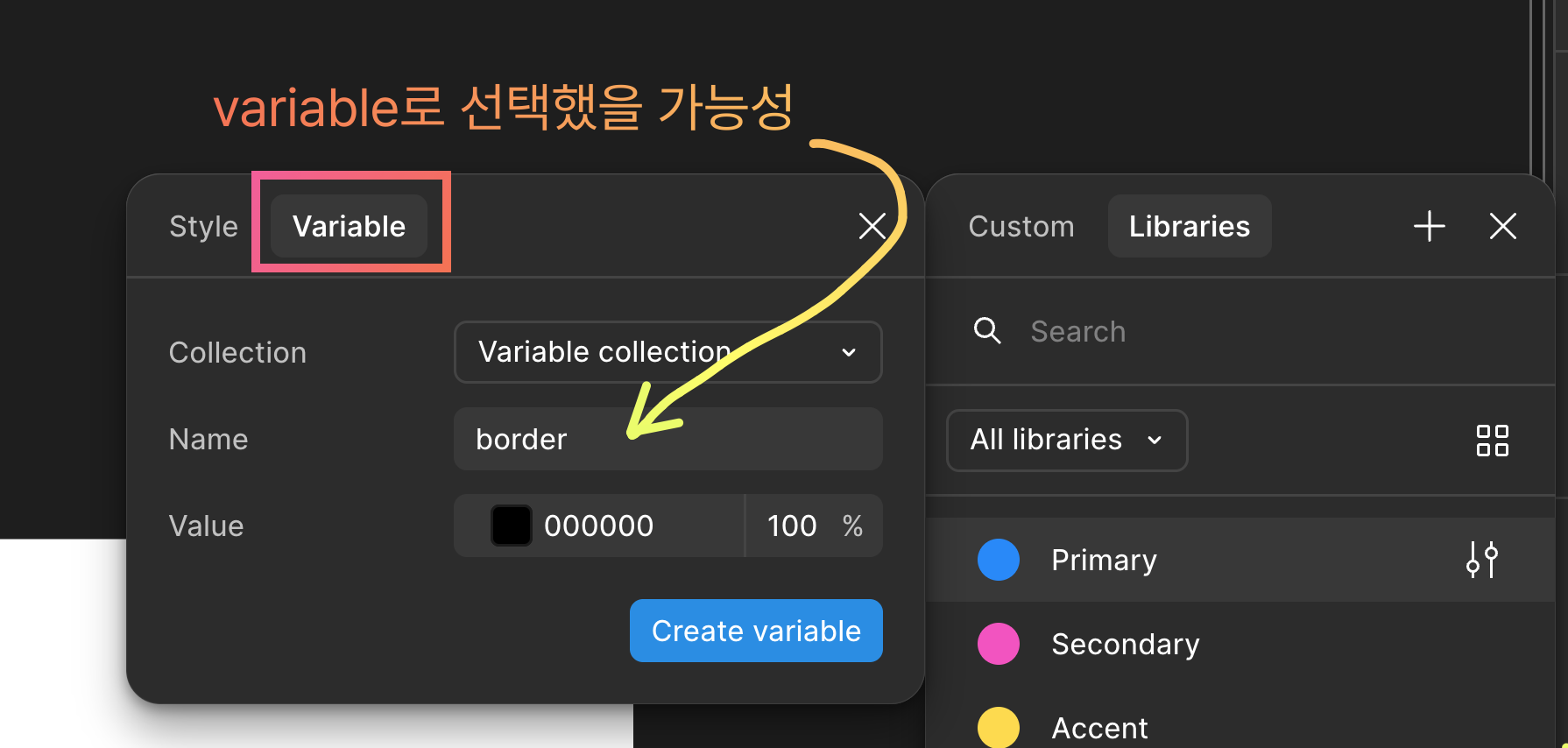
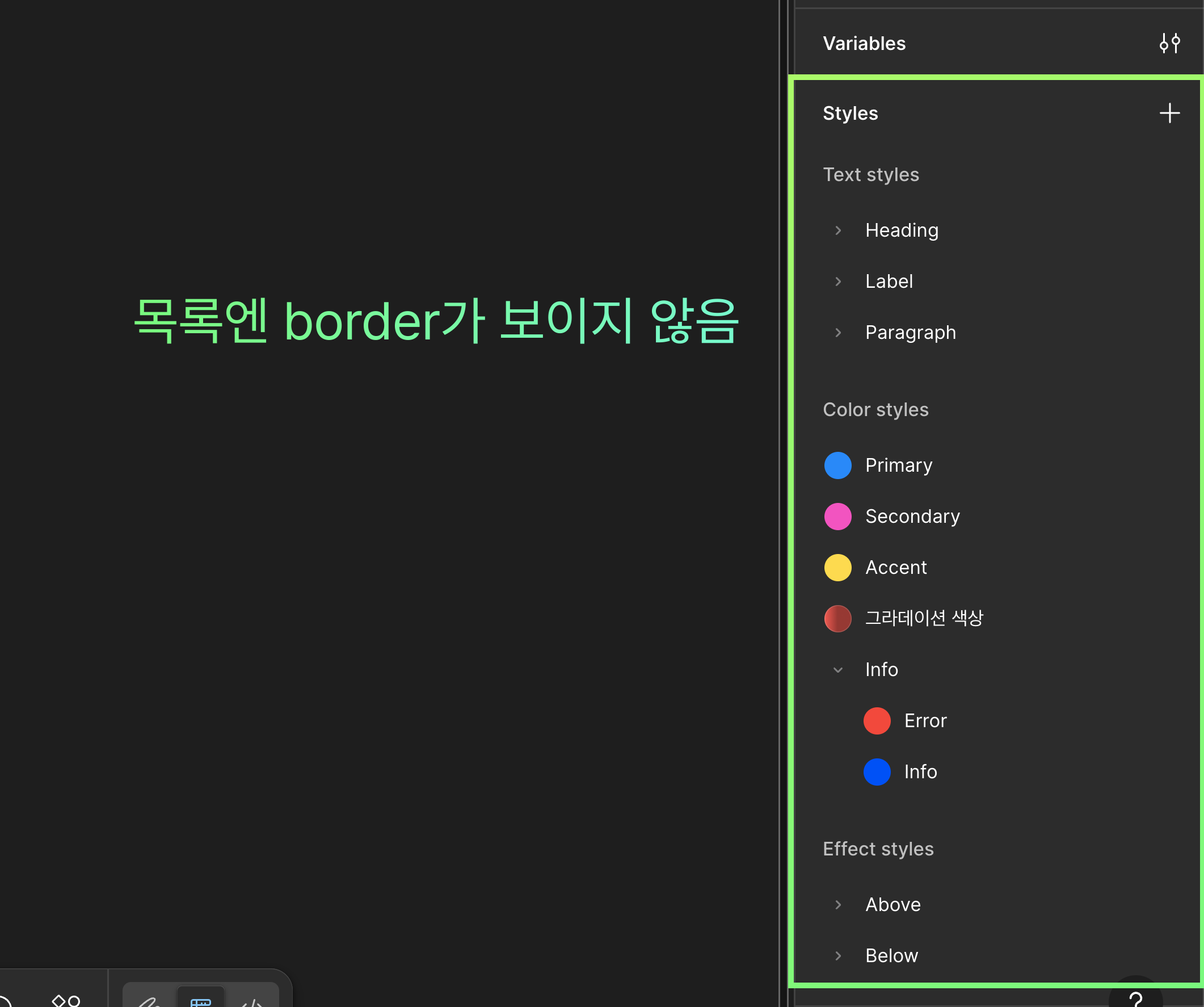
영상을 찍을 당시에는 variable이라는 기능이 없었기 때문에 충분히 혼란스러울 수 있을거란 생각이 듭니다.
영상 강의처럼 따라하시려면 style로 등록하셔야 합니다.
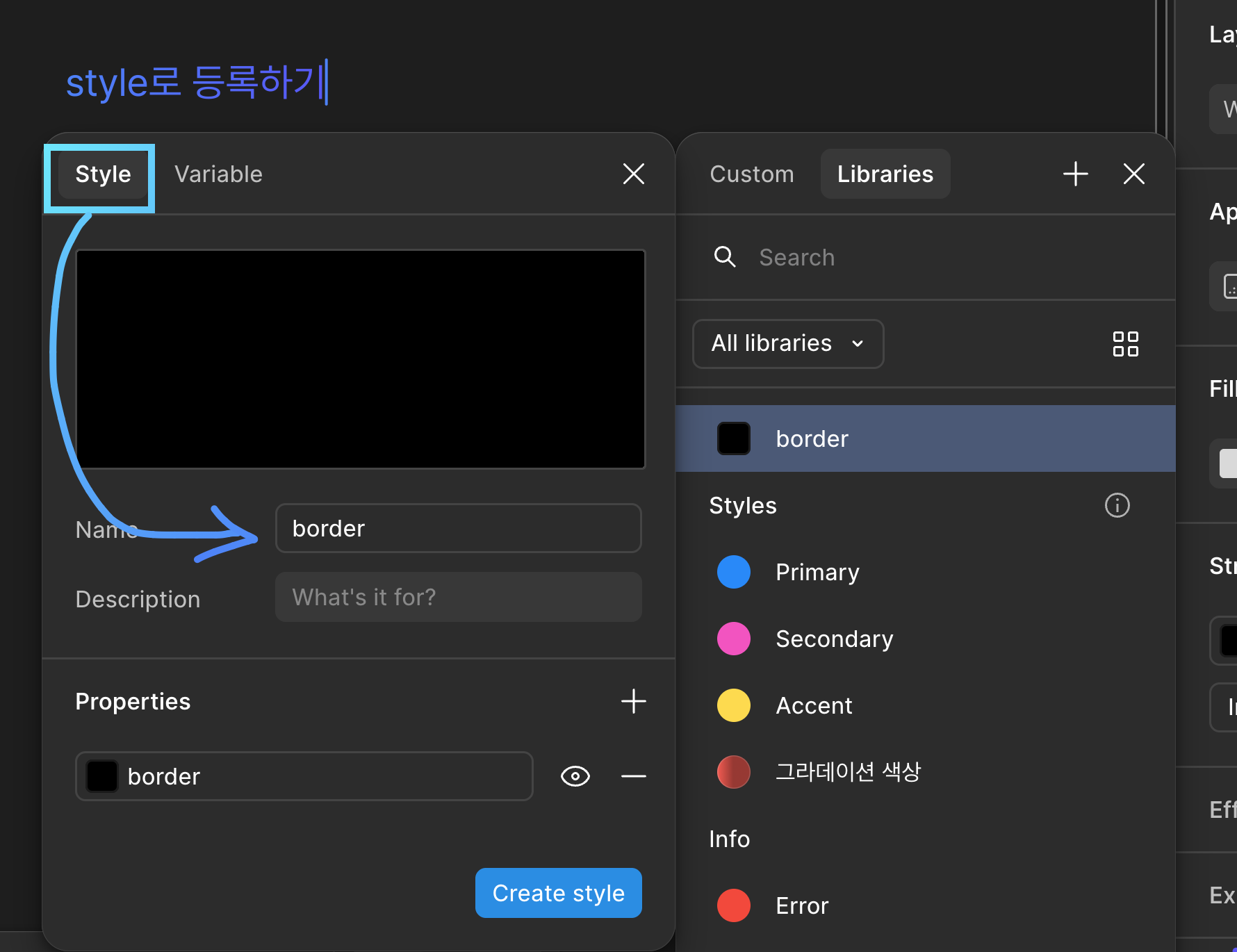
그럼 기존에 등록했던 variable은 어떻게 지우는가? 는 variable 항목을 선택 후 우클릭으로 삭제가 가능합니다.
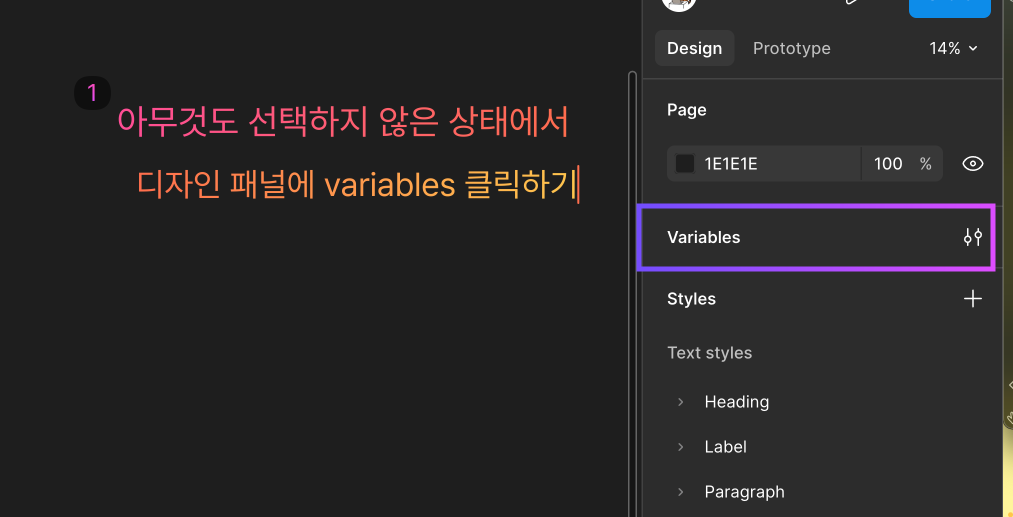
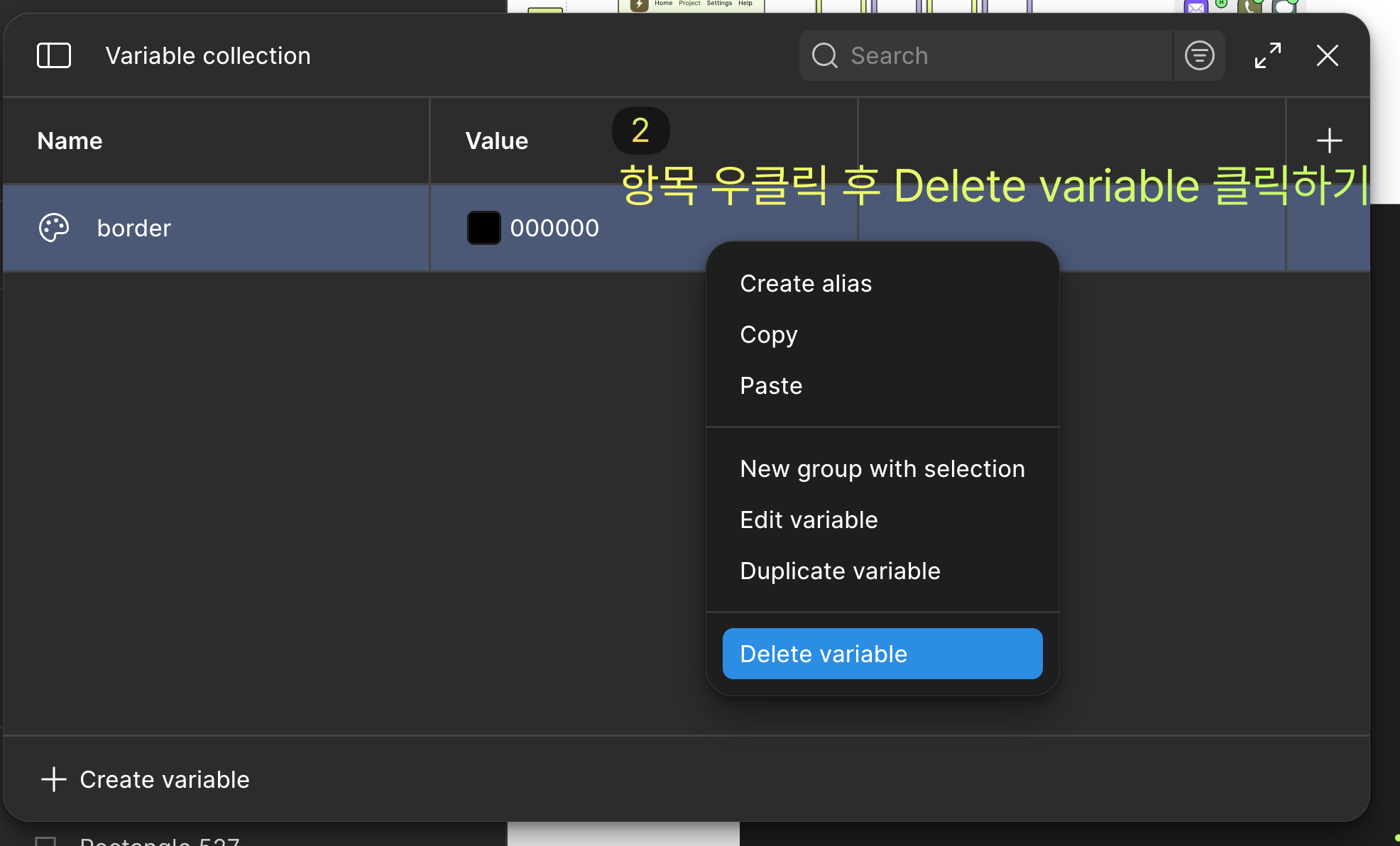
이 순서대로 삭제를 진행하시면 될 것 같습니다.
또 문제가 생긴다면 언제든지 질의응답 작성해주세요.
감사합니다 :)
0
안녕하세요, 인프런 AI 인턴입니다. 박미소님.
컬러 시스템에서 불필요한 항목들이 등록되어 고민이 있으시군요. 일반적으로 디자인 시스템에서 불필요한 컬러 스타일이나 항목이 쌓여 관리가 복잡해지는 문제는 흔히 발생하는 상황입니다. 이런 경우, 불필요한 스타일을 정리하는 방법에 대해 설명 드리겠습니다.
피그마 스타일 관리: 피그마에서는 스타일 탭을 통해 현재 파일에 사용 중인 모든 스타일을 확인할 수 있습니다. 스타일을 정리하고 싶다면, 이 탭에서 불필요한 스타일을 삭제하거나 정리할 수 있습니다.
라이브러리 업데이트: 라이브러리에서 불필요한 스타일을 삭제하려면, 공유 라이브러리를 관리하는 화면으로 이동하여 업데이트를 진행하시면 됩니다. 만약 메뉴 또는 인터페이스에 변경 사항이 비활성화 되어 있다면, 팀 파일의 권한 설정을 확인해주세요.
클린업 플러그인 사용: “Design Lint”나 “Figma Tokens” 같은 플러그인을 사용하여 스타일을 클린업하는 것도 하나의 방법입니다. 특정 기준에 맞지 않는 스타일을 자동으로 찾아 정리할 수 있습니다.
캔버스에서 제거: 모든 컴포넌트를 선택한 상태에서 불필요한 스타일을 일괄적으로 삭제할 수도 있습니다. 그러나 이 방법은 기존 설계에 영향을 줄 수 있으니 주의하셔야 합니다.
가이드 확인: 강좌 내 강의자 분께서 주신 가이드나 정돈 방법을 참고하는 것도 좋은 접근법입니다. 특히, 피그마와 관련된 수업이라면 해당 강의의 Q&A 섹션에서 유사한 질문과 답변을 먼저 심도 있게 살펴보시길 추천드립니다.
비슷한 주제를 다룬 기존의 답변들을 참고하기 위해, 아래 링크를 소개합니다:
각 링크는 비슷한 문제를 해결할 때 유용한 통찰이나 가이드를 포함하고 있으니 참고하시기 바랍니다.
저는 질문자님의 이해를 돕고자 지식공유자님의 기존 답변을 참고하여 유사한 답변 링크를 추천해드리고 있습니다.
현재 베타 기능으로 답변이 만족스럽지 않을 수 있는 점 양해 부탁드립니다. 🙏
추가적으로 궁금한 점이 있으시면, 이어서 질문해 주세요. 곧 지식공유자께서 답변해 주실 것입니다.
auto layout 뎁스를 많이 넣는 이유?
0
74
2
토큰 추출을 베리어블+AI 활용 vs 토큰 스튜디오 차이
0
89
2
borderTransparent를 라이트/다크모드에 이중등록
0
100
2
해결되었습니다.
0
98
1
안녕하세요! 강의잘 들었습니다.
0
169
2
타이포그래피 16 -> 14 변경 시 XXXL만 변경 안 됨
0
119
2
토큰스튜디오에서 폰트 스타일등록 문의
0
143
2
토큰에서 style로 export시 에러
0
141
2
토큰 light/dark mode 오류
0
120
2
Pretendard 없으면 에러납니다
0
422
2
폰트 토큰 작업 할때
1
186
3
여기 수업에서 엘로우나 레드나 블루 이런 컬러들을 다양하게 만드는 이유가 뭔가요?
0
116
2
토큰을 깃허브에 올리는 방법이 없어진거 같은데요
1
152
2
토큰 export 할때 어떻게 해야 하나요? 버전이 바뀌어서 그런지 못찾겠어요
0
354
2
인프런 할때마다 짜증나는데 수업내용이 너무 오래된건 제발 삭제좀 하던지 다시 찍던지 해주세요
1
121
1
tailwind color generator 이게 작동이 잘 안되네요
0
148
2
figma tokens플러그인 안나오는데요??
0
208
2
혹시 토큰 가공할 수 있는 강의도 따로 있을까요??
1
119
2
피그마 배리어블에 export시 값 저장 안됨
0
313
3
Style - variable 문으ㅣ ㅜㅜ
0
116
2
borderTransparent 임포트가 안됩니다
1
120
2
화면이 보이지가 않아요?
0
104
1
컬러맵핑하고 라이트/다크 모드 설정시 색상 반전이 안돼요 ㅠㅠ
1
338
2
피그마 토큰 플러그인
1
350
2