


MySQL 설치 질문 드립니다.
335
작성한 질문수 1
학습하는 분들께 도움이 되고, 더 좋은 답변을 드릴 수 있도록 질문 전에 다음을 꼭 확인해주세요.
1. 강의 내용과 관련된 질문을 남겨주세요.
2. 인프런의 질문 게시판과 자주 하는 질문(링크)을 먼저 확인해주세요.
(자주 하는 질문 링크: https://bit.ly/3fX6ygx)
3. 질문 잘하기 메뉴얼(링크)을 먼저 읽어주세요.
(질문 잘하기 메뉴얼 링크: https://bit.ly/2UfeqCG)
질문 시에는 위 내용은 삭제하고 다음 내용을 남겨주세요.
=========================================
[질문 템플릿]
1. 강의 내용과 관련된 질문인가요? (예/아니오)
2. 인프런의 질문 게시판과 자주 하는 질문에 없는 내용인가요? (예/아니오)
3. 질문 잘하기 메뉴얼을 읽어보셨나요? (예/아니오)
[질문 내용]
여기에 질문 내용을 남겨주세요.
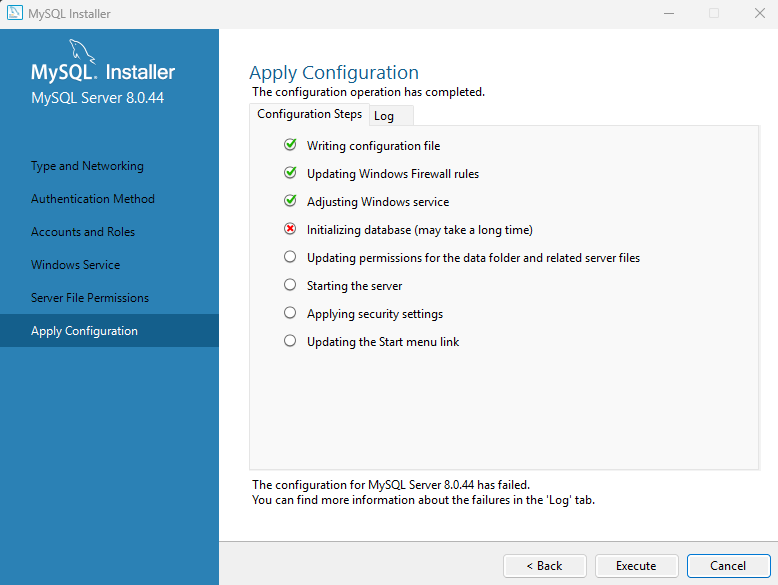
MySQL 설치 중인데, 스크린샷과 같이 중간에 4번째 항목 X표시 되면서 더 이상 설치가 안되네요.
답변 2
0
안녕하세요. jiny0913님
저도 정확한 해결 방안은 모르겠지만 다음과 같은 원인이 있을 수 있다고 합니다.
다음 내용을 참고해주세요 🙂
MySQL 설치 중 "Initializing database" 단계에서 실패하는 것은 매우 흔한 오류입니다. 주로 이전에 설치했다가 지운 기록(잔여 파일)이 남아있거나, 윈도우 사용자 이름/컴퓨터 이름 문제로 발생합니다.
다음 순서대로 해결 방법을 시도해 보세요.
1. 가장 흔한 원인: 윈도우 컴퓨터 이름 확인 (한글 이름 문제)
한국 사용자들에게 가장 많이 발생하는 원인입니다. MySQL 8.0 버전은 초기화 단계에서 컴퓨터 이름(Host Name)이 한글로 되어 있으면 오류가 날 수 있습니다.
윈도우 설정 -> 시스템 -> 정보 로 이동합니다.
장치 이름(PC 이름)이 한글로 되어 있는지 확인합니다 (예:
홍길동의PC).만약 한글이라면, 영어로 변경합니다 (예:
UserPC,MyDesktop).재부팅 후 다시 설치를 시도합니다.
2. 가장 확실한 해결책: '완전 삭제' 후 재설치 (강력 추천)
단순히 제어판에서 지우는 것만으로는 데이터 폴더가 삭제되지 않아, 재설치 시 충돌이 발생합니다. 아래 과정을 꼼꼼히 따라 해주세요.
1단계: 프로그램 제거
[제어판] - [프로그램 추가/제거]에서
MySQL Server및 관련 MySQL 프로그램을 모두 삭제합니다.
2단계: 숨겨진 잔여 폴더 삭제 (가장 중요)
이 단계를 건너뛰면 계속 실패할 확률이 높습니다.
파일 탐색기를 엽니다.
상단 메뉴의
보기탭에서 [숨긴 항목]을 체크하여 숨겨진 폴더가 보이게 합니다.C:\ProgramData폴더로 들어갑니다.그 안에 있는
MySQL폴더를 통째로 삭제합니다.경로:
C:\ProgramData\MySQL
추가로
C:\Program Files\MySQL폴더와C:\Program Files (x86)\MySQL폴더도 남아있다면 삭제합니다.
3단계: 재설치
컴퓨터를 재부팅한 뒤, MySQL Installer를 다시 실행하여 설치를 진행합니다.
3. 에러 로그 확인하기
위의 방법으로도 해결되지 않는다면, 정확한 원인을 파악해야 합니다.
현재 보고 계신 실패 화면(이미지)에서
Log탭을 클릭합니다.붉은색 텍스트로 된 에러 메시지를 확인합니다.
흔한 에러 메시지 예시:
--initialize specified but the data directory has files in it: 위 2번 해결책(폴더 삭제)을 제대로 수행하지 않은 경우입니다.Visual C++ Redistributable...: 윈도우 필수 패키지 설치가 필요한 경우입니다 (마이크로소프트 홈페이지에서 재배포 패키지 설치 필요).
요약하자면, 컴퓨터 이름을 영어로 확인하고, C:\ProgramData\MySQL 폴더를 지운 후 재설치하는 것이 가장 빠른 해결책입니다.
감사합니다.
0
안녕하세요, 인프런 AI 인턴입니다. jiny0913님.
MySQL 설치 도중 ‘Initializing database’ 단계에서 실패하게 되어 진행이 중단된 상황에 많이 당황하셨을 것입니다. 이 문제는 여러 원인으로 발생할 수 있으며, 해결 방법을 제안드립니다.
1. 데이터베이스 초기화 오류의 주요 원인 및 해결책:
파일/폴더 권한 확인: MySQL 데이터 디렉토리에 대한 권한 문제가 있을 수 있습니다. MySQL 서비스가 설치된 디렉토리에 쓰기 권한이 있는지를 확인하고, 필요시 관리자 권한으로 설치를 다시 시도해 보세요.
남아있는 이전 설치 파일 제거: 이전에 설치한 MySQL의 잔여 파일로 인해 문제가 발생할 수 있습니다. 이를 위해,
C:\Program Files\MySQL,C:\ProgramData\MySQL등의 디렉토리를 삭제한 후 재설치를 시도해 보세요.MySQL 로그 확인: 설치 프로그램에서 제공하는 로그를 확인하여 어떤 구체적인 오류가 발생했는지 확인해 보세요. 로그 파일은 MySQL 설치 디렉토리나 데이터 디렉토리에 위치해 있을 수 있습니다.
MySQL 최신 버전 사용: 만약 설치 파일이 손상되었을 가능성이 있다면 MySQL의 공식 웹사이트에서 최신 버전의 설치 파일을 다시 다운로드하고 설치를 진행해 보세요.
관련 질문과 해결 방법에 대한 추가 정보를 원하신다면, 아래의 유사한 질문 및 답변을 확인해 보시기 바랍니다:
- 윈도우 - MySQL 설치 안내: MySQL 설치 중 비슷한 단계에서 발생할 수 있는 문제와 해결 방안을 다룬 질문입니다.
문제가 지속될 경우, 제공된 로그의 내용을 질문 게시판에 추가해 주시면 더 자세한 지원을 받을 수 있습니다.
저는 질문자님의 이해를 돕고자 지식공유자님의 기존 답변을 참고하여 유사한 답변 링크를 추천해드리고 있습니다. 현재 베타 기능으로 답변이 만족스럽지 않을 수 있는 점 양해 부탁드립니다. 🙏 추가적으로 궁금한 점이 있으시면, 이어서 질문해 주세요. 곧 지식공유자께서 답변해 주실 것입니다.
아니 이거 갑자기 데이터베이스가 사라졌어요
0
70
1
마스터패스...
0
104
1
리뷰
0
106
2
「김영한의 실전 데이터베이스 - 성능 최적화」
0
119
2
mysql워크벤치를 실행할때마다 오류가 뜹니다. 해결 방법좀 가르켜주세요.
0
125
1
교재 p.31 실행순서 오류?
0
201
2
sql서버가 켜지면 다시 꺼짐
0
196
2
INSERT INTO 관련 질문
0
144
1
mysql화면 오류
0
158
1
NOT NULL과 DEFAULT 조건의 사용법
0
189
1
mysql 버전
0
154
1
정말 별 거 아니긴 한데요
0
190
2
논리적 실행 순서에서 SELECT 설명 질문
0
148
2
primary key는 테이블 당 하나만 존재할 수 있다?
0
168
1
노트앱 어떤 거 쓰시나요?
0
213
1
drop과 truncate
0
130
1
db 공부관련 질문
0
177
2
GROUP BY 에서 ORDER BY 를 사용했을 때 오류
0
167
1
오타 제보
0
118
1
7.SQL - 집계와 그룹핑 : 문제와 풀이에서 2번문제
0
116
1
GROUP BY 강의 중 ORDER BY에 관한 질문
0
137
1
문제5번 - 함수 코드 중복 방지를 위한 방법 중 서브쿼리와 CTE의 차이
0
169
1
order 테이블 생성이 안되네요
0
222
4
ifnull()과 default 차이
0
140
1