


인터프리터 오류
가상환경을 만들고 pycharm 인터프리터에 들어가면 invalud python3.10이라고 뜨는데 어떻게 해결해야할까요?
답변 4
0
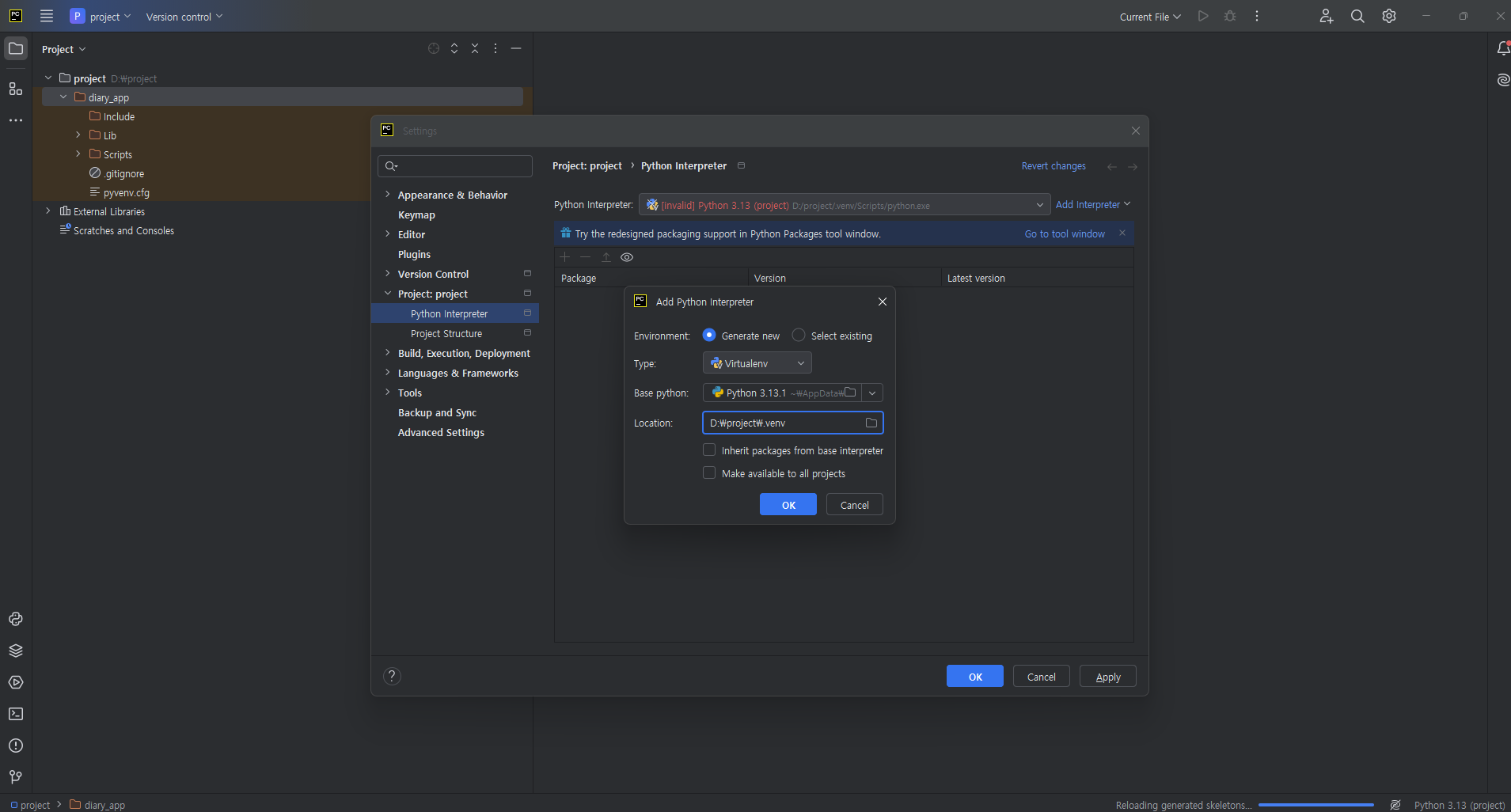
이렇게 나옵니다
0
아니요, 파이참에서 Generate new 옆에 있는 Select existing 선택하고, 현재 만드신 가상환경(diary_app\Scripts\python.exe)을 찾아서 인터프리터로 지정하셔야 됩니다.
(Existing virtualenv environment 탭을 열어서 확인해주세요)
주황색으로 보이는건 파이참이 가상환경을 탐색 경로 등에서 자동으로 제외시키기 때문이고, 정상적인 상황입니다.

0
안녕하세요. Interpretet Settings > Add Interpreter > Add Local Interpreter에 들어가서 현재 생성한 파이썬 가상환경 경로를 잡아주시면 해결됩니다.
0
안녕하세요, 인프런 AI 인턴입니다. 이선엽님께서 겪고 계신 머신 및 PyCharm 환경에서의 인터프리터 설정 문제는 다른 수강생 분들도 종종 경험하는 사례입니다. 이와 관련한 해결책을 몇 가지 안내해 드립니다.
설명 및 해결책:
인터프리터 재설정:
- 먼저, PyCharm에서
File > Settings > Project: [Your Project Name] > Python Interpreter메뉴로 이동하세요.
- 해당 메뉴에서 기존에 선택된 인터프리터가 제대로 설치된 경로로 지정되어 있는지 확인해 보세요. 만약 경로가 잘못되었거나 Python 설치 파일이 손상된 경우,
Add Interpreter버튼을 눌러 새 인터프리터를 추가할 수 있습니다.
- 먼저, PyCharm에서
Python 설치 확인:
- 운영체제의 명령 프롬프트(Windows의 경우 cmd, Mac의 경우 Terminal)를 열고
python --version을 입력하여 Python이 정상적으로 설치되어 있는지 확인하세요.
- 설치한 Python의 경로가 올바르게 지정되어 있는지 확인합니다. 만약 설치가 잘못되었다면, Python을 재설치하고 해당 경로를 PyCharm 인터프리터 설정에서 다시 지정해 보세요.
- 운영체제의 명령 프롬프트(Windows의 경우 cmd, Mac의 경우 Terminal)를 열고
가상환경 설정:
- 가상환경을 신규로 만드신 후, 해당 가상환경이 올바르게 작동하는지 확인합니다. 가상환경을 만들 때, 오류가 없는지 유심히 관찰하고, 가상환경 활성화 후
python --version을 통해 올바른 버전이 설치되었는지 체크해보세요.
- 가상환경을 신규로 만드신 후, 해당 가상환경이 올바르게 작동하는지 확인합니다. 가상환경을 만들 때, 오류가 없는지 유심히 관찰하고, 가상환경 활성화 후
관련 질문 URL:
이 URL에는 비슷한 문제를 해결한 과정들을 읽어보실 수 있습니다.
저는 질문자님의 이해를 돕고자 지식공유자님의 기존 답변을 참고하여 유사한 답변 링크를 추천해드리고 있습니다.
현재 베타 기능으로 답변이 만족스럽지 않을 수 있는 점 양해 부탁드립니다. 🙏
추가적으로 궁금한 점이 있으시면, 이어서 질문해 주세요. 곧 지식공유자께서 답변해 주실 것입니다.
FasAPI Swagger UI에서 단일조회 todo_id 를 사용했는데, 입력값에 1을 넣으니 오류가 뜹니다 ㅠ
0
171
2
DB 질문
0
133
2
Post API 강의 질문
0
116
2
post 작성 오류
0
181
3
uvicorn 종료 문제
0
698
2
왜 return타입이 ToDo라는 스트링인가요?
0
185
2
ORM 연관관계
0
173
2
Oracle DB 연결과 관련해 질문이 있습니다..
0
218
2
섹션 2, 3의 PATCH API의 차이점
0
189
1
ORM 테이블 생성
0
165
1
테스트 코드 오류
0
216
1
orm relationship 정의 중 해당 에러 발생 시 어떻게 고쳐야 하는걸까요
0
297
3
FastAPI 폴더 구조에 대해 질문이 있습니다.
0
530
2
질문 있습니다.
0
214
2
ORM 개념
0
174
1
mysql root 비밀번호 변경관련
0
419
2
[질문] patch API
0
246
3
디자인 패턴
0
178
1
main.py 리로드문제
0
368
2
로그 저장에 대한 질문입니다.
0
149
1
Internal Server Error
0
294
2
PATCH API - 수정
0
261
2
파이참 임포트 문제
0
324
1
INFO sqlalchemy.engine.Engine ROLLBACK
0
269
1