강의

멘토링

커뮤니티

Design

/

Photography & Video

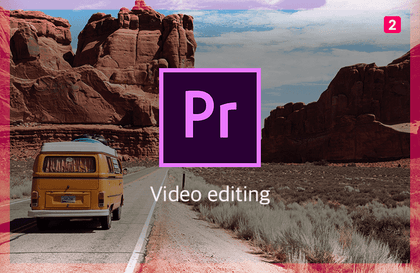
Premiere 2025 - đại danh từ của chỉnh sửa video

Làm chủ các chức năng cơ bản của Premiere 2025, ai cũng có thể học dễ dàng [Có phụ đề]

(5.0) 2 đánh giá

24 học viên

Độ khó Cơ bản

Thời gian 6 tháng

  • comt
Premiere Pro
Premiere Pro
Premiere Pro
Premiere Pro

Bạn sẽ nhận được điều này sau khi học.

  • Bạn sẽ hiểu về khái niệm số và khung hình trong chỉnh sửa video.

  • Học cài đặt Premiere và các ứng dụng cần thiết.

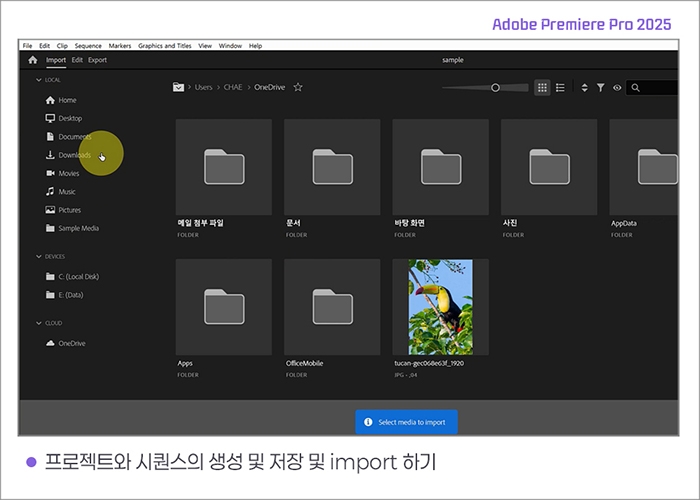
  • Học khái niệm dự án và cách tạo, lưu.

  • Có thể dùng Premiere và chỉnh sửa video.


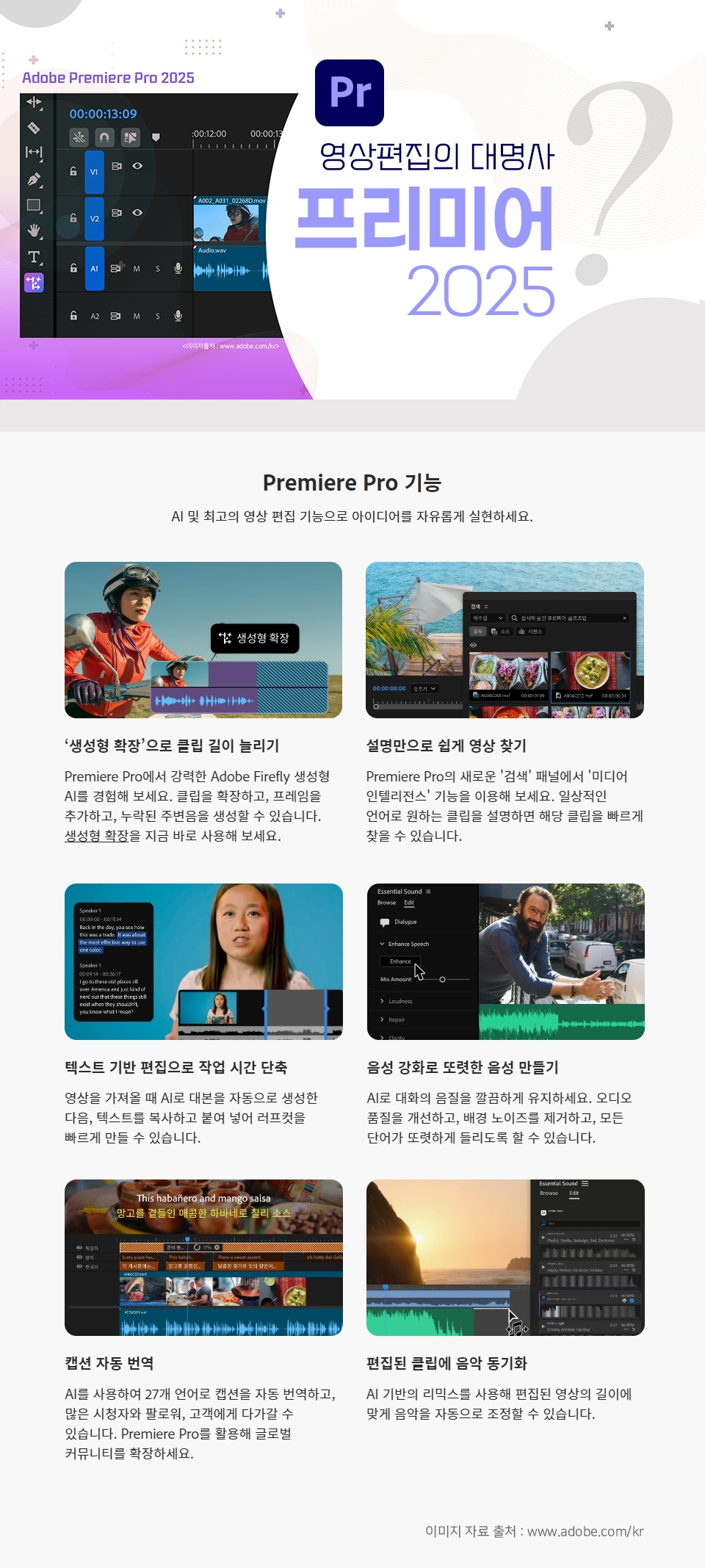
Một cấp độ mới của phần mềm chỉnh sửa video!!!
Adobe Premiere Pro 2025!!!

Chỉnh sửa và cắt video của bạn, thêm hiệu ứng chuyển tiếp, trộn âm thanh,
Tạo tiêu đề hấp dẫn.


Hãy học những điều này!!!

Tìm hiểu về môi trường làm việc cơ bản và cách sử dụng Premiere.

  • Hãy xem xét môi trường làm việc cơ bản

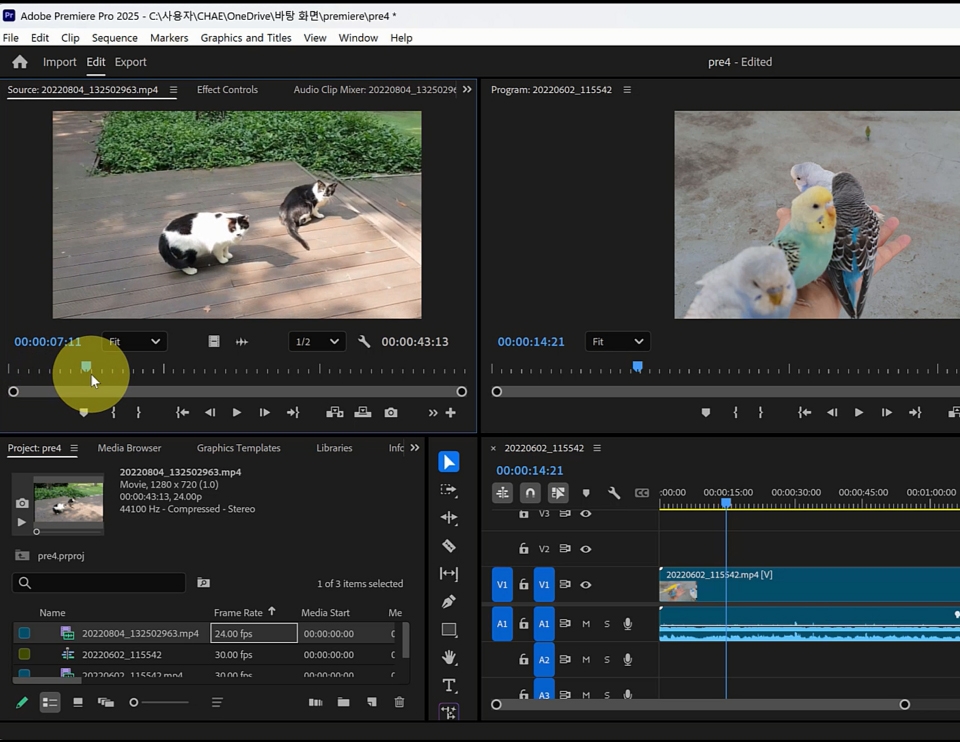
  • Kiểm tra thông tin trong các tập tin nguồn

  • Để nhập khẩu

  • Tìm hiểu các đơn vị thời gian của video

  • Chọn phần cần thiết của nguồn từ cửa sổ nguồn và nhập nó

  • Hiểu về Playhead

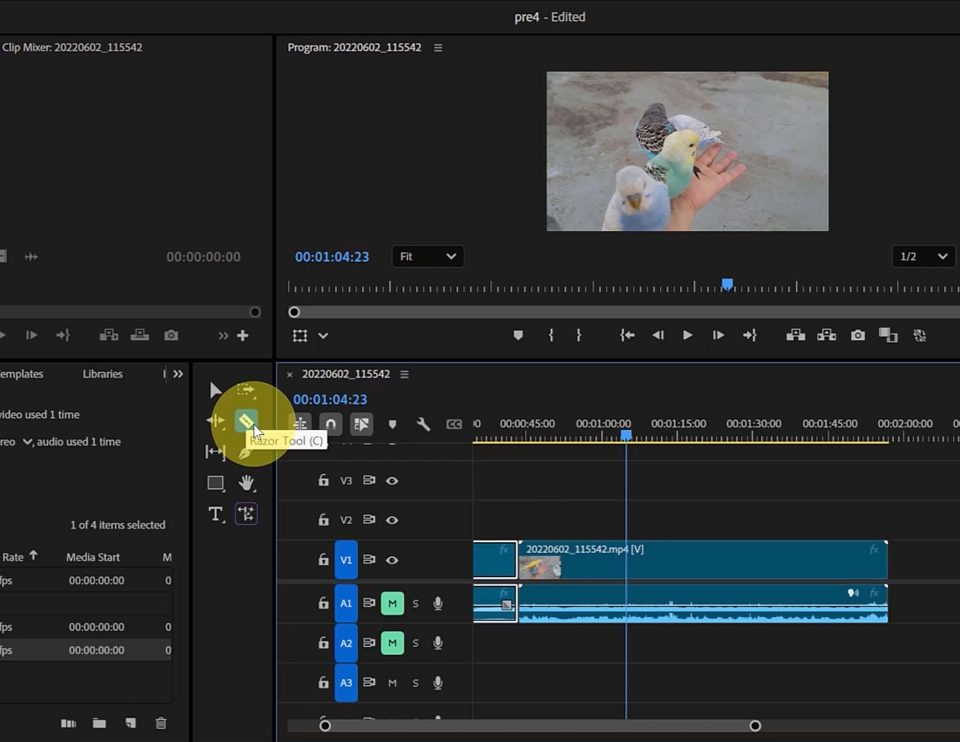
  • Với công cụ Razor

    Cách sử dụng công cụ lựa chọn

Tìm hiểu các công cụ cơ bản và phím tắt thường dùng trong Premiere.

  • Điều chỉnh kích thước cửa sổ màn hình làm việc

  • Công cụ lựa chọn /

    Dụng cụ dao cạo

  • Công cụ Chuyển tiếp Chọn Đường dẫn

  • Công cụ Chọn đường dẫn ngược

  • Chơi từ phía trước của đường đua

  • Đặt đầu phát chính xác giữa các clip

  • Di chuyển 1 khung hình và 5 khung hình /

    Di chuyển theo dõi

  • Cắt phần trước và phần sau của clip trong dòng thời gian

  • Công cụ chỉnh sửa Ripple /

    Công cụ chỉnh sửa lăn

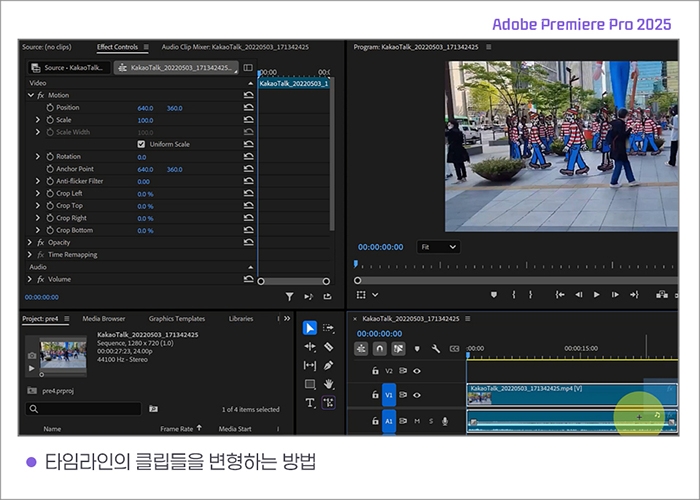
Tìm hiểu cách chuyển đổi clip trong dòng thời gian của bạn.

  • Tạo một chuỗi giống hệt với nguồn trong cửa sổ chương trình

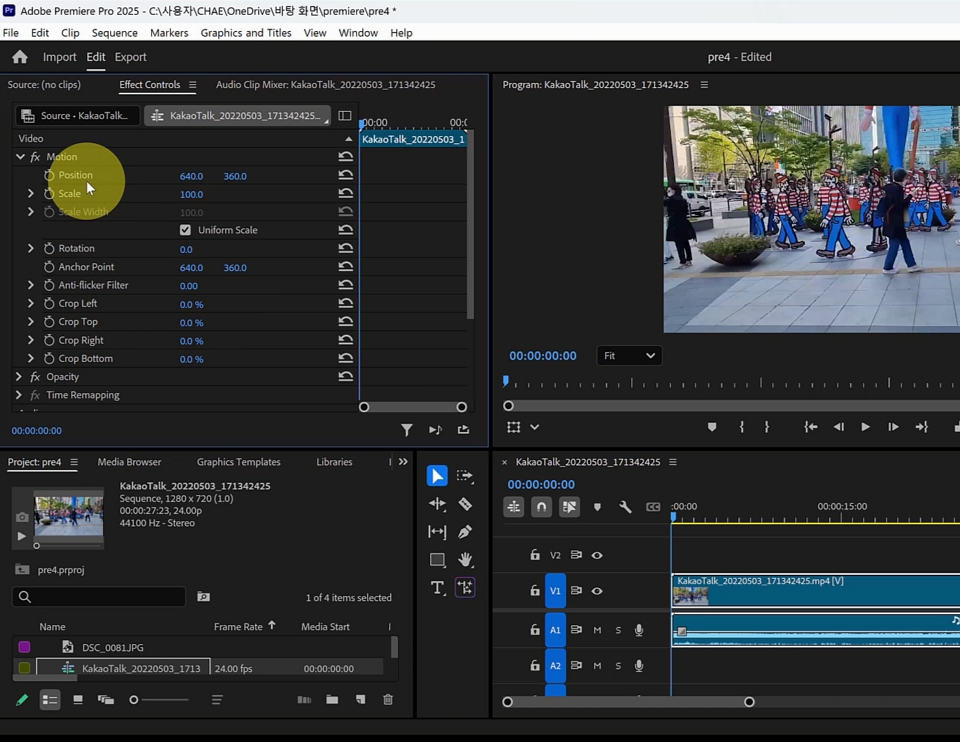
  • Điều chỉnh Vị trí, Tỷ lệ và Xoay trong cửa sổ Kiểm soát Hiệu ứng

  • Thiết lập Không gian làm việc phù hợp với nhiệm vụ của bạn

  • Hiển thị các điểm điều khiển clip trong cửa sổ Chương trình

  • Lấy và chuyển đổi clip trực tiếp trong cửa sổ Chương trình

  • Định vị nhiều clip trên một màn hình

Tìm hiểu toàn bộ quy trình làm việc trong Premiere.

  • Tạo một thư mục làm việc trên màn hình nền và lưu mã nguồn

  • Tên tập tin và lưu

  • Nhập tệp nguồn bằng Import

  • Tạo một chuỗi bằng cách đặt nguồn trên dòng thời gian

  • Đưa nguồn vào dòng thời gian

  • Tắt tiếng

  • Điều chỉnh tỷ lệ của clip

  • Nhập âm thanh vào dòng thời gian

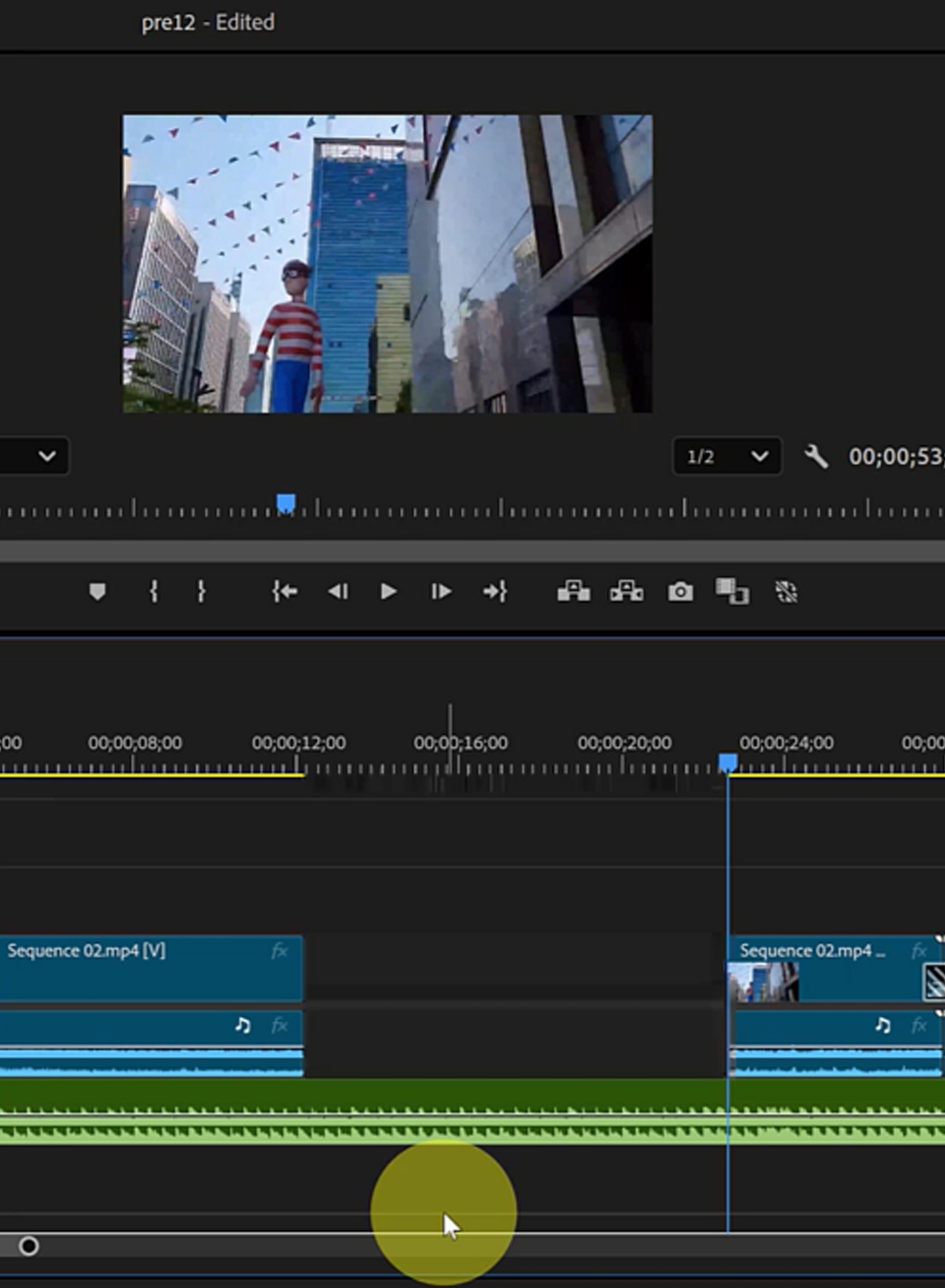
  • Điều chỉnh độ dài của video và âm thanh

  • Áp dụng chuyển cảnh

  • Chỉnh sửa các vết cắt bằng công cụ Razor

  • Chọn khu vực mong muốn làm Khu vực làm việc

  • Thiết lập mặc định cho các tập tin được xuất dưới dạng video

  • Xuất sang video bằng Export

Kiến thức cơ bản lý do tại sao bạn nên học Premiere

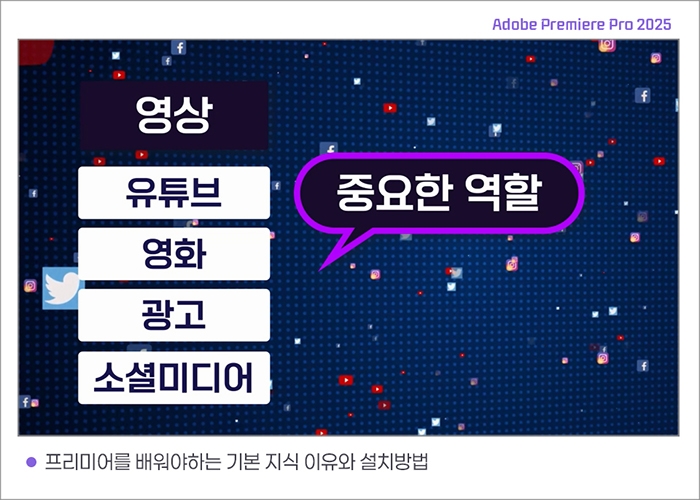
  • Tại sao bạn nên học Premiere

  • Ứng dụng và Lợi ích hàng đầu

  • Tạo và lưu một tập tin mới

  • Bắt đầu với Premiere

  • Cách cài đặt Premiere

  • Làm thế nào để đăng ký Premier

  • Cách cài đặt phiên bản tiếng Hàn và tiếng Anh

Tìm hiểu các khái niệm cơ bản về chỉnh sửa video

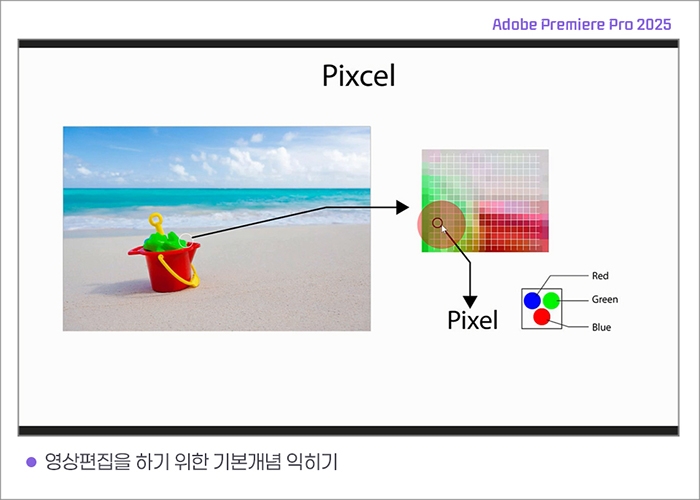
  • Khái niệm về pixel

  • Thành phần của pixel

  • Độ phân giải là gì và có những loại độ phân giải nào?

  • Khoảng cách điểm ảnh

  • Khái niệm về ppi

  • Cách kiểm tra thông tin cơ bản của video trong thuộc tính tệp

  • Tại sao phải nhập sau khi kiểm tra độ phân giải của nguồn cần chỉnh sửa

Tạo, lưu và nhập các dự án và trình tự

  • Tạo một dự án mới

  • Sự khác biệt giữa dự án và trình tự

  • Tạo dự án và trình tự

  • Tạo một chuỗi bằng cách sử dụng tệp nguồn được nhập thông qua import

  • Thêm tệp nguồn vào dòng thời gian

  • Tách các chuỗi và tệp nguồn trong cửa sổ dự án

  • Lưu tệp dự án và

    Tự động lưu

Cách chuyển đổi clip trong dòng thời gian

  • Tạo một chuỗi giống hệt với nguồn trong cửa sổ chương trình

  • Điều chỉnh Vị trí, Tỷ lệ và Xoay trong cửa sổ Kiểm soát Hiệu ứng

  • Thiết lập Không gian làm việc phù hợp với nhiệm vụ của bạn

  • Hiển thị các điểm điều khiển clip trong cửa sổ Chương trình

  • Lấy và chuyển đổi clip trực tiếp trong cửa sổ Chương trình

  • Định vị nhiều clip trên một màn hình

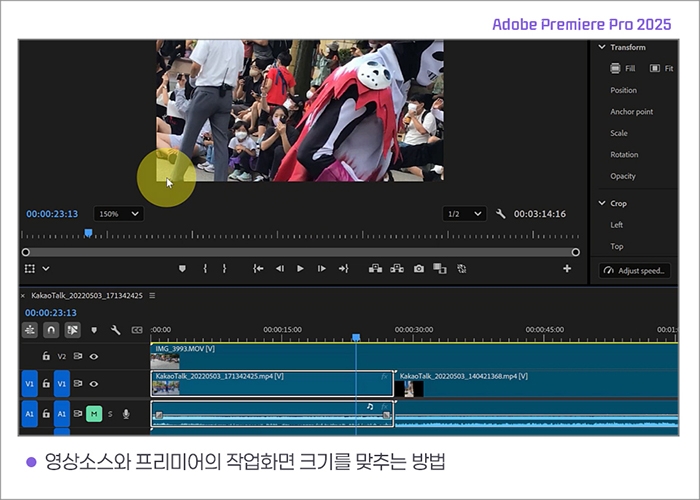
Làm thế nào để phù hợp với kích thước của nguồn video và màn hình làm việc

  • Học cách tạo ra các nguồn có kích thước và tỷ lệ khác nhau và làm việc với cùng một kích thước

  • Phóng to và thu nhỏ để xem các tác vụ trong cửa sổ Chương trình

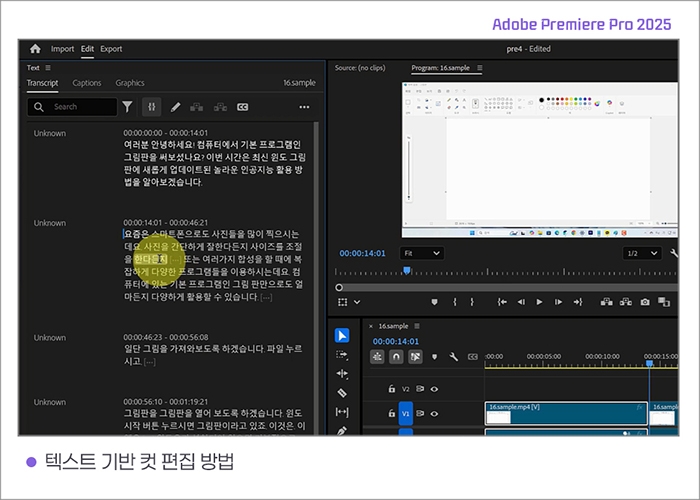
Chỉnh sửa cắt dựa trên văn bản

  • Thay đổi không gian làm việc của bạn thành Chỉnh sửa dựa trên văn bản

  • Chuyển đổi âm thanh từ video sang văn bản bằng tính năng Phiên âm trong cửa sổ Văn bản

  • Thay đổi ngôn ngữ sang tiếng Hàn trong Tùy chọn

  • Xóa khoảng im lặng /

    Chỉnh sửa dưới dạng văn bản /

    Sao chép và di chuyển các phần dưới dạng văn bản /

    Loại bỏ trấu


Cách sửa lỗi ngôn ngữ mặc định của Premiere thay đổi sang tiếng Hàn sau khi thay đổi chỉnh sửa dựa trên văn bản sang tiếng Hàn

  1. Sau khi khởi chạy Premiere, hãy nhấn Ctrl+F12.

  2. Khi cửa sổ bảng điều khiển xuất hiện, hãy nhấp vào ba dòng ngay bên cạnh văn bản bảng điều khiển ở đầu cửa sổ bảng điều khiển.

    Nhấn nút.

  3. Nhấp vào Gỡ lỗi chế độ xem cơ sở dữ liệu trong menu bật lên.

  4. Sau đó, một danh sách các từ tiếng Anh khác nhau sẽ xuất hiện. Trong hộp tìm kiếm kính lúp ở trên cùng,

    Nhập ngôn ngữ và tìm kiếm

  5. Xóa ko_KR ở bên phải của ApplicationLanguage và nhập en_US, sau đó nhấn

    Nếu bạn chạy lại rime
    Phiên bản tiếng Anh sẽ được ra mắt lần nữa.


Nhiều tính năng giúp bạn chỉnh sửa

  • Điều chỉnh độ mờ đục của clip bằng cách sử dụng Độ mờ đục trong cửa sổ Kiểm soát hiệu ứng

  • Phù hợp với kích thước của clip và chuỗi của bạn bằng cách sử dụng Tỷ lệ theo Kích thước Khung hình

  • Sử dụng Fill Frame để đóng khung một clip với tỷ lệ khung hình khác với chuỗi clip.

    Phù hợp với

  • Mở cửa sổ Hiệu ứng

  • Sử dụng tính năng Tự động đóng khung lại để đưa chủ thể vào tầm nhìn bằng cách cắt một chuỗi lớn hơn chủ thể.

    Địa điểm

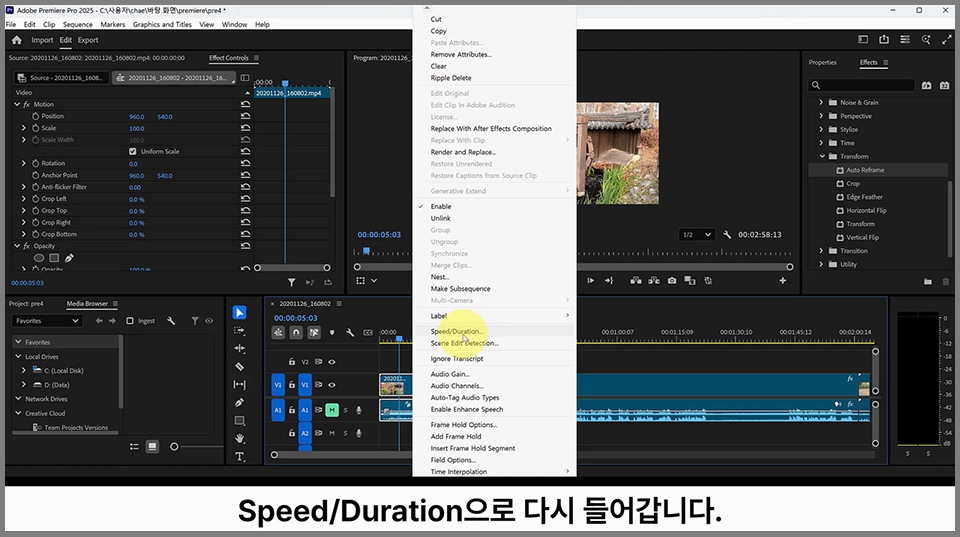
  • Kiểm soát tốc độ của video và phát lại theo chiều ngược lại bằng cách sử dụng Seed Duration

Làm chủ tính năng Mask của Premiere

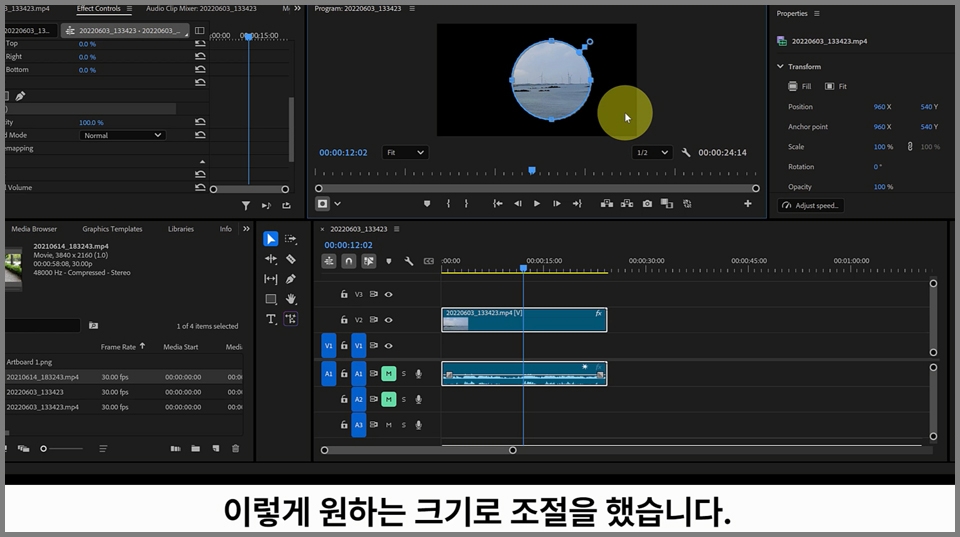
  • Tạo Mặt nạ Hình dạng trong Điều khiển Hiệu ứng của Clip

  • Hiểu về mặt nạ

  • Đặt một kẹp khác dưới kẹp mặt nạ

  • Tạo nhiều mặt nạ và di chuyển chúng xung quanh

  • Thay đổi hình dạng của mặt nạ

  • Mặt nạ trong suốt

  • Áp dụng độ trong suốt cho đường viền mặt nạ

  • Thêm màu sắc điên rồ dưới kẹp mặt nạ

Những điều cần lưu ý trước khi tham gia lớp học

Môi trường thực hành

  • Hệ điều hành và Phiên bản (OS): Windows 10 (64-bit) phiên bản 22H2 trở lên hoặc Windows 11

  • Bộ xử lý (tối thiểu): CPU Intel thế hệ thứ 6 trở lên hoặc CPU AMD Ryzen dòng 1000 trở lên.
    Yêu cầu hỗ trợ AVX2 (Advanced Vector Extensions 2)

  • Bộ xử lý (Khuyến nghị): CPU Intel thế hệ thứ 11 trở lên với Quick Sync hoặc
    CPU AMD Ryzen 3000 series/Threadripper 3000 series hoặc cao hơn

  • Bộ nhớ: 8GB (tiêu chuẩn), 32GB (khuyến nghị)

  • Để biết yêu cầu hệ thống chi tiết (môi trường MAC, v.v.), vui lòng tham khảo Adobe Premiere Pro .

Tài liệu học tập

  • Bạn có thể tải xuống nguồn từ Bài 1 và tải xuống riêng.

    Không cung cấp tài liệu bài học.

Khuyến nghị cho
những người này

Khóa học này dành cho ai?

  • Những ai muốn học chỉnh sửa video

  • Ai mơ làm YouTuber

  • Những ai muốn thử chỉnh sửa video mình quay

Cần biết trước khi bắt đầu?

  • Biết phần mềm chỉnh sửa ảnh như Photoshop thì tốt.

  • Nên thử kết hợp chụp ảnh và quay video.

Xin chào
Đây là

1,619

Học viên

140

Đánh giá

4

Trả lời

4.7

Xếp hạng

33

Các khóa học

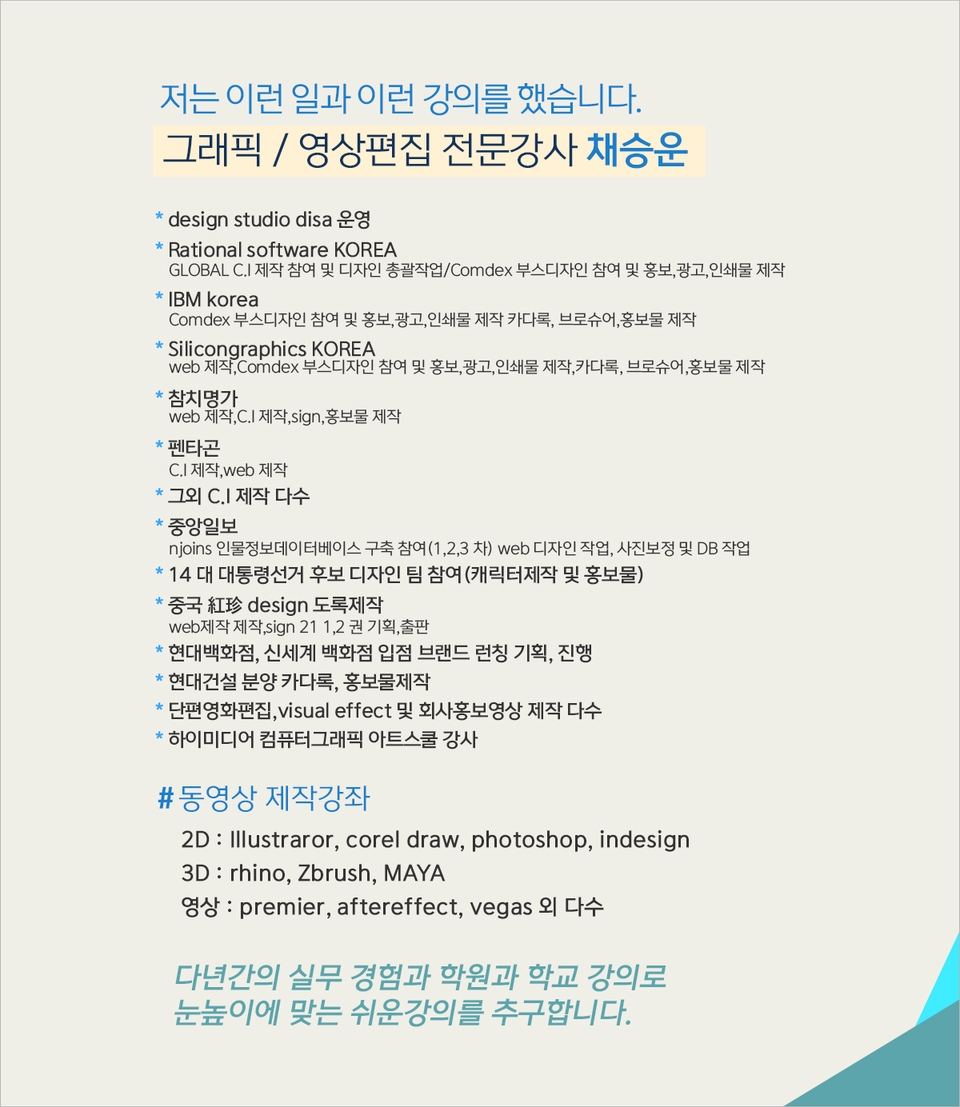
Thời kỳ mà chiếc máy tính MAC của Apple đã giúp cho việc thiết kế trở nên tuyệt vời hơn.

Đã hơn 25 năm trôi qua kể từ khi tôi bắt đầu giảng dạy Adobe Photoshop và Illustrator tại học viện rồi~~^^

Tôi nhớ về khoảng thời gian thay vì gọi là thầy Eom, thầy Ha, thầy Gu như hồi còn giảng dạy ở trung tâm, mọi người lại gọi là Eom-ti, Gu-ti.

Cùng với những giáo viên đó, chúng tôi đã viết tắt Computer Teacher thành Com-T!

Trong tương lai, tôi sẽ tiếp tục là một giáo viên máy tính luôn nỗ lực chia sẻ kiến thức vì những người học.

Cảm ơn bạn nhé!!

Cảm ơn bạn nha!!

Cùng với mọi người, tôi đã gọi tắt Computer Teacher là Com-T! Trong tương lai, tôi sẽ tiếp tục là một Computer Teacher luôn nỗ lực chia sẻ kiến thức dành cho những người đang theo học. Xin cảm ơn mọi người!!

Chúng tôi đã bắt đầu gọi Computer Teacher bằng cái tên viết tắt là Com-T cùng với mọi người! Trong tương lai, Computer Teacher sẽ tiếp tục nỗ lực chia sẻ kiến thức vì những người đang theo học. Xin cảm ơn mọi người!!

Chương trình giảng dạy

Tất cả

20 bài giảng ∙ (3giờ 47phút)

Tài liệu khóa học:

Tài liệu bài giảng
Ngày đăng: 
Cập nhật lần cuối: 

Đánh giá

Tất cả

2 đánh giá

5.0

2 đánh giá

  • sj97sj4553님의 프로필 이미지
    sj97sj4553

    Đánh giá 1

    Đánh giá trung bình 5.0

    5

    100% đã tham gia

    Đây là một lớp học rất tốt cho những người muốn bắt đầu với việc chỉnh sửa video. Chương trình học phù hợp cho những người mới sử dụng phần mềm Adobe, và nhờ giải thích từng bước một nên tôi có thể theo dõi tiến độ một cách thoải mái. Đây là một bài giảng thú vị, cảm ơn thầy :>

    • gokjw12님의 프로필 이미지
      gokjw12

      Đánh giá 2

      Đánh giá trung bình 5.0

      5

      30% đã tham gia

      Ưu đãi có thời hạn, kết thúc sau 4 ngày ngày

      1.116.821 ₫

      13%

      1.293.161 ₫

      Khóa học khác của comt

      Hãy khám phá các khóa học khác của giảng viên!