inflearn logo

Vận dụng kỹ năng cơ bản trong biên tập video Premiere 2026

Hãy học Premiere, một trong những chương trình chỉnh sửa video tiêu biểu, cho phép bạn biên tập những thước phim do mình quay theo hình thức mong muốn, điều chỉnh âm thanh và tạo ra những video mang dấu ấn riêng.

1 học viên đang tham gia khóa học này

Độ khó Nhập môn

Thời gian 3 tháng

Premiere Pro
Premiere Pro
Premiere Pro
Premiere Pro

Bạn sẽ nhận được điều này sau khi học.

  • Bạn sẽ tìm hiểu các khái niệm kỹ thuật số và khung hình trong biên tập video.

  • Bạn có thể học các kiến thức và khái niệm cơ bản để thực hiện công việc biên tập video.

  • Bạn sẽ làm quen với quy trình tạo sequence và chỉnh sửa các đoạn cắt đơn giản.

  • Tìm hiểu khái niệm về dự án và cách tạo, lưu dự án.

  • Bạn có thể tạo hoạt ảnh bằng khung hình chính và điều khiển chuyển động.

  • Bạn sẽ tìm hiểu về hiệu ứng chuyển cảnh trong video và tính năng Effect.

  • Học những kiến thức cơ bản về âm thanh và cách loại bỏ nhiễu.


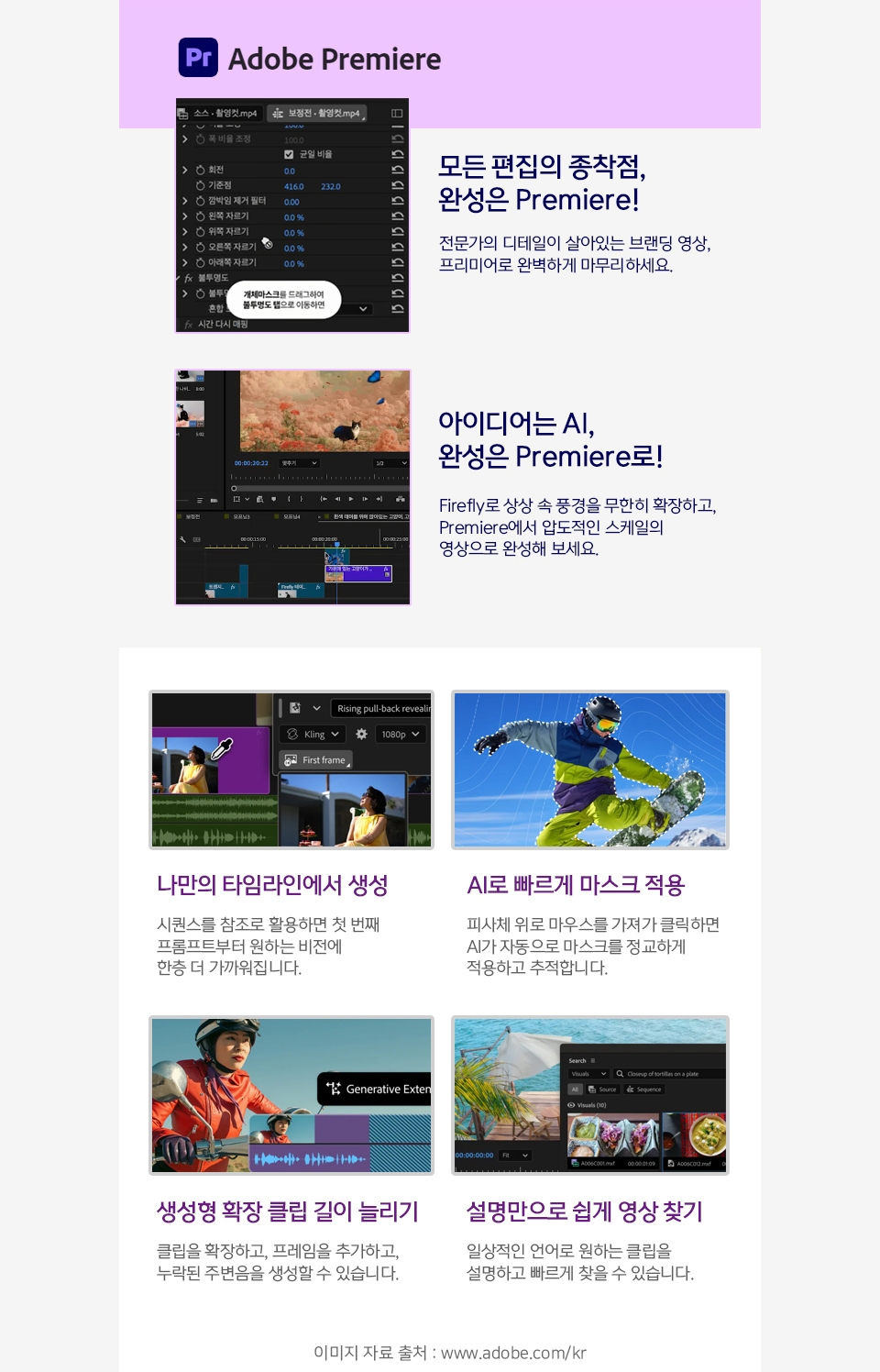
Phần mềm chỉnh sửa video ở một tầm cao mới!!!
Adobe Premiere 2026


Hãy chỉnh sửa và cắt video, thêm hiệu ứng chuyển cảnh, trộn âm thanh và
tạo ra những tiêu đề sống động.


Bạn sẽ học những nội dung như thế này!!!

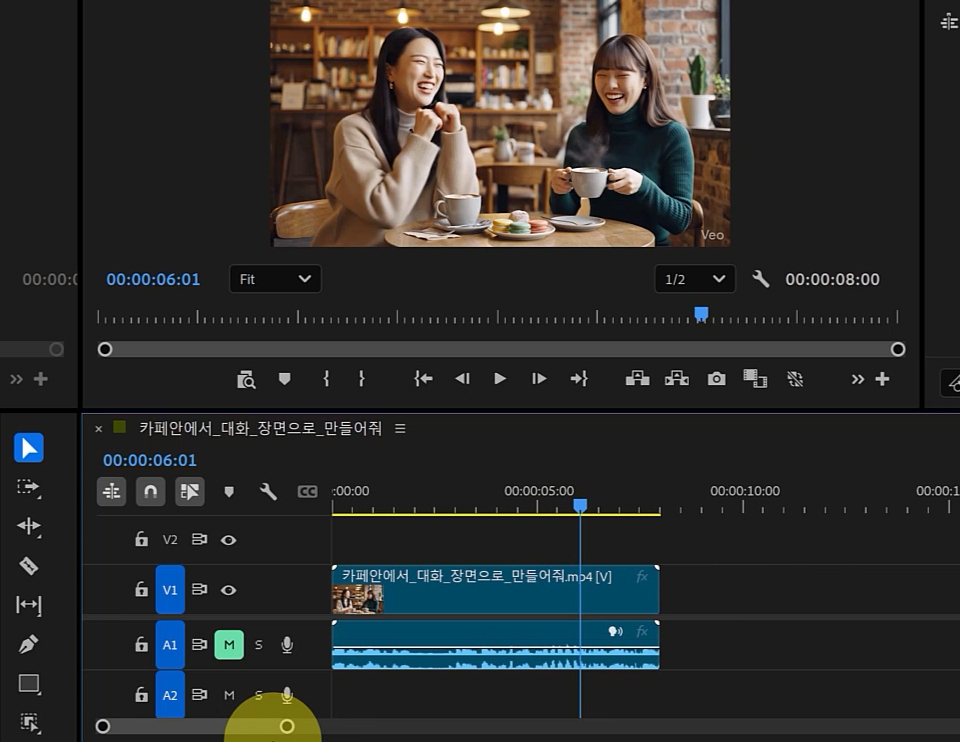
Tìm hiểu quy trình tạo sequence và chỉnh sửa cắt cơ bản.

  • Nhập video bằng Import Media

  • Điều chỉnh bảng điều khiển và

    Tìm hiểu 3 bảng điều khiển cơ bản

  • Hiểu sự khác biệt giữa Project và Sequence

  • Cơ bản về Cài đặt Sequence

  • Làm việc với sequence mới

  • Học các phím tắt cơ bản

  • Chỉnh sửa cơ bản bằng công cụ Razor

Hãy cùng tìm hiểu những kiến thức và khái niệm cơ bản để làm việc với video.

  • Đưa source vào timeline để tạo sequence và kiểm tra các thiết lập

  • Tìm hiểu các thiết lập của sequence

  • Hiểu về pixel, tốc độ khung hình và codec

  • Tìm hiểu tỷ lệ khung hình và kích thước khung hình của pixel

  • Sự khác biệt giữa việc lưu dưới dạng tệp dự án và video

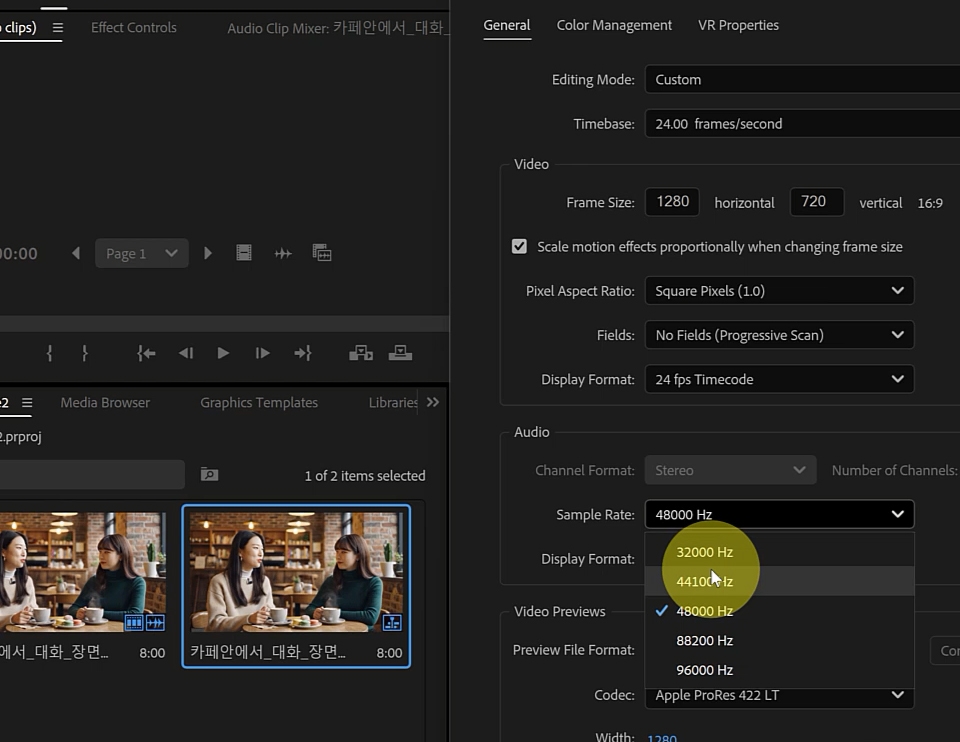
  • Cài đặt chất lượng âm thanh

Hãy làm quen với các công cụ chỉnh sửa cơ bản của Premiere.

  • Công cụ Selection

  • Công cụ chọn track về phía trước, công cụ chọn track về phía sau

  • Công cụ chỉnh sửa Ripple, chỉnh sửa Rolling

  • Công cụ thay đổi tốc độ

  • Công cụ Slip

  • Razor Tool

Hãy tìm hiểu toàn bộ quy trình làm việc và cách lưu dự án trong Premiere.

  • Tạo sequence giống với nguồn gốc

  • Cách lưu dự án và mẹo hữu ích

  • Tìm hiểu nguyên lý lưu dự án Premiere

  • Tập hợp các tệp liên quan đến công việc vào một nơi trong Project Manager

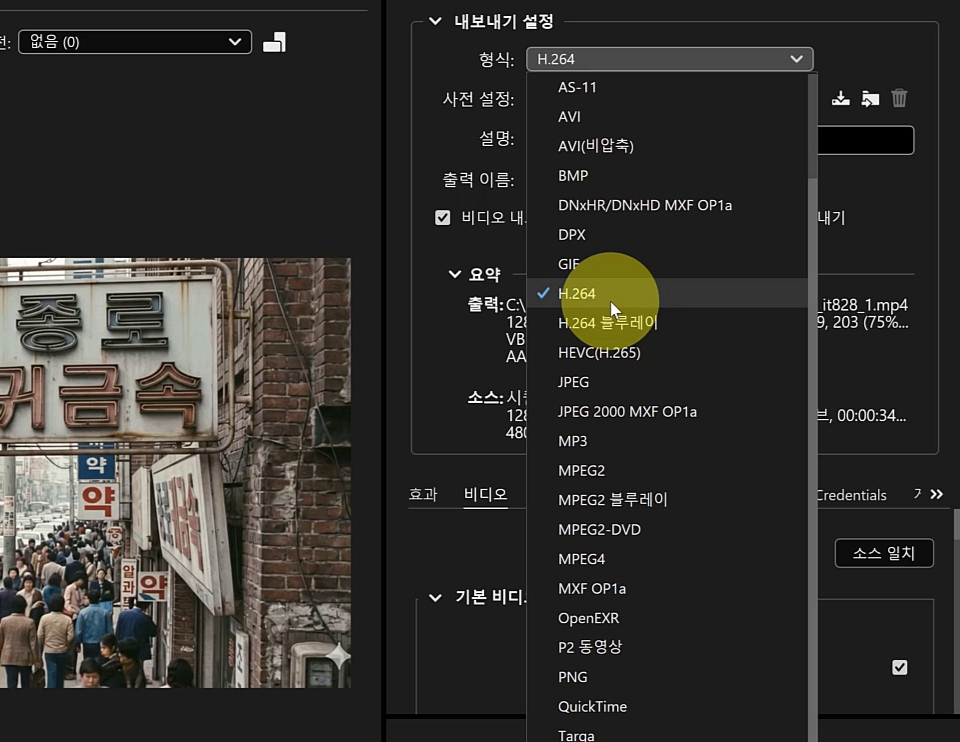
  • Kết xuất trong Export

  • Thiết lập Media Encoder

  • Kết xuất trong Media Encoder

Bắt đầu làm quen với Premiere

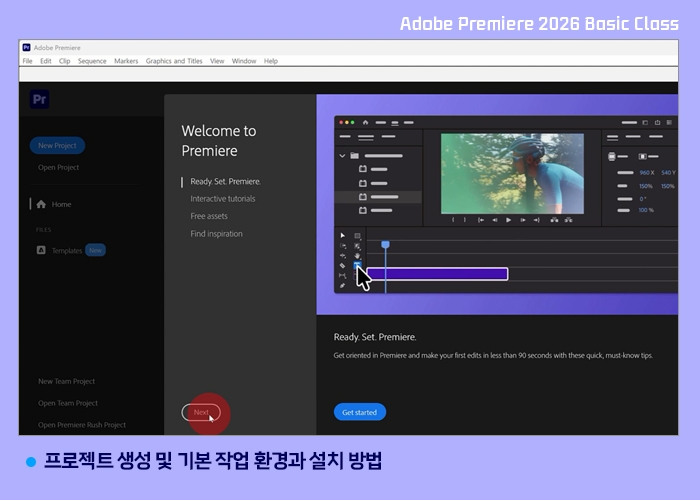
  • Bố cục màn hình khởi động của Premiere

  • Tạo dự án mới

  • Môi trường làm việc của Premiere

  • Nhập video cần làm việc

  • Tự động lưu

  • Cài đặt Premiere 北京pk赛车


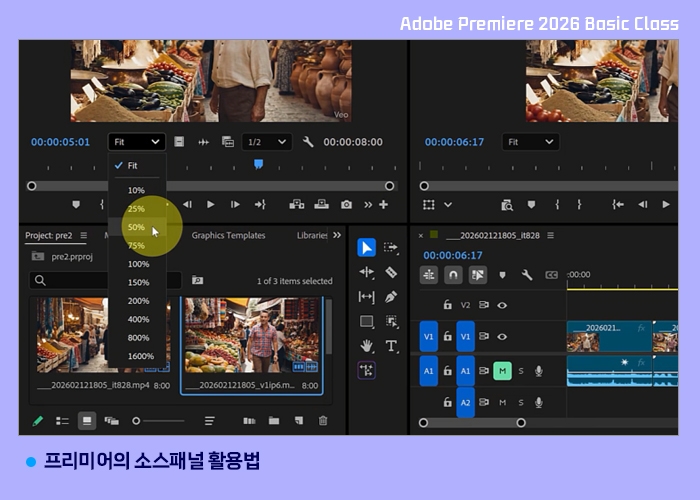
Cách sử dụng bảng điều khiển Source của Premiere

  • Đưa video nguồn vào và mở trong bảng Source

  • Chọn đoạn cần đưa vào dòng thời gian bằng Mark In và Mark Out

  • Dùng tính năng Snap để đặt marker thời gian tại phần ranh giới

  • Sự khác nhau giữa Insert và Overwrite

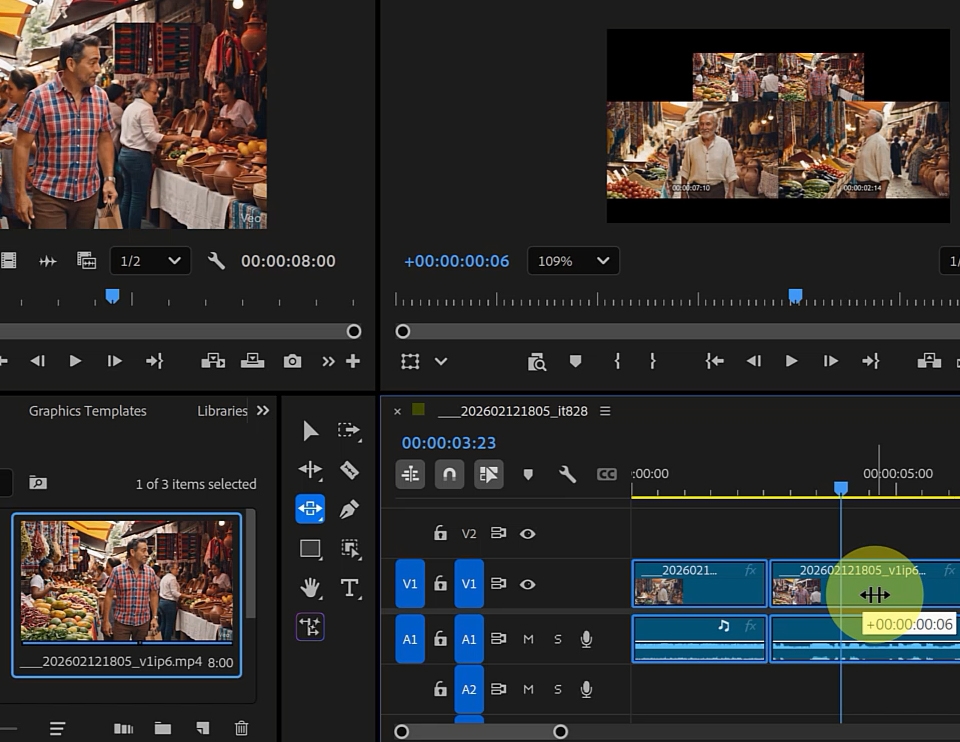
  • Đưa video nguồn vào vị trí chính xác bằng đơn vị thời gian

  • Điều chỉnh kích thước video trong bảng Source và bảng Program

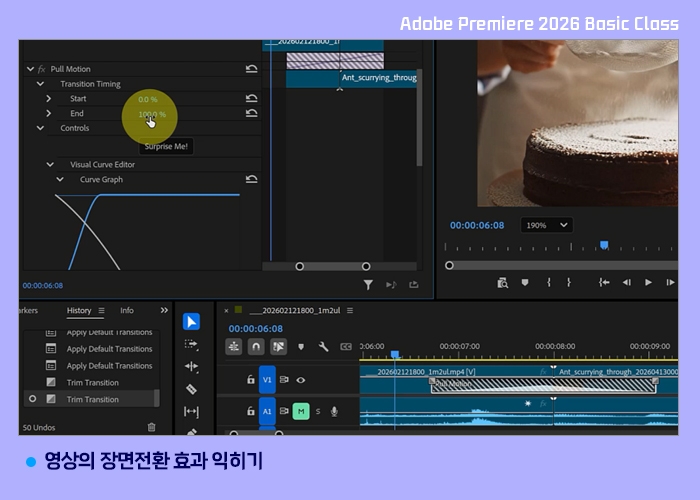
Tìm hiểu hiệu ứng chuyển cảnh của video

  • Tìm hiểu hiệu ứng chuyển cảnh

  • Chọn Video Transition trong bảng Effect

  • Chuyển môi trường làm việc sang Effect

  • Áp dụng hiệu ứng chuyển cảnh giữa các clip

  • Điều chỉnh độ dài hiệu ứng chuyển cảnh


  • Tìm hiểu các hiệu ứng chuyển cảnh cơ bản


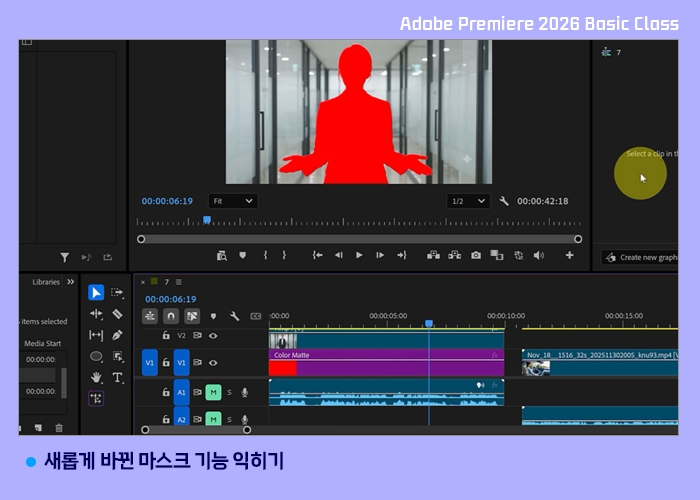
Học các tính năng mask mới được cập nhật

  • Hiểu khái niệm về mask

  • Các loại mặt nạ trong bảng công cụ

    Cách áp dụng mặt nạ

  • Áp dụng mặt nạ cho vật thể chuyển động bằng công cụ mặt nạ


  • Tìm hiểu về Tracker

  • Theo dõi vật thể chuyển động bằng Tracker và áp dụng vào video

  • Đảo ngược mặt nạ

  • Tạo một khung vẽ trống bằng Colormate

Điều chỉnh tốc độ và time remapping để tăng tính nhập vai cho video

  • Điều chỉnh tốc độ trong Speed/Duration

  • Phát ngược bằng Reverse Speed

  • Khi tăng tốc độ, làm mượt video bằng Optical flow

  • Áp dụng các thay đổi tốc độ đa dạng trong clip bằng Time Remapping trên dòng thời gian

  • Sử dụng Unlink để tách hình ảnh và âm thanh


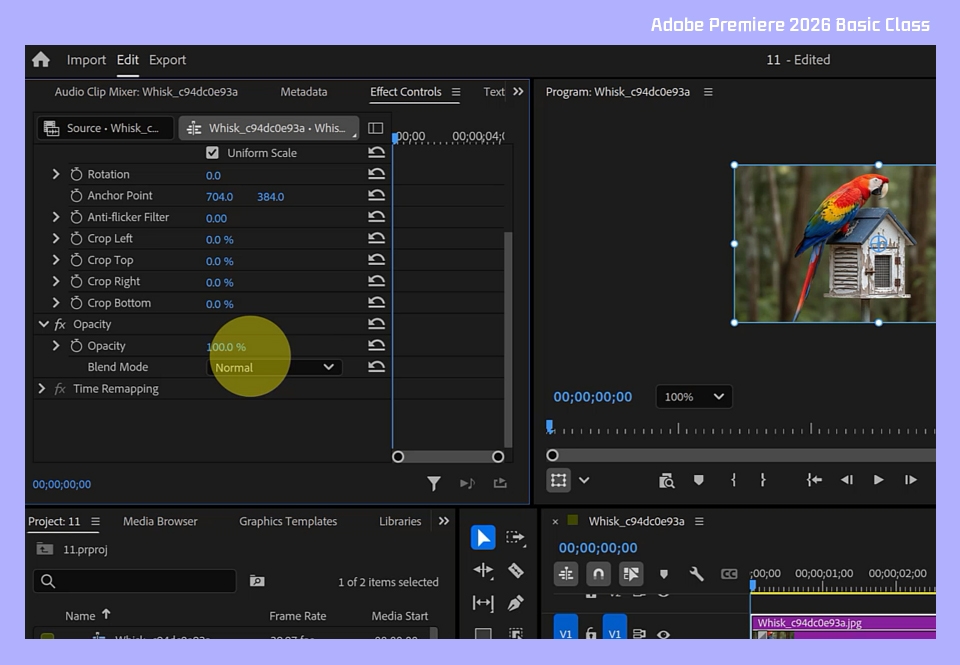
Các cách điều chỉnh clip đa dạng trong Effect Contrl Panel

  • Mở Effect Contrl Panel

  • Tìm hiểu các menu cơ bản như Motion, Opacity,…

  • Hiểu các menu Position, Scale, Rotation và Anchor Point

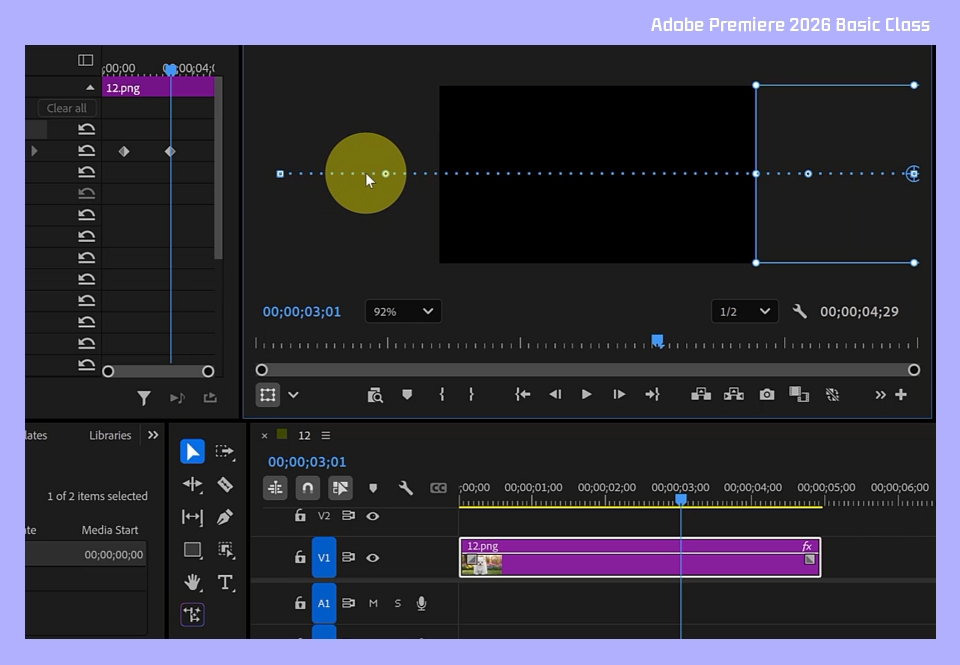
  • Hiển thị các điểm điều khiển của video

  • Cách sử dụng Opacity


Tạo hoạt ảnh bằng keyframe và điều khiển chuyển động

  • Học các kỹ thuật cơ bản về hoạt ảnh vị trí

  • Tìm hiểu khái niệm về keyframe và cách tạo keyframe

  • Tạo hoạt ảnh bằng keyframe

  • Luyện tập hoạt ảnh cơ bản


Học các cách ứng dụng đa dạng của khung hình chính và điều khiển chuyển động

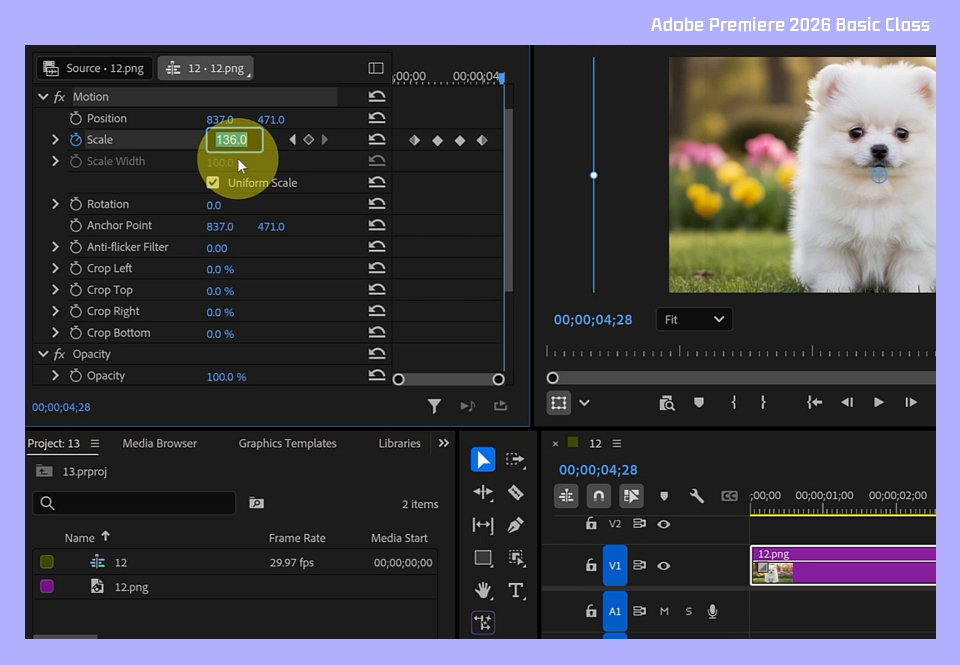
  • Hoạt ảnh Scale bằng keyframe

  • Tạo hoạt ảnh Rotation bằng keyframe

  • Tạo hoạt ảnh Opacity bằng keyframe

  • khóa

    Hoạt ảnh Crop bằng khung hình chính

  • Tạo hiệu ứng hoạt ảnh áp dụng đồng thời nhiều hiệu ứngેણ


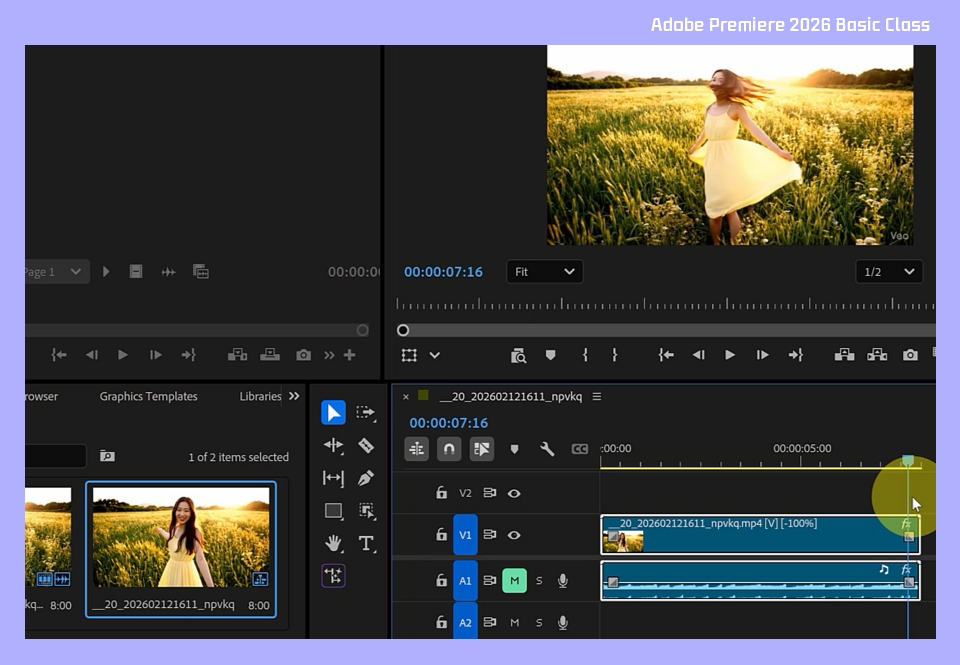
Điều chỉnh độ dài nhạc nền theo video và tự động điều chỉnh âm lượng

  • Làm quen với công cụ Remix AI

  • Tạo âm lượng nhỏ dần bằng hiệu ứng fade out

  • Rút ngắn thời lượng nhạc nền và tái cấu trúc nhạc nền bằng Remix Tool trong bảng công cụ

  • Đặt lại bằng Clear Audio type trong bảng Essential Sound

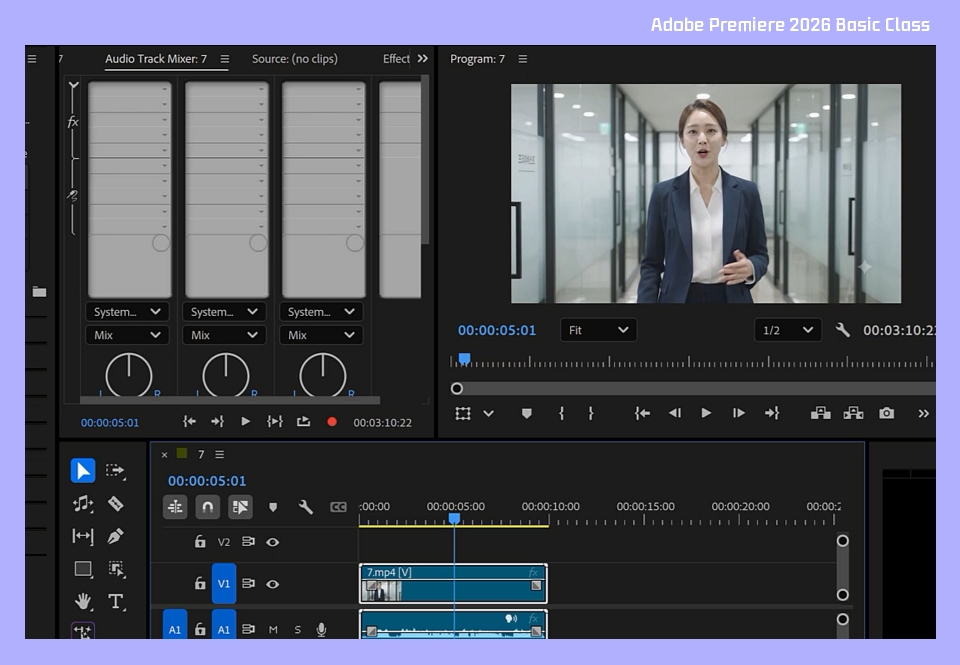
  • Tự động điều chỉnh mức âm lượng giọng thoại bằng Generate Keyframe

Lưu ý trước khi học 马会

Môi trường thực hành

  • Bạn có thể thực hành chương trình này bằng cách đăng ký gói thuê bao trên trang web của Adobe.

  • Phiên bản phần mềm: Illustrator 2025

  • Hệ điều hành và phiên bản (OS): Windows 10 (64 bit) phiên bản 22H2 trở lên hoặc Windows 11

  • Bộ xử lý (tối thiểu): CPU Intel thế hệ thứ 6 trở lên hoặc CPU AMD Ryzen dòng 1000 trở lên.
    Yêu cầu hỗ trợ AVX2 (Advanced Vector Extensions 2)

  • Bộ xử lý (khuyến nghị): CPU Intel thế hệ 11 trở lên được trang bị Quick Sync hoặc
    CPU AMD Ryzen dòng 3000/Threadripper dòng 3000 trở lên

  • Bộ nhớ: 8GB (cơ bản), 32GB (khuyến nghị)

  • Vui lòng tham khảo Adobe Premiere để biết yêu cầu hệ thống chi tiết (chẳng hạn như môi trường MAC).

Tài liệu học tập

  • Bạn có thể tải các tệp nguồn ở Bài học 1; các video được sử dụng trong khóa học là video được tạo bằng trí tuệ nhân tạo hoặc tự quay trực tiếp.

  • riêng biệt

    Không cung cấp giáo trình.

Khuyến nghị cho
những người này

Khóa học này dành cho ai?

  • Những ai muốn học biên tập video

  • Những ai đang mơ ước trở thành YouTuber

  • Những ai muốn thử chỉnh sửa video mình đã quay

Cần biết trước khi bắt đầu?

  • Sẽ tốt nếu bạn biết các chương trình chỉnh sửa hình ảnh như Photoshop.

  • Bạn nên thử chụp ảnh và quay video song song.

Xin chào
Đây là comt

Xác minh sự nghiệp

1,941

Học viên

172

Đánh giá

4

Trả lời

4.8

Xếp hạng

38

Các khóa học

Thời kỳ mà chiếc máy tính MAC của Apple đã giúp cho việc thiết kế trở nên tuyệt vời hơn.

Đã hơn 25 năm trôi qua kể từ khi tôi bắt đầu giảng dạy Adobe Photoshop và Illustrator tại học viện rồi~~^^

Tôi nhớ về khoảng thời gian thay vì gọi là thầy Eom, thầy Ha, thầy Gu như hồi còn giảng dạy ở trung tâm, mọi người lại gọi là Eom-ti, Gu-ti.

Cùng với những giáo viên đó, chúng tôi đã viết tắt Computer Teacher thành Com-T!

Trong tương lai, tôi sẽ tiếp tục là một giáo viên máy tính luôn nỗ lực chia sẻ kiến thức vì những người học.

Cảm ơn bạn nhé!!

Cảm ơn bạn nha!!

Cùng với mọi người, tôi đã gọi tắt Computer Teacher là Com-T! Trong tương lai, tôi sẽ tiếp tục là một Computer Teacher luôn nỗ lực chia sẻ kiến thức dành cho những người đang theo học. Xin cảm ơn mọi người!!

Chúng tôi đã bắt đầu gọi Computer Teacher bằng cái tên viết tắt là Com-T cùng với mọi người! Trong tương lai, Computer Teacher sẽ tiếp tục nỗ lực chia sẻ kiến thức vì những người đang theo học. Xin cảm ơn mọi người!!

Thêm

Chương trình giảng dạy

Tất cả

20 bài giảng ∙ (4giờ 5phút)

Ngày đăng: 
Cập nhật lần cuối: 

Đánh giá

Chưa có đủ đánh giá.
Hãy trở thành tác giả của một đánh giá giúp mọi người!

Khóa học khác của comt

Hãy khám phá các khóa học khác của giảng viên!

Khóa học tương tự

Khám phá các khóa học khác trong cùng lĩnh vực!

Ưu đãi có thời hạn

30 ₫

28%

1.112.903 ₫