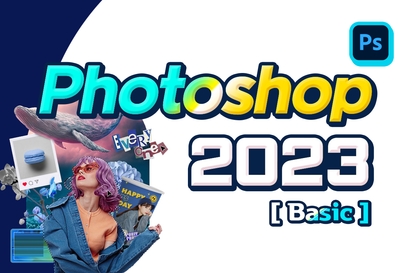
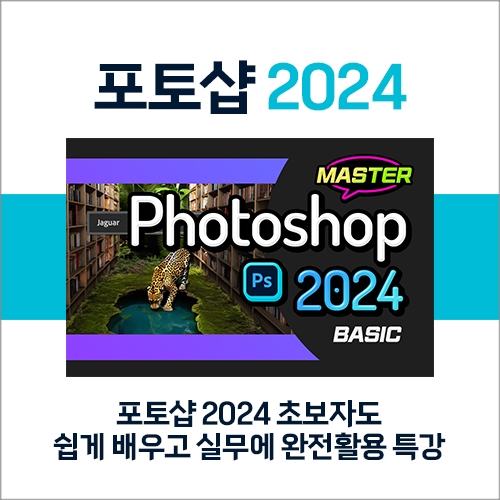
Photoshop 2025 - Thành thạo các chức năng cơ bản ai cũng có thể học một cách dễ dàng
comt
Bản Photoshop 2025 mới nhất kèm phụ đề, ai cũng dễ dàng học được.
Nhập môn
Photoshop, Photography
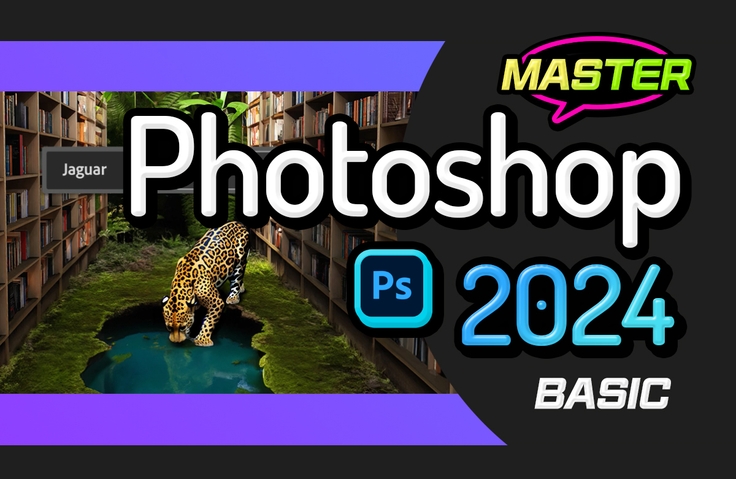
Tìm hiểu những điều cơ bản về Photoshop 2024 và các tính năng trí tuệ nhân tạo tuyệt vời của nó.


Môi trường cơ bản của Photoshop 2024
Photoshop chọn và chỉnh sửa phương pháp
Photoshop 2024 sử dụng nhiều bộ lọc khác nhau
Tổng hợp hiệu quả qua mặt nạ
레이어 스타일 hiệu ứng sử dụng như thế nào
Photoshop có chức năng trí tuệ nhân tạo và cách sử dụng

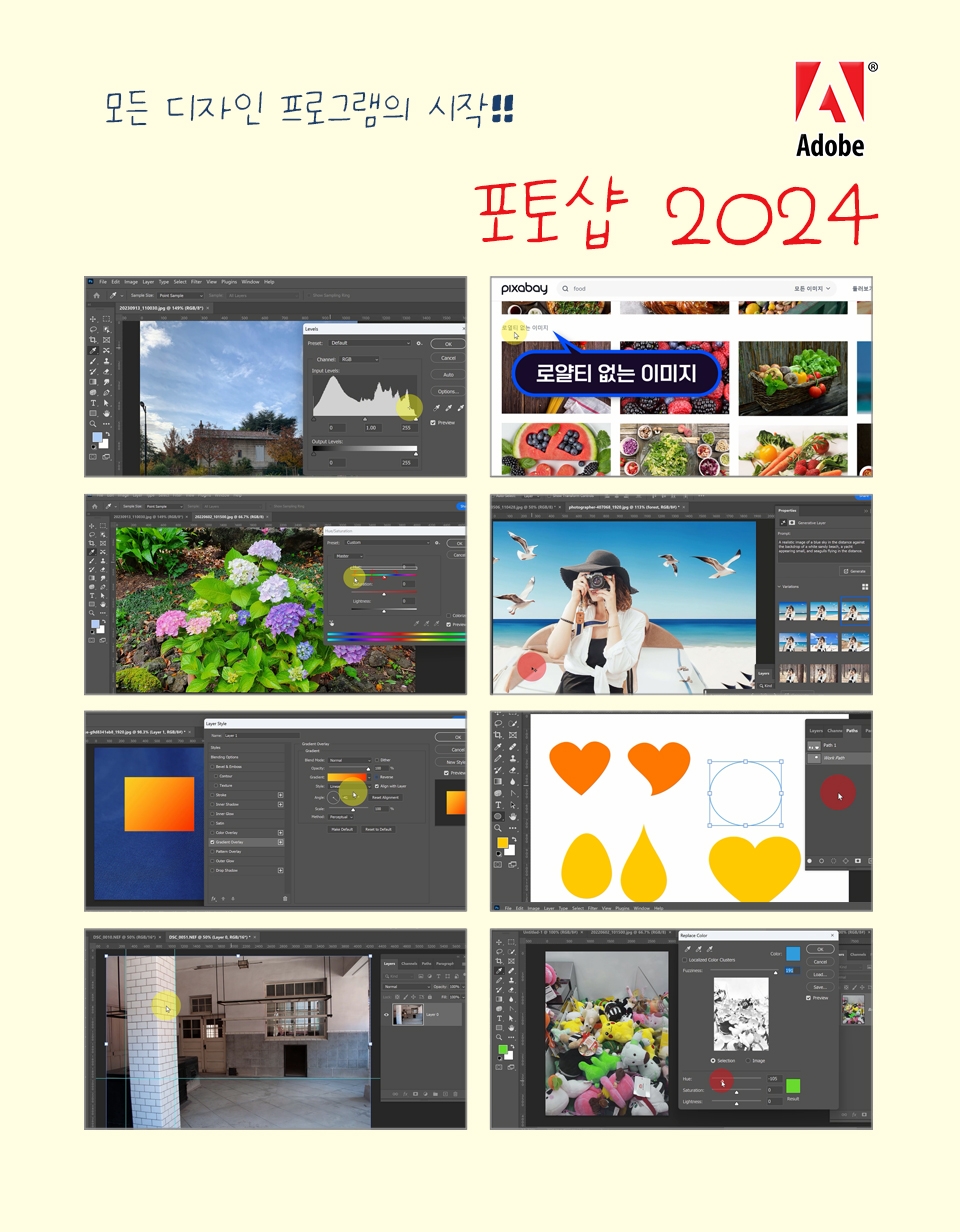
Các tính năng mới và phương pháp chỉnh sửa trong phiên bản Adobe Photoshop 2024 mới nhất,
Bạn có thể tìm hiểu cách điều chỉnh màu sắc hình ảnh và sử dụng các chức năng trí tuệ nhân tạo tuyệt vời.


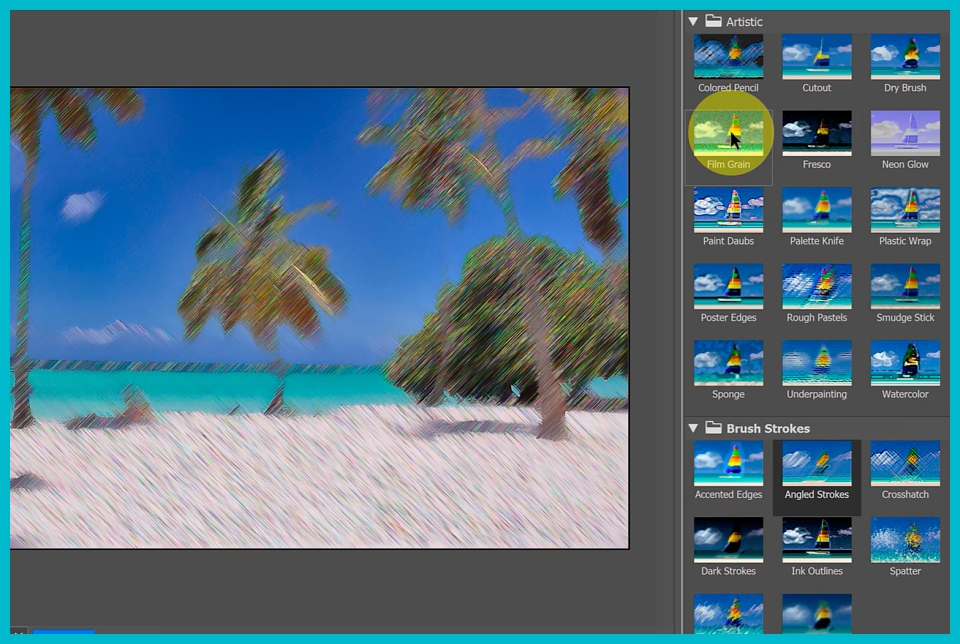
Làm mờ, Làm mờ Gaussian, Làm méo - Ripple, Cắt,
Hình cầu, Xoay tròn, Sóng, ZigZag,
Tiếng ồn - Thêm tiếng ồn, Pixelate - Kết tinh,
Khảm, Làm sắc nét - Làm sắc nét, Làm sắc nét hơn nữa,
Lọc thư viện, hóa lỏng

Tự động lựa chọn và sửa đổi vùng chọn với Chọn Chủ đề
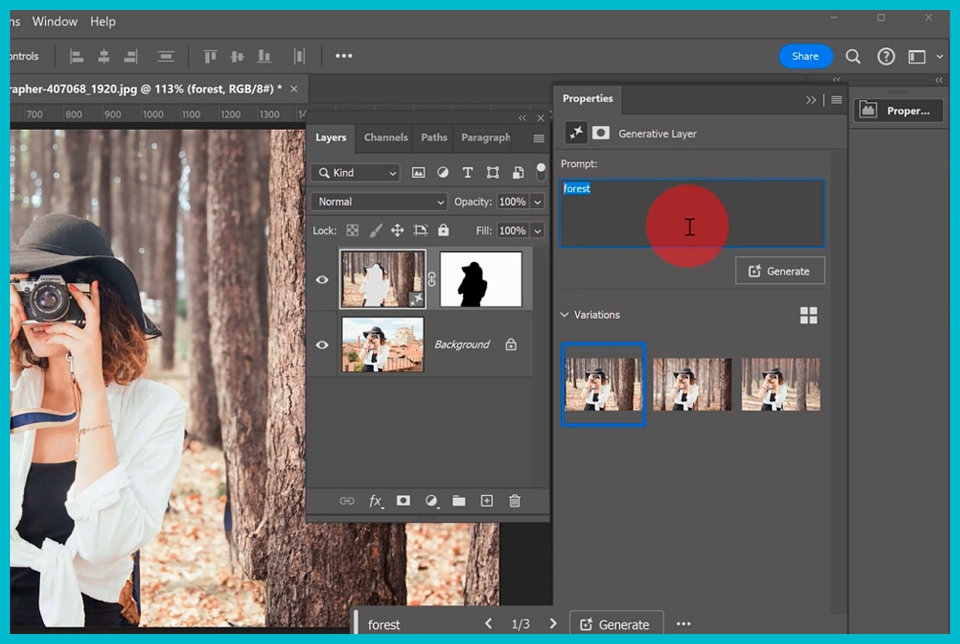
Ứng dụng trí tuệ nhân tạo thông qua sáng tạo
Tạo hình ảnh từ văn bản
Chọn hình ảnh đã tạo trong cửa sổ Thuộc tính
Nhiều cách khác nhau để sử dụng Nhắc

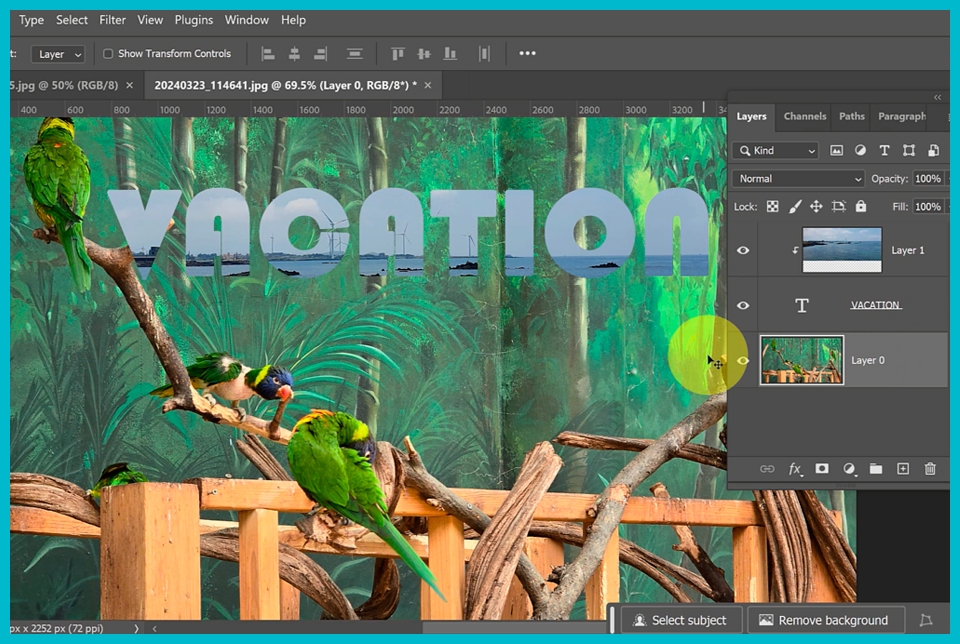
Cách tạo mặt nạ cắt - Tạo Mặt nạ cắt Di chuyển các đối tượng trên lớp mà mặt nạ cắt được áp dụng và
Cách di chuyển mặt nạ
Cách sử dụng Lớp chọn tự động
Tạo mặt nạ lớp
Hiểu và sử dụng mặt nạ lớp
Liên kết các lớp và mặt nạ lớp

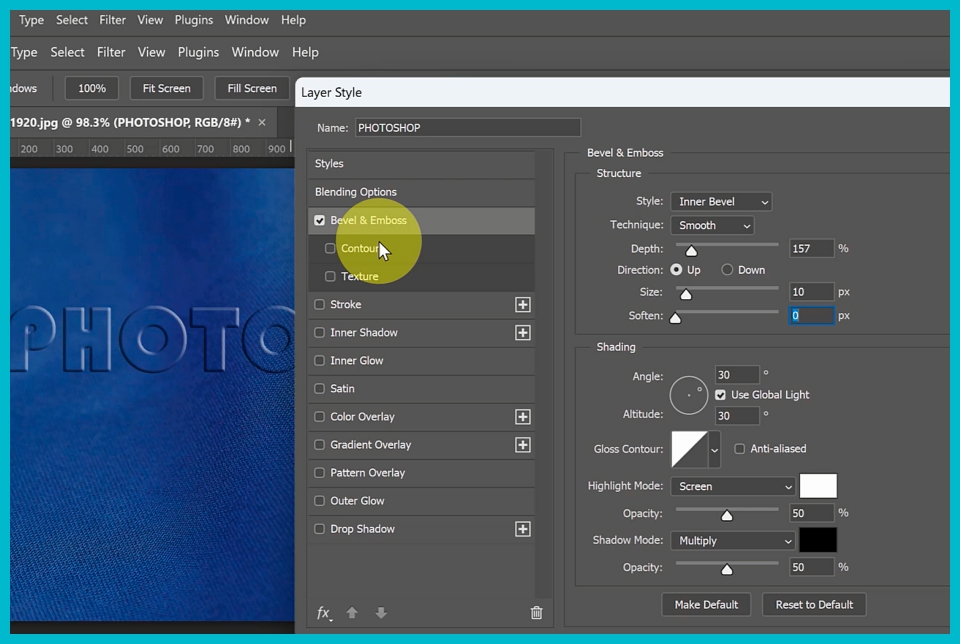
Bevel&Emboss - Hiệu ứng làm cho vật thể nhô ra
Stroke - Tác dụng tạo đường viền trên đối tượng.
Inner/ Drop Shadow - Hiệu ứng đổ bóng
Inner Glow - Hiệu ứng tạo hiệu ứng phát sáng
Lớp phủ màu - Hiệu ứng tô màu
Lớp phủ gradient - Một hiệu ứng áp dụng các màu gradient bên ngoài - Một hiệu ứng tạo ra ánh sáng ở bên ngoài.

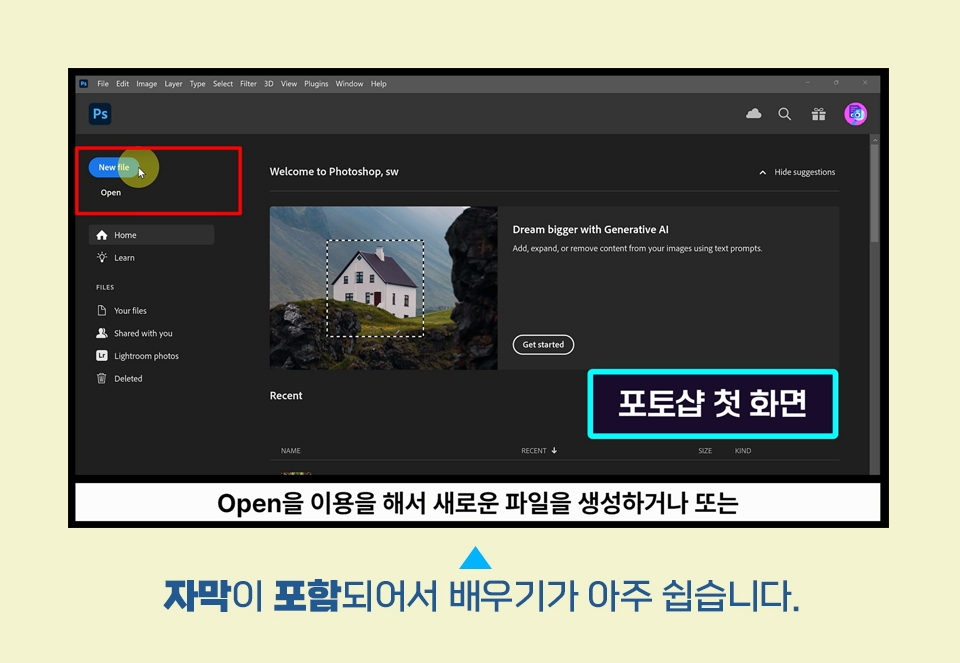
Màn hình bài giảng Photoshop 2024

Môi trường làm việc và lưu trữ cơ bản của Photoshop
Cách xác định quy mô công việc
Môi trường làm việc Photoshop
Cách sử dụng cơ bản và các phím tắt cơ bản
Mở rộng và lưu trữ
cài đặt photoshop

Cách chỉ định màu và sử dụng các lớp
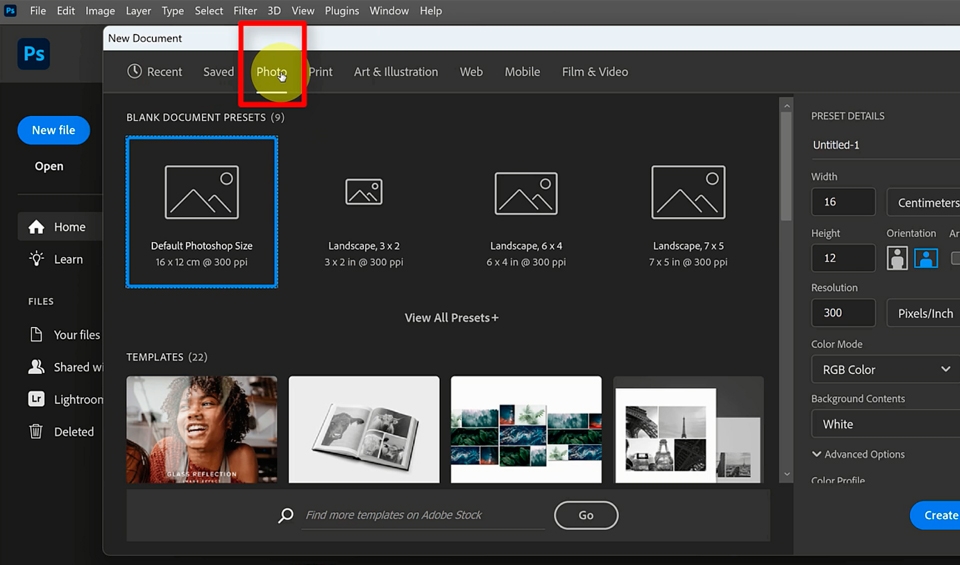
Cách thiết lập khi mở giấy vẽ tác phẩm mới
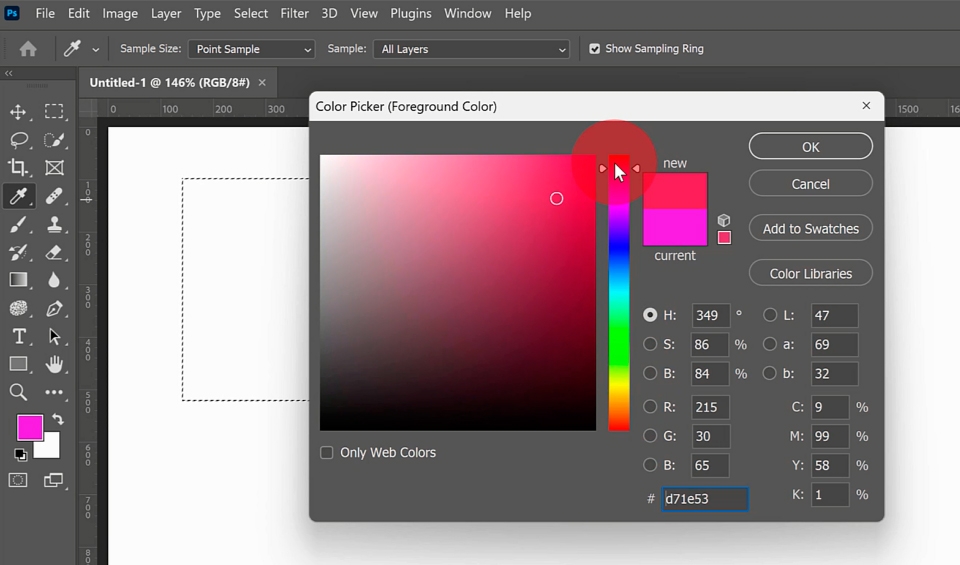
Màu nền trước và màu nền, bộ chọn màu
Áp dụng màu bằng phím tô và phím tắt
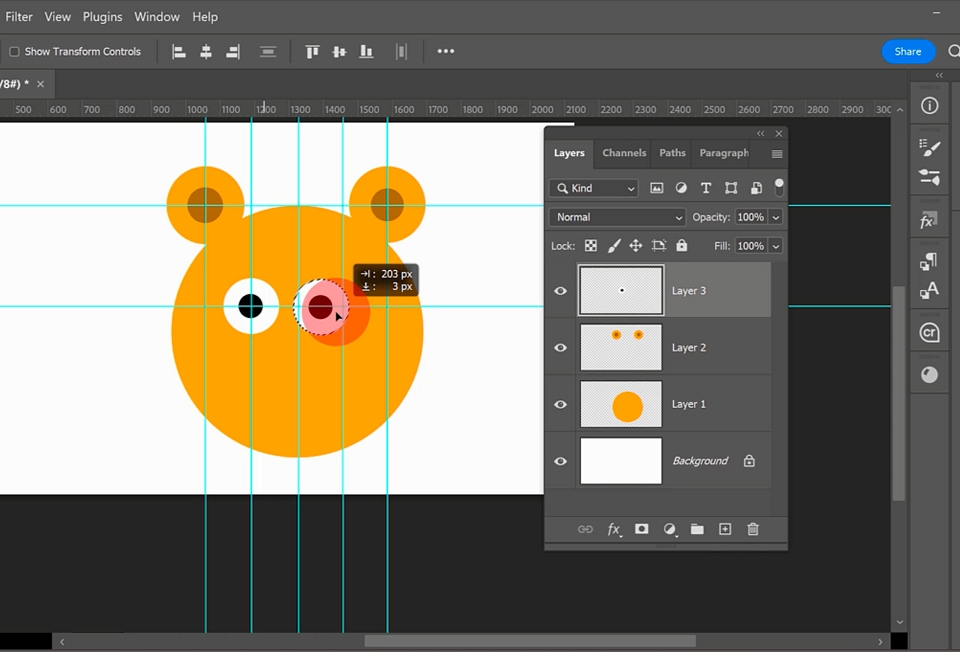
Khái niệm và tạo các lớp
Di chuyển các lớp bằng công cụ di chuyển, chọn và xóa các lớp
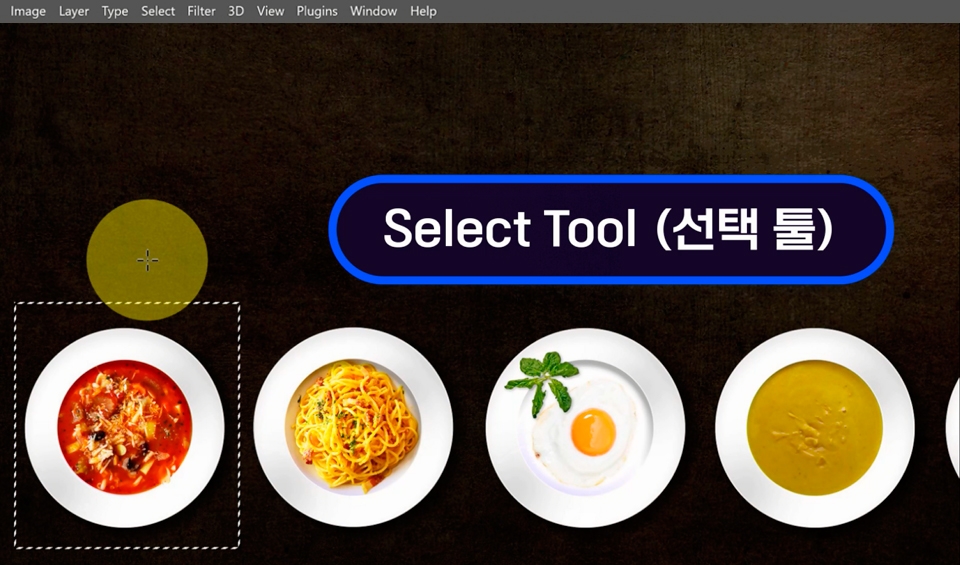
Nhiều cách khác nhau để chọn bằng công cụ chọn và phím tắt
Hợp nhất các vùng chọn, trừ một phần vùng chọn, chọn như một khu vườn, tạo hình mọc từ tâm
Chọn làm
Cách chọn bằng tổ hợp phím tắt alt, ctrl, shift
Cách lấy thước và đường dẫn ra
Hình ảnh tổng hợp sử dụng các lựa chọn
Cách điều chỉnh kích thước của các đối tượng lớp
Sao chép bằng phím tắt trong cùng một lớp


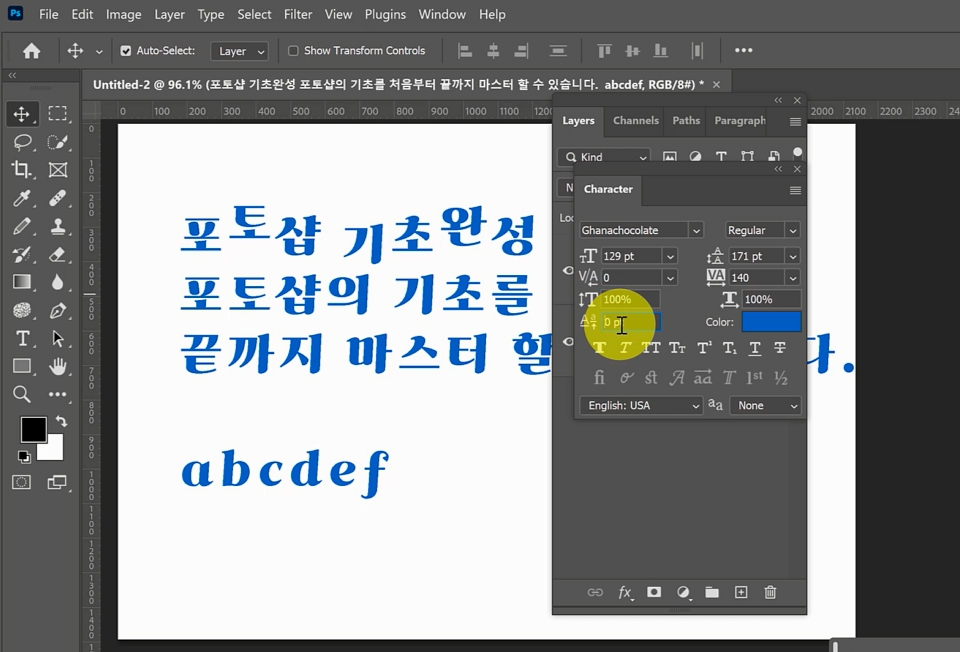
Loại Phương thức sử dụng cơ bản
Cách nhập văn bản
Loại lớp và chuyển động văn bản
Kiểm soát văn bản cơ bản trong Control Palette
- Font chữ, kích thước, căn chỉnh, màu sắc
Điều chỉnh viền phông chữ
bảng ký tự
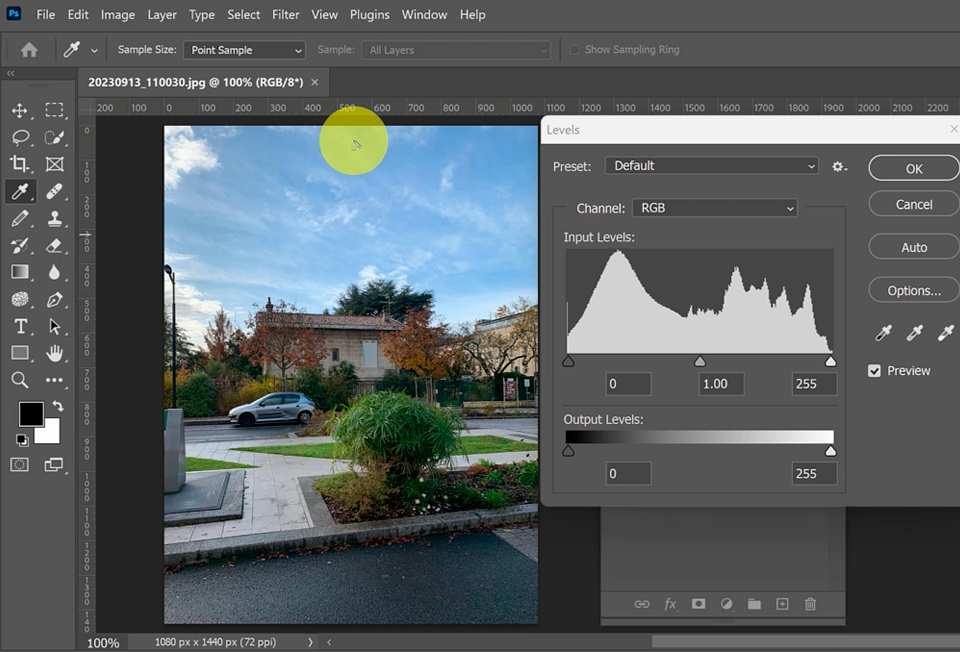
Hiểu các nguyên tắc cơ bản của chỉnh sửa ảnh kỹ thuật số
Cách xem biểu đồ mức độ và điều chỉnh độ sáng tối
Cách đọc biểu đồ đường cong và độ sáng của hình ảnh
Cách tinh chỉnh độ tối
Nguyên tắc và điều chỉnh giá trị Hue trong Hue/Saturation
Điều chỉnh giá trị bão hòa
Điều chỉnh giá trị độ sáng


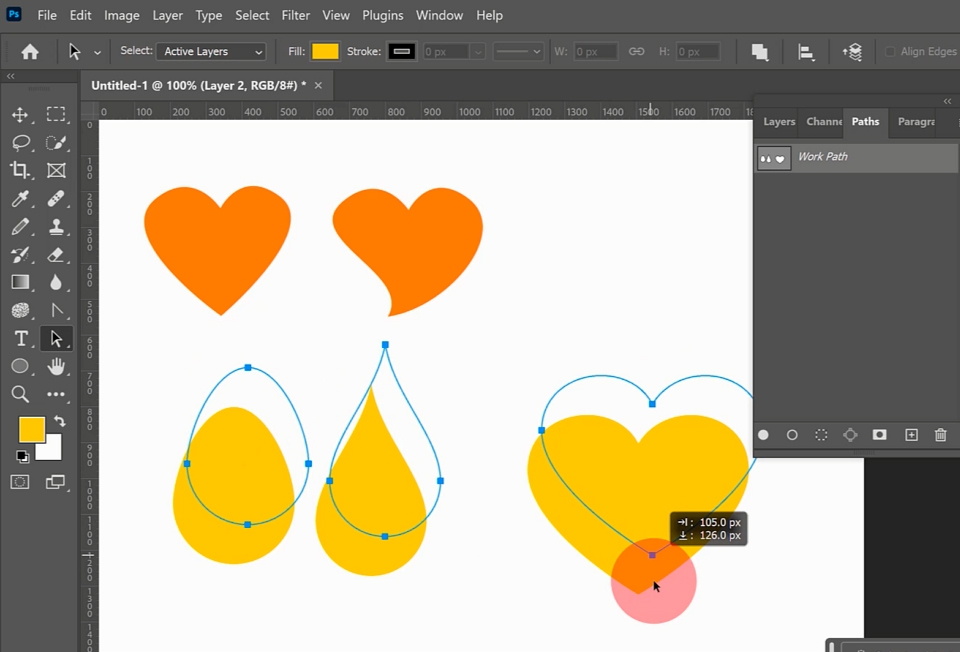
Cách sử dụng Pen tool cơ bản và nâng cao
Hiểu nguyên tắc của phương pháp vectơ và bitmap
Cách sử dụng cơ bản của công cụ bút
Vẽ đường thẳng và đường cong
Vẽ trái tim, vẽ quả trứng, vẽ giọt nước
Chọn điểm bằng công cụ chọn trực tiếp và
Điều khiển chuyển động, tay cầm
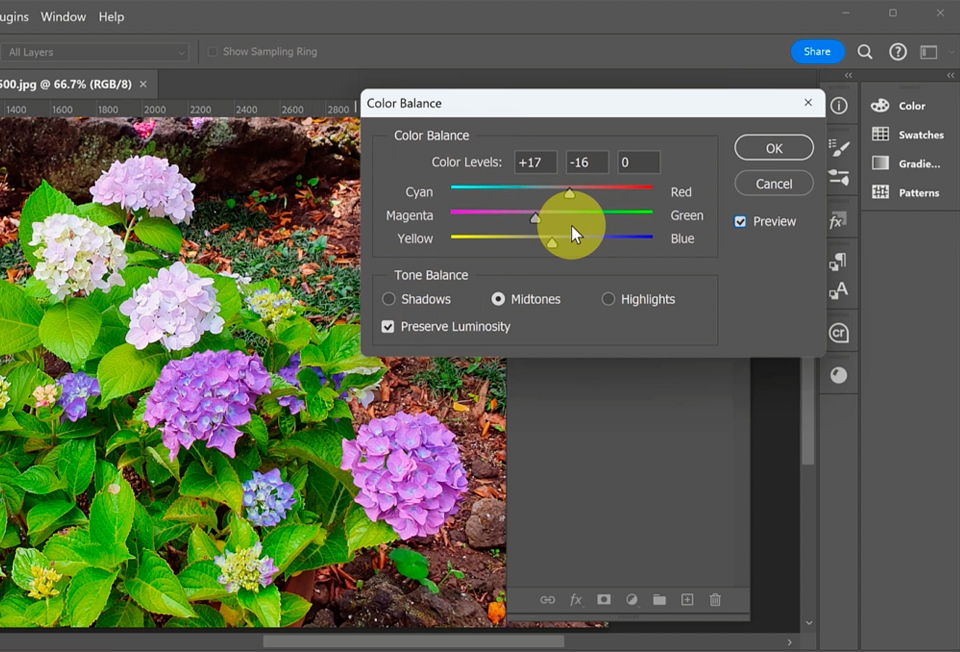
Các chức năng chỉnh sửa khác nhau trong Photoshop
Độ sáng/Độ tương phản
Cân bằng màu sắc
Bộ lọc ảnh
Áp phích/ngưỡng
Bóng/Điểm nổi bật
Thay thế màu
Sử dụng các công cụ chỉnh sửa


Các chức năng tùy chọn khác nhau trong Photoshop
Công cụ Lasso
Công cụ Lasso đa giác
Công cụ Lasso từ tính
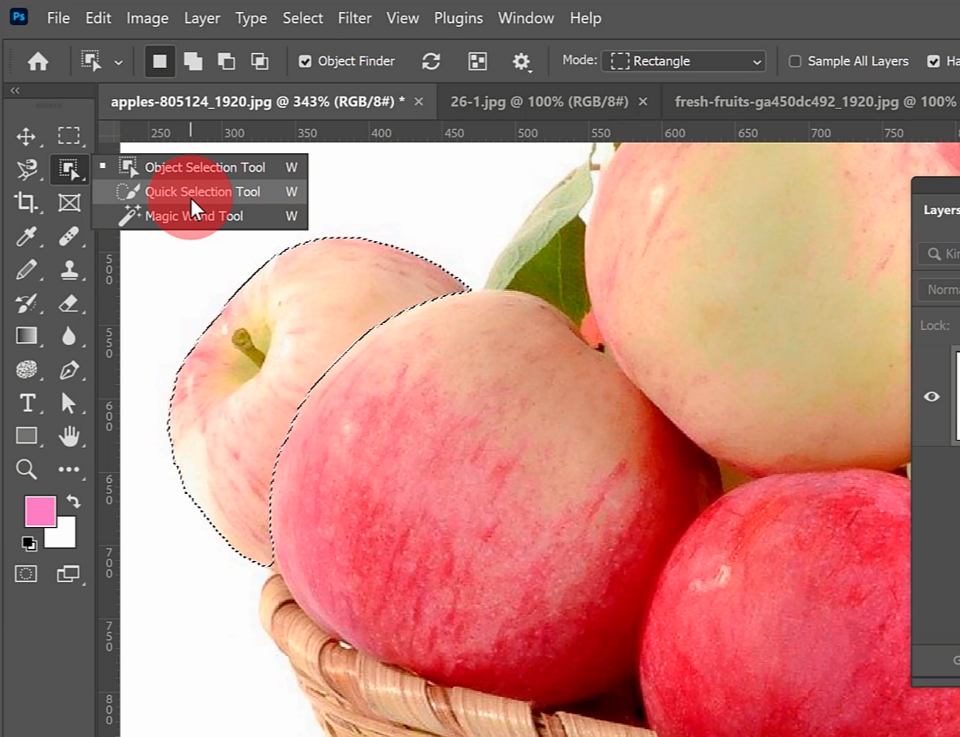
Công cụ chọn đối tượng
Công cụ chọn nhanh
Công cụ cây đũa thần
Cách sử dụng các công cụ lựa chọn khác nhau
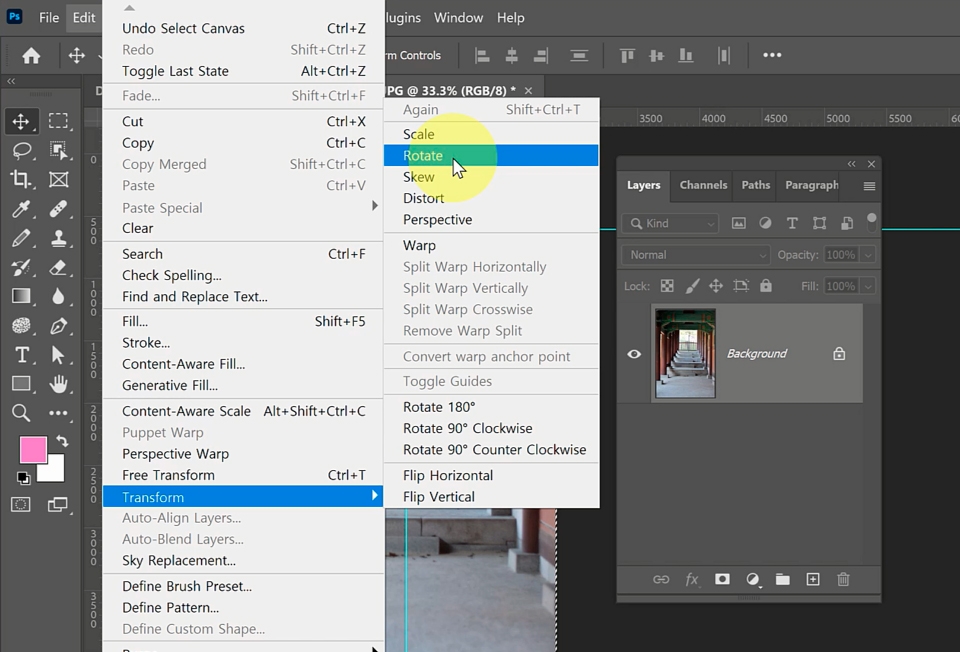
Tìm hiểu các công cụ biến đổi và biến dạng hình ảnh
Trích xuất hướng dẫn từ Ruler
Xoay hình ảnh bằng Image Rotation
Làm nổi lớp nền dưới dạng một lớp
Cắt ảnh bằng công cụ Crop Tool
Chỉnh sửa hình ảnh bị méo bằng Skew
Chỉnh sửa ảnh bị cong vênh bằng chức năng Warp


Cài đặt bàn chải và phương pháp sử dụng khác nhau
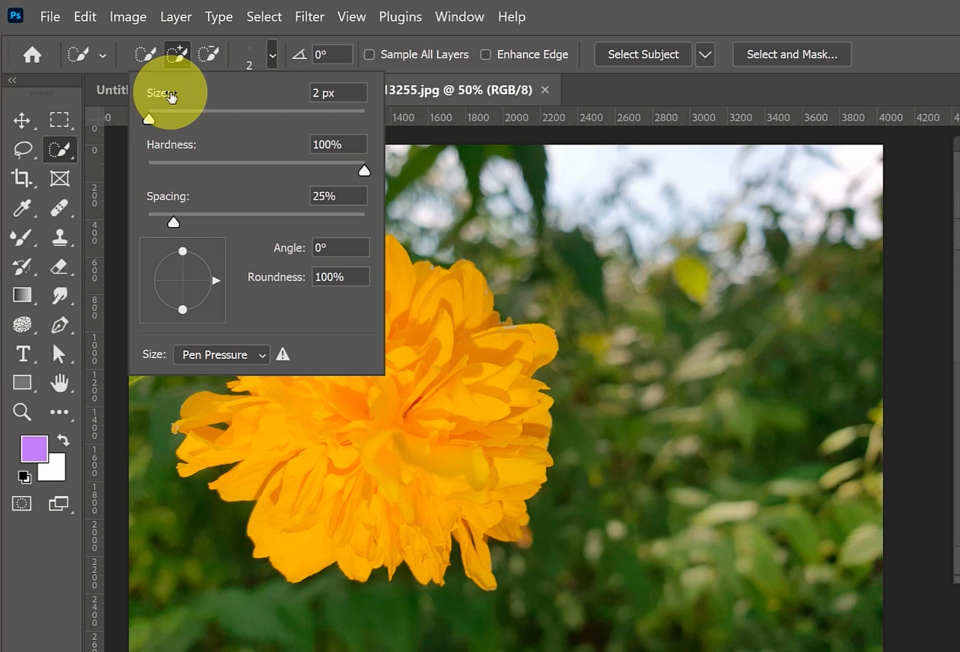
Cài đặt kích thước, hình dạng và màu sắc của cọ vẽ
Cài đặt cọ vẽ cho lựa chọn nhanh
Công cụ làm mờ, làm sắc nét, làm mờ
Công cụ Dodge, Burn, Sponge
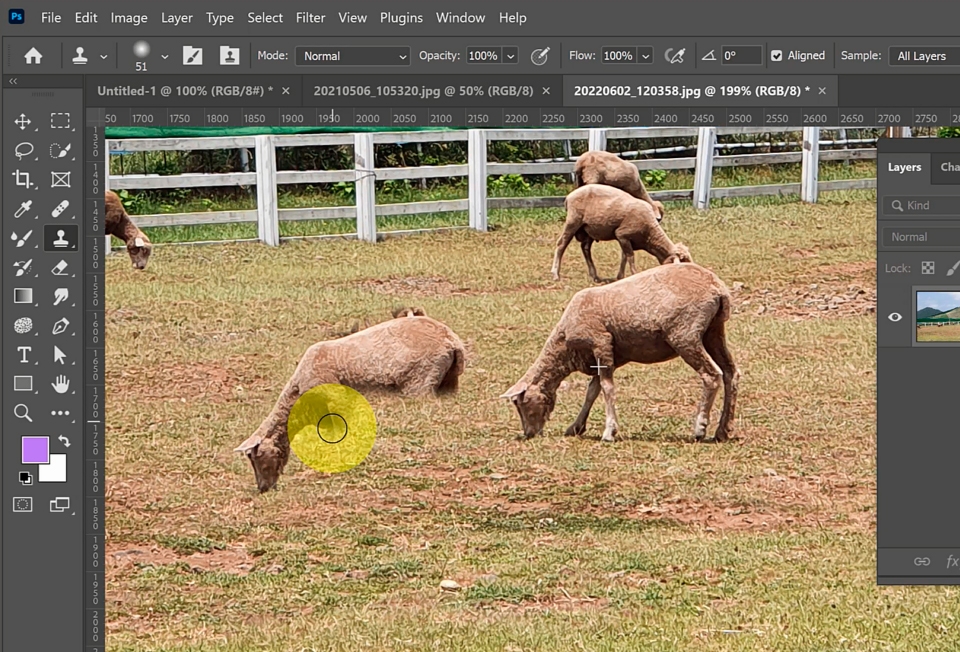
Tìm hiểu các công cụ đóng dấu và chức năng bút vẽ cần thiết cho việc ghép ảnh
Cách sử dụng và sử dụng Công cụ Stamp
Xóa khuyết điểm trên khuôn mặt bằng Spot Healing Brush
Công cụ xóa,
Bàn chải chữa bệnh,
Công cụ vá lỗi
Công cụ di chuyển nhận biết nội dung
Đổ đầy hình ảnh bằng tính năng Content-Aware Fill

Chúng tôi cũng đã bao gồm phụ đề để giúp người mới bắt đầu hiểu.

Bao gồm phụ đề bài giảng
Adobe Photoshop 2024 có sẵn dưới dạng đăng ký dựa trên đám mây trên trang Adobe.
https://www.adobe.com/kr/
Nguồn bài giảng có sẵn trong Phần 0.
Tất cả tài liệu lớp học xuất hiện trong video đều được cung cấp (các tệp không có trong thư mục ví dụ là
Bạn có thể tìm thấy nó bằng cách tìm kiếm tại www.pixabay.com.
Do vấn đề bản quyền nên các file tải về từ pixabay không thể phân phối lại được.
Bạn có thể tìm thấy nó bằng cách tìm kiếm với các cụm từ tìm kiếm được liệt kê bên dưới.
2. pixabay - đồ ăn
10. pixabay - giày thể thao
11. pixabay - người phụ nữ
12. pixabay - nhiếp ảnh gia du lịch
13. pixabay - giỏ táo, pixabay - trái cây tươi, pixabay - dập nổi sách
16. pixabay - người đàn ông trồng cây chuối
17. pixabay - kỳ nghỉ du lịch biển, pixabay - gương mặt người mẫu
18. pixabay - khăn giấy màu xanh
20. pixabay - nhiếp ảnh gia du lịch, pixabay - khung viền bàn
Khóa học này dành cho ai?
Những người muốn học Photoshop
Những người muốn sử dụng trí tuệ nhân tạo mới nhất trong Photoshop
Những người làm công việc liên quan đến nhiếp ảnh
Những người muốn học các chương trình thiết kế bắt buộc
Cần biết trước khi bắt đầu?
Không có đâu~ Bất kỳ ai cũng có thể học ngay.
Xác minh sự nghiệp
1,722
Học viên
150
Đánh giá
4
Trả lời
4.7
Xếp hạng
34
Các khóa học
Thời kỳ mà chiếc máy tính MAC của Apple đã giúp cho việc thiết kế trở nên tuyệt vời hơn.
Đã hơn 25 năm trôi qua kể từ khi tôi bắt đầu giảng dạy Adobe Photoshop và Illustrator tại học viện rồi~~^^
Tôi nhớ về khoảng thời gian thay vì gọi là thầy Eom, thầy Ha, thầy Gu như hồi còn giảng dạy ở trung tâm, mọi người lại gọi là Eom-ti, Gu-ti.
Cùng với những giáo viên đó, chúng tôi đã viết tắt Computer Teacher thành Com-T!
Trong tương lai, tôi sẽ tiếp tục là một giáo viên máy tính luôn nỗ lực chia sẻ kiến thức vì những người học.
Cảm ơn bạn nhé!!
Cảm ơn bạn nha!!
Cùng với mọi người, tôi đã gọi tắt Computer Teacher là Com-T! Trong tương lai, tôi sẽ tiếp tục là một Computer Teacher luôn nỗ lực chia sẻ kiến thức dành cho những người đang theo học. Xin cảm ơn mọi người!!
Chúng tôi đã bắt đầu gọi Computer Teacher bằng cái tên viết tắt là Com-T cùng với mọi người! Trong tương lai, Computer Teacher sẽ tiếp tục nỗ lực chia sẻ kiến thức vì những người đang theo học. Xin cảm ơn mọi người!!
Tất cả
20 bài giảng ∙ (5giờ 18phút)
Tài liệu khóa học:
Tất cả
5 đánh giá
4.6
5 đánh giá
Đánh giá 1
∙
Đánh giá trung bình 5.0
5
Anh ấy dạy rất chi tiết, dễ hiểu và thân thiện. Giọng nói của anh ấy rất thoải mái và dễ nghe. Thật tuyệt khi được học những điều cơ bản về Photoshop.
Cảm ơn bạn đã xem xét của bạn. Hãy nhìn nó nhiều lần, thử ghép nó với những bức ảnh bạn có và đặc biệt áp dụng các bộ lọc một lần vì bạn cần biết cảm nhận về chúng.
Đánh giá 1
∙
Đánh giá trung bình 5.0
5
Giải thích từng bước để ngay cả người mới bắt đầu cũng có thể dễ dàng hiểu được. Nó đặc biệt hữu ích để hiểu vì nó có phụ đề. Tôi nghĩ rằng tôi sẽ có thể tận dụng tốt nó bằng cách luyện tập chăm chỉ trong tương lai.
Cảm ơn. Cho dù Photoshop có tốt hay nhiều tính năng đến đâu thì chúng cũng vô dụng nếu bạn không sử dụng chúng. Bằng cách sử dụng tốt các bộ lọc và kiểu lớp, bạn có thể tạo ra kết quả chất lượng cao.
Đánh giá 1
∙
Đánh giá trung bình 4.0
Đánh giá 3
∙
Đánh giá trung bình 5.0
Đánh giá 4
∙
Đánh giá trung bình 3.8
Hãy khám phá các khóa học khác của giảng viên!
Khám phá các khóa học khác trong cùng lĩnh vực!