Khóa học Master Class Photoshop 2026 từ cơ bản đến thực tiễn
comt
Bất kỳ ai cũng có thể dễ dàng học phiên bản Photoshop 2026 mới nhất có kèm phụ đề.

Nhập môn
Photoshop, Photography, AI
Bản Photoshop 2025 mới nhất kèm phụ đề, ai cũng dễ dàng học được.
Hiểu biết về Photoshop và môi trường làm việc cơ bản
Cách cài đặt Photoshop 2025
Hiểu về sự khác biệt giữa Vector và Bitmap và độ phân giải
Photoshop: Chọn và Di chuyển - Khái niệm
Hiểu Layer và Chế độ màu
Cách sử dụng công cụ cơ bản Photoshop
Chỉnh sửa ảnh và màu sắc bằng Photoshop
Cách thành thạo Mặt nạ cắt và ghép ảnh
Cách sử dụng chức năng sao chép và xóa ảnh
Hiểu và sử dụng Pen Tool, Path Palette và Shape
Tìm hiểu các tính năng cơ bản của phiên bản mới nhất, Photoshop 2025, và khái niệm về độ phân giải hình ảnh mà nhiều người còn bối rối.
Bạn có thể tìm hiểu sự khác biệt giữa định dạng bitmap và vector cũng như cách cấu trúc màu RGB và CMYK.
Để sử dụng Photoshop hiệu quả, bạn cần sử dụng các lớp và mặt nạ một cách thích hợp để đạt được bố cục ảnh mong muốn.
Bạn có thể thoải mái sử dụng tính năng chỉnh sửa hình ảnh, sử dụng màu sắc, v.v.
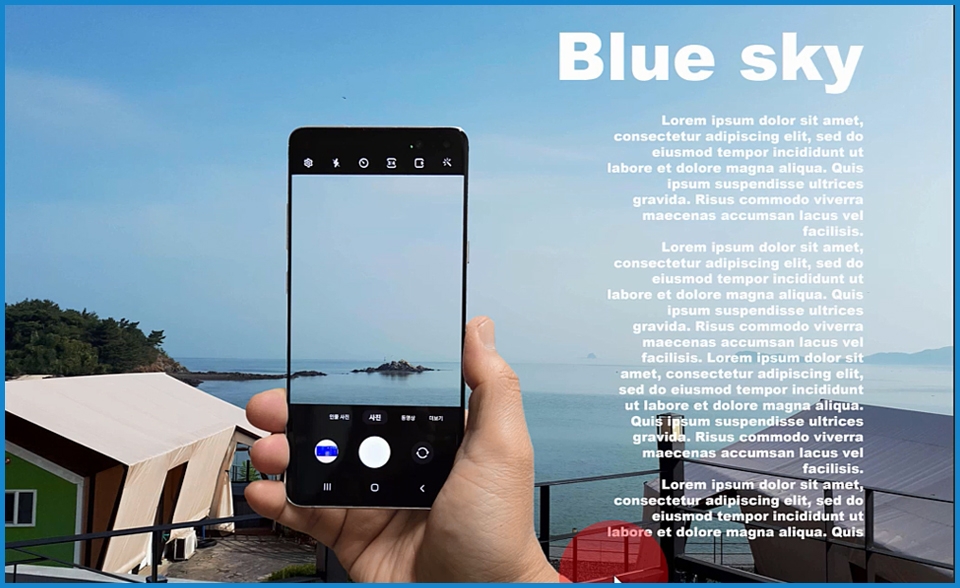
Khái niệm về lựa chọn, chọn phần mong muốn, sao chép và di chuyển giữa các hình ảnh, viết thông qua các ví dụ.
Học những kỹ năng cơ bản nhất của Photoshop, bao gồm cả viết chữ theo vùng.
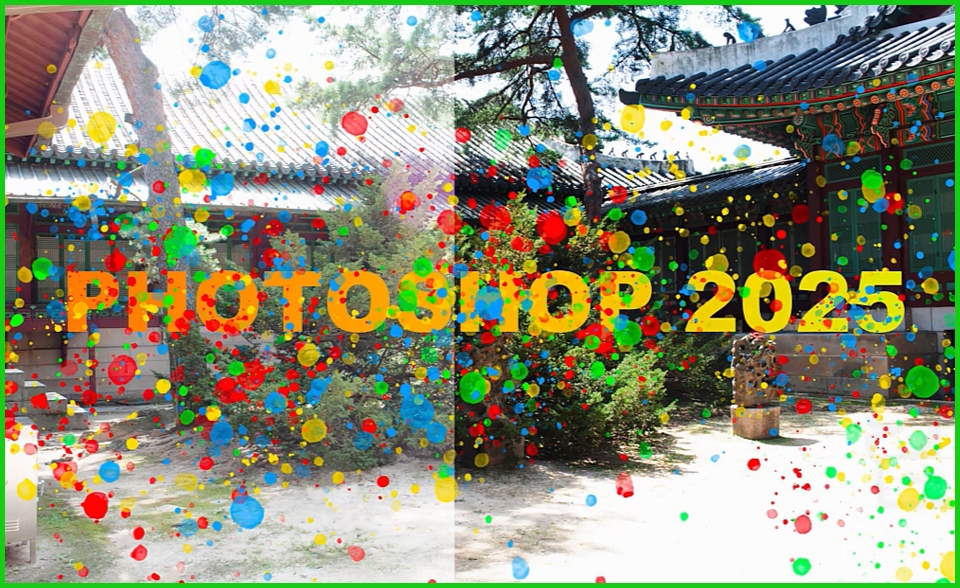
Sử dụng các lớp, đảo ngược lựa chọn và sử dụng công cụ vẽ thông qua các ví dụ,
Cài đặt và sử dụng cọ vẽ, sử dụng gradient,
Chọn đối tượng theo lớp, v.v.
Đây là bản tóm tắt của khóa học cơ bản.
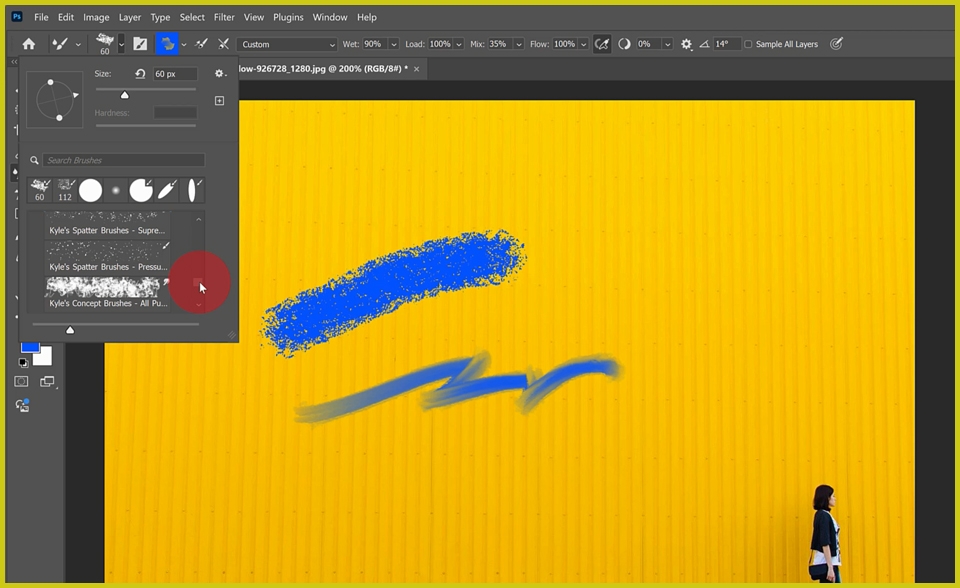
Bạn có thể tạo và tải xuống nhiều loại cọ khác nhau.
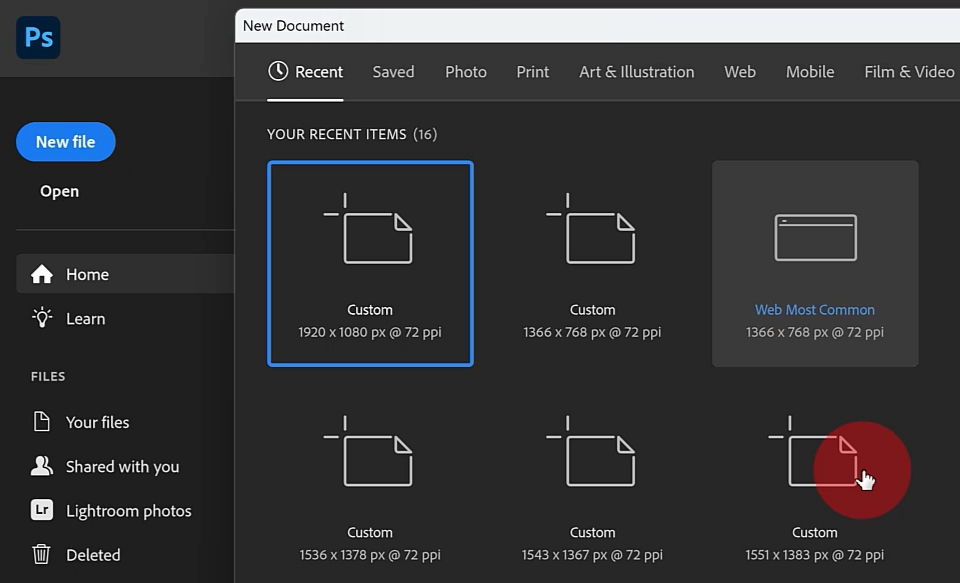
Bạn có thể tạo nó bằng nhiều mẫu khác nhau như mẫu in, mẫu web, v.v.
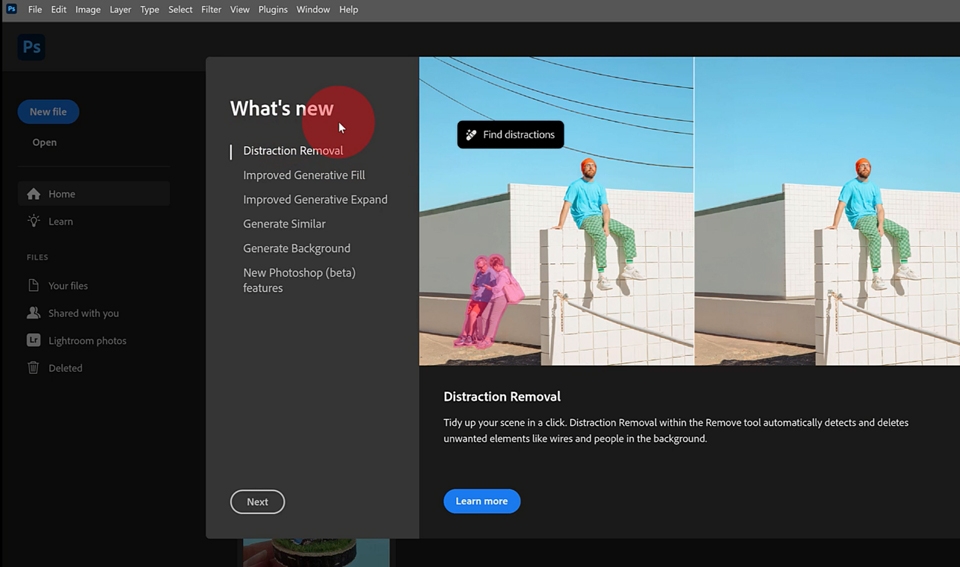
Hiểu về Photoshop, Môi trường làm việc cơ bản và Cài đặt
Tại sao bạn nên học Photoshop
Photoshop được sử dụng ở đâu
Chạy Photoshop lần đầu tiên
Môi trường làm việc cơ bản của Photoshop
Cài đặt Photoshop
Thiết lập môi trường làm việc và tìm hiểu các công cụ cơ bản của Photoshop 2025
Thiết lập môi trường làm việc của bạn
Thiết lập vị trí của các bảng điều khiển và bảng công cụ
Cho phép tôi sử dụng công cụ của mình theo ý muốn
Hợp nhất các tab và
Ẩn hình thu nhỏ của công cụ
Ẩn thanh tác vụ theo ngữ cảnh
Điều chỉnh độ sáng màn hình
Phóng to, Thu nhỏ công cụ và dụng cụ cầm tay
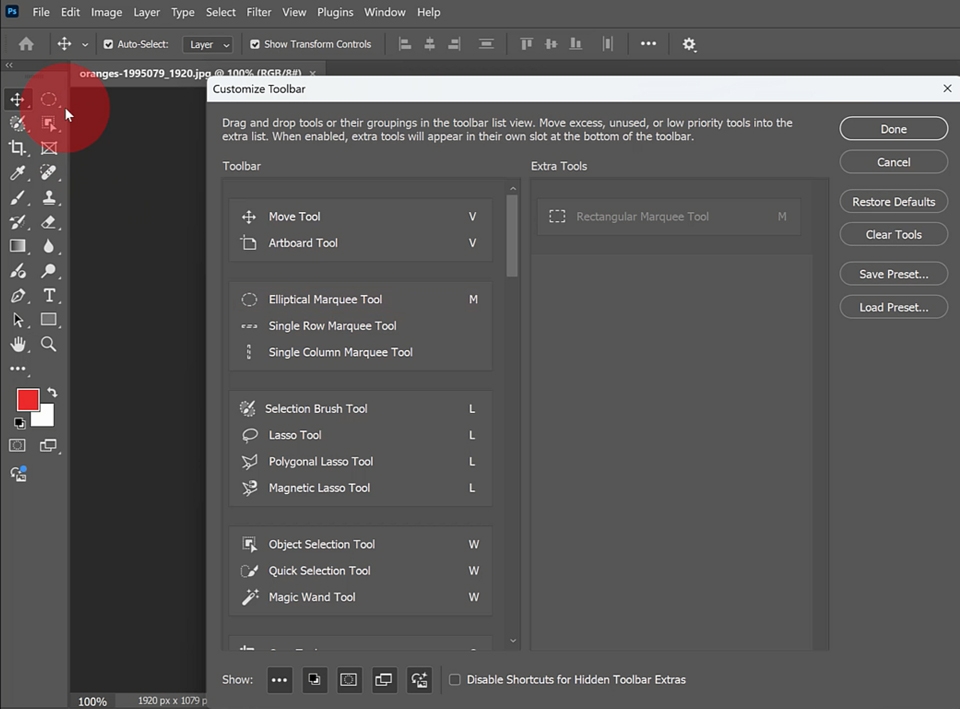
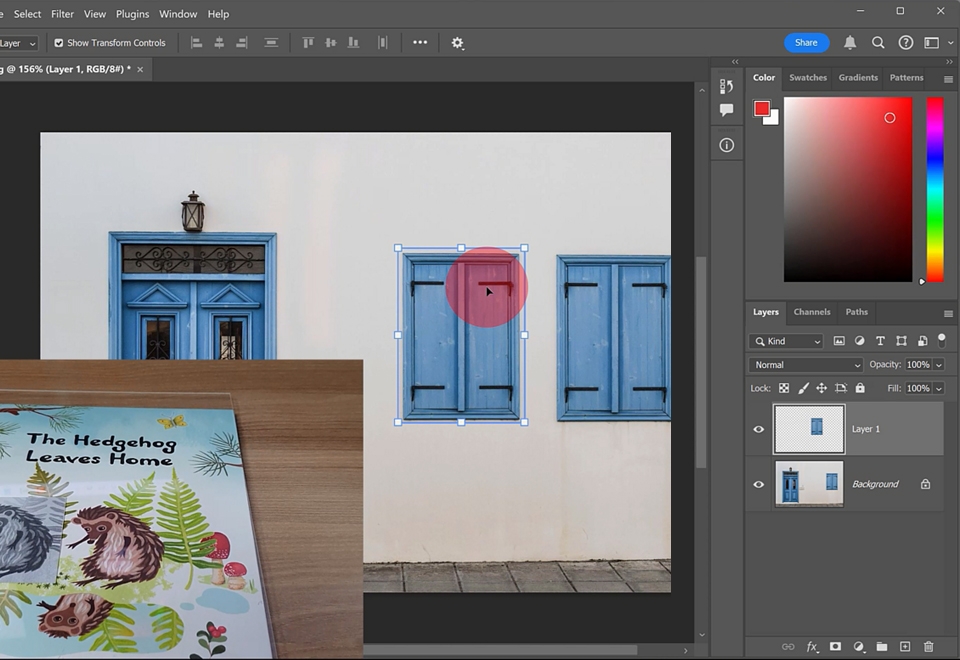
Hiểu khái niệm về lớp và cách sử dụng cơ bản của chúng
Lấy ra cửa sổ lớp
Đặt lại hình ảnh với chức năng Hoàn nguyên
Sao chép và dán
Hiểu khái niệm về lớp
Chọn một lớp
Thay đổi kích thước hình ảnh trong lớp
Các khái niệm về lựa chọn và di chuyển và phương pháp lưu trữ tệp
Kéo menu phụ ra khỏi cửa sổ công cụ
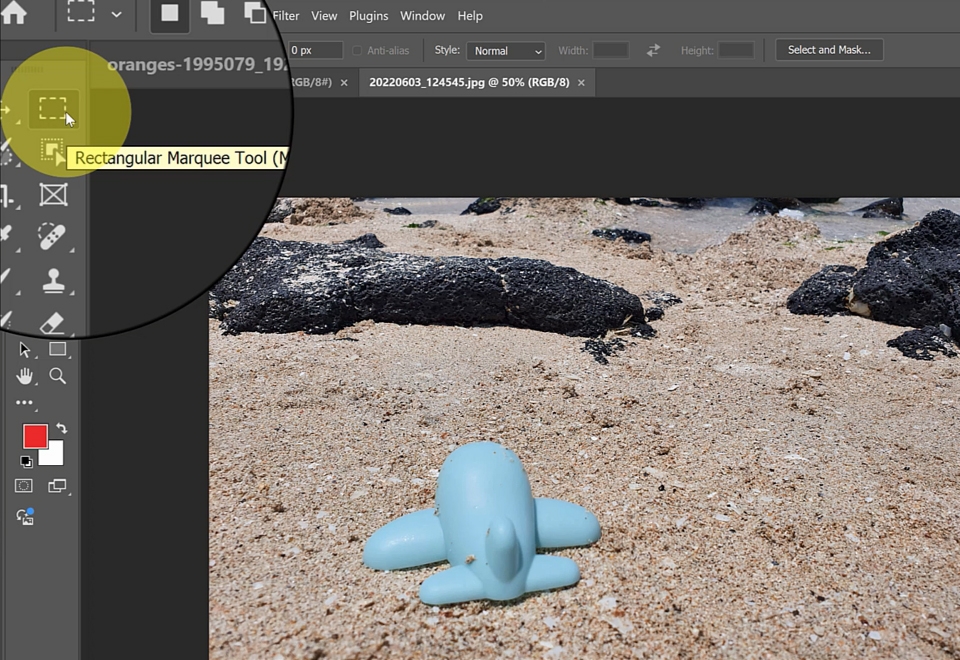
Công cụ chọn hình chữ nhật và công cụ chọn hình tròn
Hiểu khái niệm lựa chọn
Di chuyển vùng chọn bằng công cụ di chuyển
Bỏ chọn Photoshop
Cách di chuyển và sao chép
Lưu và nén
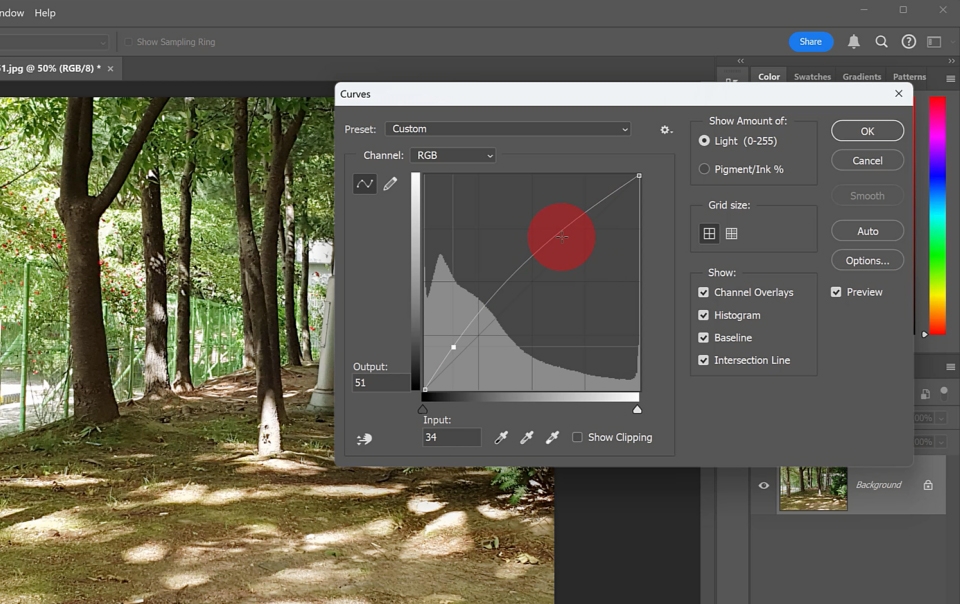
Nhiều phương pháp hiệu chỉnh hình ảnh sử dụng đường cong
Cách xem biểu đồ đường cong
Sử dụng hàm Level trong Curve
Tăng độ sáng của hình ảnh
Thấp hơn
Tăng hoặc giảm độ sáng của một số phần trong ảnh
Điều chỉnh độ sáng của các phần khác nhau của hình ảnh
Điều chỉnh kích thước hình ảnh và chức năng Crop (cắt)
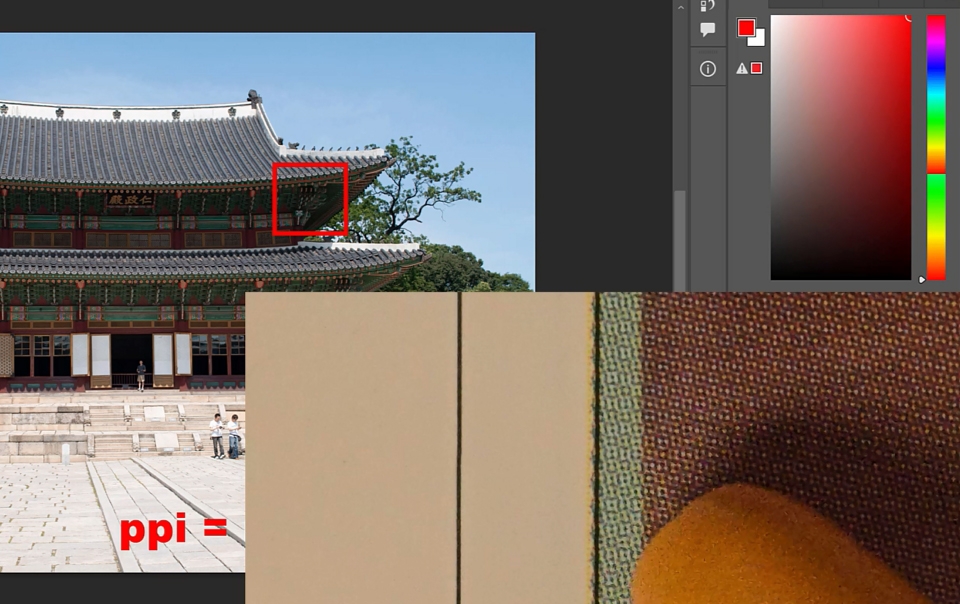
Kiểm tra kích thước và ppi của hình ảnh trong cửa sổ làm việc
Hiểu khái niệm về ppi
menu kích thước hình ảnh
thay đổi ppi và điều chỉnh kích thước
Cắt hình ảnh bằng Crop
Hiểu khái niệm số pixel
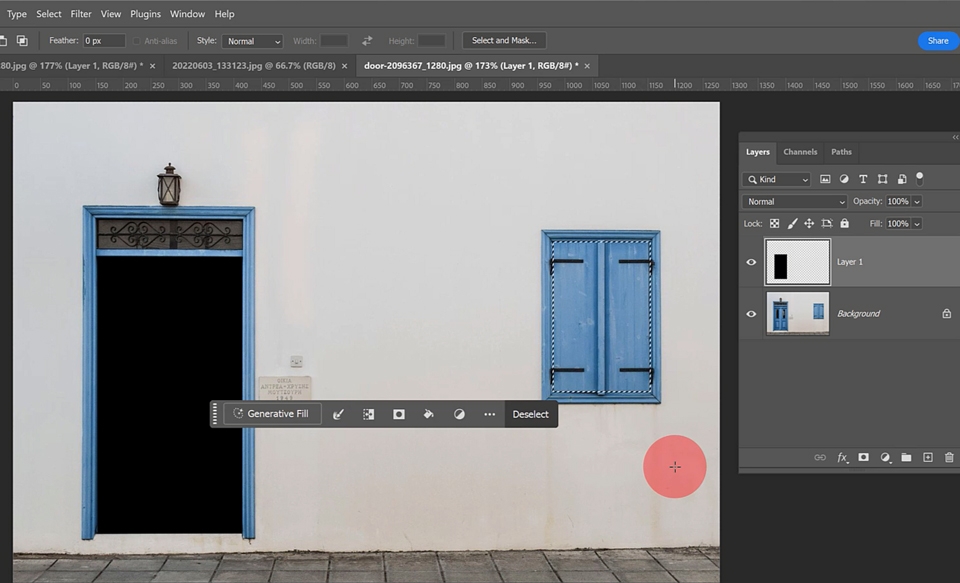
Học cách sử dụng Clipping Mask và phương pháp tổng hợp hình ảnh
Cách áp dụng Clipping mask hình ảnh trong layer
Chỉnh sửa hình ảnh bị cắt
Creeping vào nhiều khu vực
Tải xuống hình ảnh miễn phí từ pixabay.com
Cách sử dụng tính năng sao chép và xóa hình ảnh
Sao chép một phần của hình ảnh bằng công cụ đóng dấu
Sao chép sang layer khác
Sao chép hình ảnh bằng hình ảnh khác
Mẹo xóa phần hình ảnh
Loại bỏ khuyết điểm trên mặt bằng công cụ Stamp
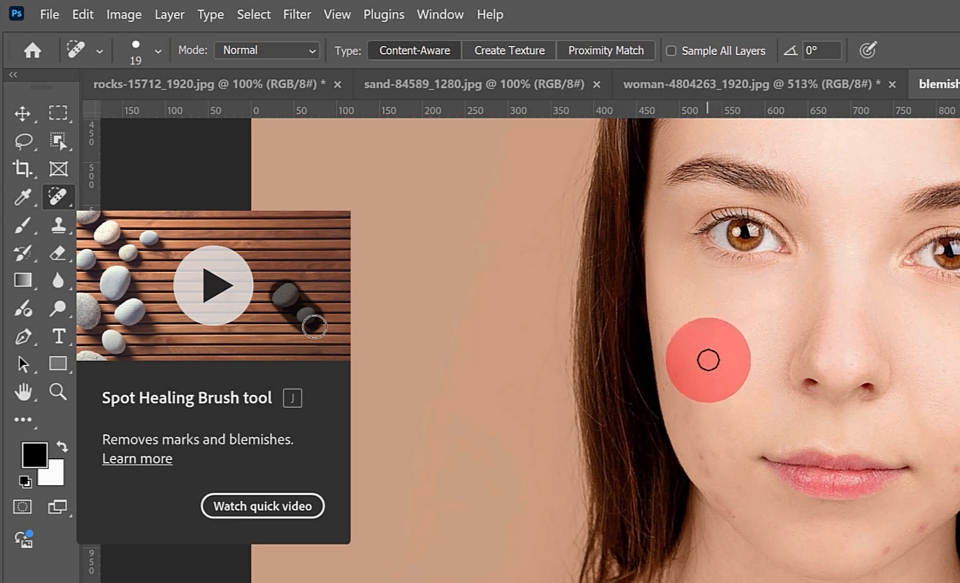
Xóa hoàn hảo phần hình ảnh bằng Spot Hilling Brush
Xóa phần của hình ảnh trên layer khác bằng Spot Hilling Brush
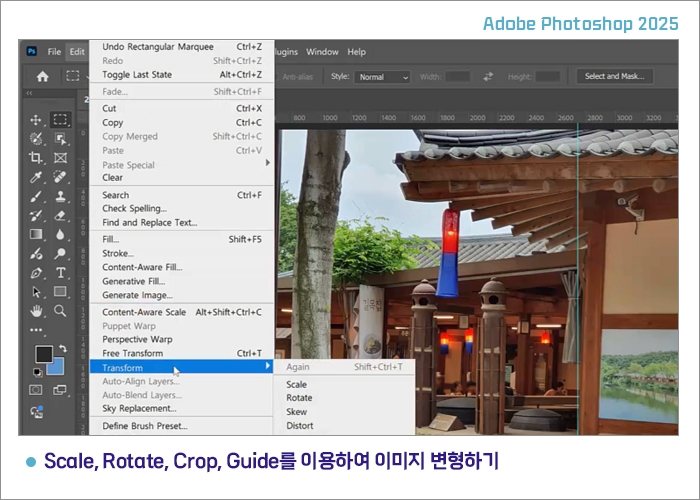
Scale, Rotate, Crop, Guide - Biến đổi hình ảnh
Lấy Ruler ra và tạo guide
Sử dụng Transform/Scale, Rotate để xoay hình ảnh và phóng to hoặc thu nhỏ
Xoay và điều chỉnh kích thước hình ảnh bằng phím tắt
Chỉ định màu nền (Background Color)
Cắt hình ảnh bằng công cụ Crop
Điều chỉnh kích thước hình ảnh trong Edit/Image Size
Xoay hình ảnh trong Edit/Image Rotation
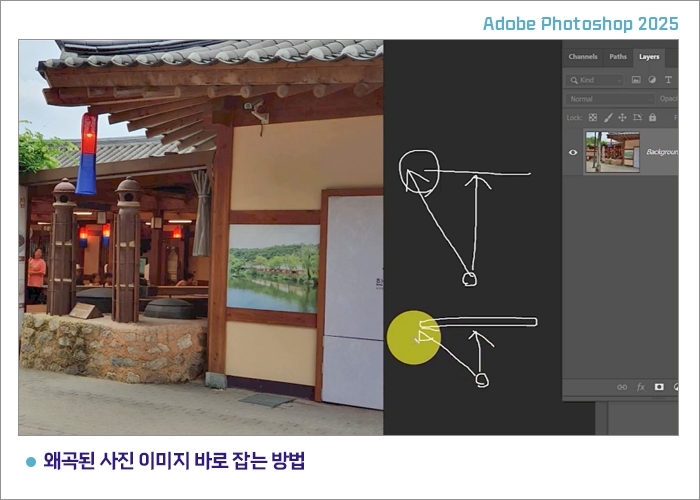
Cách khắc phục hình ảnh bị méo mó
Sử dụng Skew, Distort, Rotate để chỉnh sửa hình ảnh bị méo
Phím tắt chọn tất cả Ctrl+A
Căn chỉnh theo đường hướng dẫn
Cắt bằng Crop
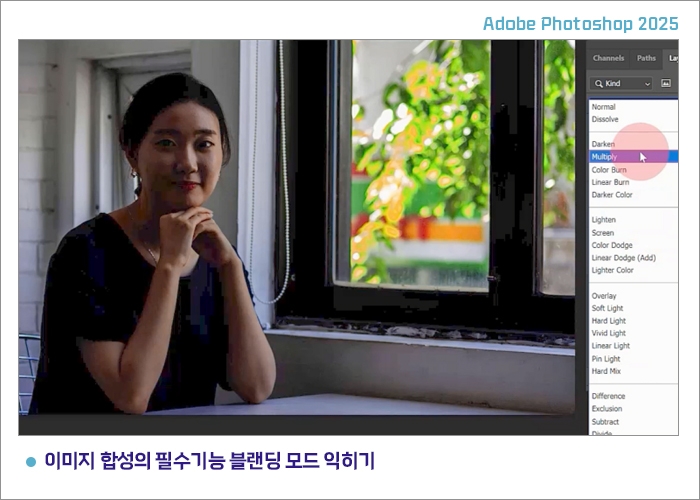
Học cách sử dụng chế độ pha trộn - tính năng thiết yếu trong tổng hợp hình ảnh
Hiểu nguyên lý áp dụng của Multiply, Screen, Overlay
Hiểu về Darken, Multiply, Color burn
Hiểu về Lighten, Screen, Color dodge
Hiểu về Soft Light, Overlay, Hard Light
Áp dụng Gaussian Blur của Filter
Áp dụng Blending Mode cho ảnh chân dung
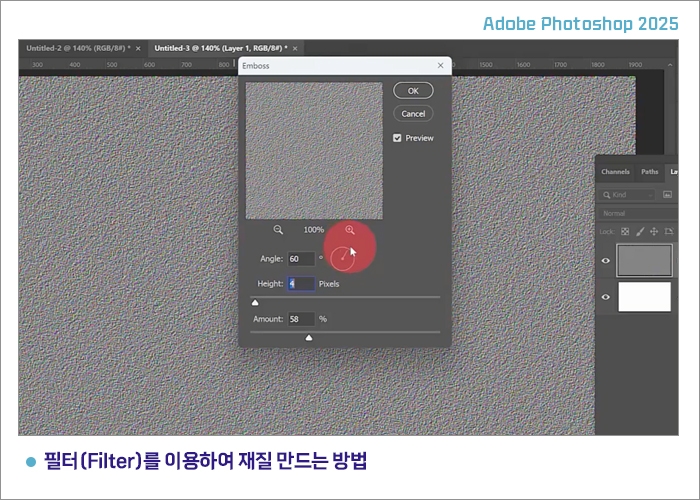
Cách tạo chất liệu bằng Filter
Tạo chất liệu gỗ
Noise Filter, Single Clum Marque Tool, Sclae, Hue/Saturation,
Gaussian Blur, Motion Blur
Tạo chất liệu đất, xi măng, da, v.v.
Bộ lọc nhiễu, Bộ lọc nổi, Chế độ pha trộn, Sắc độ/Độ bão hòa, Áp dụng Độ mờ cho Layer, Áp dụng Kiểu phủ màu
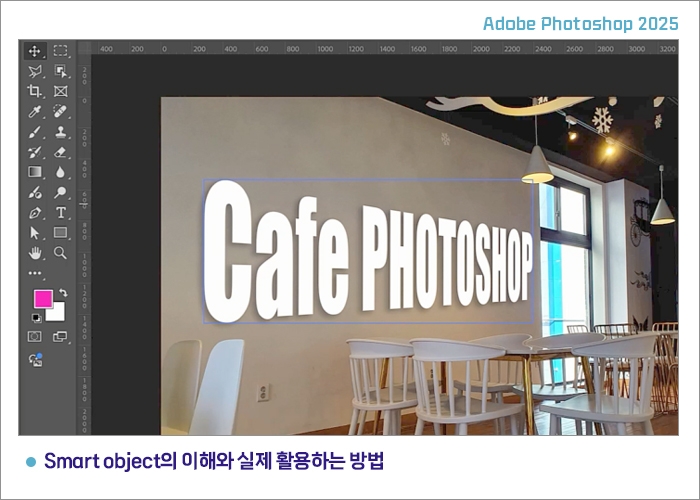
Hiểu về Smart Object và cách sử dụng thực tế
Tạo text layer và chuyển đổi thành Smart Object
Làm méo mó bằng Distort
Chuyển đổi Font thành hình ảnh Rasterize
Hiểu về tệp PSB
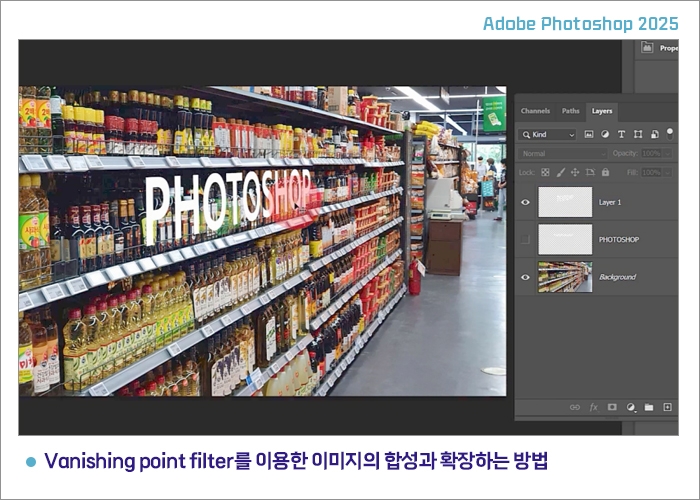
Phương pháp tổng hợp và mở rộng hình ảnh sử dụng Vanishing Point Filter
Chuyển đổi văn bản thành hình ảnh bằng Resterize
Chọn đối tượng layer bằng Ctrl+Layer Click
Lấy đối tượng đã sao chép sau khi thực hiện Vanishing
Đặt các đối tượng được lấy từ Vanishing
Biến dạng vùng cần chỉnh sửa trong Vanishing Point Filter
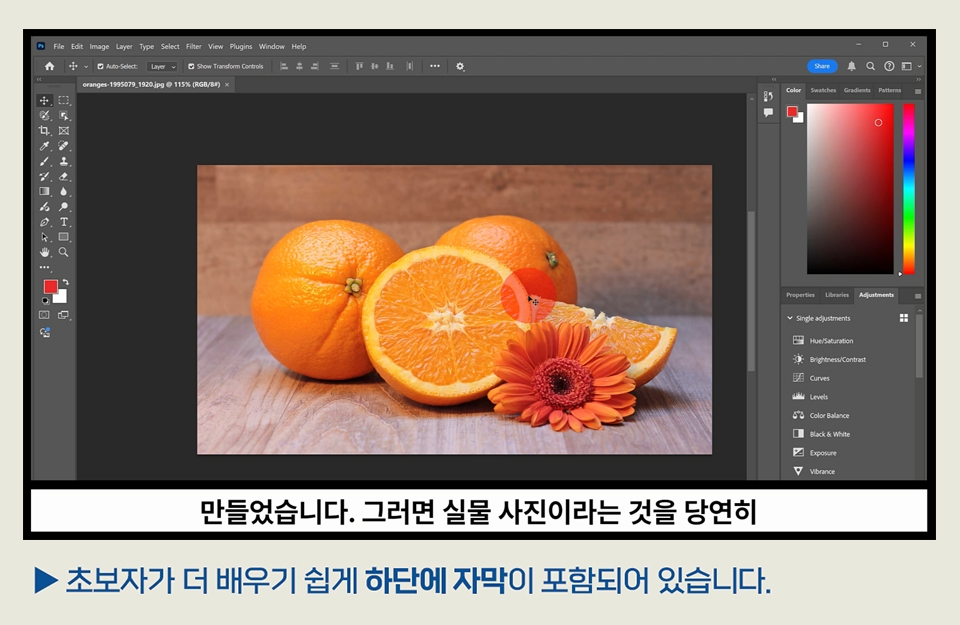
Adobe Photoshop 2025 có thể sử dụng theo hình thức đăng ký dựa trên đám mây từ trang web của Adobe.
Mã nguồn bài giảng có thể tải về ở Phần 0.
Các tệp không có trong thư mục ví dụ (tìm kiếm hình ảnh Pixabay.com)
(Bạn có thể tìm thấy hình ảnh tương ứng bằng cách tìm kiếm trên pixabay.com với từ khóa dưới đây.)
2.orange,
4.lá,
5.cửa, cửa sổ,
15.vàng,
17.phụ nữ
Các tệp đã tải xuống không thể phân phối lại, và bạn có thể sử dụng
hình ảnh có trong mỗi thư mục cho các hình ảnh ví dụ khác.
Tài liệu nguồn bài giảng Photoshop học qua ví dụ có thể tải về ở phần 3.
Khóa học này dành cho ai?
Những ai muốn học Photoshop
Các bạn muốn dùng Photoshop mới nhất.
Những người hoạt động trong lĩnh vực ảnh.
Những ai muốn học các phần mềm thiết yếu về thiết kế.
Những ai muốn tạo thumbnail đẹp trên YouTube
Cần biết trước khi bắt đầu?
Không hề khó đâu~ Ai cũng học được ngay.

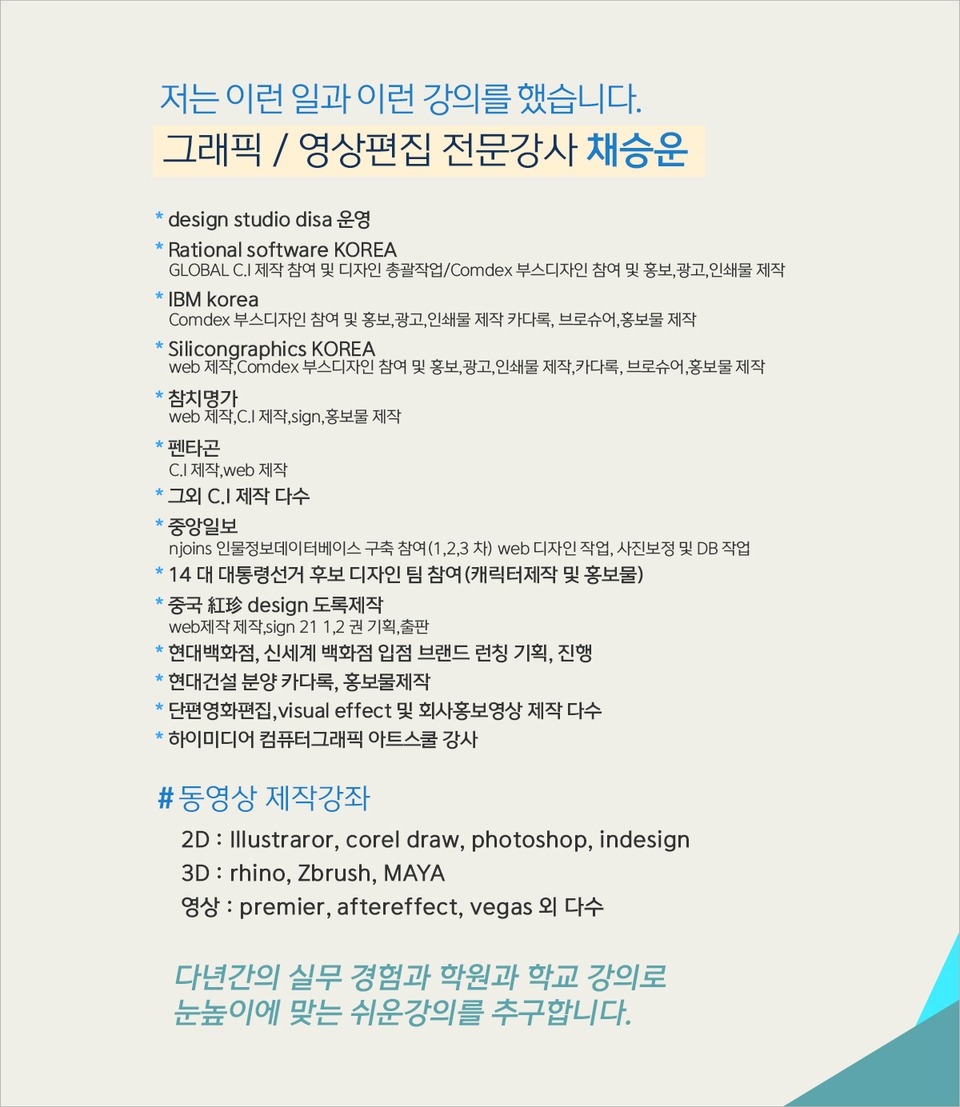
Xác minh sự nghiệp
1,892
Học viên
164
Đánh giá
4
Trả lời
4.8
Xếp hạng
36
Các khóa học
Thời kỳ mà chiếc máy tính MAC của Apple đã giúp cho việc thiết kế trở nên tuyệt vời hơn.
Đã hơn 25 năm trôi qua kể từ khi tôi bắt đầu giảng dạy Adobe Photoshop và Illustrator tại học viện rồi~~^^
Tôi nhớ về khoảng thời gian thay vì gọi là thầy Eom, thầy Ha, thầy Gu như hồi còn giảng dạy ở trung tâm, mọi người lại gọi là Eom-ti, Gu-ti.
Cùng với những giáo viên đó, chúng tôi đã viết tắt Computer Teacher thành Com-T!
Trong tương lai, tôi sẽ tiếp tục là một giáo viên máy tính luôn nỗ lực chia sẻ kiến thức vì những người học.
Cảm ơn bạn nhé!!
Cảm ơn bạn nha!!
Cùng với mọi người, tôi đã gọi tắt Computer Teacher là Com-T! Trong tương lai, tôi sẽ tiếp tục là một Computer Teacher luôn nỗ lực chia sẻ kiến thức dành cho những người đang theo học. Xin cảm ơn mọi người!!
Chúng tôi đã bắt đầu gọi Computer Teacher bằng cái tên viết tắt là Com-T cùng với mọi người! Trong tương lai, Computer Teacher sẽ tiếp tục nỗ lực chia sẻ kiến thức vì những người đang theo học. Xin cảm ơn mọi người!!
Tất cả
40 bài giảng ∙ (7giờ 55phút)
Tài liệu khóa học:
Tất cả
9 đánh giá
4.9
9 đánh giá

Đánh giá 16
∙
Đánh giá trung bình 5.0
Đánh giá 9
∙
Đánh giá trung bình 5.0
Đã chỉnh sửa
5
Cảm ơn thầy đã gia hạn khóa học để em có thể hoàn thành. Thầy giải thích rất rõ ràng và tập trung vào những điểm cốt lõi nên em dễ hiểu. Cảm ơn thầy ạ.
Cảm ơn bạn đã dành thời gian viết đánh giá khóa học. Tôi đã gia hạn thêm một tháng cho bạn. Mong bạn xem lại một cách từ từ và lặp lại nhiều lần.
Đánh giá 1
∙
Đánh giá trung bình 5.0
Đánh giá 6
∙
Đánh giá trung bình 4.7
Đánh giá 1
∙
Đánh giá trung bình 5.0
Hãy khám phá các khóa học khác của giảng viên!
Khám phá các khóa học khác trong cùng lĩnh vực!








![Khóa học thạc sĩ từ cơ bản đến thực hành InDesign 2024 [Bao gồm phụ đề]Hình thu nhỏ khóa học](https://cdn.inflearn.com/public/courses/333362/cover/91faa49d-01d6-4fc6-90a0-d339c5dbfe65/333362.jpg?w=420)