

inflearn logo
知識共有
inflearn logo

非エンジニアのClaude Code:説明の繰り返しを減らす

Claude Codeで新しいチャットを開くたびに同じ説明を繰り返している非開発者向けの文章講座です。決めたことはルールファイル(CLAUDE.md)に残し、仕事は部署のように分けたチャットに任せます。判定だけを行うレビュー用チャットや、学んだことを記録する台帳も取り上げます。仕事の後に16個のチャットを使い、2つのYouTubeチャンネルを運営する中で残したルールと失敗の記録、書き直しに使えるテンプレート3つを収録しました。

3名 が受講中です。

難易度 初級

受講期間 無制限

Business Productivity


AI Agent
AI Agent
claude
claude
No-code
No-code
AI
AI
Business Productivity

AI Agent
AI Agent
claude
claude
No-code
No-code
AI
AI

この講座で身につくこと

  • 新しいチャットが以前決めたことを忘れる理由と、すべてのチャットが共通で読むルールファイルの書き方

  • 業務を部署ごとのチャットに分けるかどうかの判断基準と、分けるとかえって手間がかかるケース

  • 判定だけを行うチェック用チャットと事実確認表、AIっぽさチェックリストで世に出す前に成果物をふるいにかける方法

  • 学びの台帳と失敗記録にミスを蓄積し、繰り返されたらルールに昇格させる方法

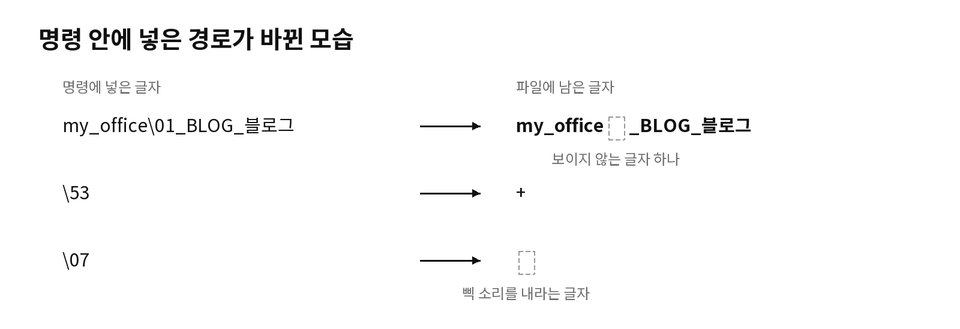
  • コマンドに含めたWindowsパスが別の文字に変わることや、パスに含まれる韓国語の名前によって本名が露呈したり、会話履歴フォルダが重複したりすることを減らすためのルールと確認依頼文

Claude Codeで一人で作業を長く続けていると、同じ説明を何度もすることになります。前回決めた文体が今日の文章から抜け落ち、新しいチャットを開くと、自分が何を嫌うのかからまた説明しなければなりません。

私もそうでした。チャットを部署のように分け、それぞれの部署にルールファイルを置いたあとも、新しいチャットで同じ説明を繰り返していました。足りなかったのは、まず既存の資料を読むようにという一文でした。第1章はその話から始まります。

私はコーディングを知らない会社員です。退勤後、Claudeのチャットを16個使ってYouTubeチャンネルを2つ運営し、ブログを1つ準備しました。9月にはいくつかのチャットを1つのフォルダで開いて使い、10月10日にフォルダを会社のように分けました。この講義は、その2か月間に決めたルールや失敗を文章にまとめたものです。

扱うこと

同じ説明を繰り返す手間は、話しかけ方を工夫しても減らないので、この講義では決めたことを置いておく場所について扱います。

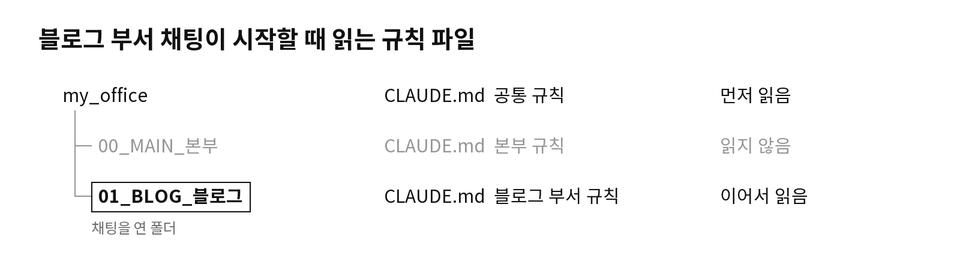
最上位のフォルダには、すべてのチャットが読む共通ルールを置き、部門フォルダには、その業務だけに使うルールを置きます。1つのチャットには1つの業務を担当させます。成果物は作らず、判定だけを行う検査用チャットが別に確認します。部門間のやり取りは本部チャット1つを経由させ、人に届く言葉を 「上げましょうか」 の一言と、必ず知っておくべきことに絞ります。経験から学んだことは「学びの台帳」1か所に蓄積し、すべてのチャットが業務を始める前に読むようにします。

講義に沿って進めると、自分のPCに共通ルール、部門ルール、レビュー用チャットのルール、学びの記録が韓国語のテキストファイルとして作成されます。

経験したこと

ルールのひな型だけなら、Claudeに聞いても似たようなものが出てきます。この講座では、この方法が実際に機能した場面と、うまくいかなかった場面により重点を置いています。

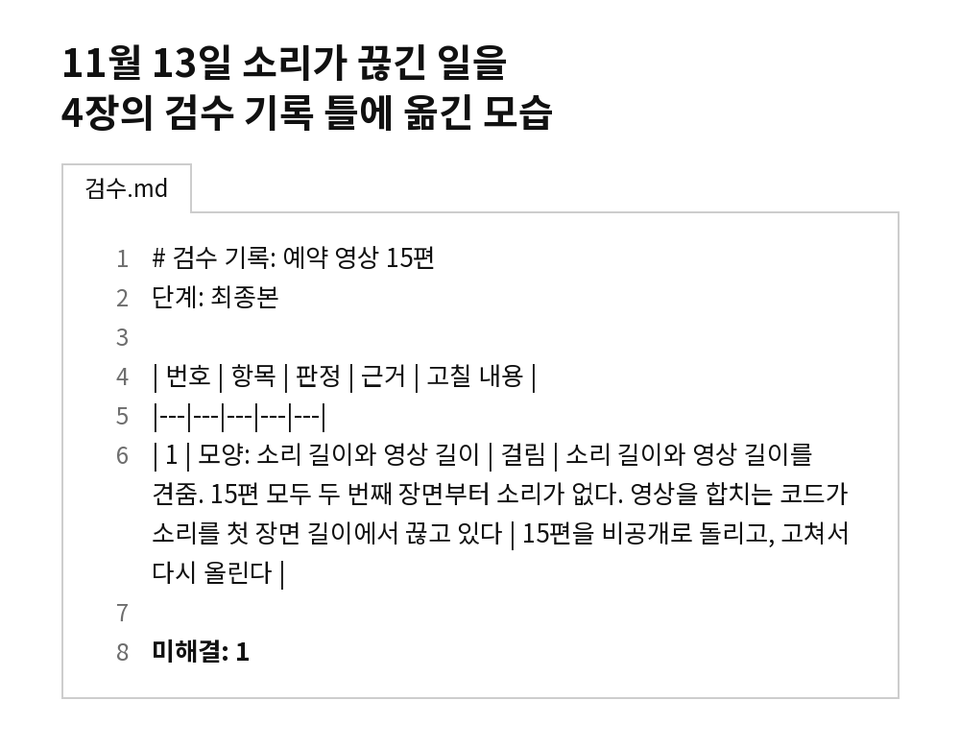
予約しておいた動画の音声が途切れていることを見つけたのは、動画を作るチャットではなく、判定だけを行う検収チャットでした。検収だけを行うチャットをなぜ別に設けるのかは、第4章に書きました。

分ければいつもよいというわけではありませんでした。確認段階を何重にも重ねた部署は管理が難しく、休止させました(3章)。エージェントを一度に複数立ち上げて、利用上限に引っかかったこともありました(9章)。コマンドに入れたWindowsのパスが別の文字に変わる問題を3回経験し、韓国語のユーザー名がパスに表示される問題と合わせて、8章にまとめました。

構成

記事9章と、すぐに書き直せるテンプレート3つです。冒頭に「はじめに」、最後に「おわりに」が付きます。

  1. 新しいチャットが先に決めたことを忘れる理由

  2. すべてのチャットが読む共通ルールを書く

  3. 部署を分ける基準と、分けてはいけない場合

  4. 検収のみを行うチャット

  5. 事実確認表

  6. AIらしさチェックリスト

  7. 学んだことを積み上げる台帳

  8. Windowsでパスが壊れるとき

  9. 失敗記録

付録1は共通ルール、付録2は検収チャットのルールファイル、付録3は学んだことを記録する台帳の空欄テンプレートです。角括弧の欄だけ自分用に埋めればすぐに使えますし、自分の仕事に合わせて書き換えてもかまいません。講義の文章やテンプレートをそのまま転載して、別の場所に掲載したり配布したりすることだけは禁止です。第1章と付録1はプレビューで公開しています。

一章は、仕事の後に一度で読める長さです。1章を読んだ日に実際に手を動かしてやることは、フォルダーを一つ作り、そこでチャットを開いて、最近繰り返し説明した一文を書き留めるところまでです。その一文が2章で最初のルールになります。画面キャプチャは入れていません。画面は頻繁に変わり、キャプチャにはユーザー名を含むパスが写り込みやすいためです。

事前に知っておくこと

必要なものはClaudeの有料プラン、Windows PC、Claudeデスクトップアプリです。デスクトップアプリのCodeタブを利用するには、Pro、Max、Ultra、Team、Enterpriseのいずれかのサブスクリプションが必要です。無料プランでは、有料プランへの変更を促す案内が表示されます。会社のアカウント(Team、Enterprise)では、管理者がこの機能を無効にしている場合があります。インストール方法と基本的な使い方は扱いません。

お金の稼ぎ方は扱いません。この方法で成果物が良くなったり、収益が得られたりすると約束するものでもありません。この講座が減らそうとしているのは、同じ説明を繰り返す疲れと、誤った成果物がそのまま外に出てしまうことです。ルールファイルはClaudeが読んで従おうとする指示にすぎず、強制する仕組みではないため、抜け落ちることがあります。だからこそ、作らないためのチェック用チャットも用意するのです。

講義の文章はClaudeと一緒に書き、骨子は私の運用記録に基づいています。日付や数字、チャットに送った言葉は、記録から改変せずに引用しました。仕事を匿名で行っているため、名前や経歴は明かさず、実際にあった出来事からも、人やチャンネルの名前、チャンネルを特定できる画面上の文言は省きました。機能の説明はClaudeの公式ドキュメントとMicrosoftの案内に従い、ドキュメントにない内容については、自分のPCで実際に開いて確認したものだけを記載しています。画面や機能は変更されることがあるため、本文とドキュメントの内容が異なる場合は、ドキュメントに従ってください。

よくある質問

Q. コーディングがまったくわからなくてもついていけますか?

A. コマンドを暗記したり、コードを書いたりする場面はありません。ルールファイルは韓国語で書く文章ですし、フォルダを作ったりファイルに書き込んだりする作業も、Claudeに言葉で頼みます。ただし、CodeタブではClaudeが私のPC上のフォルダやファイルを直接扱います。確認画面が表示されたら、内容を読んでクリックするのは人間の役目です。

Q. チャットを16個まで分ける必要がありますか?

A. いいえ。私も分けたあとで再び統合したものがいくつもあり、チャットを3つから1つにまとめたことだけでも2回あります。分けるかどうかの判断基準と、統合した経緯は第3章にあります。まずは付録1の共通ルール1枚があれば十分です。

Q. claude.aiのチャットタブだけ使ってもよいですか?

A. この講義では、Codeタブで部署ごとのフォルダにチャットを開く方法を基準にしています。チャットタブだけを使う場合は、プロジェクトの指示に共通ルールを入れる方法を第2章で簡単に取り上げます。ただし、プロジェクトごとに個別に貼り付けて修正する必要があり、無料プランではプロジェクトを5つまでしか作成できないため、部署運営をそのまま移行するのは難しいです。

Q. Macでもできますか?

A. Windows PCを基準に説明しており、ほかのOSでは確認していません。ルールファイルを使って部門を分ける方法は、OSの影響をあまり受けません。8章のパスの問題は、Windowsで発生するものです。

次のような方に
おすすめです

受講対象

  • コーディングはできないけれど、Claudeの有料プランを使って、退勤後にブログやチャンネルのような一人で取り組む活動を継続的に回している方

  • 新しいチャットを開くたびに、口調やルールを最初から説明し直している方

  • Windows PCでClaudeデスクトップアプリを使っている方(ユーザー名がハングルの場合は、第8章がより役立ちます)

前提知識

  • Claudeデスクトップアプリをインストールし、チャットを開いて会話してみた程度(インストール方法や基本的な使い方は扱いません)

  • Windowsエクスプローラーでフォルダーを作成し、ファイル名を変更できる程度】【。

こんにちは
gojeuneokです。

コーディングができない非エンジニアです。退勤後、Claudeの複数のチャットを部署のように分けて、ルール設定、チェック、事実確認を任せる形で、一人でコンテンツ制作の仕事をしています。チャットが長くなると、前に決めたことを忘れて結果にばらつきが出る問題を何度も経験し、それを減らすためのルールや失敗の記録をまとめています。

カリキュラム

全体

13件 ∙ (9分)

講座掲載日: 
最終更新日: 

受講レビュー

まだ十分な評価が集まっていない講座です。
ぜひ最初のレビューをお寄せください。

似ている講座

同じ分野の他の講座を見てみましょう!

期間限定セール、あと1日日で終了

¥4

66%

¥2,165