一度教えれば働き続けるAI — Codexスキル入門
sangsu09160857
¥13,927
24%
¥10,491入門 / codex, ChatGPT, AI Agent, prompt engineering
New
New
毎回同じ説明をしていた作業を、Codexスキルで一度だけ教えておく方法を学びます。ChatGPTアプリのCodexですぐに使える実務スキルを14個ご紹介します。

入門
codex, ChatGPT, AI Agent

AIブラウザーのAsideをインストールし、Claude・ChatGPTのサブスクリプションを連携して、決まった時刻に作業するルーティンを作ります。Claude Codeと連携して結果をExcel・CSVファイルで受け取り、最後はスマートフォンのAIアシスタントPickleから自宅のパソコンにあるAsideに作業を依頼し、結果をスマートフォンで受け取ります。
Asideを自分のコンピューターにインストールし、Claude・ChatGPTのサブスクリプションを連携します。
どこで・何を・どのような形で・何をしてはいけないか、の4点で仕事を指示します
毎朝のブリーフィングのようなルーティンを作成し、修正し、停止します。
価格比較、告知の整理、問い合わせへの返信文の下書きなど、日常業務を自動化する仕組みを作ります。
Claude Codeでアサイドに作業を依頼し、結果をファイルで受け取ります。
インストール直後に、パスワード保管庫・12語のリカバリーキーと権限・メモリ・個人情報を安全に設定します。
決済・送金の直前で立ち止まり、元のリンクから結果を確認するための5つの安全策を身につけます。
スマートフォンのAIアシスタント「Pickle」を使って自宅のコンピューター「Aside」に作業を依頼し、結果をスマートフォンで受け取ります。
出勤したら、ニュースをいくつかざっと見て、3つのショッピングサイトで価格を比較し、支援事業の募集告知を探して締切日をメモします。一つひとつは5分ほどの作業ですが、毎日積み重なるとかなりの時間になります。
AIブラウザ「Aside」は、こうした作業を代わりにやってくれます。AIチャットのように答えを返すだけでなく、ブラウザ内でページを直接開いて読み、表にまとめます。決めた時刻に自動で動く「ルーティン」も作れます。この講座は、インストールから実践的な自動化、Claude Codeとの連携、スマートフォンのAIアシスタントPickleとの連携まで、実際の画面を見ながら進める入門コースです。
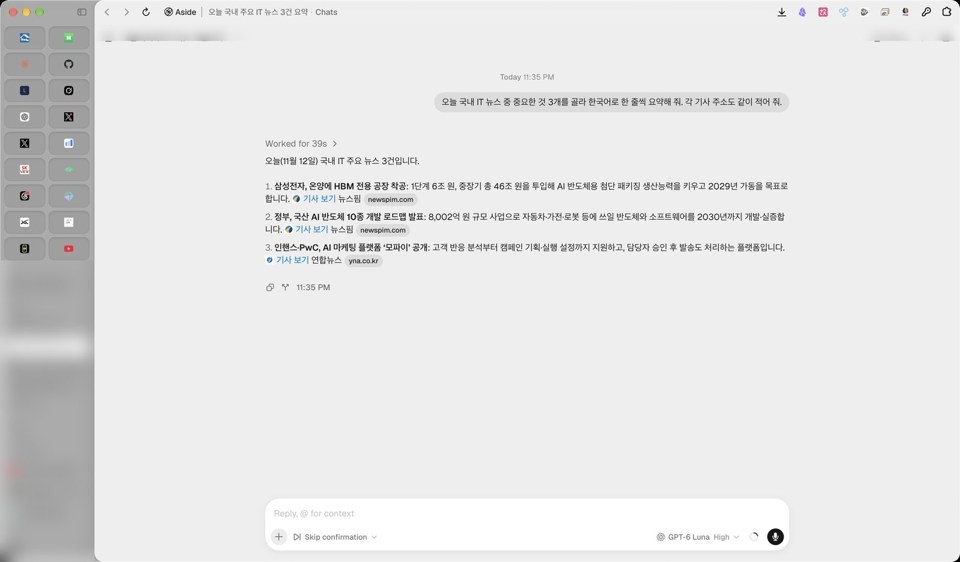
今日の国内ITニュース3件を韓国語で要約してほしいという一行の依頼で出力された実際の結果画面(4-1)
最初に、インストールとサブスクリプションの連携、権限・メモリ・個人情報の設定を、画面に沿って一つずつ完了します。その後、第4部で仕事をうまく頼むための公式を学びます。「どこから + 何を + どんな形で + してはいけないこと」の4つだけを入れれば、同じAIでも結果がずっと正確になります。
この公式を第6〜7部ですぐに実践します。3つのショッピングサイトの価格と送料を比較表にまとめ、政府の支援事業の公募情報を表に整理します。支払いや送金のように取り消しが難しい作業は直前で止め、最後の判断は自分で行えるように頼む方法もあわせて学びます。
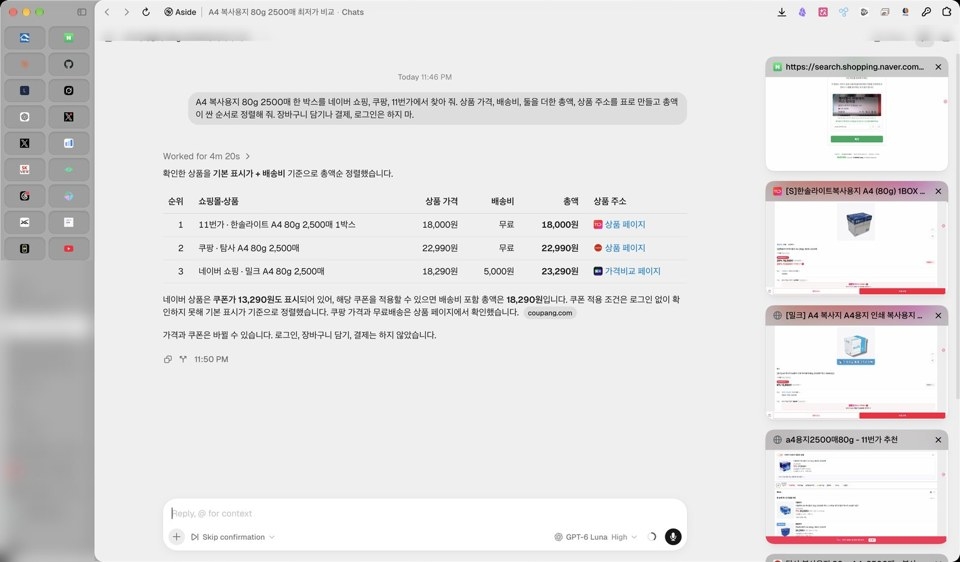
3つの通販サイトの価格・送料比較表――決済直前で止まった実際の画面(6-1)
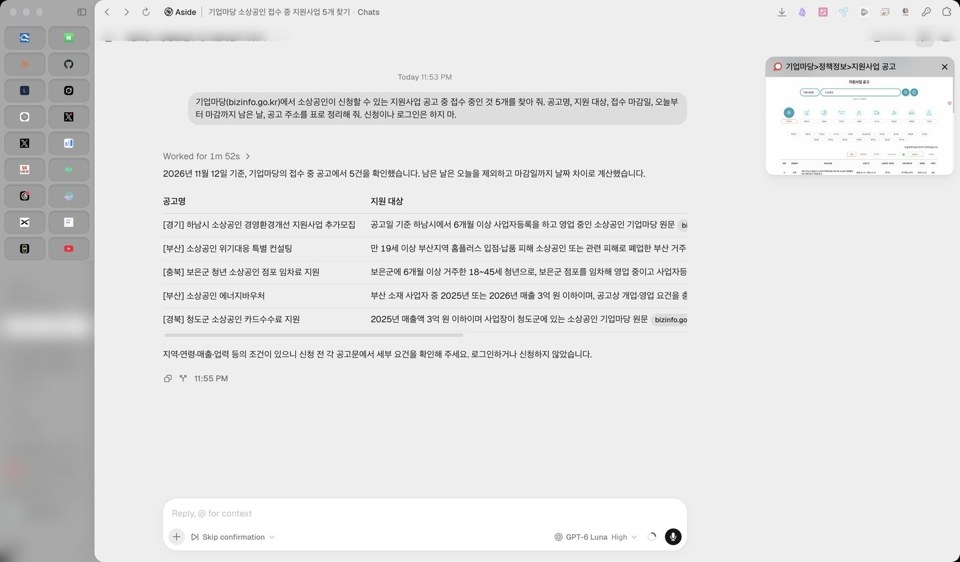
支援事業の公募情報を表にまとめた実際の画面 (7-1)
第5部では、毎朝8時にニュースブリーフィングを作成するルーティンを実際に作ります。ルーティンの修正や停止、「今すぐ実行」でその場で確認する方法、無料で使えるルーティンを3つ選ぶ方法を学びます。パソコンの電源が切れているとルーティンが動かない、過去の結果を記憶できない、会話を削除するとルーティンも消えてしまうなど、初めて使うと必ず直面する問題もあらかじめ取り上げます。
6~7部では、誰もが使える日常の自動化と、経営者・会社員向けの業務自動化を一つずつ作ってみます。
ショッピングモール3か所の価格・送料比較表(決済直前で停止)
条件に合う近所のカフェ・レストランを探す
サブスクの自動決済を1日前に通知するルーティン
先週見たあのページをもう一度探す
航空券の最安値を探し、決済直前まで
支援事業の公募一覧と締切までの残り日数
自分の店・会社名が出てくるブログ・カフェの投稿を集める
お客様からの問い合わせへの返信文案(送信は自分で)
ブログのキーワード10件の調査を毎週月曜日のルーティンに
添付ファイルをダウンロードして名前を整理し、一覧表を作成する
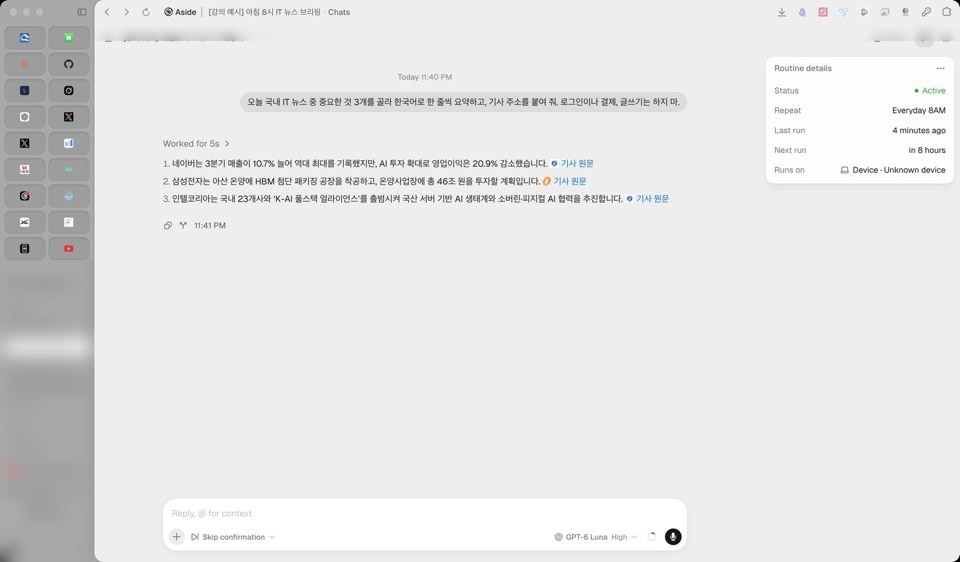
毎朝8時にブリーフィングルーティンを実行した結果画面 — 右側に繰り返し周期と直近の実行時刻が表示されています(5部)
8〜9部では、Claude Codeとアサイドを連携します。Claude Codeは自分のコンピューター上のファイルを扱うのが得意で、アサイドはWeb上で情報を集めるのが得意です。2つを連携すれば、Claude Codeに普段の言葉で頼むだけで、アサイドがWebを巡って情報を集め、結果を自分のコンピューター上のExcel・CSVファイルに保存してくれます。
接続する:アサイドの設定 > 開発者からコマンドツールとスキルをインストールする
価格記録表:確認のたびに1つのファイルに蓄積(ルーティンが過去の結果を記憶できない問題を解決)
複数の求人情報を1枚の要約資料にまとめる
自分のホームページをチェック:ページの画面を集めて、壊れている箇所を探す
コマンドを覚える必要はありません。コーディングが分からなくてもそのまま実践できるよう、指示文をそのままお見せします。
最後の第11部では、スマートフォンに移ります。Asideは自分のパソコンの中で動くため、結果を見るにはデスクの前まで来る必要があります。スマートフォンAIアシスタント 'Pickle'を自宅のパソコン上のAsideにつないでおけば、外出先からスマートフォンで仕事を頼み、結果もスマートフォンで受け取れます。自分のログイン情報は自宅のパソコンにそのまま置いておき、Pickleは依頼を送り、結果を受け取るだけです。
接続の4ステップ:リモート操作を有効にする → 接続を依頼する → コードを承認する → テスト作業を行う
通勤中に読める1枚ブリーフィング
支援事業の公募情報 → 締切日程・電話での問い合わせ
価格監視 → 決済直前の通知
顧客からの問い合わせ → スマートフォンで返信を承認
この場合も、決済や発送など最後のボタンは人が押します。第11部ではPickleアプリ(無料)が必要で、スマートフォンから自宅のパソコンのAsideを呼び出すリモート操作は、Aside Proプラン(月額$20)で有効になります。第0〜10部はPickleなしで進められます。
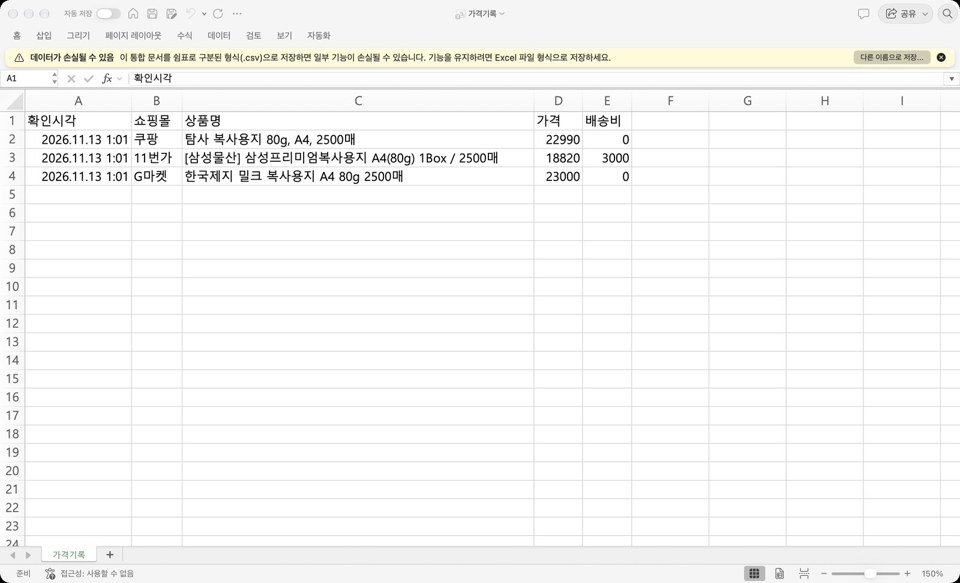
Claude CodeがAsideで集めたショッピングモールの価格をCSVファイルに蓄積した結果画面(第8〜9部)
講座紹介:出勤前に終わっている朝(プレビュー)
完成品を先に見る:この講義で作る自動化10種類(プレビュー)
準備するものと講義の受け方
AIチャットとAIブラウザは何が違うのか(プレビュー)
料金プランとクレジット:無料でどこまでできるのか
任せてもよいことと、任せてはいけないこと
ダウンロードとインストール(Windows)
Macでの違い
初回起動:ログイン、Chromeの履歴・ブックマークをインポートする
パスワード保管庫と12語の復旧キー:必ず書き留めておく
なぜ最初に連携するのか:サブスクリプションを連携するとクレジットが減らない
Claudeのサブスクリプション接続手順
ChatGPTのサブスクリプション連携の手順
接続を確認して作業モデルを選ぶ
画面の確認:作業画面・サイドパネル・縦タブ
権限の3種類と先に確認すること
メモリをオンにして管理する
個人情報チェック5分
最初のタスク:今日のニュース3件を韓国語で要約する
うまく指示する公式:どこで+何を+どんな形で+してはいけないこと
サイドパネル:今見ている記事をわかりやすい言葉に・翻訳
結果確認の習慣:原文のリンクも一緒に付けてもらう
ルーティンとは
最初のルーティンを作る:毎朝8時のブリーフィング
修正・停止・今すぐ実行、無料の3つを選ぶ方法
ルーティンが動かないとき
3つのショッピングサイトの価格・送料比較表
条件に合う近所のカフェ・レストランを探す
サブスクリプションの自動決済を前日に知らせるルーティン
先週見たあのページをもう一度探す
旅行:航空券の最安値を探し、決済直前まで
支援事業の公募情報を表に+締切までの残り日数
自分のお店・会社の名前が載ったブログ・カフェの記事を集める
お客様からの問い合わせへの返信案(送信は私が行う)
ブログのキーワードを10個調査 → 毎週月曜日のルーティン
添付ファイルをダウンロードし、名前を整理して一覧表を作る
Claude Codeとは何か、なぜ一緒に使うのか
連携する:Asideのコマンドツール・スキルをインストール
Claude CodeからAsideに仕事を依頼する
結果を自分のパソコンにファイル(Excel・CSV)として保存する
価格記録表:確認するたびに1つのファイルに蓄積する
複数の募集要項 → 1枚の要約資料
自分のホームページをチェック:ページ画面を集めて、壊れている箇所を見つける
必ず守るべき安全ライン5つ
自分だけの自動化を見つけるワークシートと次のステップ
なぜ2つを組み合わせるのか:机の上の秘書とポケットの中の秘書
Pickleの始め方:インストール、登録、メール・カレンダーの連携
2つの秘書をつなぐ橋:Pickleが自宅のパソコンでAsideに仕事をさせる
実践① 通勤途中に1枚ブリーフィング
実践② 支援事業の公募→締切スケジュール・電話での問い合わせ
実践③ 価格監視 → 決済直前のお知らせ
実践④ 顧客からの問い合わせ → スマートフォンから返信を承認
外出先から指示するとき:できることとできないこと
2つのアシスタントの安全範囲と費用
AIチャットは使ったことがあるものの、毎日のWeb検索や情報整理を自動化したい会社員
支援事業の公募情報・価格比較・ブログ調査など、繰り返しの業務が多い経営者の方
コーディングは知らなくても、Claude CodeとAIブラウザーを一緒に使ってみたい方。
外出先でもスマートフォンから仕事を依頼し、結果を確認したい方(第11部、Pickleアプリを使用)
WindowsまたはMacのコンピューター(説明はWindowsを基準にしています。Macで異なる点は2-2で別途扱います)
Asideの無料アカウントで始められます。ClaudeやChatGPTのサブスクリプションがあれば、2.5部で連携してクレジットを気にせず使えます。
第8〜9部のClaude Codeには、Claudeの有料プランが必要です。
11部ではスマートフォンAIアシスタントのPickleアプリ(無料)が必要です。リモート操作はAside Proプラン(月額$20)で有効になります。仕事を受け取るには、自宅のコンピューターとAsideが起動している必要があります。
各編は2〜4分の短い動画に分けています。1編を見て、すぐに自分の画面で試してから、次の編に進んでいただけます。設定画面では、各手順に番号と強調枠を付けて、押す場所を示しています。また、各編の最後には、その編で必ず覚えておきたいポイントを一文にまとめました。第6部からは、作業を指示する文章をそのままお見せし、結果画面まで確認します。そのまま使っても、ご自分の業務に合わせて書き換えても構いません。第11部のPickleの画面は、スマートフォンと同じアカウントでMac上で起動したPickleアプリを撮影したものです。
決済・送金・ログインのように取り消しが難しい操作は、AIに最後まで任せず、決済直前で止める方法を教えます。
AIが整理した結果は、元のリンクで再確認する習慣も一緒に身につけます。
画面内の料金やメニューは2026年11月の撮影時点のものであり、その後変更される可能性があります。
講義のナレーションは、講師本人の声を学習したAI音声合成(ElevenLabs)で作成し、画面内の個人情報は隠しています。
初回の授業(0-1)に全編(0~11部)の講義スライドPDF(318ページ)を入れました。
授業資料をダウンロードした後は、受講をキャンセルできません。授業資料を無断で配布・共有することはできません。
準備はAIが、決断は人が。繰り返し行っている作業を一つ選んで、今日のルーティンに取り入れてみましょう。
受講対象
AIチャットは使ったことがあるものの、毎日のウェブ検索や情報整理を自動で任せたい会社員
支援事業の公募・価格比較・ブログ調査など、繰り返し業務の多い経営者
コーディングはわからなくても、Claude CodeとAIブラウザを一緒に使ってみたい方
毎朝、ニュースや業界情報を自分で探して整理するのに時間を費やしている方
アサイドをインストールしたものの、サブスクリプションの連携や権限設定でつまずき、うまく使えていない方
外出先でもスマホで作業を依頼し、結果を受け取りたい方(第11部、Pickleアプリの使用)
前提知識
インターネットブラウザが使えれば大丈夫です(コーディングの知識は不要)

エルビズパートナーズ代表のイ・サンスです。20年以上にわたり中小企業の経営コンサルティングに携わり、約1,000社の企業に教育・助言を行ってきました。最近では、AI活用教育を通じて500人を超える修了生とともに学んでいます。『うまくいく会社には、必ず特別な理由がある』『経営コンサルティングは終わった』を執筆し、ISO 3種の国際主任審査員資格を有しています。現場の営業担当者や経営者が、明日からすぐに使えるAI活用法を分かりやすくお伝えします。
全体
54件 ∙ (2時間 59分)
講座資料:
知識共有者の他の講座はこちら
同じ分野の他の講座を見てみましょう!
新規会員登録で25%OFF
¥10,447
25%
¥13,927