
inflearn logo
知識共有
inflearn logo

非開発者のためのClaude Cowork業務自動化:スマホで任せて、退勤後も働くAIアシスタント

受信メールの整理、実績報告資料の作成、Web比較表の作成、社内システムへの入力など、毎日手作業で行う事務作業を、Claude Desktop appのCoworkに韓国語で任せる講座です。出勤前から翌朝まで、1日の流れに沿ってスマートフォンからの指示、予約タスク、スキルまで使ってみながら、Claudeが実際に間違えた箇所を原本と照合して見つける方法も学びます。

1名 が受講中です。

難易度 入門

受講期間 無制限

claude
claude
Business Productivity
AI
AI
AI Agent
AI Agent
No-code
No-code
claude
claude
Business Productivity
AI
AI
AI Agent
AI Agent
No-code
No-code

この講座で身につくこと

  • Coworkを安全に使うための準備:練習用フォルダだけを接続し、許可ウィンドウと承認カードを確認して操作し、メモリと指示を設定する方法

  • 受信メールと予定ファイルから1枚の朝のブリーフィングを作成し、原文にない内容を一行ずつ根拠に照らして見分ける方法

  • 実績Excelひとつから、グラフ入りの発表スライド、会社指定フォーマットのWord報告書、1枚の要約PDFを作成し、受け手側のソフトで開いて確認する方法

  • Claudeにブラウザで3つのWebサイトを読み込ませ、出典付きの比較表を作成し、表の内容を社内の入力画面に一時保存するところまで転記させる方法

  • 席を外している間に任せる方法:スマホから指示を出し、毎週決まった時刻に実行される予約タスクを設定し、うまくいった作業をスキルとして保存して同僚と共有する方法

  • 夜間に出た結果を翌朝5分以内に原本と照合してチェックし、Coworkでは不十分な作業をいつCodeタブのAI従業員に引き継ぐべきか見極める方法

スマホに任せて、退勤後も働くCowork AIアシスタント

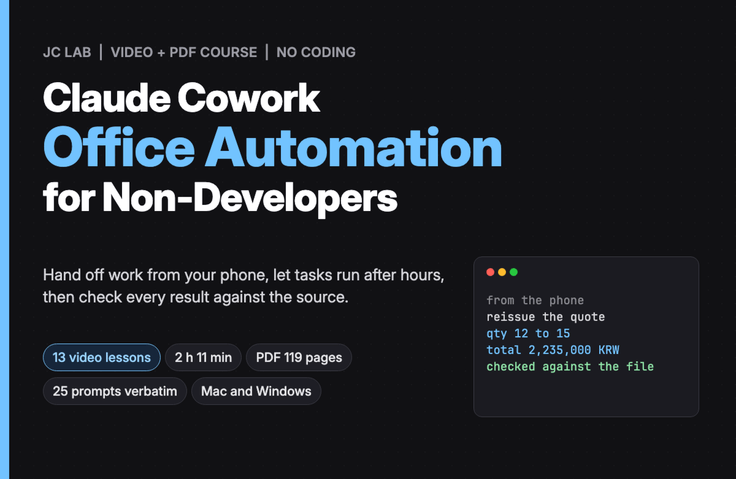
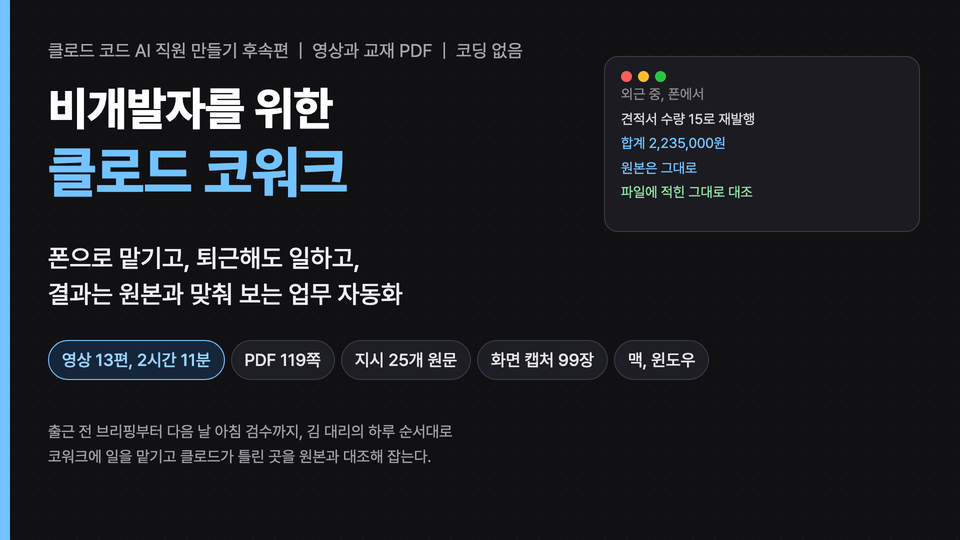
メールを開いて今日やることを整理し、実績データのExcelから発表資料や報告書を作り、3社の取引先サイトを回って比較表を埋め、社内システムに取引先情報を一行ずつ転記する。この講座では、こうした事務作業をClaudeデスクトップアプリのCoworkに韓国語で任せ、業務の生産性を高める方法を学びます。コードを読んだり書いたりしないNo-code方式です。業務ファイルが入ったフォルダを連携し、やりたいことを文章で入力し、Claudeが作成したファイルを開いて確認するだけです。

  • 出勤前の朝のブリーフィングから翌朝の検収まで、キム代理の一日の流れに沿って進めます。

  • スマートフォンでの指示、予約タスク、ブラウザ操作、スキルなど、席を外している間に任せる機能を実際の画面で見ます。

  • Claudeが実際に間違えた場面も隠さず、原本と照らし合わせて見つける方法まで紹介します。

次のような方におすすめです

毎日手作業で事務作業を繰り返す会社員

メール、報告書、Excel、社内システムへの入力を毎日手作業で行う会社員や個人事業主

席を外していても仕事が進んでほしい方

外出中や退勤後でも、決まった業務が自動で進んでほしい方

AIの結果を信頼してよいのか不安な方

資料をチャットに貼り付けて、回答をまたファイルに移し、結果が正しいか分からず、結局最初から見直す方

この講座で身につくこと

  • 業務フォルダを連携し、韓国語の指示で朝のブリーフィング、プレゼン資料、社内書式の報告書、出典付きの比較表を作成できます。

  • スマホからオフィスのコンピューターに仕事を任せ、毎週決めた時刻に実行される予約タスクや、再度呼び出せるスキルとして保存できます。

  • Claudeの報告ではなく、作成されたファイルを原本と照合して間違いを見つけ、同じミスをルールで防ぐことができます。

  • 削除、送信、提出、決裁のボタンは人が押すように線引きし、仕事を任せることができます。

  • AIに任せる仕事と、人が直接行う仕事を分ける基準を設けることができます。

この講座の特徴

一日の流れに沿って、席を外している間の作業まで、実際に間違えた場面もそのまま જેવી

Coworkはチャットのように答えを返すだけでなく、接続したフォルダ内のファイルを直接開いたり作成したり、ブラウザまで操作したりするAI Agentです。前編「非開発者向けClaude Code AI社員の作り方」の続編で、同じ模擬上司のキム代理が再び登場します。出勤前の朝のブリーフィング、午前中の報告資料、午後のWeb作業、外出中のスマホからの指示、退勤後の予約タスク、翌朝のチェックまで、1日をCoworkと一緒に過ごします。前編を見ていなくても、最初からついていけます。

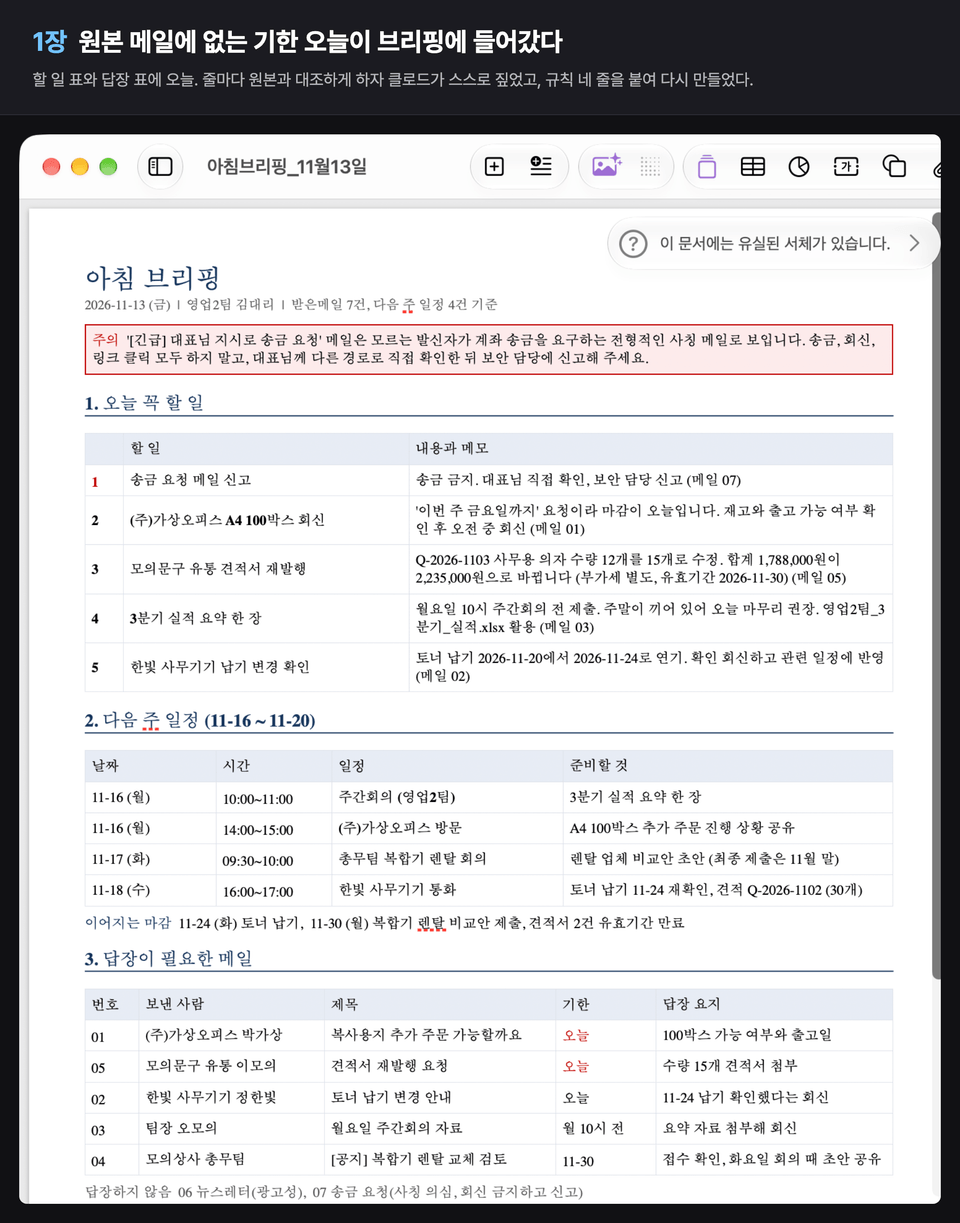
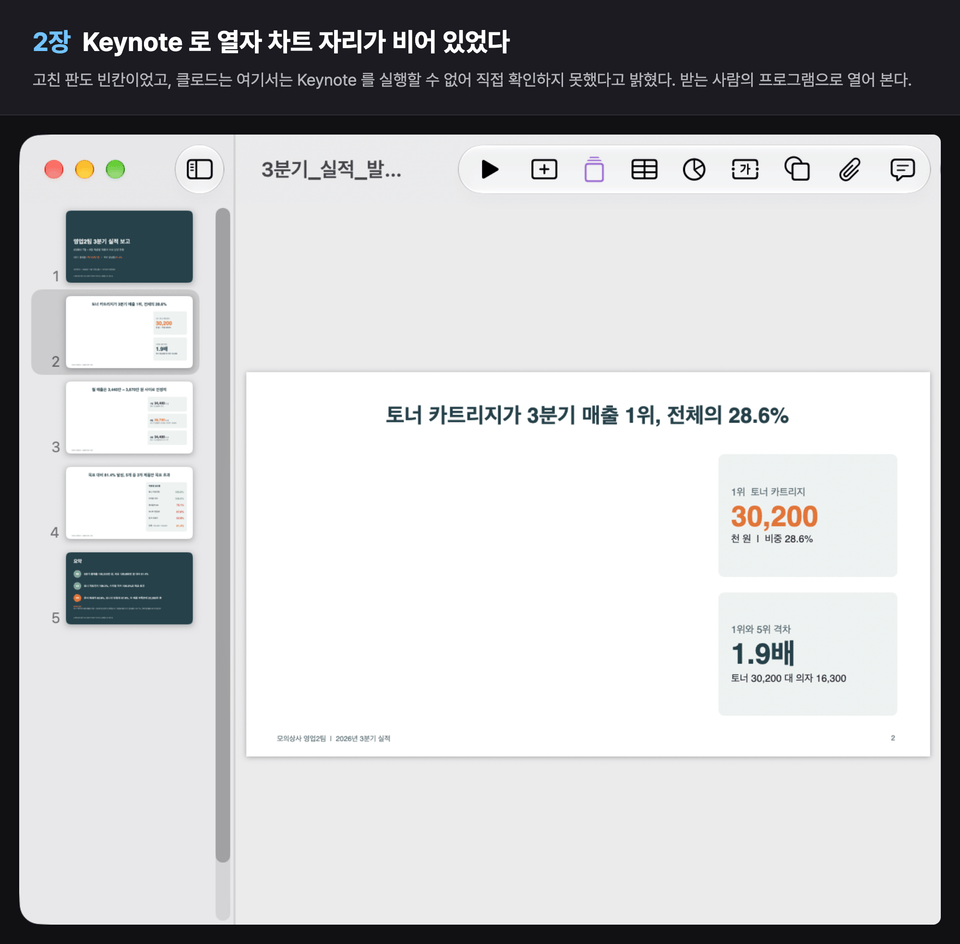
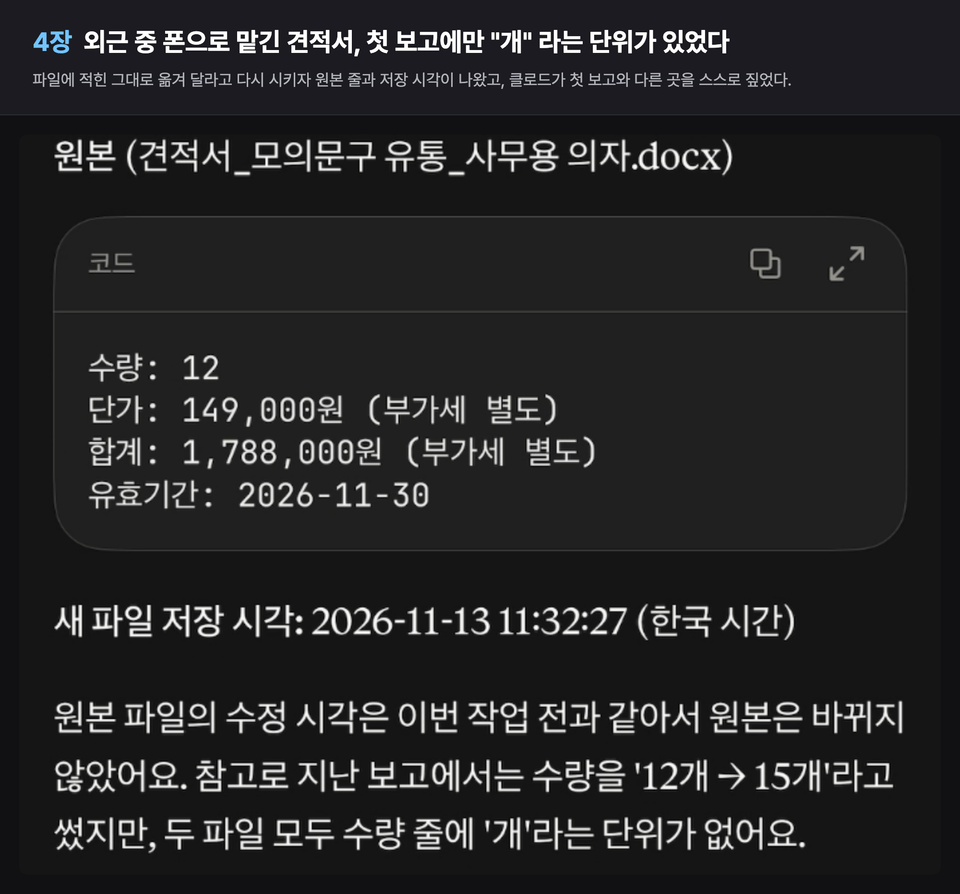
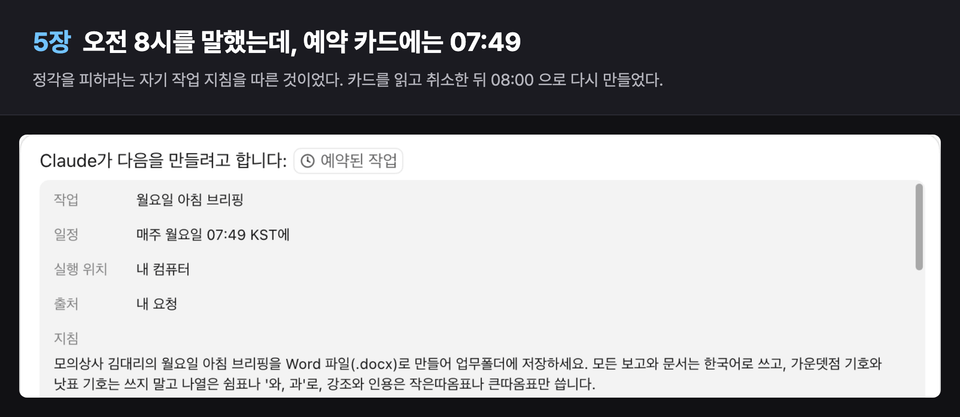
講義を作る間、Claudeは仕事を最後までやり遂げましたが、何度も間違えました。メールの原文にない期限 「今日」 をブリーフィングに書き込み、Keynoteではグラフが空白のスライドを 「修正した」 と報告し、会社の報告書の作成者や次四半期の計画を自分で決めて書き加えました。8時と伝えたのに、7時49分に設定した予約カードを作ることもありました。こうした場面をそのままお見せし、結果を原文と照らし合わせて確認する方法や、同じ間違いを防ぐルールも併せてご紹介します。

01-hero

スマホで任せて、退勤後も働く

外勤中にスマートフォンから送った指示をオフィスのパソコンが処理し、設定した時刻に実行される予約タスクが退勤後も働きます。業務フォルダーを使う予約タスクは、パソコンの電源が入っていて、アプリが開いている必要があります。

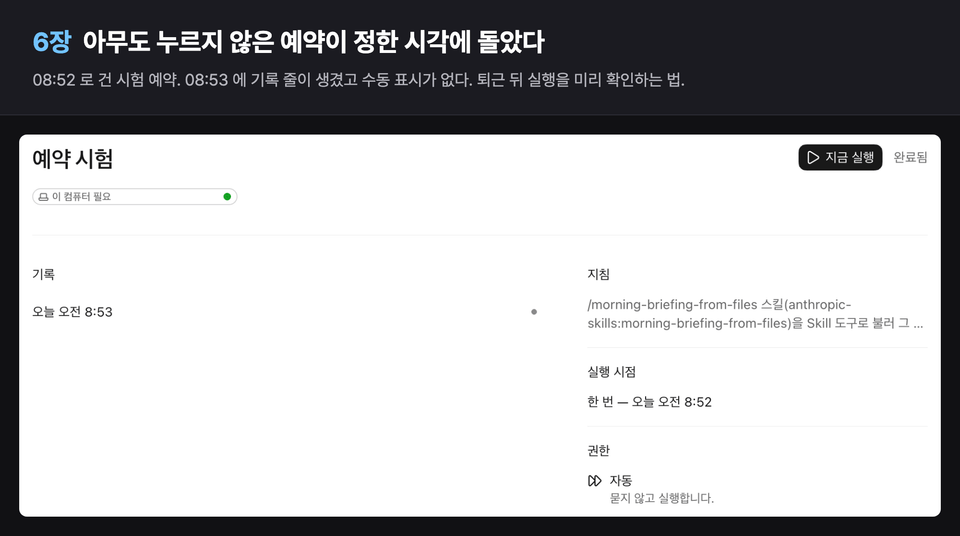
誰も押していない実行を事前に確認する

08:52に設定したテスト予約が08:53に人の手を介さずに実行され、ログ行と結果ファイルを残しました。退勤前にこのようにあらかじめ実行し、結果を元データと照合します。

本講座では、以下の内容を学びます

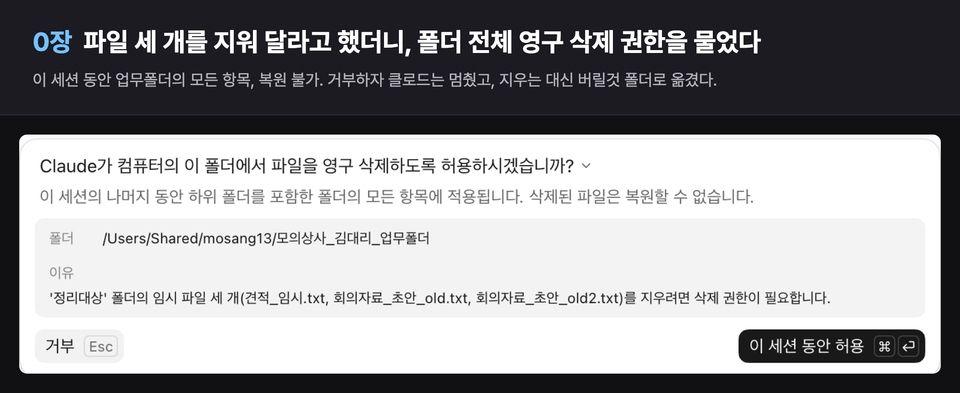
第0章 コワークの開始:安全に任せるための準備

CoworkがチャットやCodeタブとどう違うのかを確認し、練習用フォルダだけを接続してメモリをオフにし、承認画面を読む準備をします。ファイルを3つ削除してほしいという指示に対して、フォルダ全体を削除する権限の確認画面が表示された場面では、拒否し、削除する代わりに移動するよう指示します。

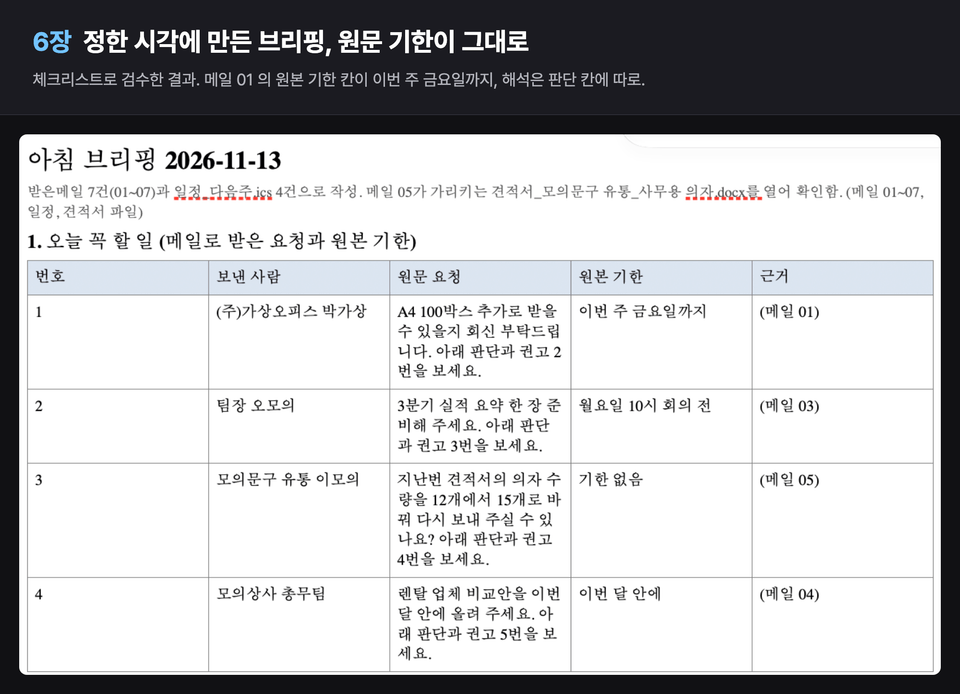
第1章 出勤前:朝のブリーフィングを1枚

受信メールフォルダと予定ファイルから朝のブリーフィングを作成し、各行を原文と照合します。原文メールにない期限 「今日」 が入っている場面を確認し、ルールを4行添えて作り直します。

2つ目の午前の資料:スライドと報告書

実績Excelひとつから、グラフ入りのプレゼンスライド、会社指定の書式に沿ったWord報告書、1枚の要約PDFを作成します。Keynoteで開くとグラフが空白になっていたスライドや、原本にない次の四半期の計画が盛り込まれた報告書を、受け取る人の使うプログラムで開いて確認します。

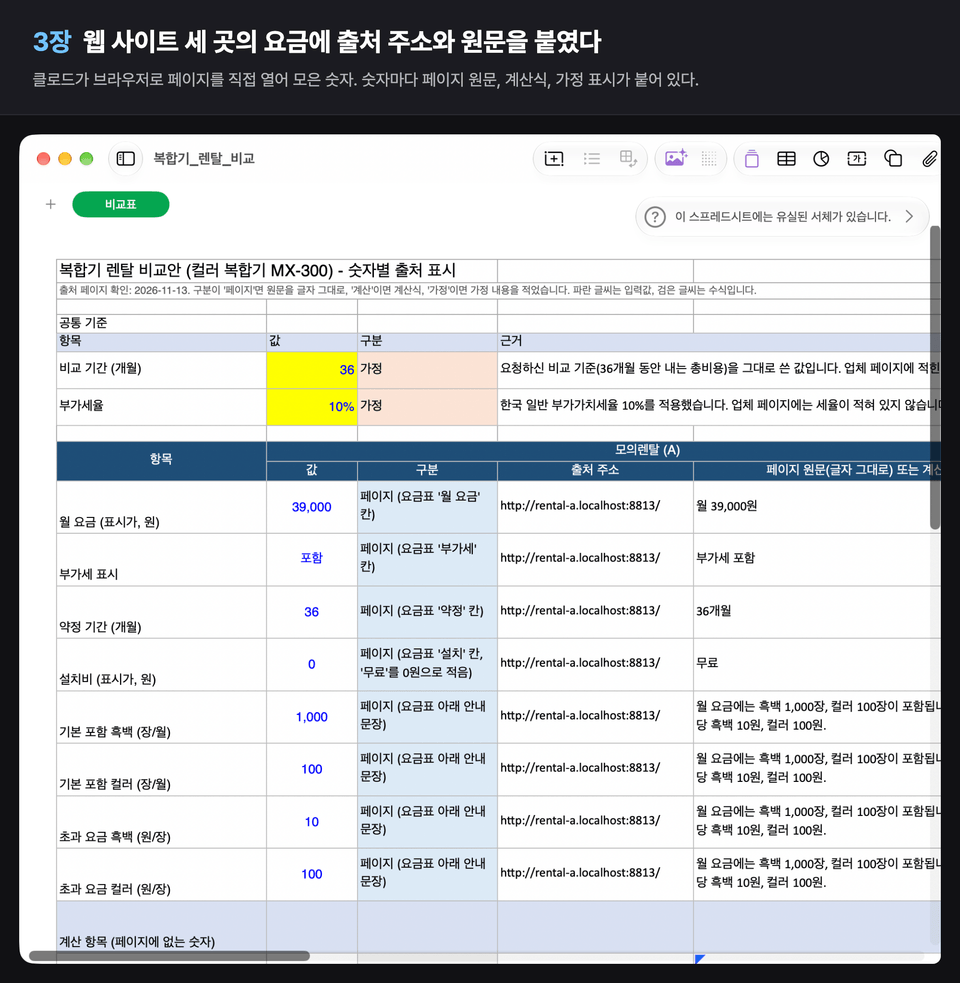
第3章 午後のウェブ業務:ブラウザーで仕事をする

Claudeがブラウザで3つのウェブサイトを開き、数字ごとに出典を付けた比較表を作成し、表の内容を社内の入力画面に下書き保存するところまで転記します。決裁申請は人がクリックします。

第4章 外回り中:スマホから仕事を任せる

スマートフォンのClaudeアプリで、オフィスのパソコンにある業務フォルダの作業を任せます。スマートフォンに届いた承認画面を詳細情報で確認し、最初の報告ではなくファイルに記載された内容を改めて受け取って、原本と照合します。

第5章 退勤後:予約タスクとスキル

毎週決まった時刻に実行される予約タスクを作成し、8時と伝えたのに07:49に設定された予約カードを読み取って修正します。うまくいった作業はスキルとして保存し、名前を一行入力するだけで再び呼び出して、同僚と共有します。

第6章 翌朝:5分間のチェック

夜の間に作られた結果をチェックリストで原本と照合し、5分以内に検収します。数十分後に一度だけ実行されるテスト予約を設定し、誰も操作しなくても実行が指定時刻に行われるか、事前に確認します。

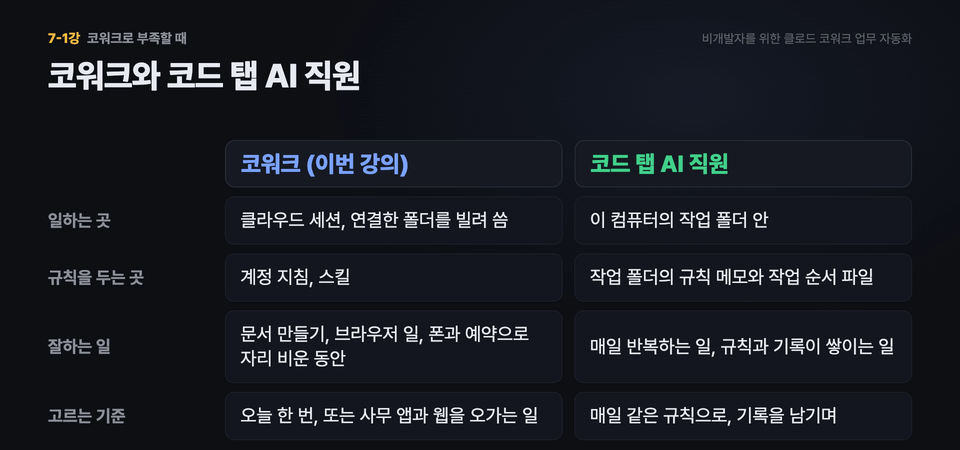
第7章のまとめ:coworkでは物足りないとき

Coworkでは任せにくい業務を整理し、前の講義で扱ったCodeタブのAI社員にいつ切り替えるか、その基準を表にまとめます。自分の業務の中から、Coworkに任せる業務とCodeタブに引き継ぐ業務を実際に分けてみます。

この講座を作った人

  • JC Labは、ClaudeデスクトップアプリのCodeタブとCoworkに実際の事務作業を任せながら働く会社です。

  • 講義に登場する失敗の場面は、講義を制作する過程で実際に経験したもので、見つけた方法や修正したルールをそのまま盛り込みました。

  • インフラーンで、非開発者向けのClaude Code AI社員の作り方、Claude Codeハーネス実践、Obsidian x Claude Code LLM Wiki実践の講座を運営しています。

よくあるご質問(Q&A)

受講前によく寄せられる質問をまとめました。

Q. コーディングがまったく分からなくても大丈夫ですか?

はい。受講生がすることは、Coworkに韓国語で指示し、Claudeが作成したファイルを開いて確認することです。

Q. 前の講義(非エンジニアのためのClaude Code AI社員の作り方)を受講しなくても大丈夫ですか?

同じキム代理が登場するだけで、この講座はCoworkだけで最初から最後まで進めます。前の講座のCodeタブとの違いは、0-1講と7-1講で整理します。

Q. コンピューターの電源を切って退勤しても、予約タスクは実行されますか?

この講義で作成する予約のように、パソコン上の業務フォルダーを使う予約タスクは、パソコンの電源が入っていて、アプリが開いている必要があります。予約タスク画面に「このコンピューターが必要」と表示されます。5-1講で、この表示と確認手順を扱います。

受講前の注意事項

実習環境

  • OS:MacまたはWindows。動画はMacの画面ですが、Windowsでも同じClaudeデスクトップアプリのCoworkを使います。

  • Claudeデスクトップアプリ(無料でインストール可能)とClaude Pro以上の有料プラン。サブスクリプション料金は受講料とは別途かかり、無料プランにはCoworkはありません。

  • 第4章では、スマートフォン版Claudeアプリ(無料インストール、同じアカウントでログイン)を使います。

  • 結果を開くためのプログラム:Word、Excel、PowerPointまたは無料のWeb版、Keynote、Numbers

学習資料

  • 動画13本(合計2時間11分)

  • 教材PDF:各章8点と合本119ページ。講義で送った指示25件が原文のまま掲載され、画面キャプチャ99枚が収録されています。

  • 演習用ファイルは別途お渡ししません。デモは架空の会社 「模擬商事」 の資料を使って行い、各回の授業で「自分の資料で試してみる」に沿って、自分の業務ファイルのコピーを使って実践します。

前提知識および注意事項

  • コーディングの知識は必要ありません。ファイルをフォルダーに入れて開く程度のパソコン操作ができれば大丈夫です。

  • 会社資料を入力する前に、外部AIサービスの利用に関する社内規定を確認し、個人情報を伏せたコピーを入力してください。

  • Claudeの料金や機能は変更される場合があります。

  • この講義の動画、教材PDF、画面キャプチャは、購入者本人の学習目的に限り使用できます。他の人に渡したり、公開の場に掲載したり、転売したりすることは認められていません。

次のような方に
おすすめです

受講対象

  • メール、報告書、Excel、社内システムへの入力を毎日手作業で行う会社員や個人事業主

  • チャットに資料を貼り付けて、回答を再びファイルに移す作業を繰り返している方

  • 席を外している間や退勤後も、決まった作業が自動で進んでほしい方

  • AIが作成した結果をそのまま信じてよいのか、不安だった方

前提知識

  • コーディングの知識は必要ありません。ファイルをフォルダに入れて開く程度のパソコン操作ができれば十分です。

  • Claude Pro以上の有料プランが必要です(サブスクリプション料金は講座料金とは別です)。無料プランにはCoworkはありません。

こんにちは
jclabです。

経歴認証済み

32

受講生

5

受講レビュー

4.2

講座評価

4

講座

サービスを作り、運用する開発者です。

Claude Codeを実務で使う中で経験したことと、そこから生まれたルールを共有します。理論よりも、実際に起きた問題とコードの原文をもとにお話しします。

開発、運用、データ、自動化まで、必要なものは自分で作って使います。

もっと見る

カリキュラム

全体

13件 ∙ (2時間 11分)

講座資料:

授業資料
講座掲載日: 
最終更新日: 

受講レビュー

まだ十分な評価が集まっていない講座です。
ぜひ最初のレビューをお寄せください。

jclabの他の講座

知識共有者の他の講座はこちら

似ている講座

同じ分野の他の講座を見てみましょう!

期間限定セール

¥97,350

25%

¥16,492