









MacBookを初めて買った時に必ずやるべき設定 A to Z (Claude Code · Homebrew · Agentic Coding 含む | macOS オールインワン)

AI時代にMacBookを購入したものの、何から手をつければいいか分からず困っていませんか? macOS歴15年の元エンジニアが「デバイスの初期化」からサポートします。 ✅ アプリインストール ・ macOS必須テクニック ・ ターミナル ・ Homebrew ・ 開発環境構築 ✅ Claude Code & Agentic CodingでAIが代わりにコーディングする環境まで 👉 今すぐ始めれば今日中に開発環境が完成 — MacBookを使いこなす最高の一日が始まります。

難易度 入門

受講期間 無制限

macOS
macOS
homebrew
homebrew
AI
AI
AI Agent
AI Agent
claude
claude
macOS
macOS
homebrew
homebrew
AI
AI
AI Agent
AI Agent
claude
claude

学習した受講者のレビュー

5.0

5.0

김은주

39% 受講後に作成

Windowsのノートパソコンを使っていたので、MacBookの操作感に慣れずなかなか移行できずにいましたが、基本設定から慣れていくうちに、今ではMacBookの方が快適になりました。 ありがとうございます。

5.0

innerwing

49% 受講後に作成

非常に質の高い講義で、4月12日から値上げ予定です。 ぜひ今のうちに受講しておくことをおすすめします。 そして、これからの講義もさらに楽しみです。

5.0

코배투

63% 受講後に作成

単なるMacBookの設定方法ではありません。自分のMacBookを完璧な「AI開発ワークステーション」へと変貌させてくれる実践ガイドです。 ネット上に散らばった資料のせいで苦労していましたが、検証済みの最適化ノウハウを一度に吸収できます。特にウェブ開発やAIエージェントなど、個人ビジネスを準備中の方なら、数日はかかる初期設定の試行錯誤を一気に終わらせてくれるので、受講を強くおすすめします。 LLM時代には、環境構築よりも本質的な企画や開発に集中することが核心であるため、この講義で節約した時間とエネルギーを自分のプロジェクトに注ぐだけでも、すでに数十倍の価値を引き出せると確信しています。素晴らしい講義をありがとうございました!

受講後に得られること

  • MacBook開封直後からすぐに実践できる必須アプリ20個のインストール&設定を完了させます。

  • Homebrew・ターミナル・環境変数を怖がらなくなります。

  • Claude Codeをインストールして、AIが自分の代わりにコーディングするAgentic Codingを直接体験しましょう。

  • AIエージェントがミスをしてもファイルを失わない、安全な開発環境を構築しましょう。

  • macOSの達人だけが知っている生産性のコツとおすすめアプリで、作業スピードを上げましょう。

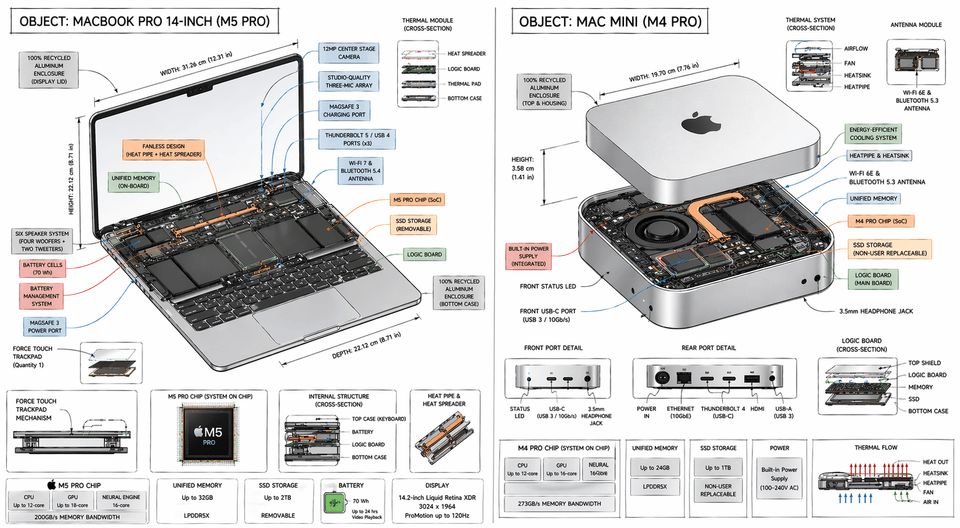
こんなに素敵なMacBookとMac Mini! 💻

高いお金を払って買ったのに、使い方がよく分かりませんか?🤔


< この講座はMacBook、Mac Miniの両方で活用可能な講義です >


😤 こんな経験ありませんか?

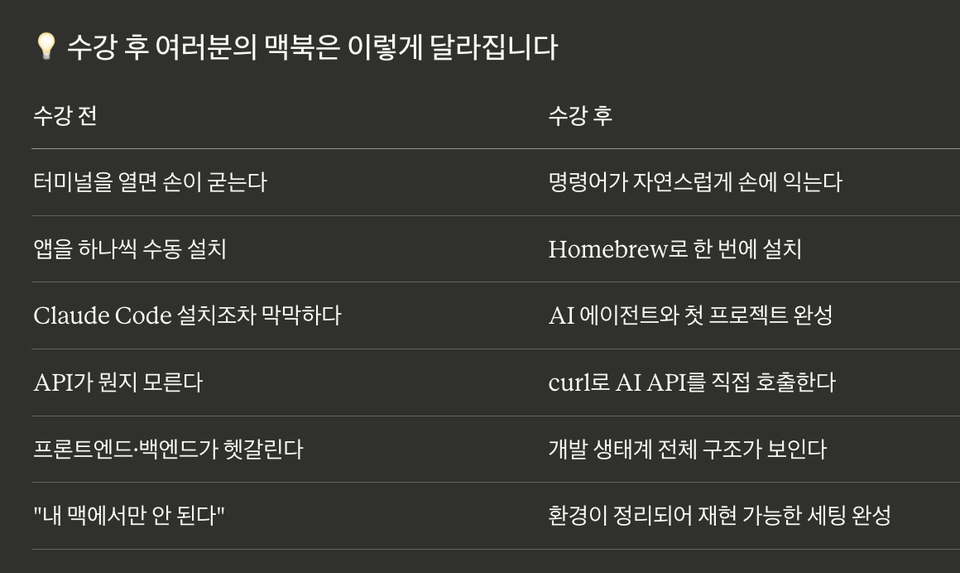
✅ "MacBookを買ったけれど何から始めればいいかわからない"

✅ "YouTubeを見ながら真似したのに自分のMacではできない"

✅ "ターミナルを開いたけれど黒い画面が見えるだけで手が動かない"

✅ "Claude Code, Cursorを使ってみたいけどインストールからして進まない"

✅ "AIにコードを書いてもらったのに自分のMacで実行できない"


→ MacBookを買ったからといって、エンジニアになれるわけではありません。

thoughtful 正しく設定してこそ、ようやくAIと共に開発できる環境が完成します。


🎯 この講義が解決します!

macOSを10年以上開発環境として使用してきた講師が、

MacBookの初期設定から、AIエージェントで最初のプロジェクトを作成するところまで

一つの流れでお教えします。.

単に「こうしてください」ではなく、なぜそうするのかを合わせて説明します。


💡 皆さんのMacBook環境がこのように変わります。


👨‍🎓 こんな方におすすめです!

  • MacBookを初めて購入した方、または新しく初期化(クリーンインストール)した方

  • 開発の勉強を始めたばかりの入門者 / 非専門家

  • Claude Code、CursorのようなAIエディタを使ってみたい方

  • ターミナルが怖くて、コマンドに馴染みがない方

  • 開発用語(フロントエンド、API、フレームワーク、Terminalsなど)がよく分からない方


✏️ このような内容を学びます。

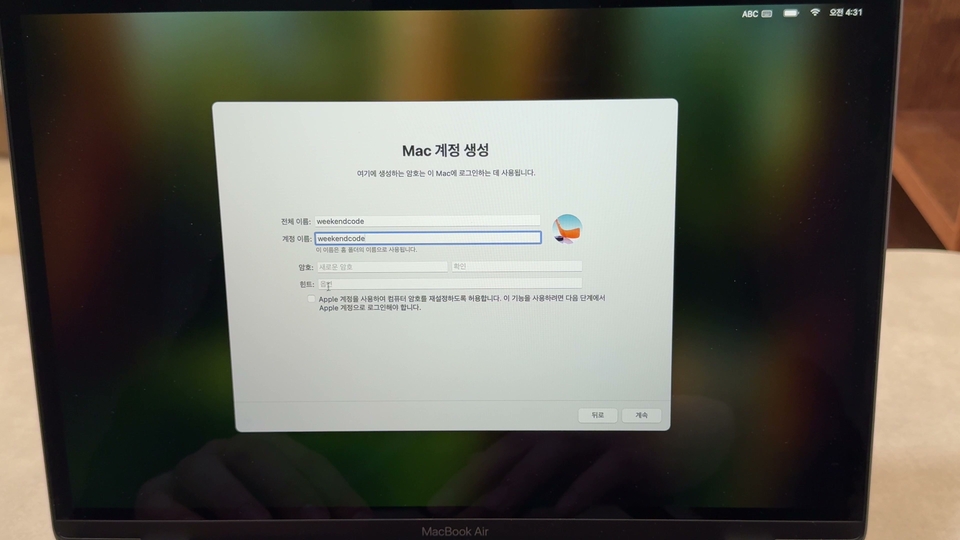
macOSを完全に最初から体験してみましょう。

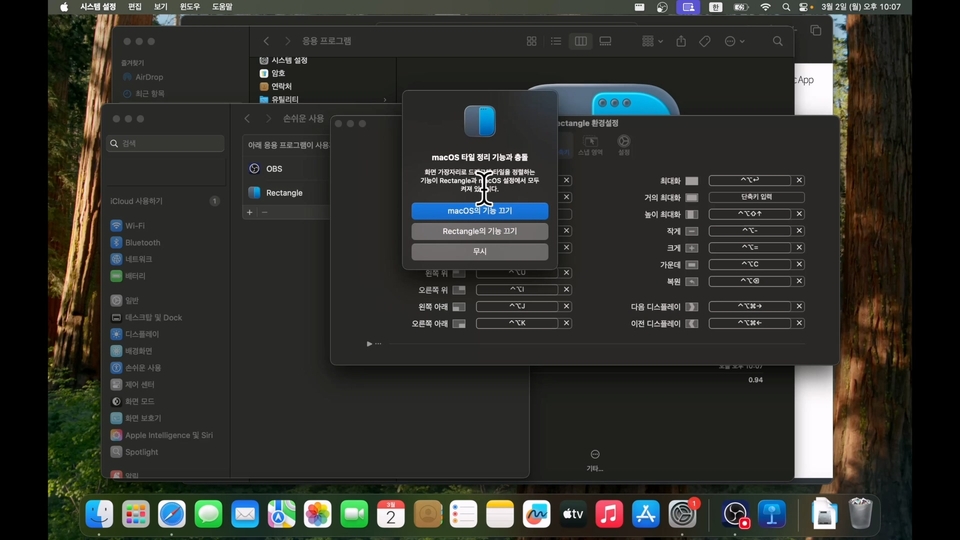
開発環境を最初から一緒に構築します。講義制作のために実際に使用しているMacBookを完全に初期化しました。最初から最後までお見せします。

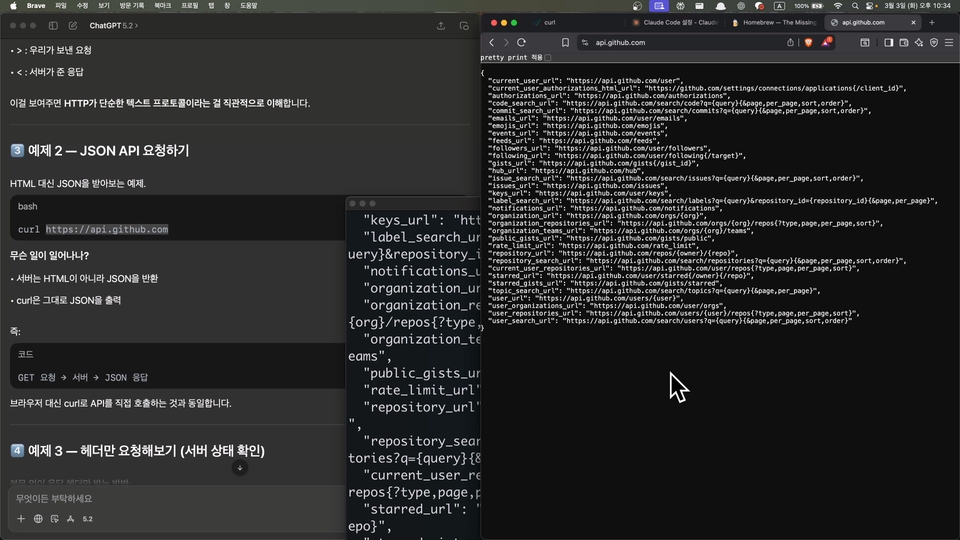
cURL?Homebrew?一度に解決して差し上げます。

エージェントをインストールしに行ったらコピー&ペースト?
これがどういう意味なのか説明します。
もうコピー&ペーストを怖がる必要はありません。

macOSが便利だって聞いたのに… なぜ私だけ不便なんだろう?

純正の状態では適応しにくいmacOS!
使い方のコツから必須アプリまで、すべてご紹介します。
これらのアプリをインストールするだけで、私も今日からmacOSマスター?!

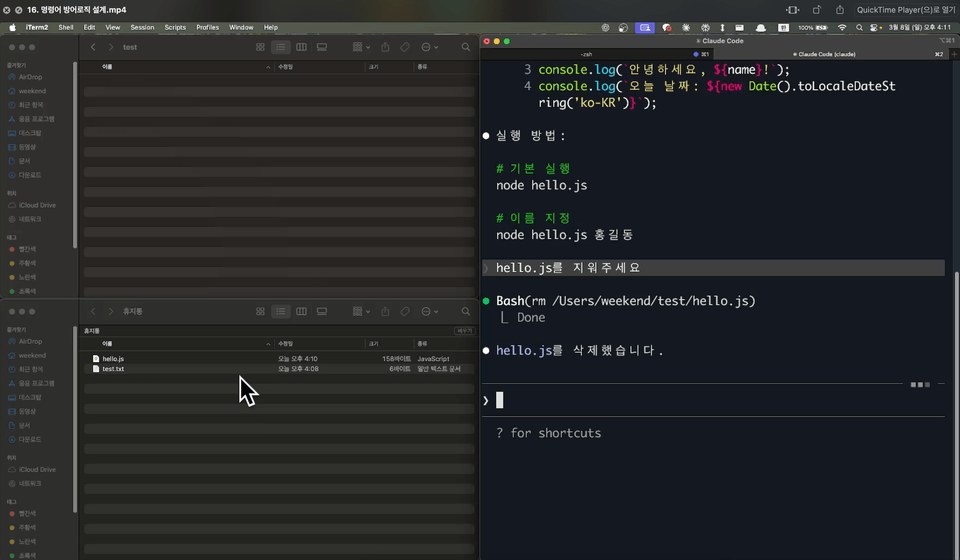
AIエージェントが誤ってファイルを削除しても
復元可能な防御ロジックを環境として構築

もしClaude codeがコードベース全体を削除してしまったらどうすればいいでしょうか?ご安心ください!
今は復旧できるように防御ロジックが備わっていますから。


< 📚 全体カリキュラム >

- セクション 1. AI時代のMacOS

macOSがなぜ開発者に愛されるのか、ターミナルとは何かから始めます。

  • 講義の紹介および活用法

  • macOSの歴史と活用

  • ターミナルの定義および種類

  • macOSの初期設定およびユーザー作成

  • macOSのヒントおよび主要ショートカット


- セクション 2. MacOSの設定とUnixコマンド

実務で毎日使うツールを、自分の手で直接インストールして設定します。

  • 外部アプリおよびApp Storeのインストール

  • macOS おすすめアプリリスト

  • 新規ターミナルのインストール

  • cURLの定義と活用

  • パッケージマネージャーとHomebrew

  • UNIXコマンド (ファイル/フォルダ)

  • Node.js, NPM, 環境変数設定

  • Claude Code & Codex インストール

  • 簡単なスクリプト実行

  • AIエージェントコマンド防御ロジック(最悪の事態を防ごう!)

  • 主要なターミナルの種類(Ghosttyなど)

  • 主要なAIエディタの種類(Cursorなど)

  • 煩わしいターミナルの内容を整理する (Powerlevel10k theme)


- セクション 3. Agentを活用して最初のプロジェクトに挑戦

設定が終わったら、いよいよAIと一緒に実際に何かを作ってみます。

  • ターミナルエディタの活用 (nano, vi)

  • 外部API連携および設定 (JSON、z.aiの GLM)

  • Skillsおよびマークダウンの活用 (.md)

  • zaiコーディングプランでGLM-5をお得に利用する


- セクション 4. 開発に入門する人のための用語解説

開発を学んでいると必ず直面する核心的な概念を整理します。

  • ソフトウェアに初めて入門される方へ

  • GitとGitHubの基礎

  • ライブラリとフレームワークの決定的な違い

  • フロントエンド、バックエンド、フルスタックの違い


- セクション 5. Agent Skills の紹介と活用

最近話題のSkills!どのようにインストールして使用するのでしょうか?

  • 🧩 Agent Skillsとは何ですか?


  • 📢 事前準備事項:cmux ターミナル

  • 🔧 Skillのインストールと使用方法 (Claude code + Codex)

  • 🖥️ gstackのインストールとSkills一覧GUIアプリの推奨

  • 📜 Skills 管理オープンソースたち


- セクション 6. Claws Layerを体験する

すべてを自動化し、指示を出すことができるClawsをセットアップしましょう

  • 📁 Claws 紹介 (Open, Nano, Zero, Go そして PaperClip)


  • 🦀 NanoClaw 入門 (アップロード予定)


  • 🦞 OpenClaw 設置 (アップロード予定)


- セクション 7. 講義を終えて

AI時代をどのように生き抜くかを一緒に考えてみましょう

  • ⛏️ AI時代、道具よりも原理を掘り下げてください。

  • 🚀 新しい時代、新しい方式で


⚠️ このような点はあらかじめ知っておいてください。

この講義は特定の言語を学ぶ講義ではありません。

コーディングの文法を教えるのではなく、コーディングを学べる環境を作る講義です。

プログラミングを学びたいけれど、環境構築でつまずいてしまったなら、

この講義をまず受講してから、本格的な言語学習に進むことをお勧めします。


🛠️ 実習環境

  • OS: macOS Sequoia (15.x) 基準 — 以前のバージョンも大部分同様に適用

  • デバイス: Apple Silicon (M1/M2/M3/M4) 基準

  • 事前知識: なくても大丈夫です。ターミナルを一度も使ったことがなくても問題ありません。


🙋 よくある質問

Q. コーディングを全く知らないのですが、受講できますか?

はい、可能です。この講義はコーディングを学ぶのではなく、

コーディングを始めるための環境を作る講義です。ターミナルのコマンドを一つずつ説明しながら進めます。


Q. Intel Macを使用していますが大丈夫ですか? 講義はApple Siliconを基準に進めますが、

パスの違い(/opt/homebrew vs /usr/local)など、Intel Macでも大きく変わることはありません。


Q. Claude Codeを一度も使ったことがありませんが、大丈夫ですか?

大丈夫です。インストールから最初の使用まで、一緒に進めていきます。

講義を終えると、AIエージェントで簡単なプロジェクトを自ら実行できるようになります。


Q. 講義を受けた後、環境が壊れてしまったらどうすればいいですか?

Q&Aを通じて質問していただければ、直接お答えします。

このような方におすすめです。

AIエージェントを体験したくて
MacBookを購入した方
Windowsから乗り換えたばかりのmacOS初心者

普段からMacBookを使っているけれど、
より便利な方法が気になる方
他の人たちがMacをどのように使っているのか気になります

開発環境の構築方法が気になる方
Macで開発を始めたいけれど、何から設定すればいいのか見当がつかない。


😄 受講後にはどのようなことが得られるでしょうか?

  • ターミナルがもはや黒い画面の恐怖ではなくなります。lscdmkdirのようなUnixコマンドを身につければ、ファイルエクスプローラーがなくても自由にコンピュータを操作できるようになります。, you will be able to navigate your computer freely without a file explorer., bạn sẽ có thể điều khiển máy tính một cách tự do mà không cần đến trình duyệt tệp tin.


  • Homebrew一つで開発ツールのインストールがbrew installの一行で終わります。公式サイトを探し回り、インストールファイルをダウンロードしていた日々とはお別れです。

  • Node.js、NPM、環境変数まで直接インストールして理解できるようになります。誰かが作ったガイドに従って貼り付けるだけだった状態から抜け出し、自分の環境がなぜこのように構成されているのかを説明できる開発者になれます。

  • cURLが何なのかを知ることになります。API連携に馴染みがなかった方も、ターミナルから直接外部サーバーにリクエストを送り、レスポンスを受け取る経験をすることになります。

  • Claude Codeをインストールし、AIエージェントで最初のプロジェクトを直接実行してみることができます。

  • AIエージェントがコードベース全体を削除したって?もう他人事ではありません。シェルスクリプトの防御ロジックを通じて、削除されないように安全なAI環境を構築します。


💡講義全体を受講した後の私はどうなっているでしょうか?

  • 「AIコーディングツールを使ってみたいけれど、どこから始めればいいかわからなかった」という不安や戸惑いが解消されます。

  • AIエージェントが危険なコマンドを実行しようとしたときに、それを防ぐ方法がわかるようになります。
    利便性と安全性を両立させる防御ロジックを自ら構築できるようになります。

  • GhosttyやCursorのような最新ツールがなぜ開発者の間で人気なのか、実際に使ってみて理解できるようになります。他の人が使っているのを眺めているだけの段階から抜け出せます。

  • フロントエンド、バックエンド、フルスタックが何なのか混乱していた方も、クライアント・サーバー構造とともに概念が整理されます。開発系のYouTubeや講義を見ても、用語でつまずくことがなくなります。

  • GitとGitHubがなぜ必要なのか、感覚がつかめます。
    バージョン管理が選択ではなく習慣になる出発点に立つことができます。Bạn sẽ có được điểm khởi đầu để việc quản lý phiên bản trở thành một thói quen chứ không phải là một lựa chọn.

  • ライブラリとフレームワークの違い、言語がどのように解釈されるかまで理解できるようになります。
    単に書き写すのではなく、コードのエコシステム全体を見る目が養われます。

  • macOSを開発ツールとして適切にセットアップした環境を手に入れることができます。初めてコーディングを学ぶ講義を聞いても、「環境のせいでできない」という状況が二度と起こらなくなります。

✍️ この講座を作った人

"学生、主婦、医師まで。本当に多くの非専門家を教えてきました。

皆さんにも、このように楽しいITの世界があるということをお教えしたいです。"


> "MacBookだけを10年以上使用してきました。私のノウハウを共有します。"


週末コーディング (Youtube)

  • 🏆 2024 インフラン ルーキー新人賞

  • 🏆 2025 受講生Pick賞受賞

  • 👨‍💻 Inflearn情報処理技能士のスター講師

  • 👨‍💻 Java Android開発者出身


macOS 開発環境を10年以上使用しており、

4,900人以上の受講生にプログラミングを教えてきた講師です。.


複雑な概念を"なぜこのようにするのか"から説明する方式で、

単に真似をするのではなく、原理を理解する学習を目指しています。


"設定ファイルを一つコピペするよりも、 その設定がなぜ必要なのかを理解している開発者になりましょう。"


他の講義の実際の受講生のレビューを確認してみてください。

(既存の講座とYouTubeのコメント)

専門用語や、開発者出身にしか伝わらない話。

すべて省きました。皆さんが知らないことは最初から説明します。

誰もが理解して適用できるよう、詳しく、かつスピーディーに教えていきます。


受講前のご注意事項

実習環境

  • thoughtful 講義はMacOSオペレーティングシステムで行います。(当然ですよね..?;;)

  • エディタはCursorを使用しますが、他のエディタを使用しても構いません。(VS Codeなどすべて可能です!)

  • macbookの設定はSequoia で、mac-miniの設定はTahoeを基準に進めます。
    (OSのバージョンが異なっても設定にほとんど差はありませんので、ご安心ください。)

学習資料とヘルプ

  • PDF資料や圧縮(.zip)ファイルで提供されます。

  • チャプター内で学習資料としてダウンロードいただけます。

  • 毎日リアルタイムで回答いたします。


前提知識および注意事項

  • 特別な事前知識は必要ありません。初めてMacを使う人なら、誰でもついていくことができます。


こんな方に
おすすめです

学習対象は
誰でしょう?

  • "MacBookを買ったのに、Windowsのようにしか使えていません"という方

  • ChatGPT・ClaudeでAIを活用したいけれど、何から始めればいいかわからない方

  • 開発者志望の就活生 / 一人起業家 / フリーランスで、Macの開発環境が初めての方

  • Claude Code · Cursorを使ってみたいけれど、インストールからつまづいている方

前提知識、
必要でしょうか?

  • 事前知識がなくても大丈夫です!

  • コンピューターの基本的な操作(インターネット、ファイル管理)ができれば十分です。

  • プログラミング経験があれば、より早く習得できます。(なくてもOK)

こんにちは
weekendcodeです。

5,453

受講生

666

受講レビュー

1,310

回答

4.8

講座評価

3

講座

🏆 インフラン 2024年ルーキー賞、2025年受講生Pick賞受賞

👨‍💻 インフラン受講評優秀講師 ・ macOS 10年経歴の開発者出身


こんにちは。@weekendcode というYouTubeチャンネルを運営しています。

非専門家やプログラミングに興味のある学生のために、できるだけ分かりやすく説明しようと努めている講師です。


コンピューター工학で大学を卒業し、人間コンピューター相互作用(HCI)の研究分野で修士号を取得しました。

Java言語でAndroid開発者として働き、Python講師として活動しました。


何度かの転職と起業の過程で、非専攻者の方々に知識を共有する機会ができてから、

本格的に知識共有者として活動しています。


わからないことは積極的に質問をお願いします。

最善を尽くしてお答えいたします。


良い一日をお過ごしください。


もっと見る

カリキュラム

全体

41件 ∙ (6時間 10分)

講座資料(こうぎしりょう):

授業資料
講座掲載日: 
最終更新日: 

受講レビュー

全体

7件

5.0

7件の受講レビュー

  • innerwing님의 프로필 이미지
    innerwing

    受講レビュー 8

    平均評価 5.0

    5

    49% 受講後に作成

    非常に質の高い講義で、4月12日から値上げ予定です。 ぜひ今のうちに受講しておくことをおすすめします。 そして、これからの講義もさらに楽しみです。

    • cobaetoo님의 프로필 이미지
      cobaetoo

      受講レビュー 2

      平均評価 5.0

      修正済み

      5

      63% 受講後に作成

      単なるMacBookの設定方法ではありません。自分のMacBookを完璧な「AI開発ワークステーション」へと変貌させてくれる実践ガイドです。 ネット上に散らばった資料のせいで苦労していましたが、検証済みの最適化ノウハウを一度に吸収できます。特にウェブ開発やAIエージェントなど、個人ビジネスを準備中の方なら、数日はかかる初期設定の試行錯誤を一気に終わらせてくれるので、受講を強くおすすめします。 LLM時代には、環境構築よりも本質的な企画や開発に集中することが核心であるため、この講義で節約した時間とエネルギーを自分のプロジェクトに注ぐだけでも、すでに数十倍の価値を引き出せると確信しています。素晴らしい講義をありがとうございました!

      • weekendcode
        知識共有者

        素敵な受講レビューありがとうございます!これからOpenClaw、Mac miniの設定まで、引き続きコツコツとアップデートしていく予定です!

    • nonxy009542님의 프로필 이미지
      nonxy009542

      受講レビュー 20

      平均評価 5.0

      5

      39% 受講後に作成

      Windowsのノートパソコンを使っていたので、MacBookの操作感に慣れずなかなか移行できずにいましたが、基本設定から慣れていくうちに、今ではMacBookの方が快適になりました。 ありがとうございます。

      • hsjeong018449님의 프로필 이미지
        hsjeong018449

        受講レビュー 2

        平均評価 4.0

        5

        31% 受講後に作成

        • yahoback5310님의 프로필 이미지
          yahoback5310

          受講レビュー 1

          平均評価 5.0

          5

          30% 受講後に作成

          似ている講座

          同じ分野の他の講座を見てみましょう!