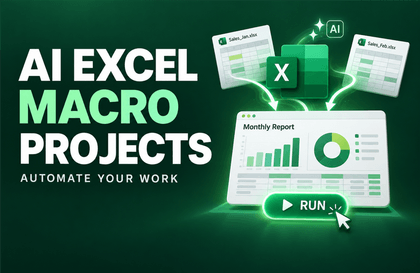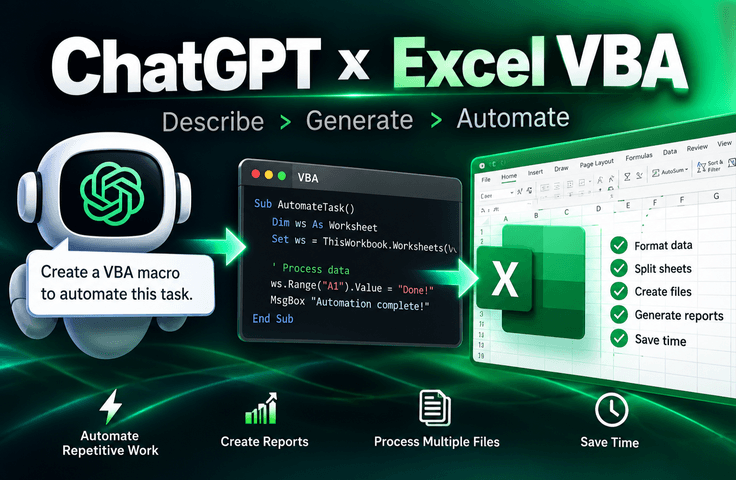

コーディングの知識がなくても作れるAIエクセルマクロ業務自動化

コーディングを学ばなくても、Excelの自動化は始められます。AIにやりたい業務を説明し、作成されたマクロを実行し、エラーを修正し、さらには機能を追加するまでのプロセスを、実務の例を通して学びます。講義終了後には、新しい反復業務も一人でAIとともにマクロ化できるようになることが目標です。

3名 が受講中です。

難易度 入門

受講期間 無制限

Excel
Excel
VBA
VBA
AI
AI
ChatGPT
ChatGPT
Excel
Excel
VBA
VBA
AI
AI
ChatGPT
ChatGPT

学習した受講者のレビュー

5.0

5.0

굿뉴스

100% 受講後に作成

最初の1講を聞いて、受講しようかどうか迷いましたが、 プロンプトの公式を使って、ChatGPTを通じて受け取り、活用する方法についての説明が良いと思います。 実際、この部分は業務ですぐに使えそうです。もちろん、Excelマクロに限らず、他の分野でも依頼する方法として活用できそうです。

受講後に得られること

  • AIと一緒にマクロで繰り返し行うExcel業務を自動化する方法

  • 自分が望む業務を整理して、AIに正確に依頼する方法

  • AIが作成したVBAコードをExcelに適用して直接実行する方法

  • エラーが発生したときにAIを活用して原因を特定し、コードを修正する方法

  • 既存のマクロの条件を変更したり、新しい機能を追加したりする方法

  • 新しい繰り返し業務が発生したときに、一人でも必要なマクロを作成する方法

VBAを知らなくても、

Excelの繰り返し作業は自動化できます。

コーディング経験がなくても大丈夫です。
GPTの有料サブスクリプションも必要ありません。


Excelを使ったことがあり、
ChatGPTのようなAIに質問した経験さえあれば始められます。

この講座では、繰り返しの書式設定、データ整理、条件別の抽出、シート・ファイルの分割、複数ファイルの一括処理などを行います。

実務で頻繁に繰り返すExcel作業を、AIと一緒にマクロ化してみます。

コーディングの文法から覚えるのではありません。
繰り返し行う書式設定の自動化、データ整理、条件によるフィルタリング、シート分割、ファイル作成、複数ファイル処理を実際に作ってみます。

そして作成したコードを実行するだけで終わらず、
エラーが発生した際の修正や、既存コードの変更、必要な機能の追加方法まで扱います。

最初から実務の自動化まで、6つのステップで完成させます。


Section 1 - 実習の準備

講義で使用するサンプルファイルをダウンロードし、実習環境を準備します。

Section 2 - 初めてマクロを実行する

Excelマクロの基本設定から、記録機能を活用した最初の自動化まで、実際に操作してみます。

Section 3 - AIと一緒にマクロを作成する

行いたい作業をAIに説明し、生成されたVBAコードをExcelに適用して、実際に実行します。

Section 4 - 反復業務を自動化する

繰り返しの書式設定、データ整理、条件別のデータ抽出、シート分割など、実際の業務を自動化します。

Section 5 -エラーの修正とマクロ機能の変更

エラーをAIに伝えて修正し、既存コードの条件を変更したり、新しい機能を追加したりします。

Section 6 - 総合プロジェクトを完成させる

複数の機能を1つにつなぎ、元データからレポートまで作成する自動化を完成させます。

実際にこのようなマクロを作成します

講義で実際に使用する例を通じて
反復作業をAIとともにマクロ化します。
説明だけで終わらせず、実際に実行して結果まで確認します。

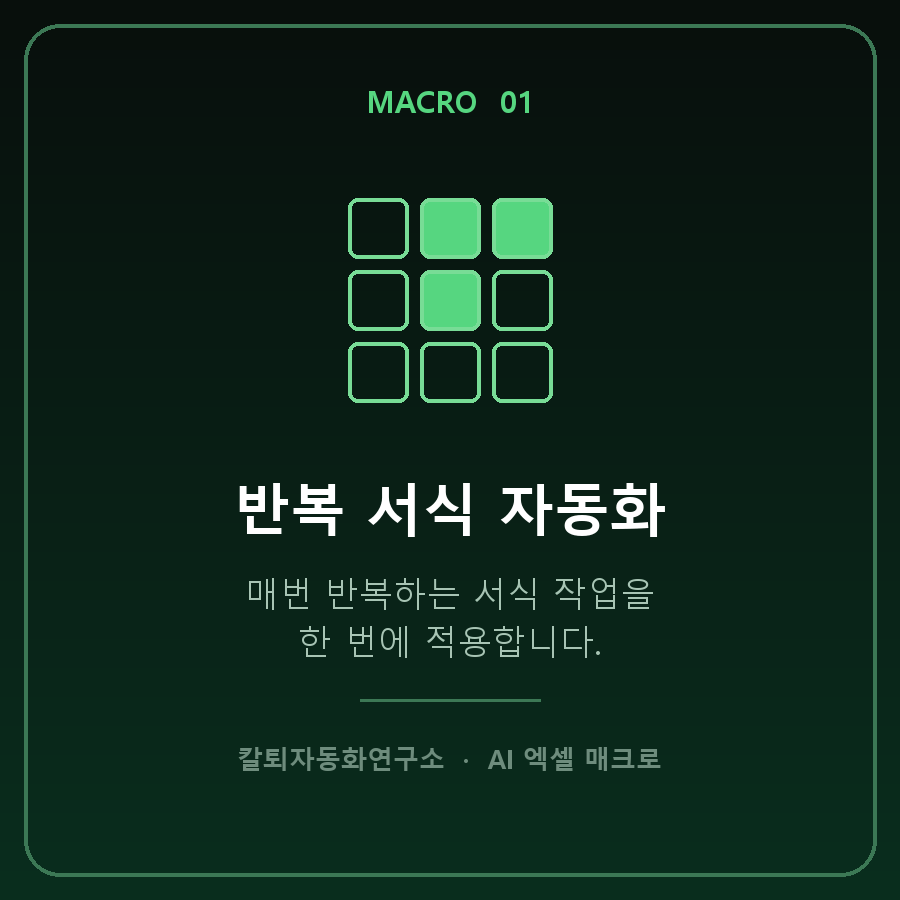
Point 1. 繰り返し書式の自動化

毎回繰り返す書式作業を一度に適用します。


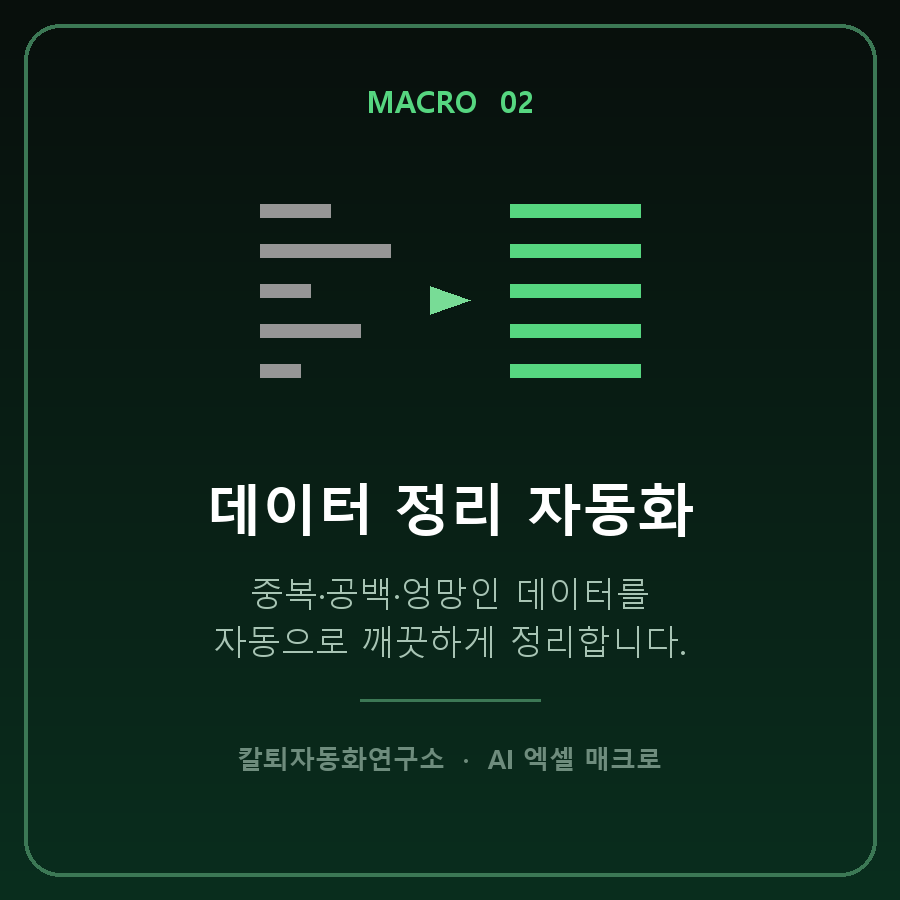
Point 2. データ整理の自動化

重複・空白・乱雑なデータを自動できれいに整理します。


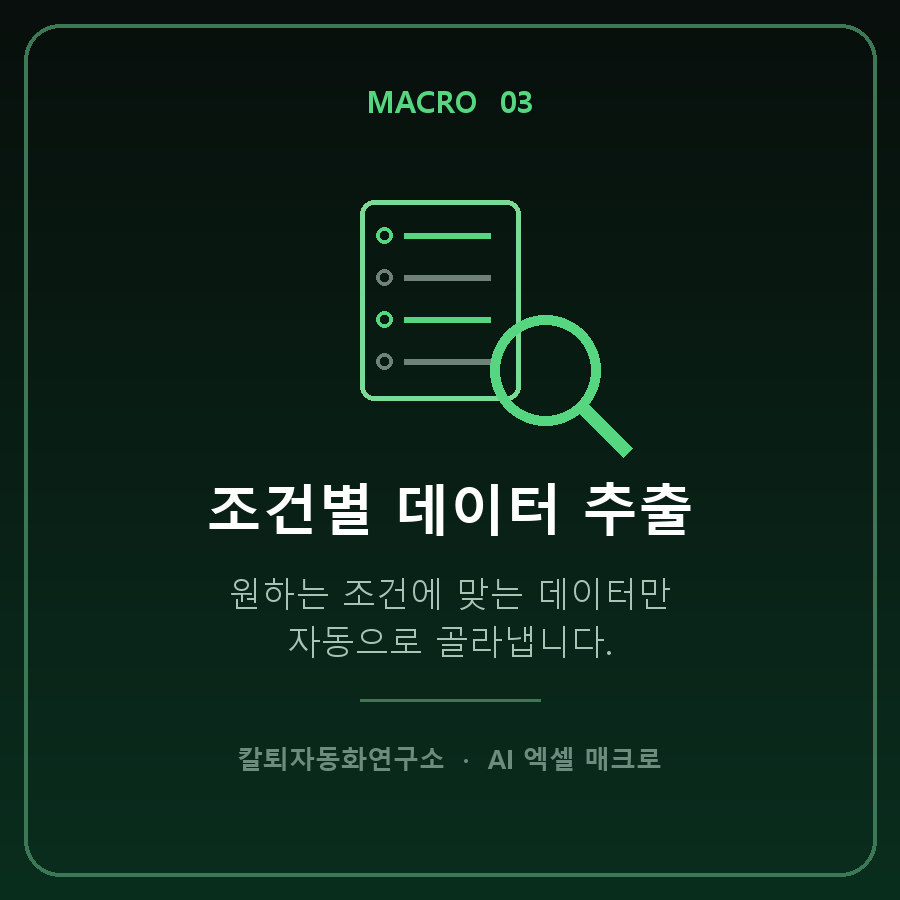
Point 3. 条件別データ抽出

ご希望の条件に合うデータだけを自動で抽出します。


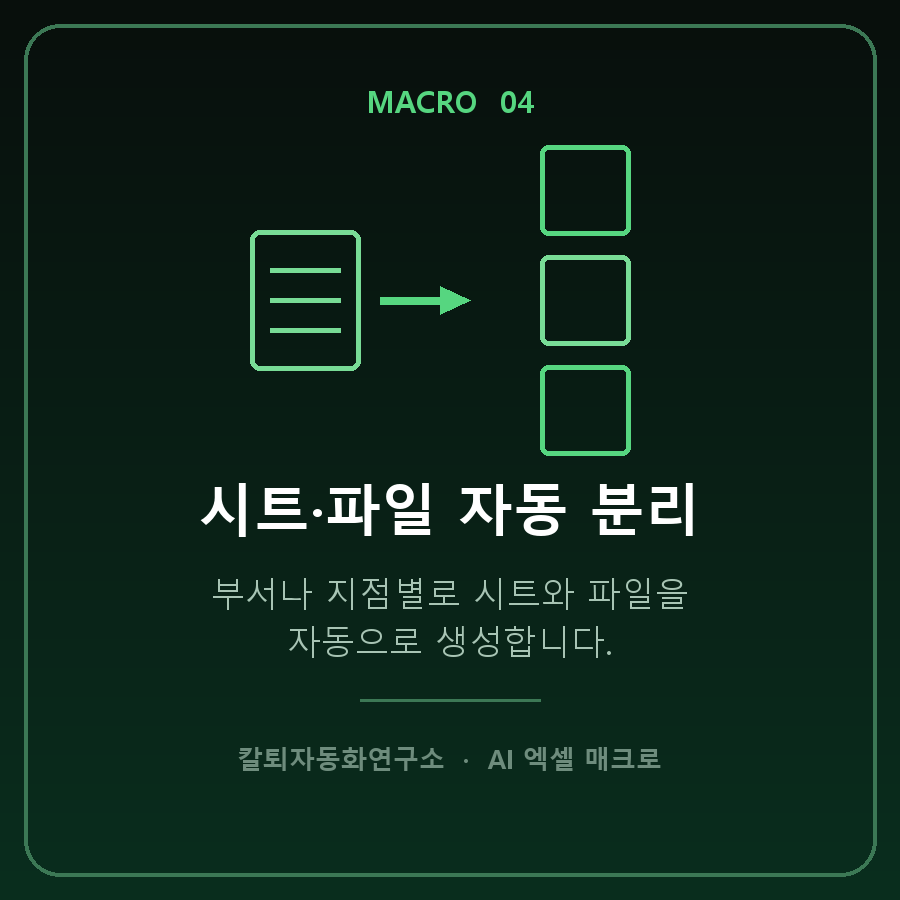
Point 4. シート・ファイルの自動分割

部署や支店ごとにシートとファイルを自動で作成します。


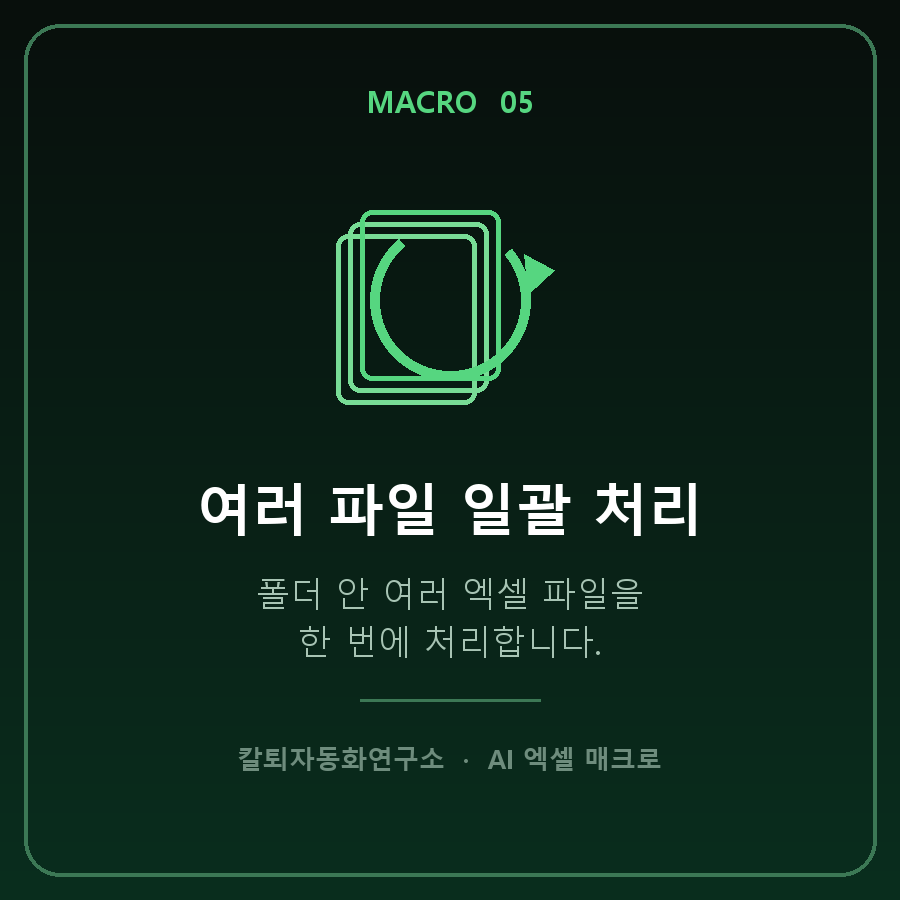
Point 5. 複数ファイルの一括処理

フォルダ内の複数のExcelファイルを一度に処理します。


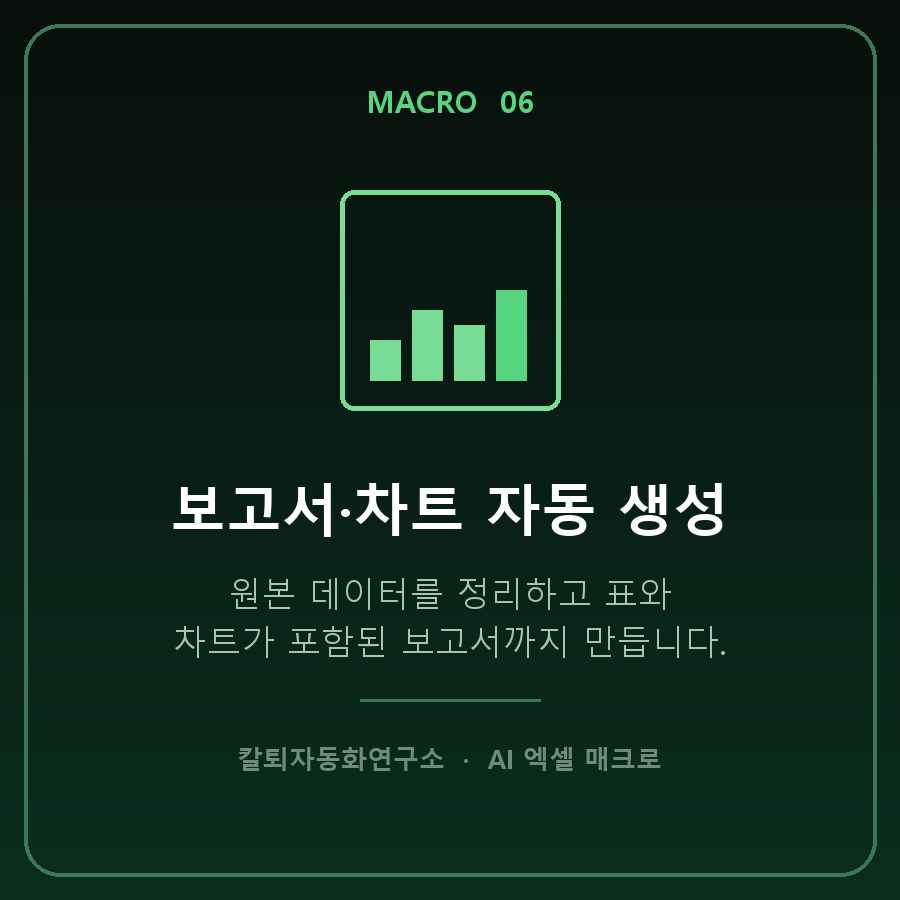
Point 6. レポート・チャートの自動生成

元データを整理し、表やチャートを含むレポートまで作成します。


繰り返し行うExcel業務、

まだ手作業で行っていますか?


この講座は"Excelが得意な人"ではなく

繰り返し作業を減らしたい方のために作りました。


✔️ Excelの繰り返し業務を減らしたい方

  • 毎回繰り返される書式の整理やデータ抽出が面倒な方

  • 部署別・支店別のファイル作業を一度に処理したい方

  • 繰り返し作業の時間を減らし、より重要な業務に集中したい方

✔️ コーディングなしで自分で作ってみたい方

  • VBAの文法は難しいけれど、マクロを活用したい方

  • AIに希望する業務を説明してマクロを作成したい方

  • 作成したコードを実際に実行し、結果を確認したい方

✔️作成したマクロを継続的に活用したい方

  • エラーが発生したときに、AIと一緒に修正したい方

  • 既存のコードの条件を変更したり、機能を追加したい方

  • 一度作成した自動化を、他の業務にも展開してみたい方


VBAを学ぶことが目的ではありません。
自分の業務に必要なマクロを自分で作成し、活用することが目的です。

受講前の注意事項


実習環境

  • Windows PCで実習します。

  • デスクトップ版Excelのインストールが必要です。

  • Excelのバージョンによって画面やメニューの位置は多少異なる場合がありますが、実習方法は同じです。

前提知識および注意事項

  • コーディングやVBAの経験は必要ありません。

  • Excelの基本的な使い方を知っているとよいでしょう。

  • ChatGPTなどのAIチャットボットに質問した経験が必要です。

  • 会社のPCは、セキュリティポリシーによりマクロの実行が制限される場合があります。

学習資料

  • 講義資料とサンプルファイルを併せて提供します。

  • サンプルデータを活用してマクロを自分で作成し、実行します。

  • エラー修正、コード変更、機能追加も併せて実習します。


実習TIP
最初は提供される例に沿って試し、慣れてきたらご自身の反復業務に適用してみてください。重要なファイルはマクロを実行する前にバックアップすることをおすすめします。

こんな方に
おすすめです

学習対象は
誰でしょう?

  • Excelの繰り返し作業を減らしたいけれど、VBAやコーディングが難しかった方

  • ChatGPTのようなAIを使って、Excelマクロを自分で作ってみたい方

  • マクロレコーダーは使ったことがあるものの、思いどおりの自動化を自分で作るのが難しかった方

  • 毎回繰り返すデータ整理・抽出・ファイル作業を自動化したい会社員

  • VBAの文法を学ぶよりも、必要な自動化を素早く作って使いたい方

前提知識、
必要でしょうか?

  • Excelの基本的な使い方が分かれば大丈夫です。

  • ChatGPTなどのAIチャットボットに質問し、回答を受け取った経験が必要です。

  • VBAの文法やプログラミング経験は必要ありません。

  • ChatGPTの有料サブスクリプションは必要ありません。

こんにちは
fasthomeです。

キャリア認証

47

受講生

3

受講レビュー

5.0

講座評価

7

講座

反復業務を減らし、退勤はもう少し早く。

こんにちは。定時退社自動化研究所です。

約15年間にわたりソフトウェア開発の実務を経験しながら
「この業務をもっと速く、もっと楽にできないか?」と考え続けてきました。

ここではAIとオフィス自動化を中心に
Excel、VBA、Python、Word、PowerPoint、Outlookを活用した
実務自動化の方法を扱います。

複雑な理論よりも
実際に作り、実行し、自分の業務に適用することに集中します。..

コーディングを知らなくても始められる自動化から
複数の業務を1つのフローとしてつなぐ実践プロジェクトまで、
業務時間を実際に短縮できる講義を作ります。

学ぶ自動化ではなく、使える自動化。
定時退社自動化研究所です。


YouTube:https://www.youtube.com/@fasthome8282

ブログ:https://blog.naver.com/fasthome

もっと見る

カリキュラム

全体

19件 ∙ (3時間 6分)

講座資料(こうぎしりょう):

授業資料
講座掲載日: 
最終更新日: 

受講レビュー

まだ十分な評価を受けていない講座です。
みんなの役に立つ受講レビューを書いてください!

fasthomeの他の講座

知識共有者の他の講座を見てみましょう!

似ている講座

同じ分野の他の講座を見てみましょう!

期間限定セール

¥14,850

70%

¥6,259