

pip install -r requirements.txt
pip install -r requirements.txt 라고 터미널에 적었는데 이렇게 떠요
pip : 'pip' 용어가 cmdlet, 함수, 스크립트 파일 또는 실행할 수 있는 프로
그램 이름으로 인식되지 않습니다. 이름이 정확한지 확인하고 경로가 포함된
경우 경로가 올바른지 검증한 다음 다시 시도하십시오.
위치 줄:1 문자:1
+ pip install -r requirements.txt
+ ~~~
+ CategoryInfo : ObjectNotFound: (pip:String) [], Command
NotFoundException
+ FullyQualifiedErrorId : CommandNotFoundException
回答 2
0
안녕하세요, @무무님.
제가 이전 강의에서 Python 설치 및 환겨변수 등록 부분은 충분히 다뤘기 때문에 완성편에서는 해당 부분을 건너 뛰었습니다.
환경 설정하는 방법은 아래와 같이 가이드 드리겠습니다.
또 어려운 부분 있으시다면 다시 질문주세요~
감사합니다.
파이썬과 pip을 설치한 후, 어느 경로에서든 실행할 수 있도록 환경변수(PATH)를 설정해야 합니다.
1. 환경변수 확인하기
먼저, 파이썬이 환경변수에 제대로 등록되어 있는지 확인합니다.
CMD(명령 프롬프트)에서 확인
python --versionpip --version위 명령어를 실행했을 때 버전 정보가 정상적으로 출력되면, 환경변수가 정상적으로 설정된 것입니다.
만약, python을 찾을 수 없습니다. 또는 pip을 찾을 수 없습니다. 같은 오류가 나오면, 환경변수를 설정해야 합니다.
2. 환경변수 설정하기
1) Python 설치 경로 확인
Python이 설치된 폴더를 확인해야 합니다.
Python 기본 설치 경로는 보통 다음과 같습니다:또는(XX는 버전 번호, 예: Python311)
where python결과 예시:
C:\Users\사용자이름\AppData\Local\Programs\Python\Python311\python.exe
📌 설치된 Python 경로를 정확히 모르겠다면?
CMD에서 아래 명령어를 실행해 찾을 수 있습니다.C:\PythonXX
C:\Users\사용자이름\AppData\Local\Programs\Python\PythonXX
2) 환경변수 편집
Windows 검색창에서 환경 변수 입력 후 "시스템 환경 변수 편집" 클릭
고급 탭 → 환경 변수(N)... 버튼 클릭
"시스템 변수(S)" 또는 "사용자 변수(U)"에서 Path 선택 후 "편집(E)..." 클릭
새로 만들기(N) 버튼 클릭 후 아래 두 개의 경로를 추가:
C:\Users\사용자이름\AppData\Local\Programs\Python\PythonXX
C:\Users\사용자이름\AppData\Local\Programs\Python\PythonXX\Scripts
확인 → 확인을 눌러 창을 닫고 설정 저장
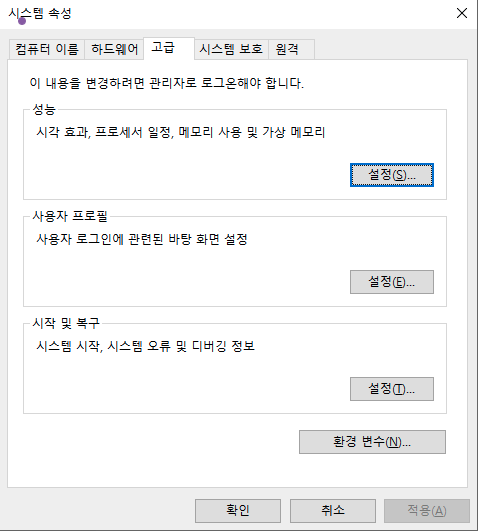
3. 환경변수 적용 확인
환경변수를 설정한 후, CMD(명령 프롬프트)를 다시 열고 아래 명령어를 실행해 확인합니다.
python --versionpip --version정상적으로 버전 정보가 출력되면 환경변수 설정 완료입니다!
0
안녕하세요, 인프런 AI 인턴입니다. 무무님.
질문하신 내용을 보니, pip 명령어가 올바르게 동작하지 않는 문제를 겪고 계신 것 같습니다. 이는 주로 pip가 시스템의 환경 변수에 제대로 설정되지 않았기 때문일 수 있습니다. 몇 가지 해결 방법을 제안 드립니다:
Python 설치 시 ‘Add Python to PATH’ 옵션 활성화 확인:
Python은 설치 시,Add Python to PATH옵션을 체크해야 환경 변수에 Python과 pip가 추가됩니다. 이 부분이 누락되었다면, 다시 설치해 주세요.환경 변수 설정 확인:
- 경로 확인: 설치된 Python 경로에서
Scripts폴더까지 포함한 경로가 환경 변수의PATH에 추가되어 있는지 확인하세요. 예를 들어,C:\Python39\Scripts처럼Scripts경로가 포함되어야 합니다.
- 환경 변수 설정 방법:
제어판 > 시스템 및 보안 > 시스템 설정 > 고급 시스템 설정 > 환경 변수로 이동하여 경로를 확인 및 추가할 수 있습니다.
- 경로 확인: 설치된 Python 경로에서
관리자 권한 실행:
명령 프롬프트를 ‘관리자 권한으로 실행’하여 명령어를 다시 시도해 보세요.PowerShell 이슈:
PowerShell에서 발생하는 문제일 수 있습니다. 명령 프롬프트에서 시도하거나 PowerShell에서.\pip형식으로 명령어를 호출해 보세요.
관련 질문과 해결 방법을 확인할 수 있는 게시물도 참고해 보세요:
- 파이썬 설치 문제: 상기 문제 해결에 관한 설명이 있으니 확인하시면 도움이 될 것입니다.
저는 질문자님의 이해를 돕고자 지식공유자님의 기존 답변을 참고하여 유사한 답변 링크를 추천해드리고 있습니다.
현재 베타 기능으로 답변이 만족스럽지 않을 수 있는 점 양해 부탁드립니다. 🙏
추가적으로 궁금한 점이 있으시면, 이어서 질문해 주세요. 곧 지식공유자께서 답변해 주실 것입니다.
베개머리투자법 섹션 5를 듣고 질문드립니다.
0
17
2
미국 써머 타임 적용에 대해서 질문입니다.
0
28
1
클로드 API 기간설정에 대해서
1
43
1
한국투자증권 모의투자 상시투자 풀릴 시, 프로그램이 헛돌고있음
1
82
2
검색 대상 종목 선정
1
85
2
llm_decision_logs 미적재 문의
1
67
2
연동 문제
1
74
2
5-21 질문이요!
1
88
3
매수 실행 시점 관련
1
68
1
Opus/Sonnet 버전 관련 문의
1
82
2
섹션2 질문이요
1
89
2
섹션1.9 질문입니다!
1
109
3
Kaggle 노트북(predict.ipynb) 관련
1
86
2
git bash .env
1
79
1
알파벤티지 sleep(5) 관련 문의
1
85
2
실전 계좌에서 운영하고 계신 분 계신가요?
1
80
2
클로드
1
71
2
명령 프롬프트
0
76
2
slack 알림 연동 강의 관련
1
91
2
supabase_key 관련
1
115
3
python run.py 실행시 에러 문제
1
114
2
커서창
1
88
2
cursor 환경
1
80
2
개발 환경 준비와 프로젝트 구조 강의 관련
1
71
2