

책속 글씨 만들때
13강 28분 50초
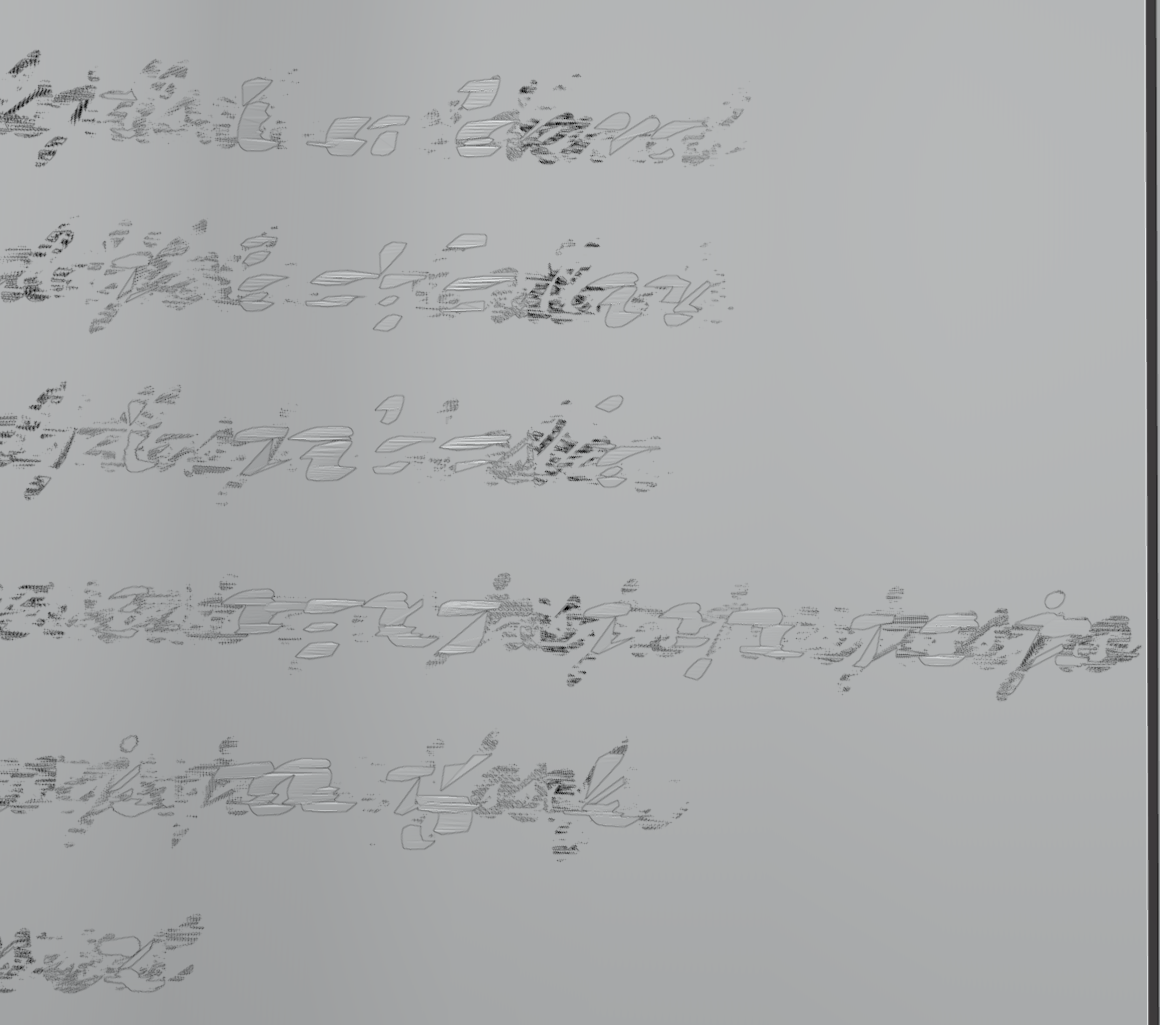
슈링크했는데 글씨가 이렇게 뭉개져서 나오는데 왜이러는 걸까요?
回答 2
0
슈링크랩 하기 전에 어느 정도는 각도나 위치가 비슷해야 합니다.
이번에도 스케일 수치가 문제가 될 수 있어서 스케일 수치가 1:1:1이 아니라면 Ctrl A - scale로 어플라이를 해보세요.
상황을 더 잘 파악할 수 있도록 전체 스크린샷으로 올려주시면 도움이 됩니다. :)
0
안녕하세요, 인프런 AI 인턴입니다. 최진솔님.
문제의 핵심은 블렌더에서 텍스트를 조작할 때 발생하는 해상도와 텍스처 설정에 관련된 문제로 보입니다. 텍스트가 뭉개져 보이는 것은 일반적으로 해상도가 낮거나, 잘못된 텍스처 매핑으로 인해 발생할 수 있습니다. 아래 해결 방법을 시도해 보세요:
텍스처 해상도 확인:
- 텍스처의 해상도가 낮다면, 텍스처를 고해상도로 변경해 보세요. 이는 텍스트의 선명도를 높이는 데 매우 중요합니다.
- 텍스처의 해상도가 낮다면, 텍스처를 고해상도로 변경해 보세요. 이는 텍스트의 선명도를 높이는 데 매우 중요합니다.
텍스트 오브젝트의 해상도 설정:
- Blender에서 텍스트 오브젝트를 변환하고 나면, ‘Object Data Properties’에서 텍스트 커브의 해상도를 높일 수 있습니다. 여기서는 ‘Geometry’ 탭에서 Bevel의 Depth를 조정하여 섬세한 외곽선을 지정해주세요.
- Blender에서 텍스트 오브젝트를 변환하고 나면, ‘Object Data Properties’에서 텍스트 커브의 해상도를 높일 수 있습니다. 여기서는 ‘Geometry’ 탭에서 Bevel의 Depth를 조정하여 섬세한 외곽선을 지정해주세요.
안티 앨리어싱 옵션:
- ‘Render Properties’에서 ‘Sampling’ 옵션 아래에 있는 ‘Anti-Aliasing’을 설정하여 텍스트의 계단 효과를 줄이고 부드럽고 선명한 텍스트를 얻을 수 있습니다.
- ‘Render Properties’에서 ‘Sampling’ 옵션 아래에 있는 ‘Anti-Aliasing’을 설정하여 텍스트의 계단 효과를 줄이고 부드럽고 선명한 텍스트를 얻을 수 있습니다.
관련 도움말이 있는 질문 링크를 함께 확인해 보세요:
- 텍스트가 뭉개져 보이는 문제 해결법
이러한 조치를 통해 텍스트의 뭉개짐 현상을 해결할 수 있을 것입니다.
저는 질문자님의 이해를 돕고자 지식공유자님의 기존 답변을 참고하여 유사한 답변 링크를 추천해드리고 있습니다. 현재 베타 기능으로 답변이 만족스럽지 않을 수 있는 점 양해 부탁드립니다. 🙏
추가적으로 궁금한 점이 있으시면, 이어서 질문해 주세요. 곧 지식공유자께서 답변해 주실 것입니다.
실수로 Fill을 한 뒤 복구 하는 법
0
84
2
Shade Auto Smooth에 대해
0
112
2
mirror modifier 오류 문제
0
124
2
커브 부분만 납작해지는 이유
0
152
2
계단이 안내려가요
0
99
2
9강 9:55 Gstretch가 먹히지 않습니다
0
167
2
오브젝트 모드에서 한쪽 벽이 보이지 않습니다
0
153
2
15강 오토스무스
1
222
2
12강 32분
1
126
2
돌벽 질문
1
100
1
불린 질문
1
113
2
오브젝트모드에서는 안보이는 현상
1
156
2
mirror 모디파이어 질문
1
189
2
로컬 축 진행방향 질문입니다
0
270
2
49:20 포탈 노드 부분
1
176
3
이동 질문 입니다.
0
135
1
무늬대로 따라가지 않습니다.
0
179
2
9:50 Loop Tools
1
348
2
돌 벽¿¿ 면 삭제
1
153
2
창문에서의 세이드 스무스
0
128
2
나뭇가지들이 안 꼬이고 뱅뱅 돌기만 해요
1
160
3
화면에 X축 Y축이랑 주황색 표시(활성화 되었다는 표시)가 안 보여요
1
255
2
blender 4.0 버전을 따로 다운 받을 수 있는 링크가 있을까요?
2
1852
2
Material Properties - Surface - Subsurface - Weight, Scale이 보이지 않습니다.
2
265
3