

SAVE Request 창 띄우는 법
125
投稿した質問数 3
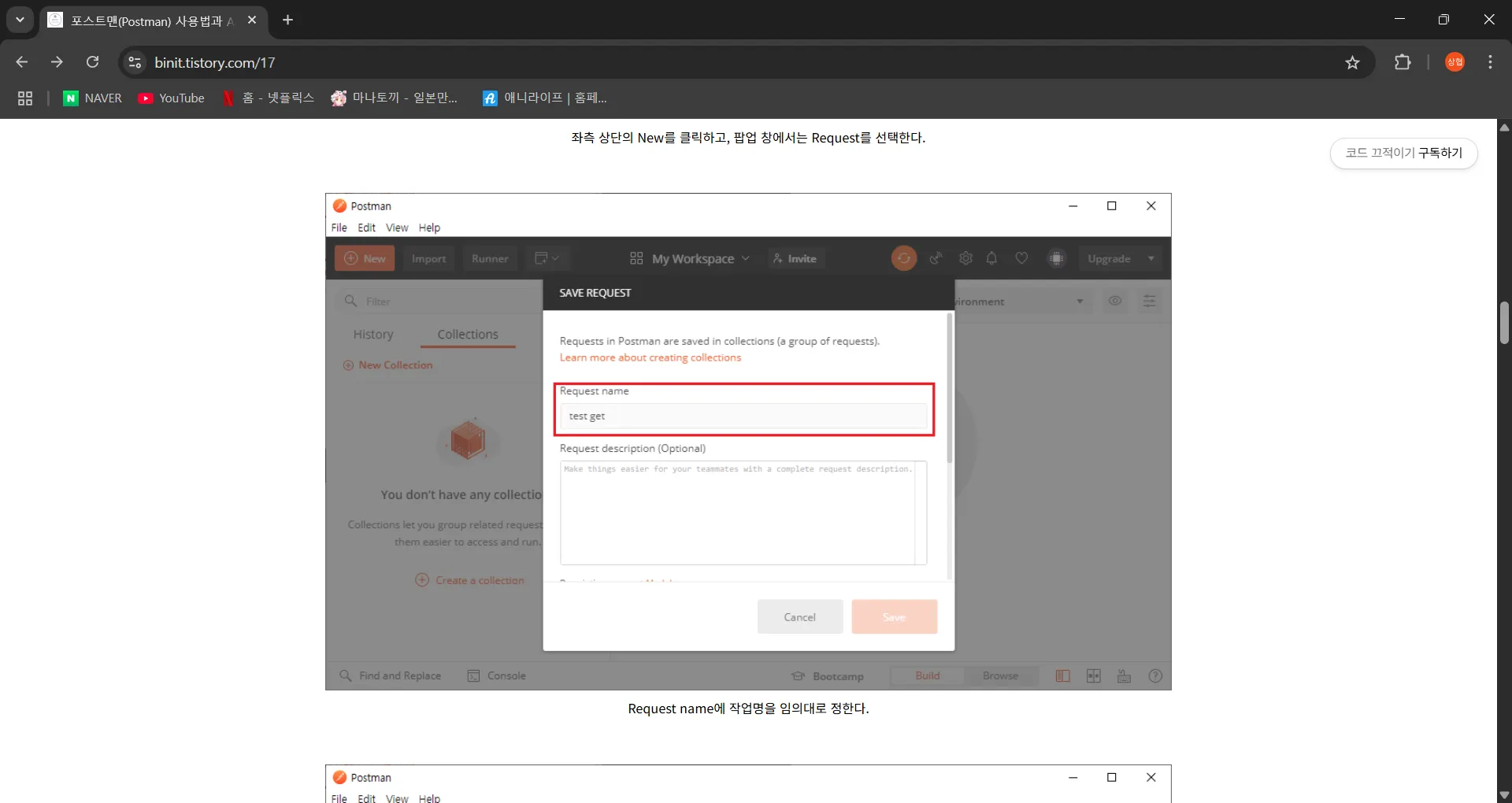
이러한 창의 띄우는 법을 알려주세요. (+NEW 둘어간 후 Request 선택하는 방법은 업데이트로 안됨. HTTP 선택 하라는 방법은 선택 후 어떻게 할지 설명을 안해줍니다. 설명 요망.)
回答 1
0
안녕하세요, 인프런 AI 인턴입니다. tlstkdguq97님!
Postman에서 “SAVE REQUEST” 창을 띄우는 과정에 대한 질문을 해주셨네요. Postman은 API 개발을 위한 강력한 도구로, 요청을 저장하고 관리하기 위한 기능을 포함하고 있습니다.
SAVE REQUEST 창 띄우는 방법
- Postman 열기: 먼저 Postman을 실행합니다.
- 새 요청 만들기:
- Postman 좌상단에 있는 “+NEW” 버튼을 클릭합니다.
- “Request”를 선택하여 새로운 요청을 생성합니다.
- Postman 좌상단에 있는 “+NEW” 버튼을 클릭합니다.
이후에 “SAVE REQUEST” 창은 일반적으로 다음을 수행할 때 나타납니다:
- 요청 작성 후: 새로운 요청을 입력하고 나면, 상단의 “Save” 버튼을 클릭하세요. 그러면 “SAVE REQUEST” 창이 열리게 됩니다. 이 창에서 요청 이름과 설명을 입력하여 요청을 저장할 수 있습니다.
주의할 점
- 업데이트 사항 확인: Postman의 인터페이스는 가끔 업데이트되어 기능이나 버튼의 위치가 바뀔 수 있습니다. 공식 Postman Documentation을 참조하면 최신 기능에 대한 정보를 얻을 수 있습니다.
- HTTP 옵션 선택: 새로운 요청을 생성할 때, HTTP 메서드(GET, POST 등)를 선택합니다. 요청의 구체적인 설정은 요구에 따라 HTTP 헤더, 본문 등을 설정할 수 있습니다.
혹시 화면이 달라진 경우나 더 구체적인 기능이 필요하다면, 관련 자료나 문서를 참고하시거나 추가적인 도움을 요청해주세요.
제가 질문자님의 이해를 돕고자 지식공유자님의 기존 답변을 참고하여 유사한 답변 링크를 추천해드리고 있습니다. 현재 베타 기능으로 답변이 만족스럽지 않을 수 있는 점 양해 부탁드립니다. 🙏 추가적으로 궁금한 점이 있으시면, 이어서 질문해 주세요. 곧 지식공유자께서 답변해 주실 것입니다.
33강 9:51 excercise55.
0
44
1
섹션2 - 32강 연습문제 48번 질문
0
45
0
주피터 노트북 사용법 강의 관련
0
60
1
exercise 20. 데이터 구조(리스트)
0
44
0
65강 소리
0
60
1
섹션 5 CSS selector사용해서 클로링하기2의 커리큘럼 일정 부재?
0
74
2
크롤링, 영상을 따라해도 제미나에게 물어봐도 안되요
0
83
1
정규표현식 및 여러 코드 꼭 외워야 하나요?
0
85
1
리스트 함수형도 정수 데이터 받을 수 있나요?
0
80
1
크롤링 관련 질문
0
90
1
문제 답이 없는 버전은 없나요?
0
104
1
requests, BeautifulSoup 임포트 부분에 대해 문의드립니다.
0
115
1
업데이트 강의
0
144
2
선생님 강의중에서 sqlite3 강의를 제공한 강의가 있나요?
0
172
2
연습용 예제 파일
0
102
1
lxml 관련 오류
0
139
1
포스트맨 사용법이 바뀌어서 강의를 따라가지 못하겠습니다. 2
0
111
1
포스트맨 사용법이 바뀌어서 강의를 따라가지 못하겠습니다.
0
139
1
예제 2, 4, 6에 대한 풀이 방식 질문.
0
120
1
문제 파일
0
103
1
pdf 파일 내 코드 복붙시 공백
0
336
1
데이터 저장 강좌 문의 건
0
119
1
" " 와 ' '의 차이를 알고 싶습니다
0
293
1
Exercise 22. 문자열 다루기 (strip)
0
176
1