





25년 8월 18일 기준으로 새 계정으로 테스트한 Claude 요금제 현황을 정리해드리겠습니다:
Claude 요금제 옵션
현재 제공되는 플랜:
Free: 기본 무료 플랜
Pro Trial: 체험용 프로 플랜
Pro Trial의 특징:
Claude Sonnet 4를 무료로 사용 가능
가입 시 신용카드 정보 입력 필수
2주 후 자동 결제 시작
체험 기간 중 언제든 해지 가능
아래 사진은 테스트를 해보고자 오늘 Pro Trial로 무료로 사용한 내역입니다.
카드 정보 입력 후, 자동 결제가 등록되니 이 부분만 주의해서 해지 하면 될 것 같습니다.
참고해 주세요
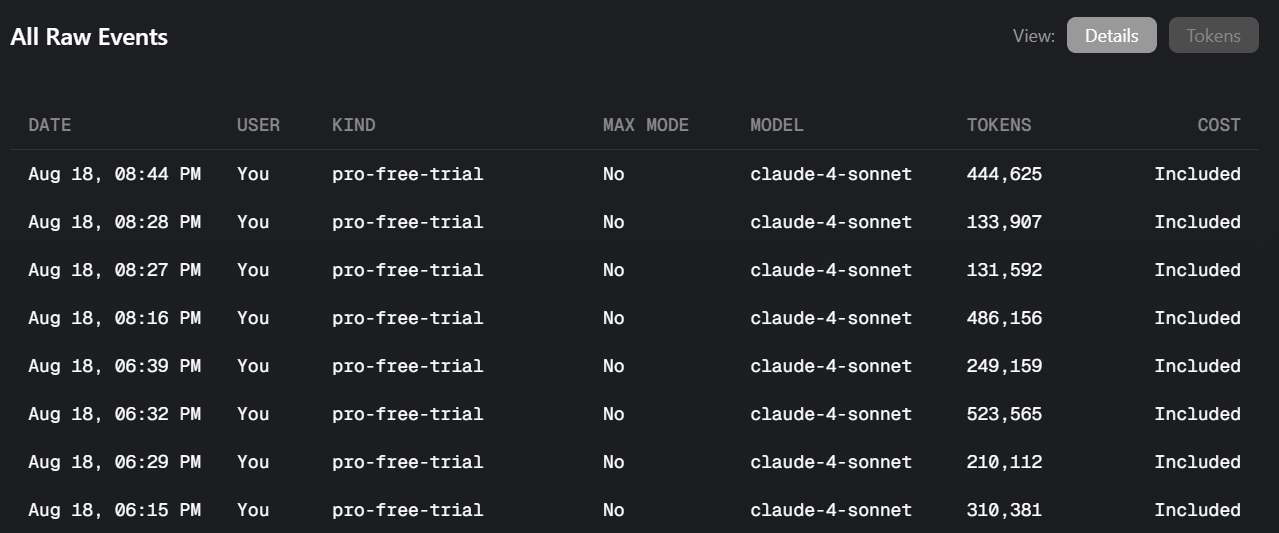
만약 2주가 되기 전에, 예를 들어 3일 만에 제공된 토큰을 모두 소진하게 되면 다음과 같은 메시지가 커서 프롬프트 창에 표시됩니다.
이 경우 결제를 진행하지 않고 자동 결제를 해지하셔도 괜찮습니다.
더 이상 무료 사용이 불가능한 것은 아니며, 2주 이내라면 Sonnet이 아닌 다른 모델이나 Auto 모드를 선택해 계속 사용할 수 있습니다.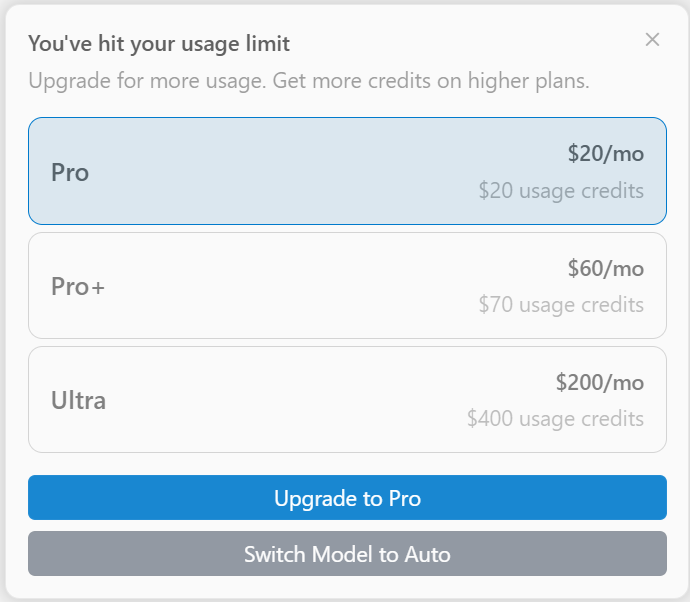
안녕하세요, 여러분!
최근 “무료로 진행이 어렵다”는 문의를 많이 받고 있습니다.
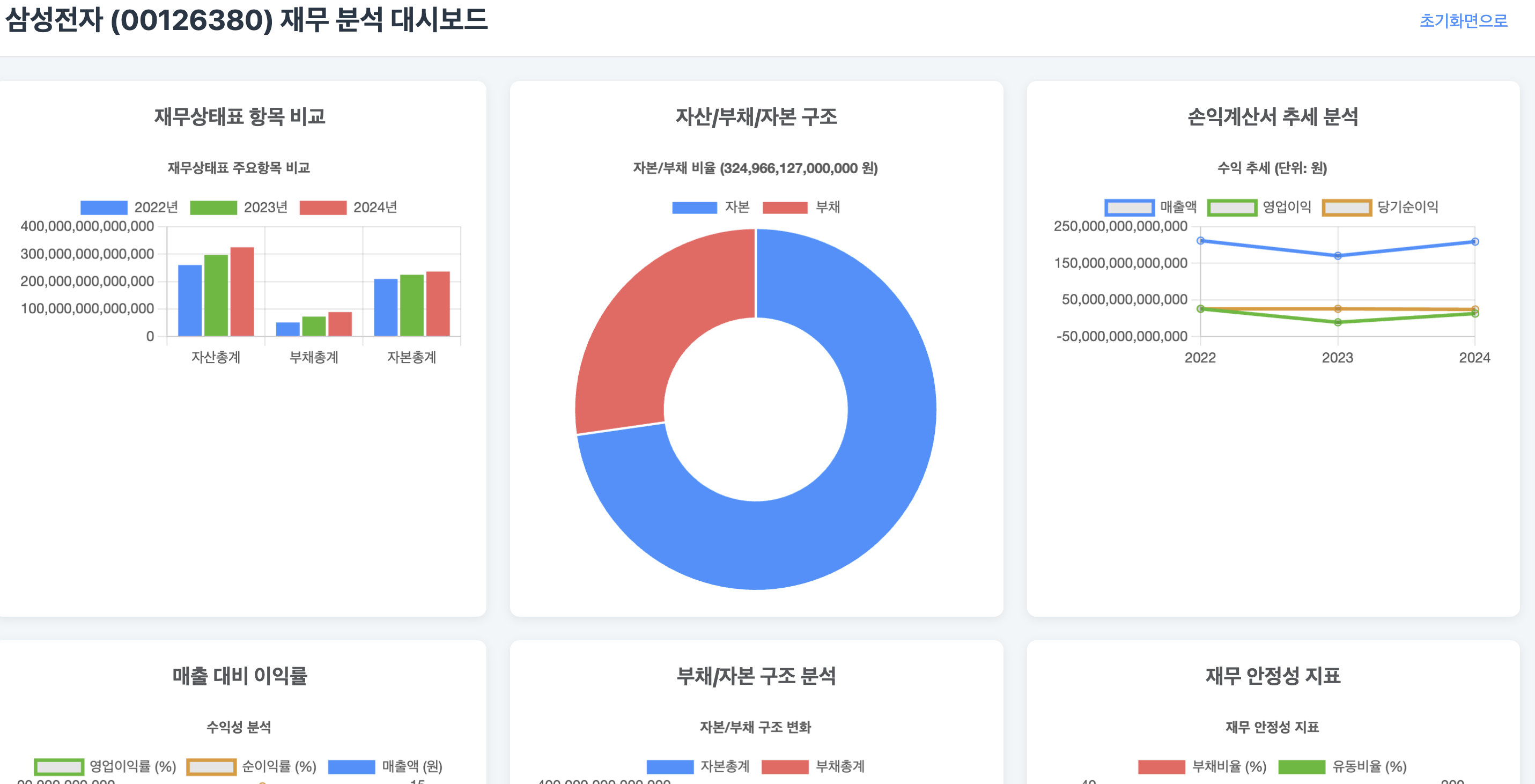
테스트 결과, 강의 제작 당시와 달리 커서 무료 버전의 기능 제약이 크게 늘어나 현재는 유료 결제가 필요한 상황입니다.이에 대한 대안으로 제미나이 CLI를 활용한 제작 영상을 준비했습니다.
무료 사용을 원하신다면 섹션2 마지막 [무료] 커서 + 제미나이를 활용한 제작 영상을 참고해 주세요.감사합니다. 오늘도 화이팅입니다! 🙂
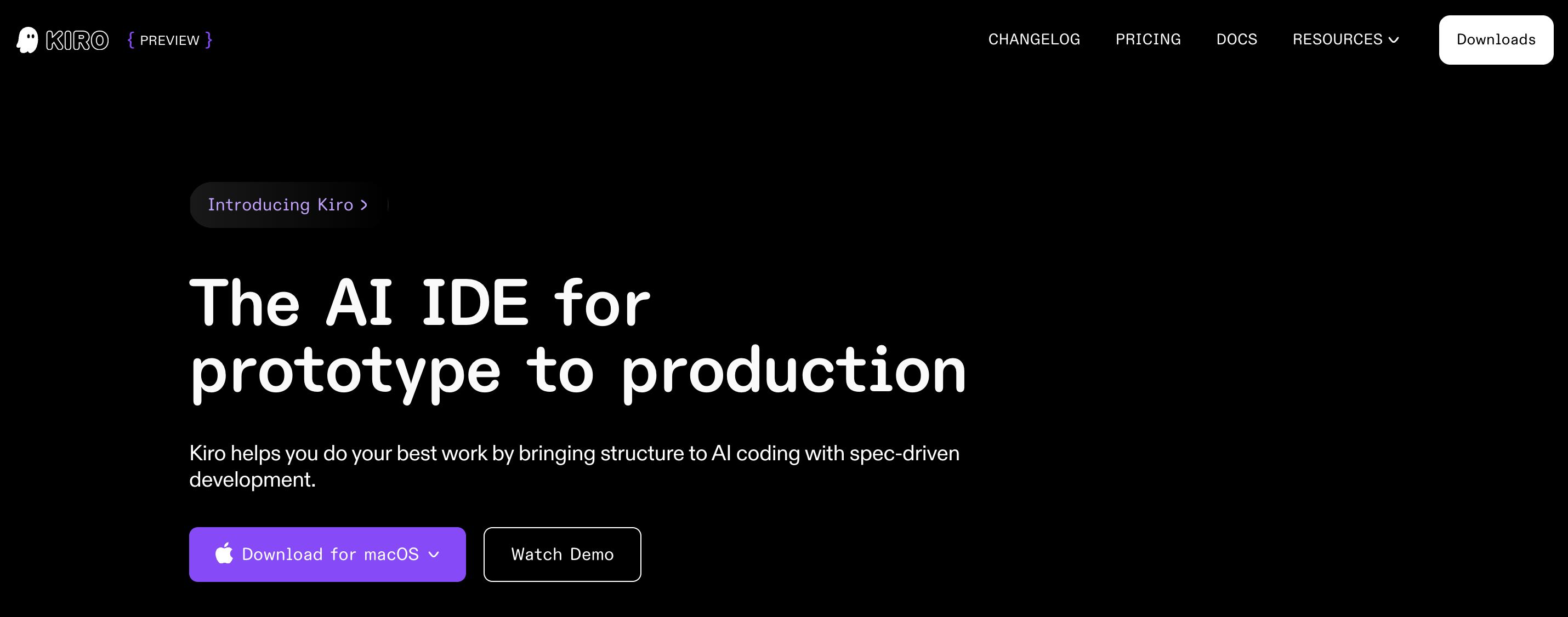
아마존 키로AI(https://kiro.dev)가 출시되었어요.
현재 클로드 소넷 4 모델까지 무료로 사용하실 수 있습니다. (프리뷰 기간 동안)
커서AI 무료 버전의 한계로 아쉬웠던 분, 유료 결제가 부담스러웠던 분들은
이 기회에 바로 사용해보세요! 🥰
우리가 커서AI 사용을 위해 로컬 환경세팅이 되었기 때문에
키로AI만 설치하면 바로 사용이 가능합니다.
관련기사
Cursor에서 바이브 코딩을 할 때 저는 주로 Claude 모델을 사용합니다.
최근 claude-3.7-sonnet 에서 claude-4-sonnet 으로 업그레이드되면서,
잠깐 쓸 때는 모르지만 하루 종일 돌리다 보면 확실히 속도가 느려진다는 걸 느꼈어요.
단순히 사용량이 많아져서 slow 모드로 전환된 탓만은 아니었습니다.알고 보니 claude-4-sonnet에는 두 가지 버전이 있더라고요.
Thinking 모드 (깊이 있는 사고, 느림)
Non-Thinking 모드 (가벼운 사고, 빠름)
기본 설정은 Thinking 모드라서 자연히 느려질 수밖에 없습니다. 해결 방법은 간단합니다.
우측 상단 톱니바퀴(⚙) → Settings로 이동
Models 탭에서 Thinking 없는claude-4-sonnet을 활성화

이렇게 설정만 바꾸면 조금 더 바이브 코딩 속도가 쾌적해집니다!
⚠주의: 속도가 느리다고 해서 MAX 옵션을 선택하지 마세요. 추가 과금이 발생합니다.
