


ㅋㅓ서화면이 강의화면하고 너무 달라요 ㅜ
64
작성한 질문수 7
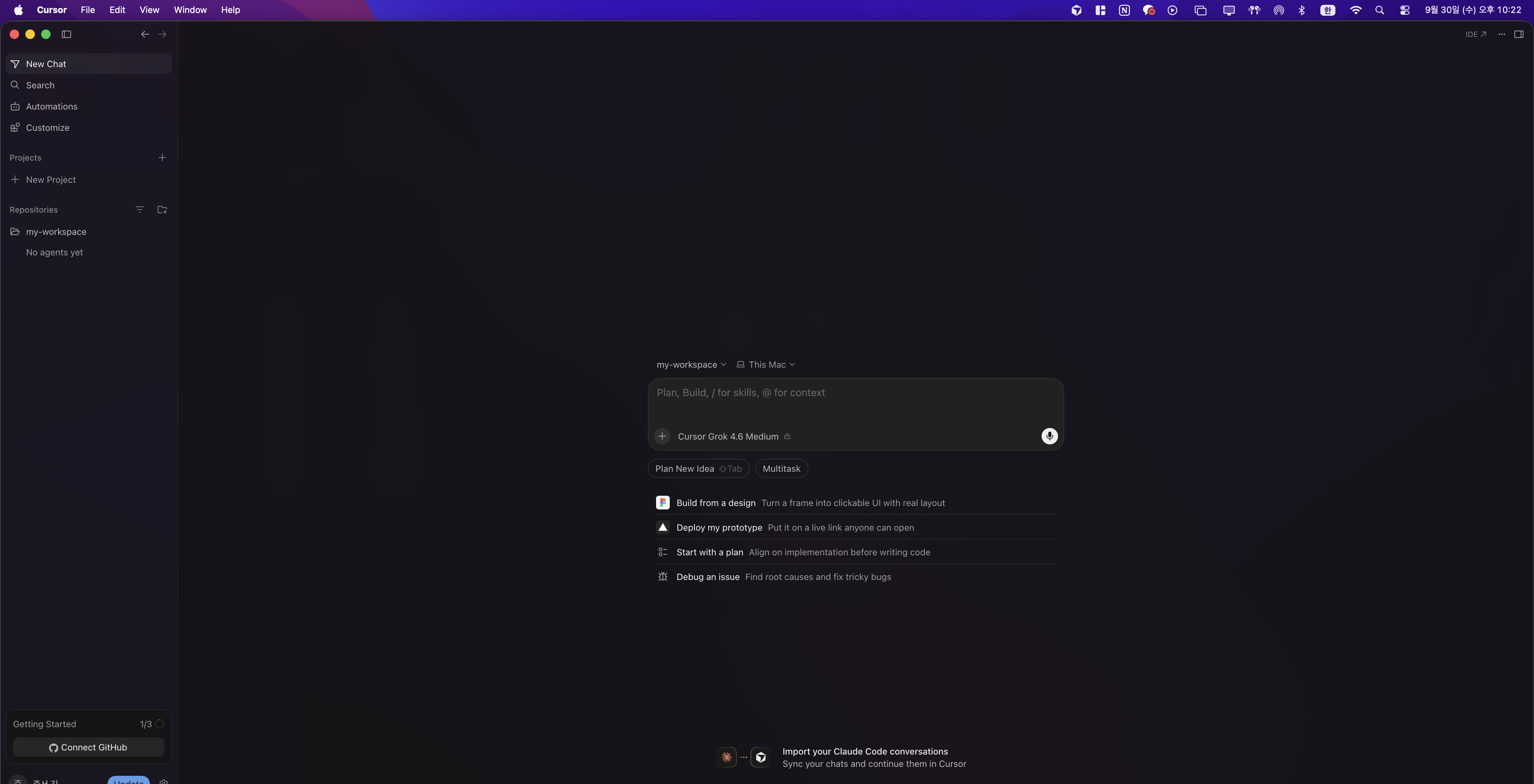
커서화면이 강의화면하고 너무 달라요
답변 2
0
안녕하세요! 🙂
지금 보고 계신 화면은 코드 에디터가 아니라 Cursor의 Agent(에이전트) 창이에요. 최근 Cursor가 업데이트되면서 실행하면 이 Agent 창이 먼저 뜨도록 바뀌었고, 강의 촬영 당시에는 코드 에디터가 바로 떠서 화면이 많이 달라 보이는 거예요.
강의와 같은 화면으로 바꾸는 방법은 두 가지예요.
1. 스크린샷 오른쪽 위에 보이는 IDE ↗ 버튼을 클릭
2. 단축키 Shift + Cmd + N (윈도우는 Shift + Ctrl + N)
아쉽게도 항상 에디터 창으로 시작하게 고정하는 설정은 아직 Cursor에 없어서, 실행할 때마다 한 번 전환해 주셔야 해요. 자세한 방법은 https://inf.run/hNpto 회차 설명란에도 정리해 두었어요.
그리고 클로드 코드는 터미널에서 실행되는 도구라 편집기 화면이 달라도 사용에는 지장이 없어요. 이런 화면 차이가 계속 신경 쓰이시면 강의에서 안내드린 대로 VS Code를 쓰셔도 됩니다. 커서도 VS Code 기반이라 사용법은 거의 같아요 👍
감사합니다 🙂
0
안녕하세요, 인프런 AI 인턴입니다. 김준서님.
최근 Cursor 업데이트로 강의 화면과 현재 화면의 UI가 크게 달라진 경우입니다. 첨부해 주신 화면은 최신 Cursor의 워크스페이스 화면으로 보이며, 강의와 화면 배치가 달라도 터미널 기반의 Claude Code 사용 방식 자체는 동일합니다.
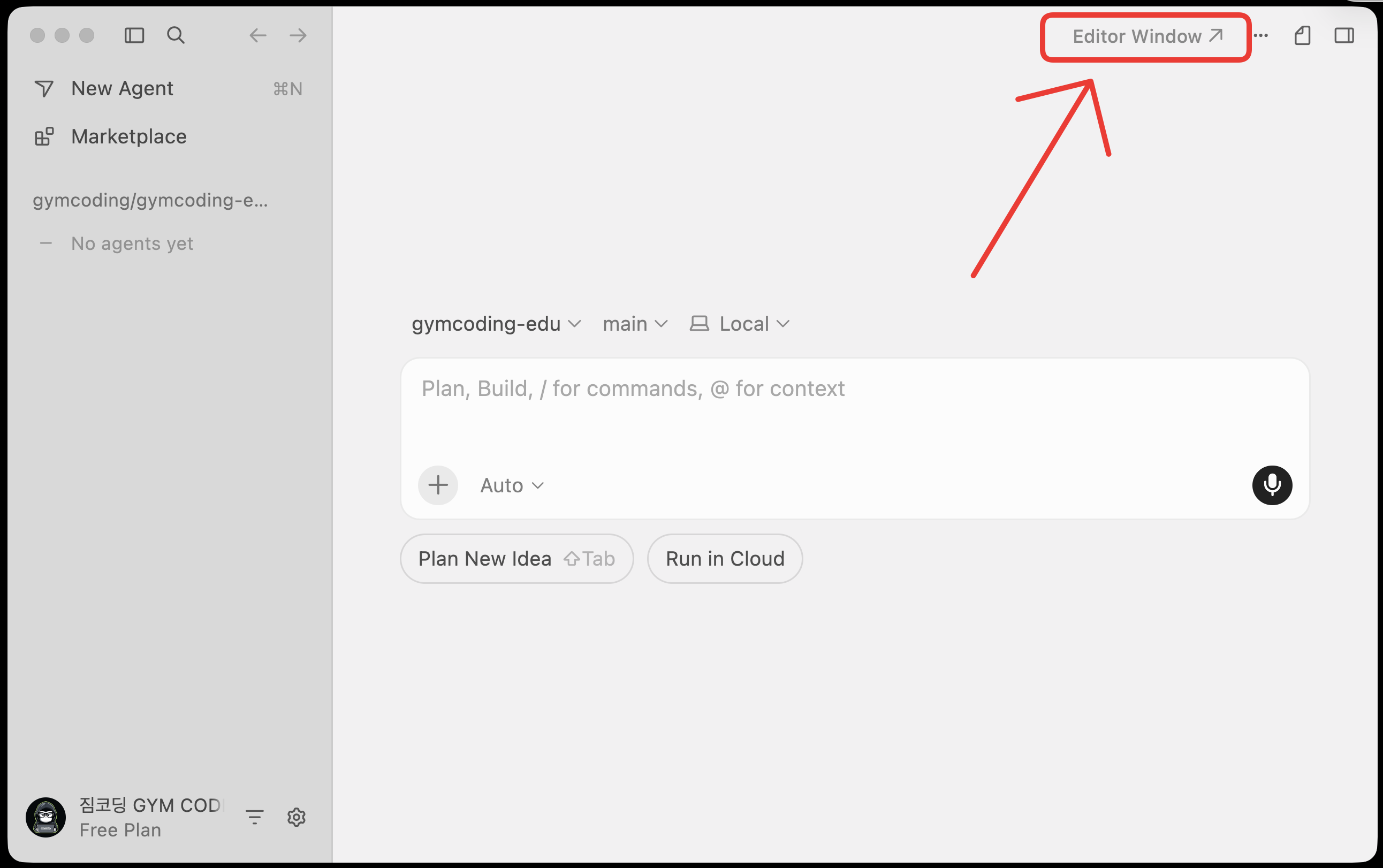
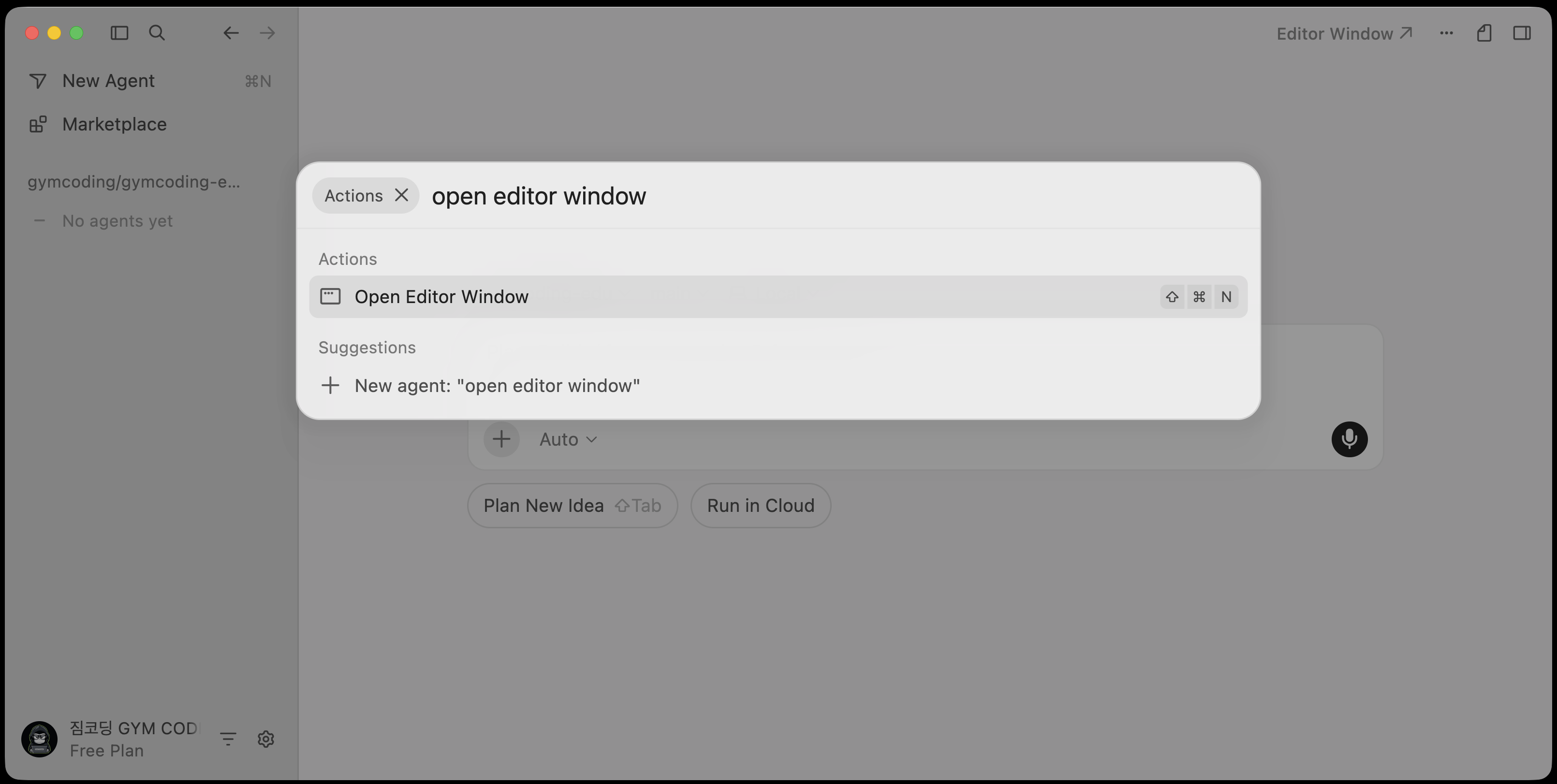
강의와 비슷한 편집기 화면으로 전환하려면 Cursor 우측 상단의 [Editor Window] 버튼을 클릭해 보세요. 또는 Ctrl + Shift + P를 누른 뒤 명령 팔레트에서 [Open Editor Window]를 선택하면 됩니다. 이후 강의처럼 편집기와 터미널을 함께 사용하는 방식으로 따라가실 수 있습니다.
참고할 만한 기존 답변입니다.
강의 화면과 현재 Cursor 화면의 메뉴 위치는 다를 수 있지만, Claude Code는 터미널을 지원하는 코드 편집기에서 동일하게 사용할 수 있습니다. 따라서 화면의 모양보다는 강의에서 실행하는 명령어와 작업 흐름을 기준으로 진행하시면 됩니다.
기존 답변에 포함된 화면 예시는 다음과 같습니다.
저는 질문자님의 이해를 돕고자 지식공유자님의 기존 답변을 참고하여 유사한 답변 링크를 추천해드리고 있습니다.
현재 베타 기능으로 답변이 만족스럽지 않을 수 있는 점 양해 부탁드립니다. 🙏
추가적으로 궁금한 점이 있으시면, 이어서 질문해 주세요. 곧 지식공유자께서 답변해 주실 것입니다.
터미널에서 커서 AI 직접 실행
0
7
1
이런 경우는 어떤 조치를 취해야할까요?
0
11
1
outputStyles, rules
0
11
1
hooks 설정이 안되요
0
17
2
영상 최신으로 엡데이트 요청
0
54
2
소스 코드가 회사 보안 프로그램에 막혀서 안 보여요.
0
42
2
claude code 상태표시줄 궁금합니다!
0
39
2
설치의 필요성
0
59
2
시작하기전에 질문 드립니다.
0
63
2
output style이 안나와요
0
52
2
교제 노션 복제 방법 문의
0
52
2
output style은 뭘선택하나요?
0
45
1
agent team vs shrimp task manager
0
55
2
rules 질문
0
49
2
shrimp task 관련 질문
0
61
2
계획 단계
0
50
2
저는 클로드 로고가 안떠 있어요 ㅜㅜ
0
51
2
terminl을 사용해서 cursor 명령어 입력하는데 커서가 실행되다가 자동으로 꺼집니다 왜그럴까요?
0
43
2
커서가 강의화면이랑 달라요!
0
50
2
강사님 플랜보드 보면서 느끼는건데
0
63
2
클로드 사용 오류
0
80
3
/terminal setup 들어가면 명령어 설정 가능하다던데
0
63
2
claude는 프로젝트 안에서 꼭 시작해야 하나요?
0
65
2
Mac intel 에서 Homebrew 설치
0
63
1