


강의화면과 Cursor프로그램 화면이 달라서요..
113
작성한 질문수 2
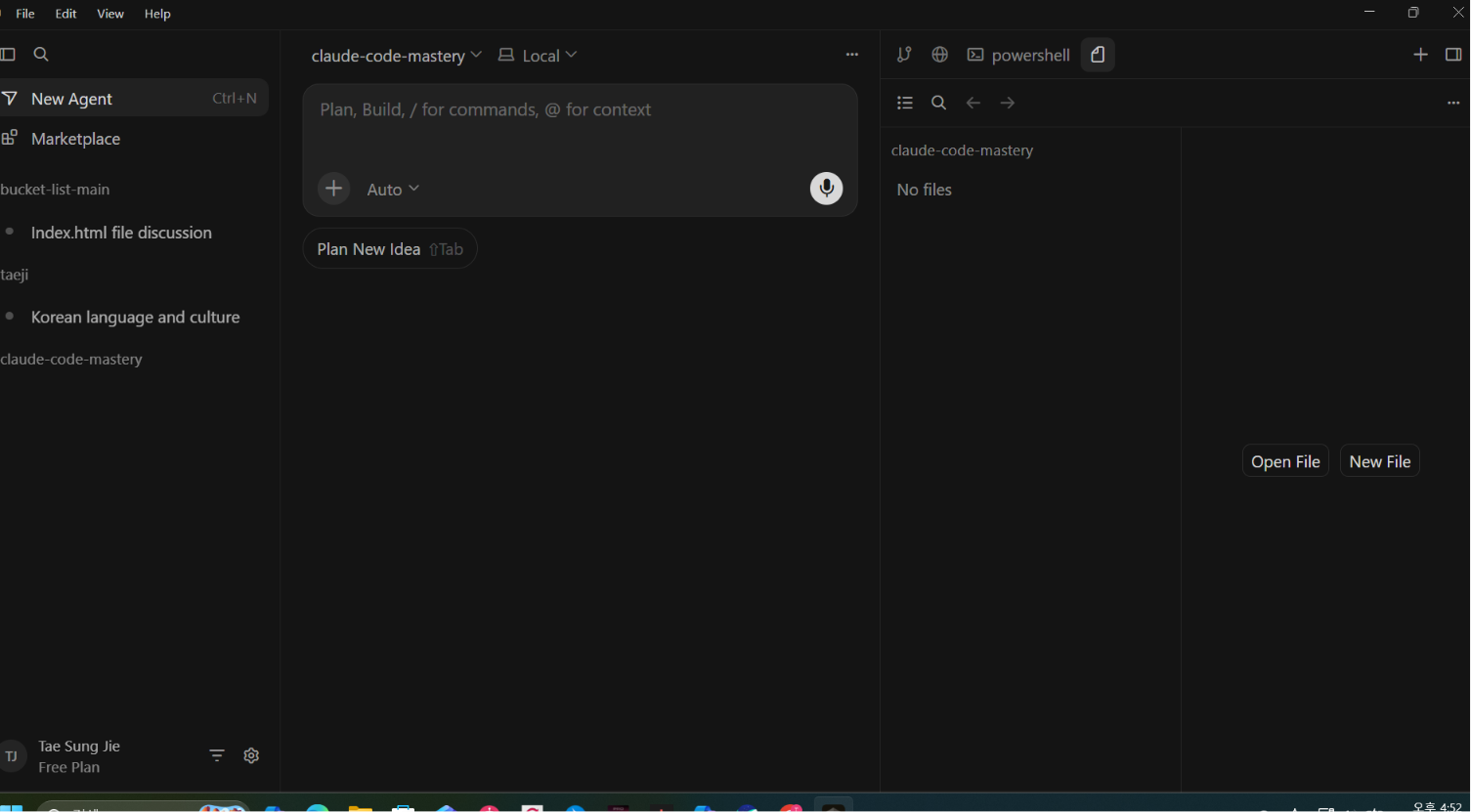
그냥 이렇게 해도 따라 갈 수 있는지..
답변 2
0
안녕하세요 🙂
최근 커서 AI 화면이 크게 업데이트되면서, 설치 후 강의 화면과 달라 당황하시는 분들이 계신 것 같아요.
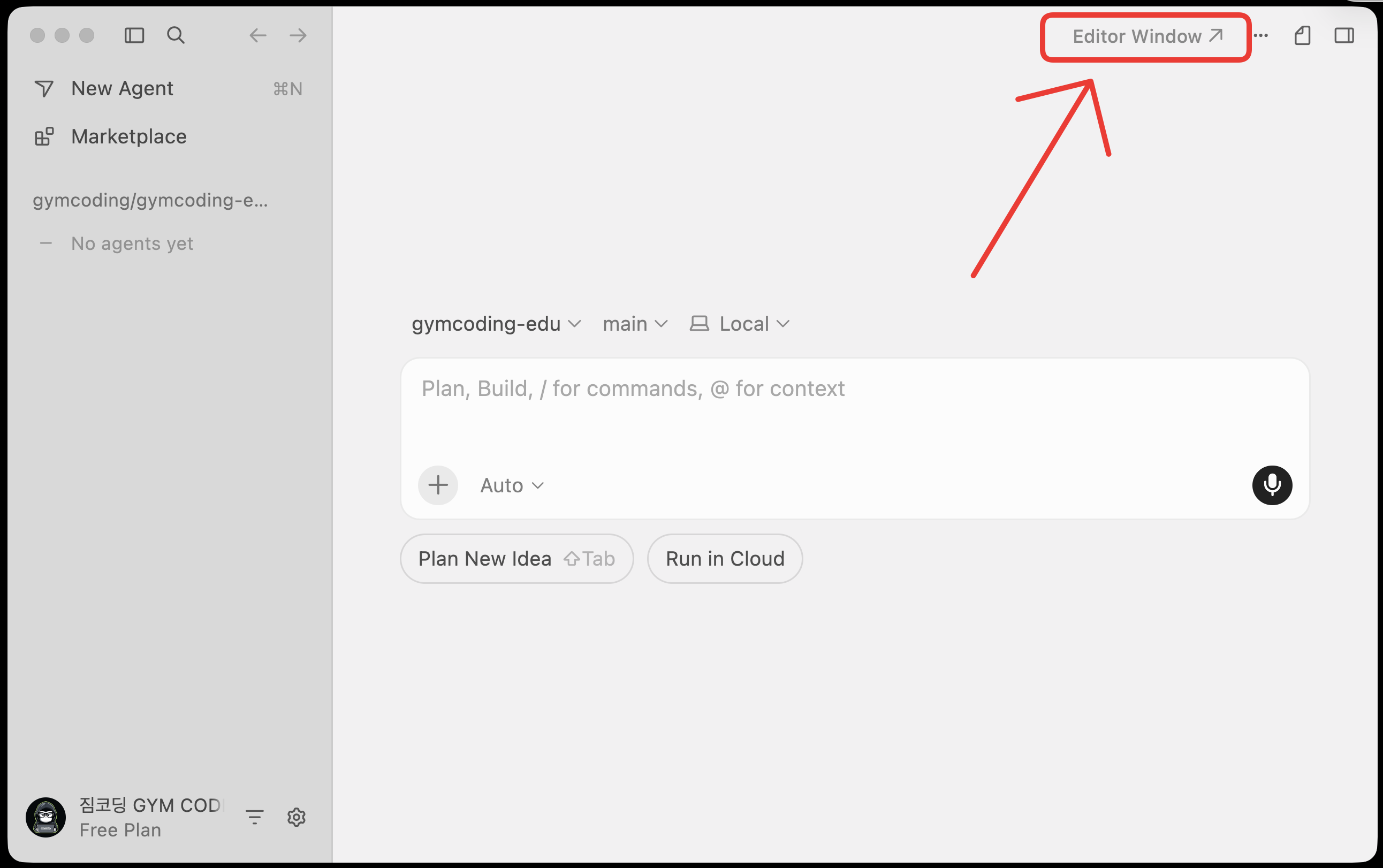
강의 화면과 커서AI UI를 동일하게 설정하기 위해서는 두 가지 방법이 있습니다.
첫 번째, 우측 상단의 [Editor Window] 버튼을 클릭하시면 강의와 동일한 화면으로 진행하실 수 있습니다.
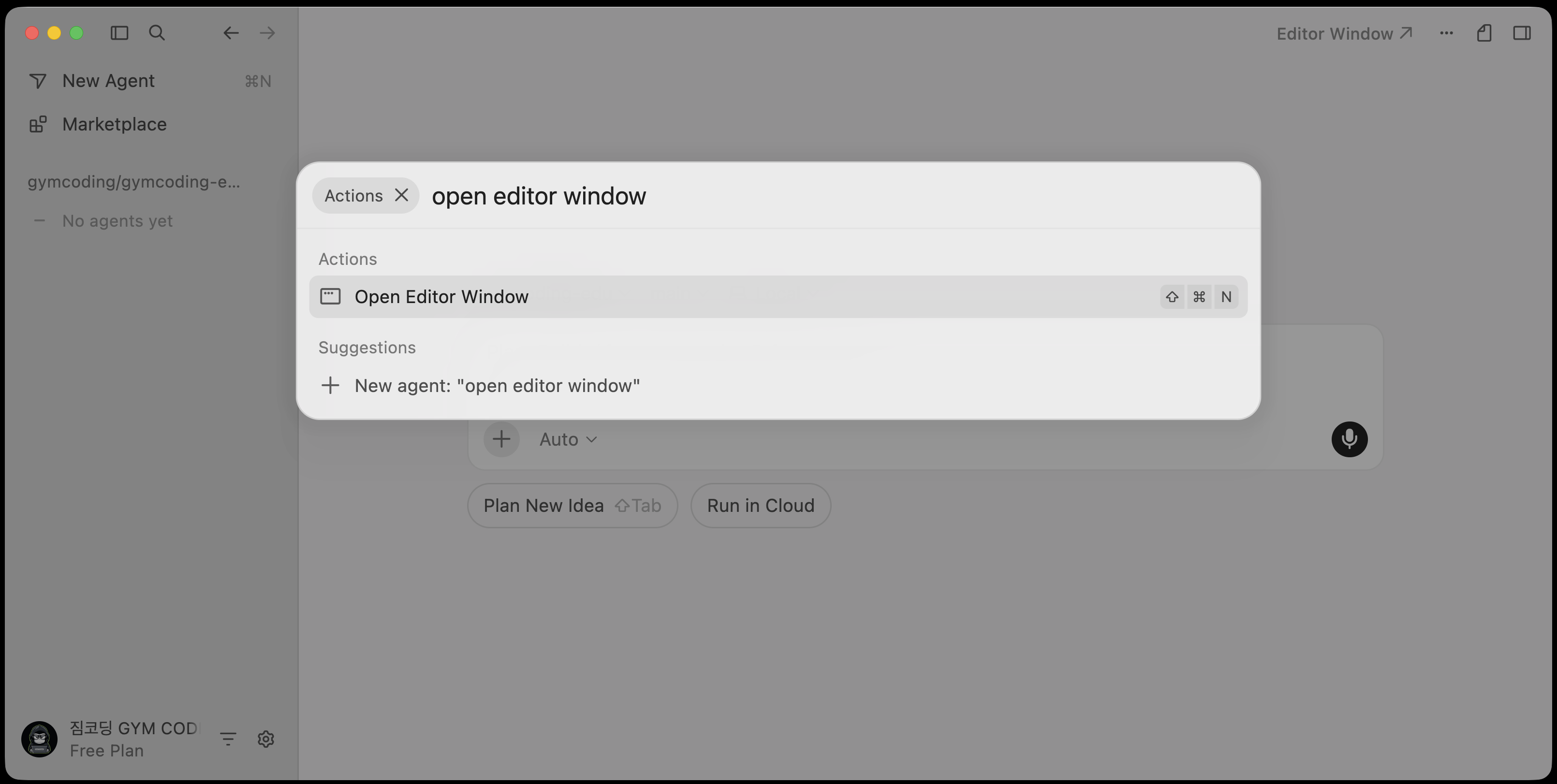
두 번째, Ctrl + Shift+ P를 눌러서 명령 팔레트를 실행한 후 [Open Editor Window]를 선택해주세요.
그리고 클로드 코드는 강의에서 말씀드린 것처럼 터미널 기반으로 동작하기 때문에, 터미널을 지원하는 어떤 코드 편집기에서도 동일하게 사용하실 수 있어요.
관련해서 https://inf.run/hNpto 해당 회차 영상 설명란에 작성해두었어요~!
감사합니다 🙂
0
안녕하세요, 인프런 AI 인턴입니다. 지태승님.
강의에서 사용하는 화면과 현재 사용 중인 Cursor 프로그램의 화면이 달라 고민이 있으신 것 같습니다. 사실 이런 상황은 자주 발생할 수 있습니다. 소프트웨어나 도구가 업데이트되면서 사용자 인터페이스가 변경되기 때문입니다. 하지만 걱정하지 않으셔도 됩니다. 화면이 다르더라도 기능은 대부분 비슷하게 유지되므로 강의를 따라가시는 데 큰 문제는 없습니다.
몇 가지 팁을 드리자면:
기능의 핵심 파악하기: 화면이 다를 때는, 도구의 기능이나 명령의 핵심이 무엇인지 파악하는 것이 중요합니다. 이렇게 하면 업데이트로 인해 UI가 변경되더라도 본질적인 기능을 사용하는 데 어려움이 적습니다.
업데이트된 기능 사용하기: 만약 강의와 다르게 업데이트된 기능이 있다면, 공식 문서나 릴리즈 노트를 참고하여 변경된 점을 확인해 보세요. 새로운 기능들이 추가되었을 수 있고, 이는 작업의 효율성을 높여줄 수 있습니다.
이미지 속 인터페이스를 보면, 작업에 필요한 도구들과 기능들이 잘 정렬되어 있으며, 프로젝트를 시작하거나 파일을 여는 데에도 유용한 정보를 제공하고 있는 것으로 보입니다.
아래는 관련 토픽에 대한 도움이 될 수 있는 URL입니다:
- 클로드 코드 사용 시작하기
위 정보를 바탕으로 문제를 해결하시길 바랍니다. 저는 질문자님의 이해를 돕고자 지식공유자님의 기존 답변을 참고하여 유사한 답변 링크를 추천해드리고 있습니다. 현재 베타 기능으로 답변이 만족스럽지 않을 수 있는 점 양해 부탁드립니다. 🙏 추가적으로 궁금한 점이 있으시면, 이어서 질문해 주세요. 곧 지식공유자께서 답변해 주실 것입니다.
outputStyles, rules
0
4
1
hooks 설정이 안되요
0
13
2
영상 최신으로 엡데이트 요청
0
43
2
소스 코드가 회사 보안 프로그램에 막혀서 안 보여요.
0
39
2
claude code 상태표시줄 궁금합니다!
0
35
2
설치의 필요성
0
56
2
시작하기전에 질문 드립니다.
0
62
2
output style이 안나와요
0
47
2
교제 노션 복제 방법 문의
0
51
2
output style은 뭘선택하나요?
0
44
1
agent team vs shrimp task manager
0
54
2
rules 질문
0
49
2
shrimp task 관련 질문
0
59
2
계획 단계
0
50
2
저는 클로드 로고가 안떠 있어요 ㅜㅜ
0
51
2
terminl을 사용해서 cursor 명령어 입력하는데 커서가 실행되다가 자동으로 꺼집니다 왜그럴까요?
0
43
2
커서가 강의화면이랑 달라요!
0
50
2
강사님 플랜보드 보면서 느끼는건데
0
61
2
ㅋㅓ서화면이 강의화면하고 너무 달라요 ㅜ
0
63
2
클로드 사용 오류
0
79
3
/terminal setup 들어가면 명령어 설정 가능하다던데
0
63
2
claude는 프로젝트 안에서 꼭 시작해야 하나요?
0
62
2
Mac intel 에서 Homebrew 설치
0
61
1
🔥 [필수] 강의교안 & 소스코드 🔥 링크오류
0
67
2