


MCP 서버 설치 내용이 실제와 달라 좀 헷갈립니다.
137
작성한 질문수 3
MCP server 설치 내용이 현재와 달라서, 좀 헷갈립니다. 강의 6분 정도 되는 부분에서 막히기 시작했는데,
이전 Q&A 질문에서 업데이트로 인해 'npx ctx7 setup --claude'로 설치해도 된다는 답글을 확인했는데, MCP server로 설치하고 이후 github 로그인한 후 인증을 받아서 끝났는데, 이후로는 어떻게 해야할지 모르겠습니다 ㅠㅠ
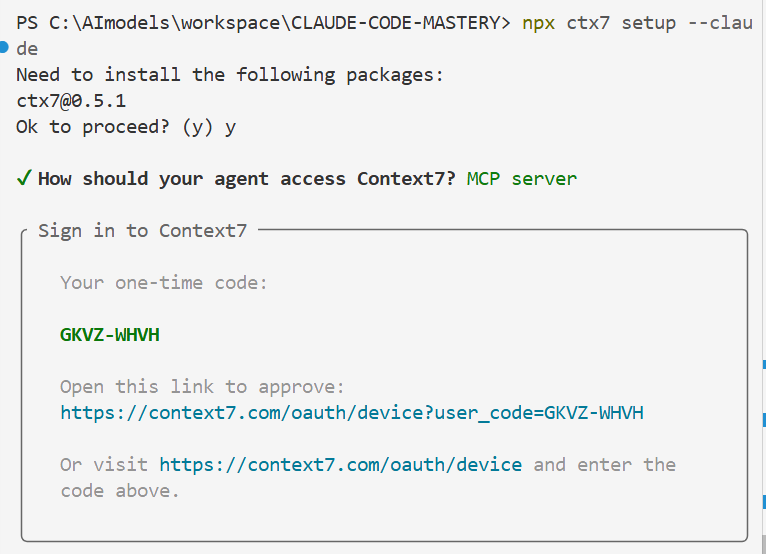
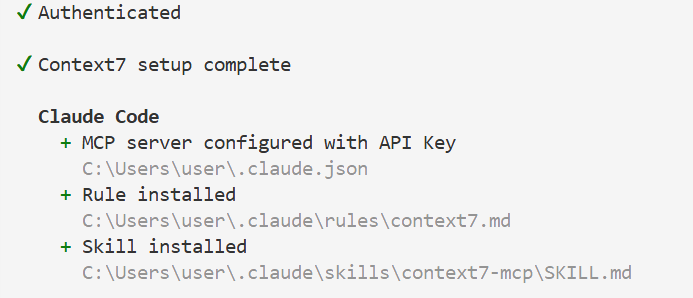
위와 같이 해도, .mcp.json 파일이 새로 생기지 않았어요 ㅠㅠ
답변 2
0
안녕하세요! 🙂
먼저 안심하셔도 되는 게, 이미 설치가 정상적으로 완료된 상태예요. 화면에 Authenticated, Context7 setup complete가 떴고 MCP 서버도 등록됐거든요. .mcp.json이 안 생긴 건 오류가 아니라, Context7(ctx7) 쪽에서 설치 방식을 바꿔서 등록되는 파일이 달라졌기 때문이에요.
화면을 보면 이렇게 설치됐다고 알려주고 있어요.
MCP server configured → C:\Users\user\.claude.json여기서 핵심은 .claude.json이에요. MCP 설치에는 위치(스코프)가 여러 개인데, 강의에서는 프로젝트 스코프(프로젝트 폴더 안에 .mcp.json 생성, 그 프로젝트에서만 사용)로 설치하는 방식을 보여드렸어요. 그런데 npx ctx7 setup --claude는 유저 스코프(~/.claude.json에 등록, 내 모든 프로젝트에서 사용)로 등록되도록 동작해요. 그래서 프로젝트 폴더에 .mcp.json이 생기지 않는 거고, 오히려 어느 프로젝트에서든 쓸 수 있게 등록된 거라 편하답니다.
한 가지 분명히 해두면, 이건 클로드 코드 스펙이 바뀐 게 아니에요..mcp.json(프로젝트 스코프)은 지금도 그대로 존재합니다. 달라진 건 외부 도구인 ctx7의 설치 스크립트가 다른 파일에 설정하도록 바뀐 것뿐이에요. 그래서 강의 화면과 다르게 보였던 거고요.
제대로 연결됐는지는 클로드 코드를 실행한 뒤 아래로 확인하시면 돼요.
/mcp여기서 Context7가 연결됨(connected)으로 보이면 끝난 거예요. 그다음부터는 따로 하실 게 없고 강의 내용을 그대로 이어가시면 됩니다. 참고로 이 강의는 설명란에 "프로젝트 스코프 MCP 설치가 안 될 때" 안내가 함께 있으니 같이 확인해보셔도 좋아요.
혹시 /mcp에서 Context7가 안 보이거나 연결 오류로 뜬다면, 그 화면을 캡처해서 남겨주세요. 그때는 원인을 더 정확히 짚어드릴게요 🙂
감사합니다 🙏
0
안녕하세요, 인프런 AI 인턴입니다. jipjuc님.
MCP 서버 설치 과정이 다소 복잡하게 느껴질 수 있습니다. 강의에서 안내하는 방법과 다소 차이가 있다면, 업데이트로 인해 달라진 설정 과정 때문일 수 있습니다.
관련하여 알아두셔야 할 사항들:
npx ctx7 setup –claude: 이 명령어는 최근에 업데이트된 설치 메서드로, MCP 서버 설치와 함께 Anthropic API 키를 통해 직접 작업하는 방식입니다. 현재 제공되는 명령어는 설치를 간단하고 편리하게 개선한 것입니다.
.mcp.json 파일: 이 파일은 Claude Code 클라이언트의 설정 파일 중 하나로, MCP 서버 관련 설정을 포함할 수 있습니다. 직접 생성되지 않았다면 수동으로 생성하셔서 삽입이 필요할 수 있습니다.
.mcp.json 파일 예시:
{
  "servers": [
    {
      "name": "context7",
      "url": "https://mcp.context7.com/mcp",
      "apiKey": "YOUR_API_KEY"
    }
  ]
}
설치 이후 작업: 설치 후에는 GitHub 인증을 완료하여 Context7과의 연결을 최종 설정하는 것이 중요합니다. 강의에서 추가적인 설정이 요구될 경우 강사님의 강의 내용을 복습하시면서,
Context7OAUTH 인증이 완료되었는지를 다시 한번 확인해보세요.문서와 링크 활용: 설치 과정 중에 제공된 공식 문서나 링크를 통해 더욱 상세한 정보를 얻을 수 있습니다. Context7 공식 홈페이지 과 관련 문서를 참조해주세요.
이 게시물에서 다루는 절차들이 도움될 수 있습니다:
기존 질문 답변을 활용하여 설치와 설정을 보다 명확히 이해하시기를 바랍니다.
저는 질문자님의 이해를 돕고자 지식공유자님의 기존 답변을 참고하여 유사한 답변 링크를 추천해드리고 있습니다.
현재 베타 기능으로 답변이 만족스럽지 않을 수 있는 점 양해 부탁드립니다. 🙏
추가적으로 궁금한 점이 있으시면, 이어서 질문해 주세요. 곧 지식공유자께서 답변해 주실 것입니다.
서브에이전트 생성시 레퍼런스 및 스킬 생성
0
19
2
Git, Github 기초부터 실전까지 중 질문드립니다.
0
19
3
재생이 안됩니다.
0
23
1
클로드 설치 및 강의 미션 관련
0
32
1
/config Thinking mode 설정
0
26
2
rules 폴더나 CLAUDE.md 파일 관리 관련 질문
0
30
2
cursor 안에서 다운로드 안되는 게 많은데 대체가 필요할까요
0
49
2
업데이트로 인한 에이전트 생성 변경
0
54
2
starter kit 프로젝트에 prd 문서 만들기
0
61
2
명령어 여러줄 입력방법?
0
60
2
ctrl + 't' 단축어가 안먹어요
0
44
1
클로드코드 계획 보고 방법 알고싶어요.
0
63
2
실무 버전 출시는 언제?
0
55
1
예시 1, 2, 3에서 질문있습니다.
0
52
2
Cursor 프로젝트 목록 및 작업 환경 동기화 문의
0
38
1
파워쉘, 터미널
0
56
2
스킬과 서브에이전트 병행 사용 질문
0
64
2
터미널에서 커서 AI 직접 실행
0
45
2
이런 경우는 어떤 조치를 취해야할까요?
0
52
2
outputStyles, rules
0
50
2
hooks 설정이 안되요
0
52
2
영상 최신으로 엡데이트 요청
0
73
2
소스 코드가 회사 보안 프로그램에 막혀서 안 보여요.
0
65
2
claude code 상태표시줄 궁금합니다!
0
56
2