


강의화면과 Cursor프로그램 화면이 달라서요..
52
작성한 질문수 2
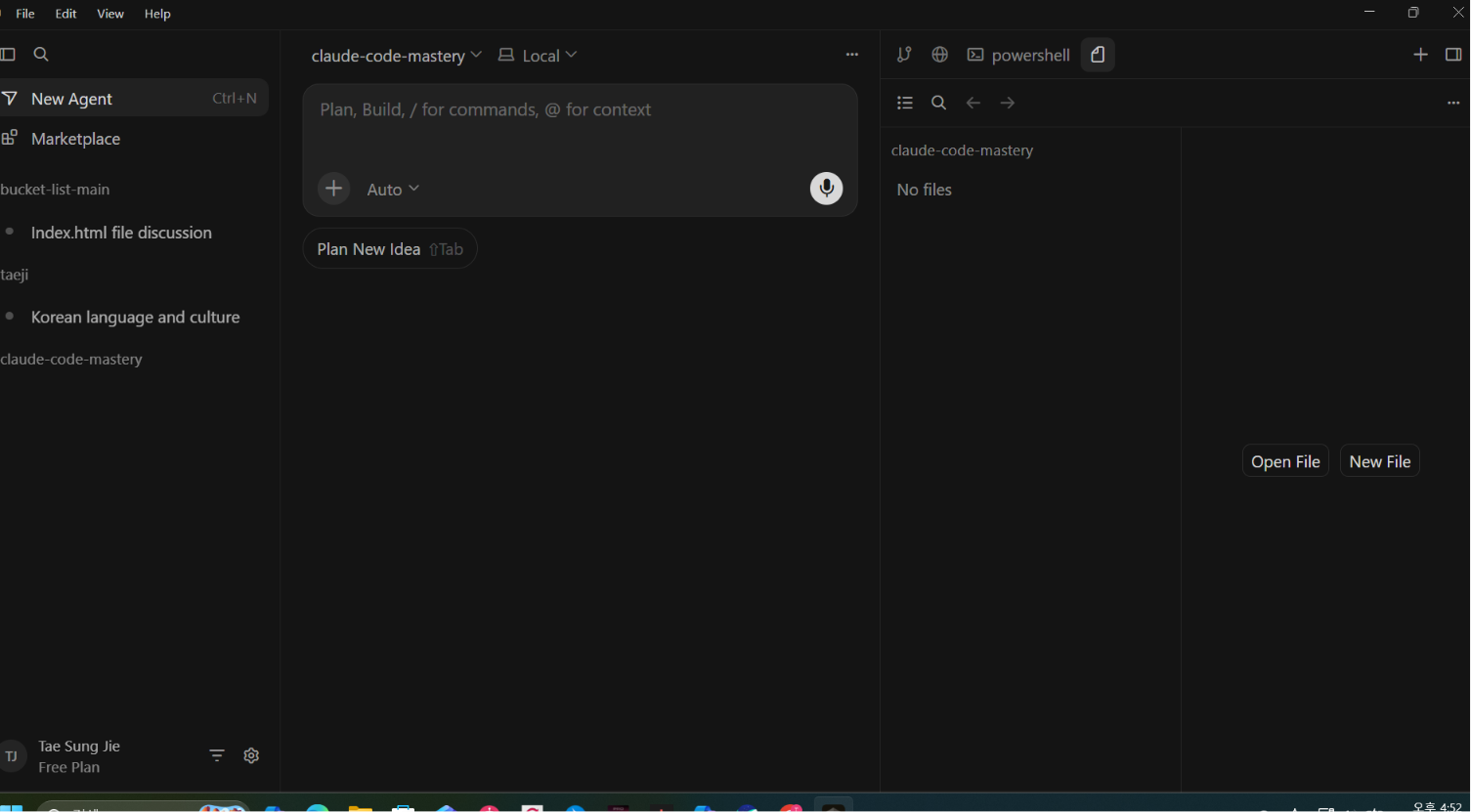
그냥 이렇게 해도 따라 갈 수 있는지..
답변 2
0
안녕하세요 🙂
최근 커서 AI 화면이 크게 업데이트되면서, 설치 후 강의 화면과 달라 당황하시는 분들이 계신 것 같아요.
강의 화면과 커서AI UI를 동일하게 설정하기 위해서는 두 가지 방법이 있습니다.
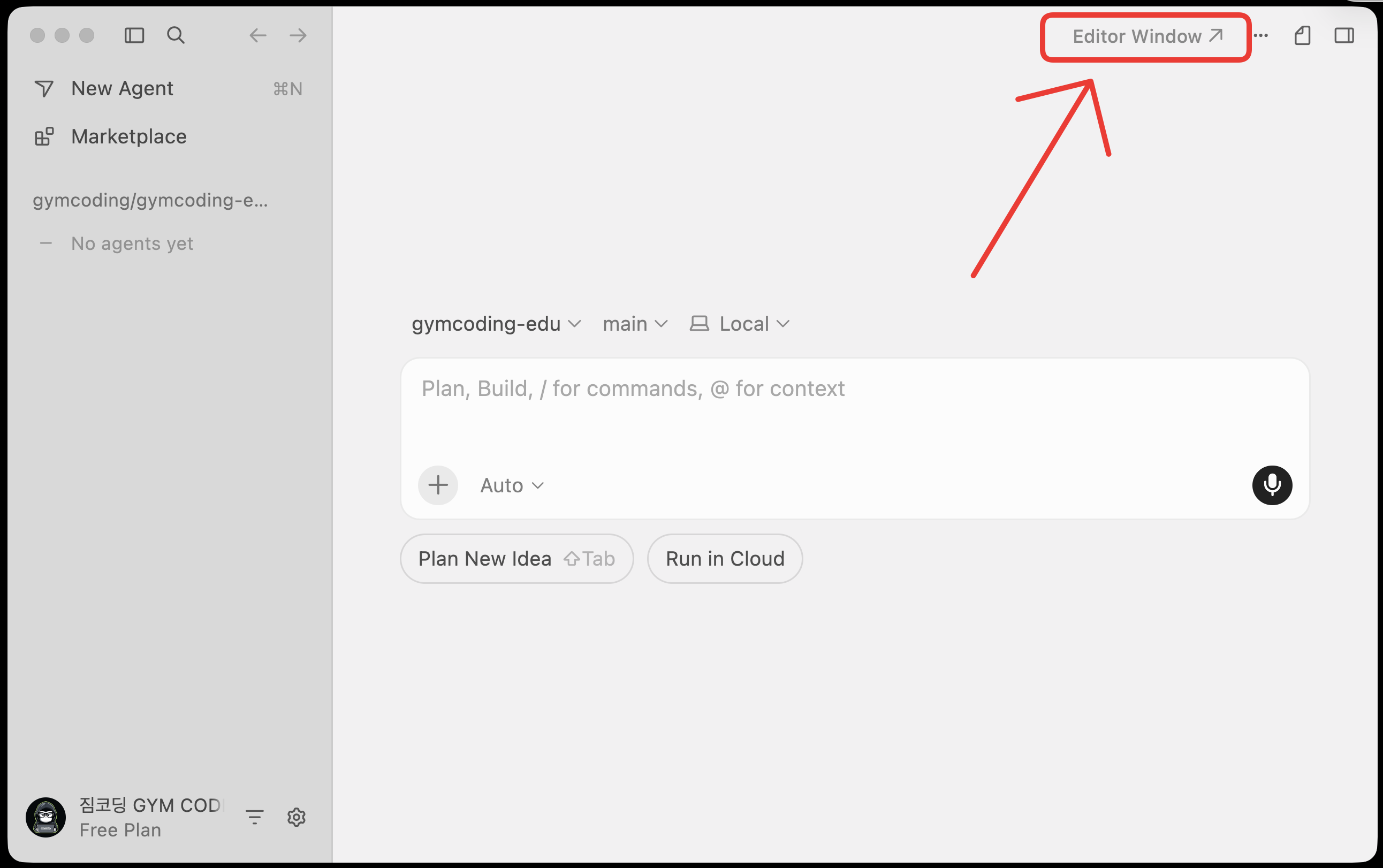
첫 번째, 우측 상단의 [Editor Window] 버튼을 클릭하시면 강의와 동일한 화면으로 진행하실 수 있습니다.
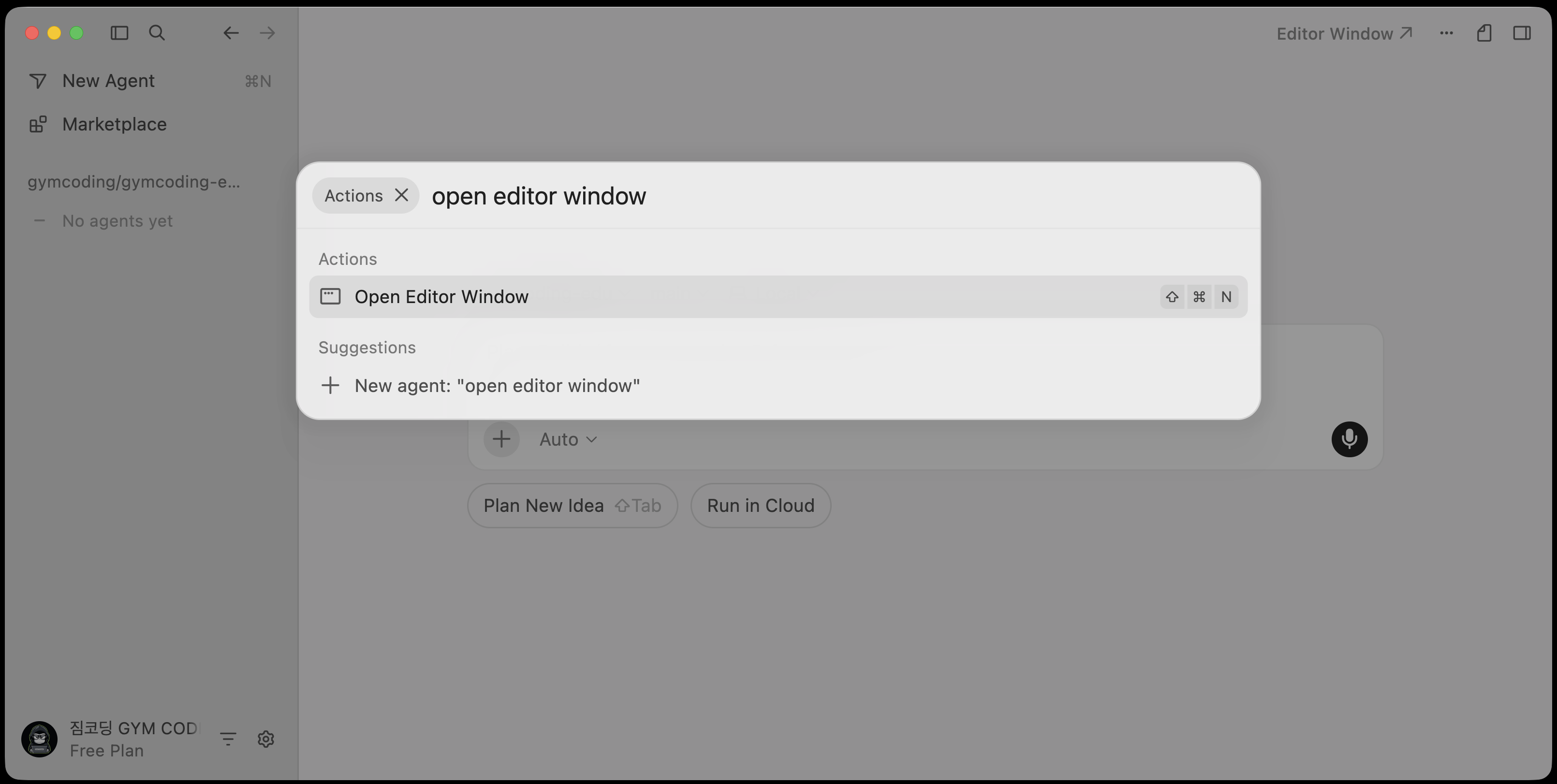
두 번째, Ctrl + Shift+ P를 눌러서 명령 팔레트를 실행한 후 [Open Editor Window]를 선택해주세요.
그리고 클로드 코드는 강의에서 말씀드린 것처럼 터미널 기반으로 동작하기 때문에, 터미널을 지원하는 어떤 코드 편집기에서도 동일하게 사용하실 수 있어요.
관련해서 https://inf.run/hNpto 해당 회차 영상 설명란에 작성해두었어요~!
감사합니다 🙂
0
안녕하세요, 인프런 AI 인턴입니다. 지태승님.
강의에서 사용하는 화면과 현재 사용 중인 Cursor 프로그램의 화면이 달라 고민이 있으신 것 같습니다. 사실 이런 상황은 자주 발생할 수 있습니다. 소프트웨어나 도구가 업데이트되면서 사용자 인터페이스가 변경되기 때문입니다. 하지만 걱정하지 않으셔도 됩니다. 화면이 다르더라도 기능은 대부분 비슷하게 유지되므로 강의를 따라가시는 데 큰 문제는 없습니다.
몇 가지 팁을 드리자면:
기능의 핵심 파악하기: 화면이 다를 때는, 도구의 기능이나 명령의 핵심이 무엇인지 파악하는 것이 중요합니다. 이렇게 하면 업데이트로 인해 UI가 변경되더라도 본질적인 기능을 사용하는 데 어려움이 적습니다.
업데이트된 기능 사용하기: 만약 강의와 다르게 업데이트된 기능이 있다면, 공식 문서나 릴리즈 노트를 참고하여 변경된 점을 확인해 보세요. 새로운 기능들이 추가되었을 수 있고, 이는 작업의 효율성을 높여줄 수 있습니다.
이미지 속 인터페이스를 보면, 작업에 필요한 도구들과 기능들이 잘 정렬되어 있으며, 프로젝트를 시작하거나 파일을 여는 데에도 유용한 정보를 제공하고 있는 것으로 보입니다.
아래는 관련 토픽에 대한 도움이 될 수 있는 URL입니다:
- 클로드 코드 사용 시작하기
위 정보를 바탕으로 문제를 해결하시길 바랍니다. 저는 질문자님의 이해를 돕고자 지식공유자님의 기존 답변을 참고하여 유사한 답변 링크를 추천해드리고 있습니다. 현재 베타 기능으로 답변이 만족스럽지 않을 수 있는 점 양해 부탁드립니다. 🙏 추가적으로 궁금한 점이 있으시면, 이어서 질문해 주세요. 곧 지식공유자께서 답변해 주실 것입니다.
fatal: repository 'https://github.com/gymcoding/my-marketplace.git/' not found
0
15
2
live server, korean 을 검색해도 아무것도 나오지 않음
0
15
1
커서질문
0
20
1
SUPABASE에서 AOI 선택여부
0
17
2
클로드 코드 터미널 사용시 git, git 허브 활용 법
0
22
1
mcp.json파일 생성 X
0
19
2
강의 내용이 정신이없네요 ;;
0
43
2
제 컴퓨터에서는 Claude's plan이 아래와 같이 나오는데 괜찮은 건가요?
0
27
2
강의에서 사용하는 prompt
0
22
2
window 11 환경 + git bash 터미널 statusline 반영이 안됩니다 ㅠ
0
28
2
프로젝트를 커밋할때 알려주세요
0
25
1
작업결과물이 수업내용의 화면이 좀 다르네요
0
36
2
강의 도중 에러가 발생합니다.
0
34
2
사진과 같이 영상에 한글이 실시간으로 영어로 번역되어 보입니다
0
35
2
커밋버튼 비활성화
0
32
2
Cursor 질문
0
24
2
웹사이트 구축 질문
0
37
1
플러그인, git repo 설치 및 삭제
0
31
1
162 자료
0
22
2
supabase mcp로 테이블 생성 보여주실떄
0
30
2
settings.local.json
0
35
2
notion 에이전트와 prd-generator 에이전트와의 관계
0
32
2
PRD.md
0
36
2
클로드코드 단축키 문의
0
31
1