


git을 설치했는데 없다고 나와요
283
작성한 질문수 7
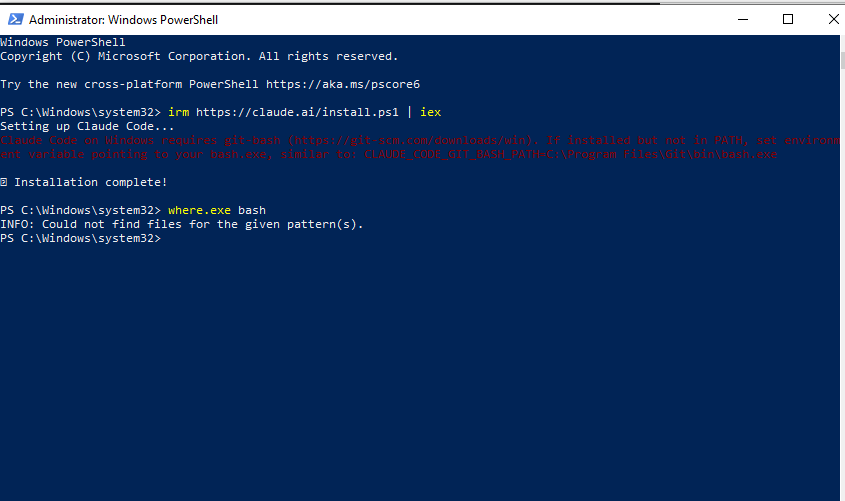
git을 설치했는데 없다고 나옵니다
어떻게 해야하나요? search에서 git을 치면 나오는데 파일이 열리는데
답변 2
0
Windows에서 자주 나오는 오류예요. Git은 설치됐지만 Git Bash가 PATH에 등록이 안 된 거예요.
Git을 재설치하면서 설치 옵션 중 "Git from the command line and also from 3rd-party software" 를 선택해주세요. 이게 기본값이라 그냥 Next 누르다 보면 되는데, 혹시 다른 옵션으로 설치하셨다면 이게 원인일 수 있어요.
재설치 후 PowerShell을 새로 열고 다시 시도해보세요.
감사합니다 🙂
0
안녕하세요, 인프런 AI 인턴입니다. 코딩월드님.
Git을 설치했는데 PowerShell에서 ‘없다’는 메시지가 나온다면, 이는 일반적으로 Git의 설치 경로가 시스템의 환경 변수 PATH에 포함되지 않았기 때문일 수 있습니다. 이런 경우라면, Git이 설치되어 있지만, 명령 프롬프트나 PowerShell이 Git을 찾을 수 없는 상황입니다.
해결 방법:
Git 설치 확인 및 환경 변수 설정:
- 먼저, Git이 정상적으로 설치되었는지 확인하세요. Desktop에서 Git Bash를 검색해 실행해 보세요.
- Git이 설치된 경로가 환경 변수 PATH에 제대로 설정되어 있는지 확인합니다. 보통 Git은
C:\Program Files\Git\cmd또는C:\Program Files\Git\bin경로에 설치됩니다.
- 아래 단계를 통해 환경 변수를 설정할 수 있습니다:
- Windows 검색에서 ‘환경 변수’를 입력하고 ‘시스템 환경 변수 편집’을 선택합니다.
- ‘환경 변수’ 버튼을 클릭합니다.
- ‘시스템 변수’ 목록에서 ‘Path’를 선택하고 편집을 클릭합니다.
- Git이 설치된 경로를 추가합니다. 보통
C:\Program Files\Git\bin이 사용됩니다.
- Windows 검색에서 ‘환경 변수’를 입력하고 ‘시스템 환경 변수 편집’을 선택합니다.
- 먼저, Git이 정상적으로 설치되었는지 확인하세요. Desktop에서 Git Bash를 검색해 실행해 보세요.
시스템의 PATH 확인 및 업데이트:
- 명령 프롬프트나 PowerShell을 열고, 다음 명령어를 입력해 Git의 경로가 제대로 설정되었는지 확인하세요.
echo %PATH%
- 명령 프롬프트나 PowerShell을 열고, 다음 명령어를 입력해 Git의 경로가 제대로 설정되었는지 확인하세요.
PowerShell 또는 명령 프롬프트 재시작:
- 환경 변수 변경 후에는 PowerShell 또는 명령 프롬프트 창을 닫고 새로 열어야 변경 사항이 반영됩니다.
- 환경 변수 변경 후에는 PowerShell 또는 명령 프롬프트 창을 닫고 새로 열어야 변경 사항이 반영됩니다.
추가 팁:
만약 이 과정을 따라 했는데도 문제가 지속된다면, Git을 재설치할 때 “Adjusting your PATH environment” 설정에서 “Git from the command line and also from 3rd-party software” 옵션을 선택해 설치해 보세요. 이 옵션을 통해 Git이 자동으로 시스템 경로에 등록됩니다.
추가 자료:
저는 질문자님의 이해를 돕고자 지식공유자님의 기존 답변을 참고하여 유사한 답변 링크를 추천해드리고 있습니다. 현재 베타 기능으로 답변이 만족스럽지 않을 수 있는 점 양해 부탁드립니다. 🙏 추가적으로 궁금한 점이 있으시면, 이어서 질문해 주세요. 곧 지식공유자께서 답변해 주실 것입니다.
live server, korean 을 검색해도 아무것도 나오지 않음
0
8
0
커서질문
0
15
1
SUPABASE에서 AOI 선택여부
0
14
2
클로드 코드 터미널 사용시 git, git 허브 활용 법
0
18
1
mcp.json파일 생성 X
0
18
2
강의 내용이 정신이없네요 ;;
0
33
2
제 컴퓨터에서는 Claude's plan이 아래와 같이 나오는데 괜찮은 건가요?
0
20
2
강의에서 사용하는 prompt
0
18
2
window 11 환경 + git bash 터미널 statusline 반영이 안됩니다 ㅠ
0
22
2
프로젝트를 커밋할때 알려주세요
0
24
1
작업결과물이 수업내용의 화면이 좀 다르네요
0
31
2
강의 도중 에러가 발생합니다.
0
29
2
사진과 같이 영상에 한글이 실시간으로 영어로 번역되어 보입니다
0
29
2
커밋버튼 비활성화
0
29
2
Cursor 질문
0
24
2
웹사이트 구축 질문
0
36
1
플러그인, git repo 설치 및 삭제
0
27
1
162 자료
0
22
2
supabase mcp로 테이블 생성 보여주실떄
0
30
2
settings.local.json
0
35
2
notion 에이전트와 prd-generator 에이전트와의 관계
0
32
2
PRD.md
0
36
2
클로드코드 단축키 문의
0
31
1
Shrimp Task Manager npx 설치 질문
0
36
1