


git 이름 이메일 설정
98
작성한 질문수 2
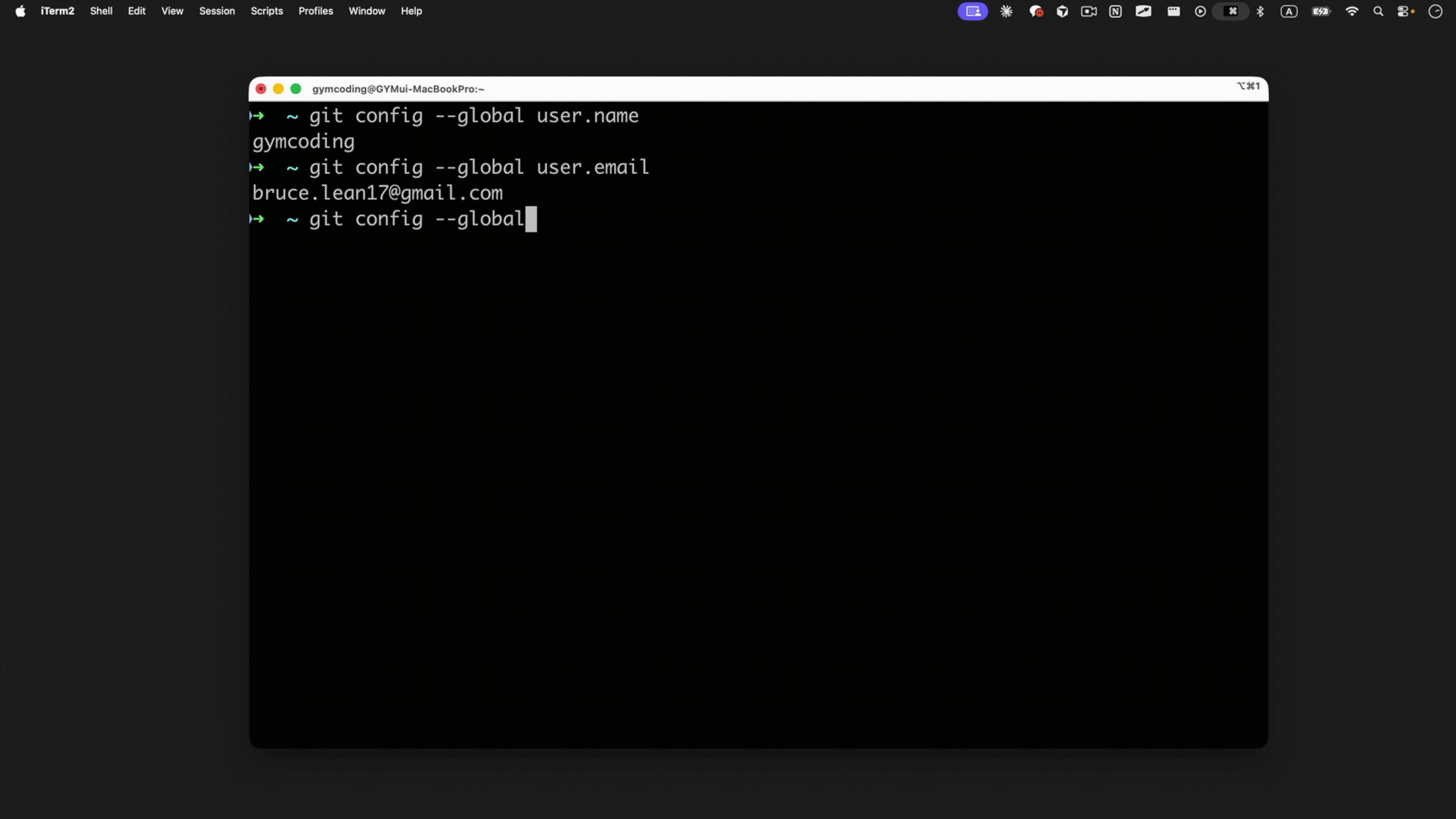
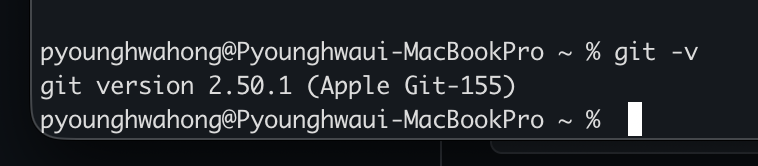
안녕하세요, 이부분이 전혀 이해가 안됩니다;;;
맥에서 git까지는 설치가 된것 같은데요, 영상처럼 화살표가 나오는 iterm2 화면은 뜨지 않아요. 그리고 현재 창에서는 이름, 이메일 설정을 하면 진행이 안되구요.. 하나씩 가주시면 좋을것 같은데, 갑자기 저 창이 떠서 어디서 뭘 해야할지 모르겠습니다. 다른분 질문을 봐도 모르겠구요;;
감사합니다
답변 2
0
안녕하세요! 🙂
Git 설치는 잘 되셨어요! 터미널 화면이 강의와 다르게 보이는 건 터미널 꾸미기(테마) 차이일 뿐이라 신경 안 쓰셔도 됩니다.
지금 스크린샷에서 git -v 입력하신 것처럼, 같은 자리에 아래 명령어를 그대로 입력하시면 돼요.
git config --global user.name "본인이름"이렇게 해서 이름 설정하시고,
git config --global user.email "본인이메일@gmail.com"이렇게 해서 이메일 설정하시면 끝입니다.
입력 후 아무 반응 없이 다음 줄로 넘어가면 정상이에요 👍
감사합니다 🙏
0
안녕하세요, 인프런 AI 인턴입니다. superipsul님.
Git 설치 후, 사용자 이름과 이메일 설정을 잘 이해하지 못하신 것 같아 도움을 드리겠습니다. 이 설정은 Git에서 커밋한 내용에 사용자 이름과 이메일을 기록하기 위한 기본적인 설정입니다.
macOS에서 Git 이름과 이메일 설정 방법:
터미널 (Terminal) 실행하기: macOS의 경우 기본으로 제공되는 터미널 앱을 실행합니다.
이름 설정: 터미널에서 아래와 같이 입력하여 사용자 이름을 설정하세요.
git config --global user.name "Your Name"이메일 설정: 다음과 같은 명령어로 사용자 이메일을 설정합니다.
git config --global user.email "your-email@example.com"
이러한 설정은 전역으로 적용되어, 앞으로 진행할 모든 Git 커밋에 이 이름과 이메일이 기록됩니다.
iTerm2와 관련된 문제:
iTerm2에서 Git 설정이 표시되지 않는 문제는 아래와 같은 이유일 수 있습니다:
- iTerm2 설치 여부 확인: iTerm2는 기본으로 제공되지 않으므로, iTerm2를 별도로 설치해야 사용하실 수 있습니다.
- 동일한 명령어 실행: 앞서 설명드린 명령어들은 터미널 환경 내에서 동일하게 작동합니다. 기본 터미널 또는 설치된 iTerm2 중 편하신 환경에서 사용하시면 됩니다.
참고할 수 있는 기존 답변:
- Git 설정 관련 질문 및 해결 방법: Git 설정 단계에 대한 추가적인 설명과 도움이 포함된 기존의 질문 답변입니다.
질문자님의 이해를 돕기 위해 지식공유자의 기존 답변을 참조하여 유사한 답변 링크를 추천해 드리고 있습니다. 현재 베타 기능으로 인해, 답변이 만족스럽지 않을 수 있는 점 양해 부탁드립니다. 🙏 추가적으로 궁금한 점이 있으시면, 이어서 질문해 주세요. 곧 지식공유자께서 추가적인 답변을 드릴 것입니다.
클로드 코드에 붙여넣기후 편집 관련 질문입니다!
0
9
1
윈 터미널의 클로드와 에디터의 터미널의 클로드에 관한 질문
0
10
1
output-styles 명령어 없어 지지 않았나요?
0
14
1
[MISSION 7] 프로필 웹 Github 링크 제출하기 관련..
0
17
0
커서 클로드 코드 검색창 검색 시
0
16
1
/init 초기화 이유
0
21
1
Git commit 관련 질문
0
20
1
Powershell은 시스템관리자가 앱을 차단
1
20
1
/plan open 관련 질문 39강 5분 36초
0
21
1
39강 루트 용어 질문
0
18
1
디렉토리 위치 바탕화면
0
21
2
[55강] git init 명령어 안내 혼란
0
29
1
61강 모듈형 규칙 10분06초
0
23
2
Mission 7 부터 어렵네요.
0
35
2
plan mode 관련 질문 드립니다.
0
33
2
rules 파일 관련 질문입니다!
0
45
2
51강 7분 custom 스타일 질문
0
31
1
모델 차이 궁금증
0
30
3
settings.json 파일
0
33
2
플러그인 설치 관련
0
24
2
GIT과 VSCODE
0
27
2
팀& 서브 에이전트 실활용 방법은 어디에서 볼 수 있을까요?
0
31
2
선생님 강의토대로 개발중인데 질문이 하나있습니다 급함
0
37
2
MCP 서버 설치 내용이 실제와 달라 좀 헷갈립니다.
0
47
2