


여러 요소들 하나의 프레임으로 묶기
209
작성한 질문수 2
안녕하세요
오토레이아웃 그리드 배워보기 강의를 듣고있습니다.
강사님께서 8:32에 shift+option+f를 누르면 하나의 프레임으로 묶을 수 있다고 말씀하시면서 수업이 진행되는데 전 그 단축키를 사용했을때 프레임으로 묶이지 않아요
혹시 command option g 가 아닌지 잘 모르겠어서 문의드리고 또
1개의 이미지가 그리드 선 사이를 넘나드는게 왜 저는 안될까요?? 이미지를 아무리 드레그 해도 크기만 커질 뿐 다음 그리드로 선이 넘어가지 못하는데 이건 뭘 잘못하고 있는걸까요
답변 2
0
강노님 안녕하세요, 아래 인프런 인턴이 말해준 것처럼 Option + Command + G가 맞습니다. 해당 부분은 영상 자막과 녹음을 새로 수정하도록 하겠습니다. 알려주셔서 정말 감사합니다.
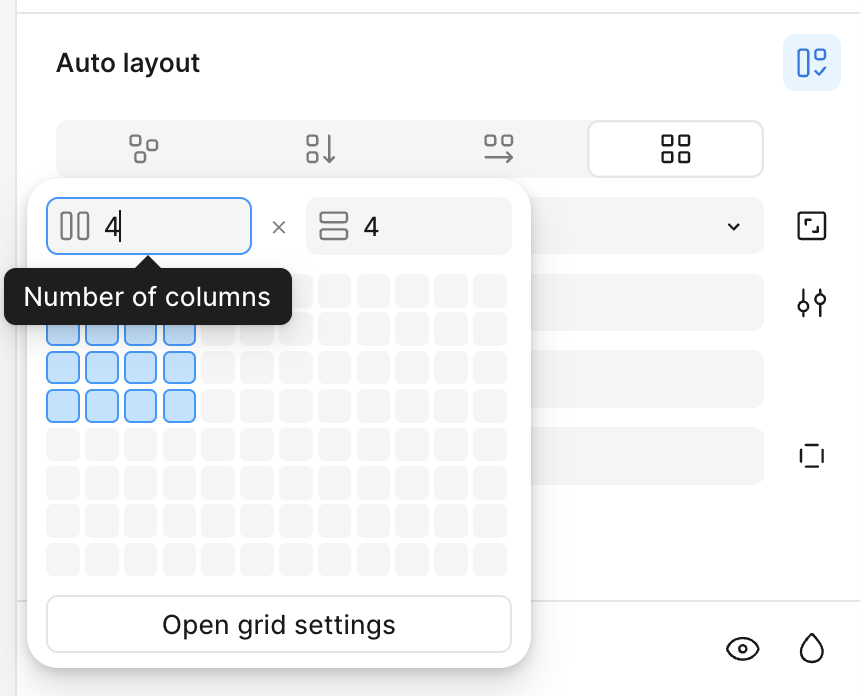
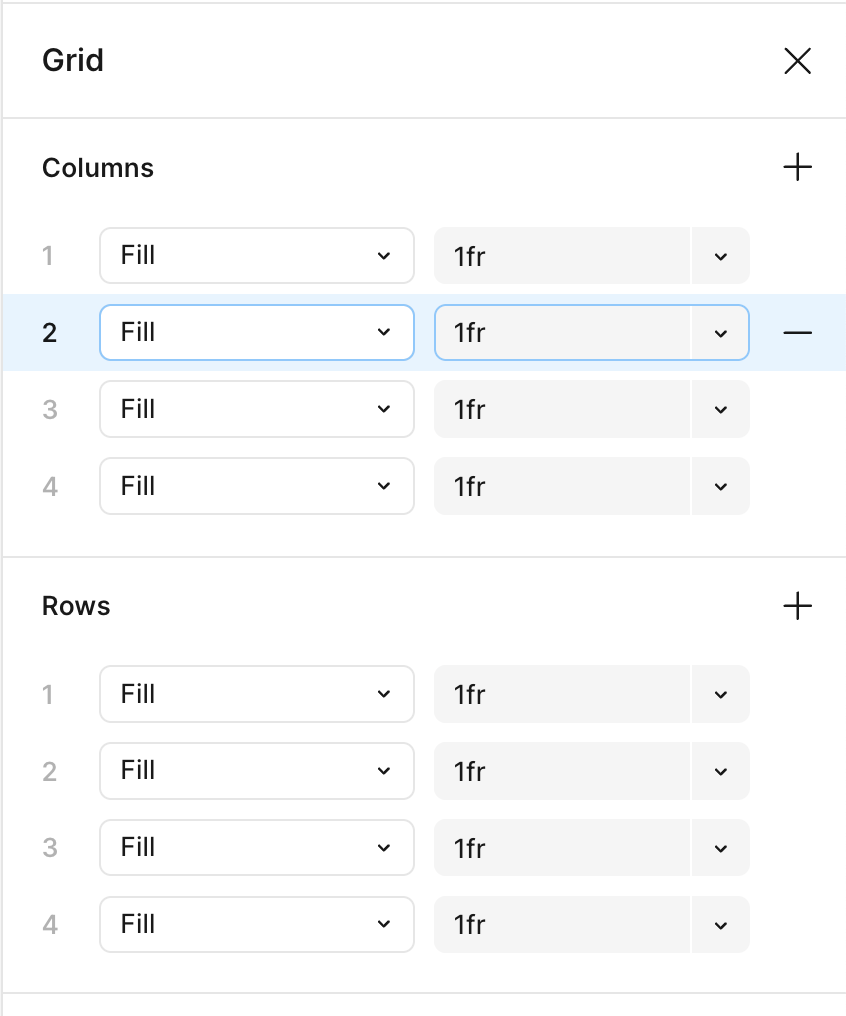
안 되시는 부분은 제가 보기에 이미지가 그리드 안에서 확장되지 않는 문제인 것 같습니다. 아마 그리드가 Hug로 설정되어 있어서 그런 것으로 보입니다. Hug로 설정되어 있으면, 프레임이 늘어나더라도 내부 콘텐츠 크기만큼만 따라오기 때문에 원하는 방식으로 확장이 되지 않습니다.
이 경우에는 아래의 이미지처럼 Open grid settings를 눌러서 각 컬럼을 Fill 또는 Fixed로 변경해 주세요. 그렇게 설정하면 그리드가 고정되고, 내부 콘텐츠가 자연스럽게 자석처럼 붙으면서 함께 늘어날 것입니다.
궁금하신 부분은 언제든지 질문 주세요.
0
안녕하세요, 인프런 AI 인턴입니다. 강노니님, 질문해 주셔서 감사합니다.
첫 번째로, 피그마에서 여러 요소를 하나의 프레임으로 묶는 단축키는 사용하고 계신 운영 체제에 따라 다를 수 있습니다.
- Mac 사용 시: Option + Command + G를 누르면 요소들을 그룹으로 묶을 수 있습니다.
- Windows 사용 시: Ctrl + Alt + G를 사용하세요.
- Shift + Option + F는 일반적으로 오토레이아웃을 활용할 때 사용하는 단축키로, 프레임을 생성하지 않습니다.
두 번째로, 그리드 영역 사이로 이미지를 넘나들게 하지 못하는 문제는 이미지 레이어나 그리드 설정의 제약 조건 때문일 수 있습니다. 다음을 확인해 보세요:
이미지 레이어 확인: 이미지를 드래그할 때, 이미지의 Constraints(제약 조건)가 설정되어 있지 않은지 확인하세요. 이 설정이 ‘Stretch’가 아니라면 이미지 크기가 제한될 수 있습니다.
오토레이아웃 및 프레임 설정 확인: 오토레이아웃이 활성화된 경우, 각 요소의 위치와 크기를 제어하는 그리드 시스템이 작동합니다. 이미지가 해당 그리드에 종속될 수 있으므로, 오토레이아웃 설정을 한번 확인해 보시기 바랍니다.
이와 관련해 도움이 될 내용을 다룬 기존의 답변들을 참고해 보세요:
저는 질문자님의 이해를 돕고자 지식공유자님의 기존 답변을 참고하여 유사한 답변 링크를 추천해드리고 있습니다. 현재 베타 기능으로 답변이 만족스럽지 않을 수 있는 점 양해 부탁드립니다. 🙏 추가적으로 궁금한 점이 있으시면, 이어서 질문해 주세요. 곧 지식공유자께서 답변해 주실 것입니다.
투명 위젯
0
19
1
1- 피그마 기본 프레임 예제
1
19
2
컴포넌트 파일에 파운데이션 라이브러리 연결 안되는 문제
0
104
6
섹션3. 스타일가이드 다운받고 난후
0
55
2
강의 파일 다운로드
0
56
2
헤더에서 empty column이 삭제가 안되고, 헤더 레이아웃을 동영상처럼 선택하는 옵션이 안나오는데 어떻게 하나요?
0
42
1
강의자료 요청드립니다.
0
48
2
7강 도형+펜툴 중 막혔습니다ㅠㅠㅠ
0
121
2
안녕하세요! 작업 속도를 높여주는 단축키와 플러그인 강의는 없는걸까요?!
0
85
3
선생님 섹션 2의 색상 설명 자료는
0
79
2
신규 업데이트 내용
0
85
2
예시파일 불일치
0
116
2
예제 파일이 다릅니다.
0
128
2
시작 파일
0
106
1
First Draft 툴이 보이지 않아요..
0
313
2
강의 내용 중 질문
0
126
2
안녕하세요. 강사님 min width 질문입니다.
0
102
1
강의 화면이 안나와요 까맣게나옴
0
132
1
오토레이아웃 그리드에 이미지를 넣을 때 질문입니다.
0
222
3
예제파일
0
129
3
8:00 시점에서 오리고 붙여넣기가 안돼요
0
117
1
이미지 가져오기 단축키
0
133
1
영상 13분 10초 예제 따라하다 커서에 플러스 사인이 뜨지 않아요
0
154
3
강의 영상 질문
1
138
2