


mac에서 시작하기 관련
234
작성한 질문수 1
안녕하세요!
강의를 듣기 전 교안을 보고 Mac에서 설치를 하는 중인데요.
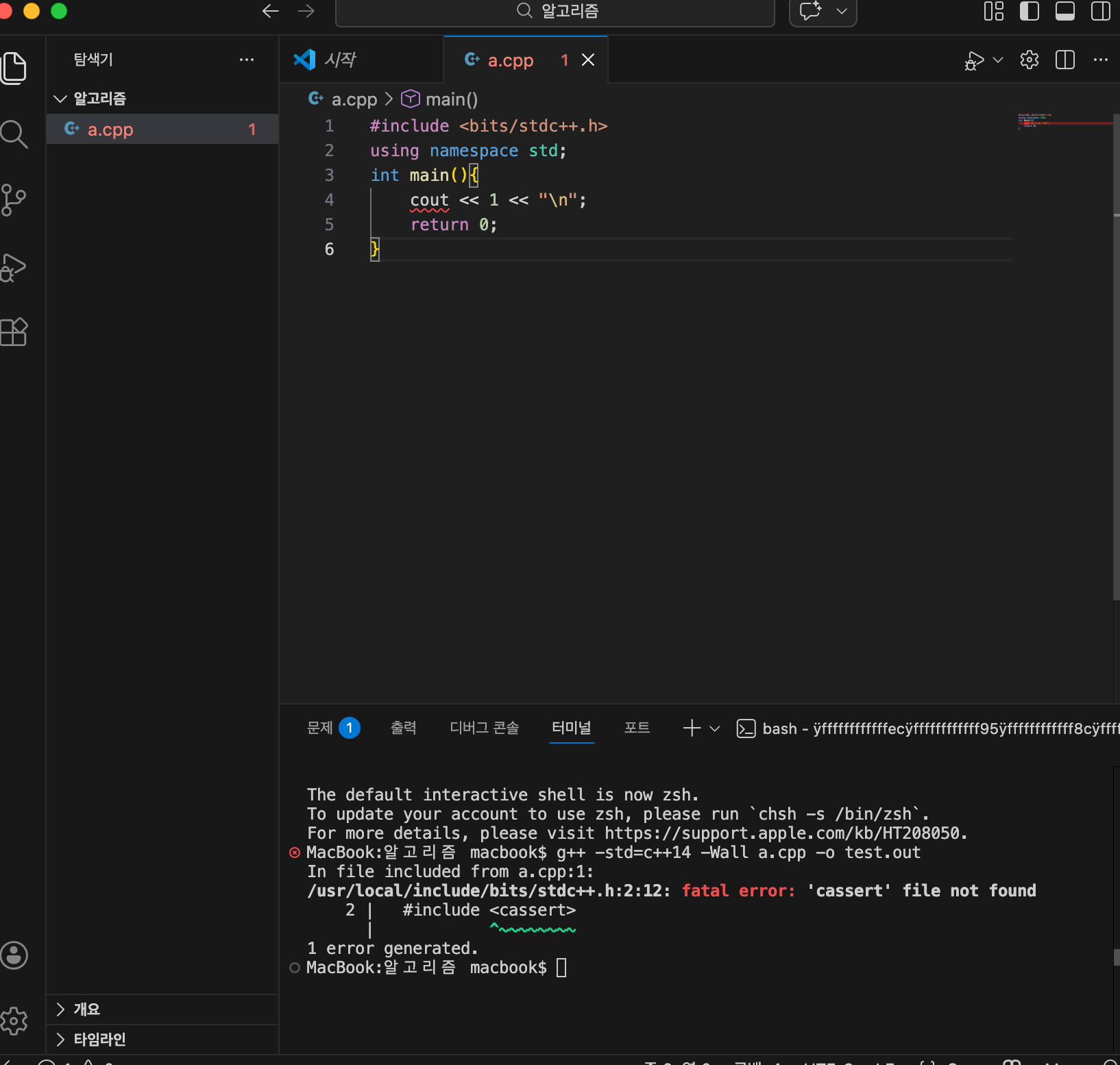
gcc설치, bits/stdc++.h관련 작업까지 마치고 cpp 파일 실행 중 터미널에서 컴파일 명령어를 실행시키니 계속 이런 오류가 나옵니다.
이러한 경우에는 어떻게 해결해야 할까요?
답변 2
0
안녕하세요 민재님 ㅎㅎ
먼저
gcc 체크
brew install gcc
로 하셨는지 체킹해주시구요.
만약 안되시면
이부분을 지워주세요. stdc++.h내의
```
#ifndef GLIBCXXNO_ASSERT
#include <cassert>
#endif
또 안되시면 질문주세용 ㅎㅎ
0
안녕하세요, 인프런 AI 인턴입니다.
김민재님께서 말씀하신 “fatal error: ‘cassert’ file not found” 오류는 주로 헤더 파일이 올바른 경로에 없거나 컴파일러가 해당 경로를 인식하지 못할 때 발생합니다. Mac에서 이러한 문제를 해결하는 방법을 알려드리겠습니다.
헤더 파일 경로 확인: C++의 표준 라이브러리를 포함하는 헤더 파일의 경로가 정확한지 확인합니다. Mac에서는 Xcode 명령 줄 도구에 포함된 컴파일러가 이러한 경로를 기본으로 설정하고 있어야 합니다.
bits/stdc++.h 파일 설정: 이 파일은 기본적으로 모든 헤더를 포함하는 헤더 파일입니다. Mac에서는 기본 제공되지 않기 때문에 수동으로 생성해야 합니다. 이 파일을
/usr/local/include/bits폴더 아래에 위치시키시면 됩니다.컴파일러 설정:
g++명령어를 쓸 때-I옵션을 사용해 직접 경로를 지정해줄 수 있습니다. 예를 들어:g++ -std=c++14 -I/usr/local/include -o test output.cpp
관련 있는 기존 질문 URL도 있습니다:
- “m1 맥 세팅 오류”: m1 맥에서 비슷한 문제를 해결한 예시와 함께 유용한 링크를 포함하고 있습니다.
- “file not found 에러 해결법”: Mac 사용자들이 ‘file not found’ 오류를 해결한 방법을 설명하고 있습니다.
위의 링크에서 유사한 문제를 겪고 해결한 다른 학습자들의 방법을 참고하실 수 있습니다.
저는 질문자님의 이해를 돕고자 지식공유자님의 기존 답변을 참고하여 유사한 답변 링크를 추천해드리고 있습니다. 현재 베타 기능으로 답변이 만족스럽지 않을 수 있는 점 양해 부탁드립니다. 🙏 추가적으로 궁금한 점이 있으시면, 이어서 질문해 주세요. 곧 지식공유자께서 답변해 주실 것입니다.
코딩 살구클럽 가입 문의
0
51
2
코딩살구클럽 가입문의
0
58
2
3-K private case 질문
0
59
2
안녕하세요. 코딩살구클럽 문의드립니다!
0
72
2
7:41 듣다가 질문합니다
0
68
2
코드 리뷰 요청드립니다!
0
73
2
코딩살구클럽 계정 문의
0
74
2
SK하이닉스 대비 강의수강
0
206
3
코딩살구클럽 등록부탁드립니다.
0
71
2
7-F 재귀로 풀시 런타임애러
0
69
1
1-N 문제 질문입니다. (+ 채점오류)
0
80
2
코딩살구클럽 가입 확인 부탁드립니다.
0
83
2
직장인 코테 합격 공부방법 문의
0
114
2
코딩살구클럽 가입 방법
0
91
2
6-H 체점 관련 질문
0
73
1
채점서버 연결 관련 질문입니다
0
99
2
삼성 s직군
0
87
1
삼성 코테 없어짐
0
207
1
코딩살구클럽 가입부탁드립니다
0
87
2
코딩살구클럽 가입 요청 확인부탁드립니다
0
67
2
5-S 테스트 케이스 질문
0
73
2
코살 문제풀이 환경
0
85
2
2 - T 오큰수 문제가 있는 것 같습니다.
0
77
1
추천 추가문제들
0
71
2