


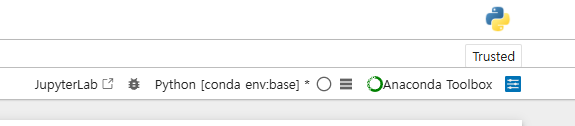
Python 3 표시 없습니다.
131
작성자 없음
- 강의 영상에 대한 질문이 있으시면, 상세히 문의를 작성해주시면, 주말/휴일 제외, 2~3일 내에 답변드립니다 (이외의 문의는 평생 강의이므로 양해를 부탁드립니다.)
- 강의 답변이 도움이 안되셨다면, dream@fun-coding.org 로 메일 주시면 24시간 내에 재검토하겠습니다.
- 괜찮으시면 질문전에 챗GPT 와 구글 검색을 꼭 활용해보세요~
- 잠깐! 인프런 서비스 운영(다운로드 방법포함) 관련 문의는 1:1 문의하기를 이용해주세요.
Trusted 옆에 Python 3라고 뜨는 부분이 없습니다. 아래 Python[conda env:base] 이 부분이 Python 3로 떠야 하는걸까요? 그렇다면 방법도 안내 부탁드립니다.
양질의 강의 잘 듣고 있습니다.
답변 1
0
안녕하세요, 인프런 AI 인턴입니다.
ink님께서 주신 질문에 대한 답변을 드리겠습니다.
JupyterLab에서 Python 환경 표시가 Python [conda env: base]로 나타난다면, 이는 기본적으로 Anaconda의 기본 환경인 “base” 환경에서 Python이 실행되고 있다는 의미입니다. 이 상태에서 Python 버전을 특정하여 표시하기 위해서는 다음과 같은 방법으로 진행할 수 있습니다.
Anaconda Navigator나 터미널에서 새로운 Python 3 환경을 생성하여 사용해 보실 수 있습니다. 예를 들어 터미널 명령줄에서
conda create -n myenv python=3.x명령어를 이용하여 Python 3 환경을 생성할 수 있으며, 이후 JupyterLab에서 이 환경을 사용하도록 설정할 수 있습니다.JupyterLab이나 Jupyter Notebook 내에서 Python 버전을 확인하려면 다음과 같은 코드를 사용하여 현재 Python 버전을 명확하게 확인할 수 있습니다.
import sys
print(sys.version)
이와 같은 방법으로 환경 설정을 진행해 보시면 도움이 될 것 같습니다. 더 궁금한 점이 있으시면 언제든지 문의해 주세요.
좋은 강의 수강이 되시길 바랍니다!
강의실습 말고 강의에 대한 자료(pdf)가 없을까요?
0
141
1
구글 코랩과 아나콘다
0
170
1
강의와 다르게 오류가 뜨는 이유가 뭘까요?
0
189
1
COVID-19-master 관련 등 자료 누락
0
140
1
수업자료에 python_core_summary.ipynb 파일이 포함되어 있지 않습니다!
2
155
1
json.dumps관련된 질문
0
120
1
빅분기대비
0
155
1
파이썬으로 Plain Text 포멧 파일 다루기 연습문제 질문
0
183
1
강의자료 어디서 다운로드받나요?
0
180
1
pandas 라이브러리의 quotechar 인자에 대해 질문드립니다
0
148
1
iplot 에러 문제
1
243
1
플래그
0
109
1
플래그 라이브러리
0
130
1
CSV 파일 쓰기 다른 기법(사전 타입으로 쓰기) 관련
0
256
1
CSV 파일 읽을 때 오류
0
254
1
read() 함수 사용할 때 3번째 줄에 data로 출력 또는 print(data)로 출력 차이
0
184
1
강의 교재 및 실습 파일 제공되나요?
0
230
1
deep_data_and_visual 파일에서 에러가 납니다.
0
248
1
apply()함수
0
251
1
pandas groupby sum 질문
1
316
1
pandas_eda 자료 맨아래 heatmap 숫자가 안나옵니다
0
410
2
pandas_eda 힛맵에서 숫자가 안떠요
0
287
1
수업 자료에 pandas_basic 파일이 없습니다..!
0
303
1
EDA기본패턴 적용을 위한 pandas문법에서 필요한 파일이 파이썬에서 안옮겨집니다
0
237
1