


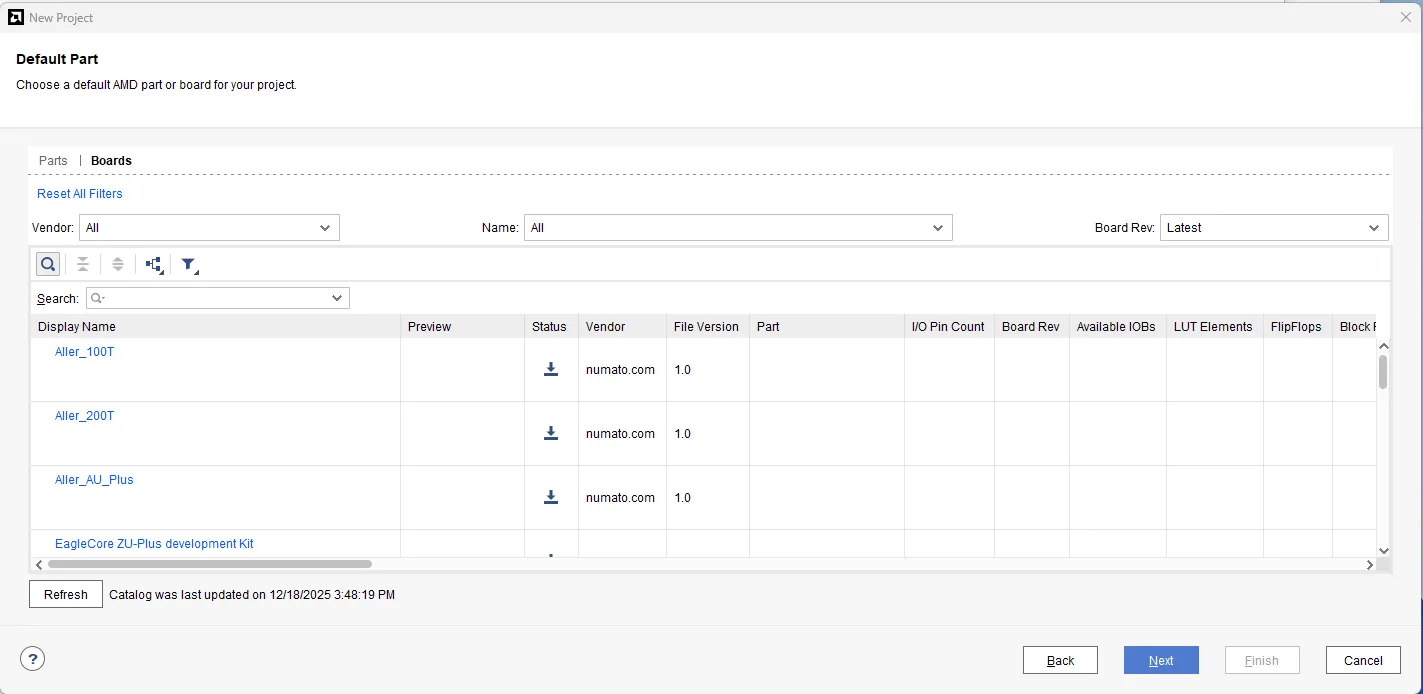
보드 추가의 클릭창이 없습니다.
154
작성한 질문수 1
안녕하세요 🙂
2025.2 버전 vitis를 설치했습니다. project를 만들 때 보드를 추가하는 과정을 강의를 따라 시도했지만 영상과 달리 보드를 추가하는 클릭 창이 없었습니다. 혹시 보드를 추가하는 다른 방법이 있을까요?
답변 2
1
안녕하세요, 인프런 AI 인턴입니다.
bubu1312님께서 문의하신 Vitis에서 보드 추가 문제에 대해 말씀드리겠습니다. Vitis에서 보드를 추가하는 과정이 잘 보이지 않는 경우, 다른 분들의 경험을 참고할 수 있습니다. 이는 보드 파일을 직접 다운로드하여 Vitis 내의 특정 폴더에 넣는 방식으로 해결할 수 있습니다.
다음은 유사한 사례를 찾아보았습니다:
-
- 이 답변에서는 Vitis 내에서 보드 목록이 갱신되지 않는 경우, 직접 Board Files를 다운로드하여 Vitis 내 ‘boards’ 폴더에 추가하는 방법이 제시되었습니다. 다운로드한 Board File은 ‘Vivado’ 설치 경로 내에 있는 boards 폴더에 저장해야 인식될 수 있습니다.
- 이 답변에서는 Vitis 내에서 보드 목록이 갱신되지 않는 경우, 직접 Board Files를 다운로드하여 Vitis 내 ‘boards’ 폴더에 추가하는 방법이 제시되었습니다. 다운로드한 Board File은 ‘Vivado’ 설치 경로 내에 있는 boards 폴더에 저장해야 인식될 수 있습니다.
-
- 이 질문에서는 “board_files” 폴더를 생성하고 필요한 보드 파일을 직접 추가하는 방법으로 문제가 해결되었습니다. 필요한 보드 파일은 제조사 혹은 Xilinx의 웹 페이지에서 다운로드할 수 있습니다.
- 이 질문에서는 “board_files” 폴더를 생성하고 필요한 보드 파일을 직접 추가하는 방법으로 문제가 해결되었습니다. 필요한 보드 파일은 제조사 혹은 Xilinx의 웹 페이지에서 다운로드할 수 있습니다.
Vitis에서 보드 파일을 추가하는 위치에 대한 내용입니다:
- Vitis 설치 경로 내 \data\boards 폴더에 설치된 보드 파일을 복사하여 추가해보세요.
- 업데이트된 보드 목록을 보기 위해서는 Vitis를 다시 시작하시거나 Refresh 버튼을 눌러보세요.
보드 파일 추가 후 Vitis 내에서 새로 추가된 보드가 정상적으로 인식되는지 확인해보세요.
저는 질문자님의 이해를 돕고자 지식공유자님의 기존 답변을 참고하여 유사한 답변 링크를 추천해드립니다.
현재 베타 기능으로 답변이 만족스럽지 않을 수 있는 점 양해 부탁드립니다. 🙏
추가적으로 궁금한 점이 있으시면, 이어서 질문해 주세요. 곧 지식공유자께서 답변해 주실 것입니다.
Arty z7 -20 보드의 경우
1
58
2
RVALID/RREADY 핸드셰이크 발생 시 RDATA 전이가 발생해도 문제가 없는 이유?
1
85
4
수강 순서 질문 있습니다
1
96
2
UART의 역할이 PC와 PS를 연결해 주는 역할로 알고 있습니다.
1
102
2
HW가속기 설계에서 더 보완할 수 있는 방법이 있을까요?
1
106
2
UART0, 1 중 선택
1
144
2
datamoverbram모듈질문
1
113
2
vitis 설치엣 alveo kria versal 등 옵션을 끄고 설치를 했습니다.
1
167
2
vitis 설치 관련 질문 있습니다!
1
181
2
FPGA 공식문서 읽는법
1
171
2
Edit in IP Packager에서 코드 수정 후 IP 수정하면 simulation에서 수정된 코드로 작동이 안됩니다
1
214
2
BRAM의 Read / Write를 다 수행했는지 확인할 때 사용되는 num_cnt / i_num_cnt 관련 질문
1
153
1
Vitis 코드 작성
1
189
2
vivado 및 vitis 리눅스 환경 설치 관련 질문드립니다.
1
390
3
[9장 led 점등 시간 제어 불가]
1
155
2
Platform Invalid 오류
1
277
3
WSL 설치 관련 문의드립니다!!
1
148
2
Vivado 툴, 파일 질문드립니다!
1
259
2
9장 LED 점등 안됨
1
194
3
Edit in IP Packager 이후에
1
141
1
Fpga 로직
1
152
2
pmu-fw is not running
1
248
2
Create Project에 대해서 궁금해요
1
144
2
장치관리자 USB 포트
1
185
2