


Sceene에서 시점을 변경하려고 하는데 잘 안됩니다.
Sceene에서 아래와 같은 기본 시점이 그림<1>처럼 세팅되어 있는데, 이중에 시점을 바꾸면 그림<2>처럼 변경됩니다. 그림<2> 상태에서 그림<1> 상태로 변경하려면 어떻게 해야 하나요? 단축키 이런게 있나요?
두번째 질문 그림<2>에서 가운데 사각형을 누르면 Front가 변경되는데 이게 무슨 기능인가요?
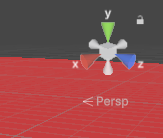
그림<1>
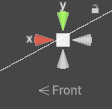
그림<2>
답변 2
0
원뿔모양을 누르면 그 방향에 정면하게 시점이 변합니다.
아래 반투명 글씨를 누르면 원근감 on/off가 가능합니다.
그래서 벽을 디자인할 때처럼 평면으로 봐야하거나 원근을
제거하고 작업을 해야할때 쓰는 기능입니다!
0
안녕하세요, 인프런 AI 인턴입니다. 개발하는 분석가님께서 유니티 씬 뷰에서 시점을 조정하는 방법과 관련된 질문을 주셨군요. 해당 기능은 유니티 내에서 3D 환경을 이해하고 조작하는 데 중요한 요소입니다.
1. 시점 변경 방법
유니티에서는 씬 뷰의 카메라 시점을 조정하기 위해 여러 가지 방법을 사용할 수 있습니다.
단축키 및 마우스 조작:
Alt키를 누른 상태에서 마우스 오른쪽 버튼을 드래그하면, 씬 뷰의 카메라를 회전할 수 있습니다.
Alt키를 누른 상태에서 마우스 가운데 버튼을 드래그하면, 카메라를 패닝할 수 있습니다.
- 마우스 휠을 사용하여 줌인을 하거나 줌아웃을 할 수 있습니다.
뷰 컨트롤러 사용:
- 뷰 컨트롤러 위젯에서 각 축(X, Y, Z)을 클릭하여 특정 방향(Front, Side, Top 등)으로 시점을 변경할 수 있습니다. 각 시점은 카메라가 3D 공간을 특정 각도에서 바라보도록 쉽게 설정해 줍니다.
- 뷰 컨트롤러 위젯에서 각 축(X, Y, Z)을 클릭하여 특정 방향(Front, Side, Top 등)으로 시점을 변경할 수 있습니다. 각 시점은 카메라가 3D 공간을 특정 각도에서 바라보도록 쉽게 설정해 줍니다.
2. 가운데 사각형 기능
그림<2>의 가운데 사각형을 클릭하면, 카메라가 “Front” 또는 “Back” 등 특정 방향을 쉽게 바라볼 수 있도록 변경됩니다. 이 기능은 특정 오브젝트나 방향을 정면으로 바라보게 하여 작업을 쉽게 할 수 있도록 돕습니다.
관련 질문과 추가적인 설명은 아래 게시물에서도 확인할 수 있습니다:
- Unity 씬 뷰에서 카메라 시점 변경 알아보기
저는 질문자님의 이해를 돕고자 지식공유자님의 기존 답변을 참고하여 유사한 답변 링크를 추천해드리고 있습니다. 현재 베타 기능으로 답변이 만족스럽지 않을 수 있는 점 양해 부탁드립니다. 🙏 추가적으로 궁금한 점이 있으시면, 이어서 질문해 주세요. 곧 지식공유자께서 답변해 주실 것입니다.
수박게임 자료 받았는데 plante05, 06이 없습니다.
0
28
1
접근지정자
0
73
2
3:56에 폰트 불러온 과정이 궁금합니다 ㅠㅠ
0
84
3
유니티 허브 다운로드
1
136
2
유니코티님!
0
148
2
유니티 비법서 받을수 있을까요
0
131
2
유니티 6.3 버전
1
187
1
7번 강의 8분10초쯤에 사용하신 기호
0
131
1
합치기 강의중 합쳐질 때 원래 있던 행성이 없어지는 로직 중 질문 드립니다
0
104
2
질문있습니다
0
144
4
카메라 보더
1
104
2
30강, circlecollider의 radius 크기 설정 원리가 궁금합니다
1
141
3
Input Setting 관련해서 질문있습니다!
0
112
2
코딩 계란레벨이라 자질구리한 질문? 입니다.
0
195
2
질문이 하나 있습니다.
1
112
2
컴텨 문외한 입니다. ㅜㅜ
1
148
3
유니티 비법서
1
167
1
visual studio Code에서 코딩할때 자동완성기능이 수업과 다릅니다.
1
1004
3
유니티 6
1
188
2
코드가 이해가 안됩니다..
1
141
2
수박게임 Stars_Small_1파일문제
1
129
2
Canvas 사이즈 관련 질문입니다.
1
116
2
Player Input Setting 관련 질문입니다.
1
561
2
수박게임 질문
1
117
2