



admin0013
@admin0013
Học viên
1,691
Đánh giá khóa học
172
Đánh giá khóa học
4.9

About us
IT 기업 교육 현장에서 20년 넘게 다양한 학습자들과 호흡하며 IT 관련 교육을 진행한 분야별 최고의 쌤들(SSAMZ)이 모여서 설립한 회사입니다.
쌤즈는 온라인 강의뿐만 아니라 기업 맞춤형 대면 교육을 통한 코칭, 멘토링을 제공하여 소프트웨어 전문가를 꿈꾸는 학생에서부터 현업 개발자, 엔지니어들을 양성하는데 힘쓰고 있습니다.
쌤즈가 지향하는 교육
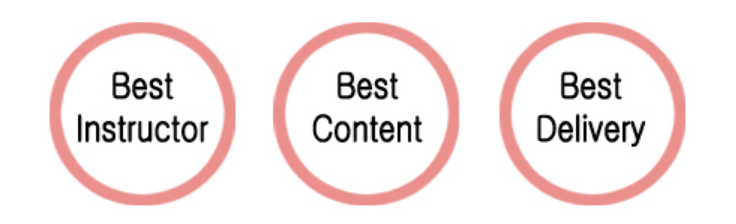
좋은 강의는 강사의 전문성 + 지식 컨텐츠 + 전달 능력에 의해 결정됩니다. 쌤즈는 최고 경력의 전문 강사들의 고품질 컨텐츠를 바탕으로 수강생 눈높이에서 이해하기 쉽도록 전달하는 교육을 지향합니다.
교육 문의 : admin@ssamz.com
Khóa học
Đánh giá khóa học
- Chuẩn bị chứng chỉ AWS SAA-C03 - Những bài học quan trọng
jhsung6314
·
Lớp học Android dành cho người mới bắt đầu của Kangsaem – Phần 1 Chuẩn bị phát triển ứng dụng AndroidLớp học Android dành cho người mới bắt đầu của Kangsaem – Phần 1 Chuẩn bị phát triển ứng dụng Android- Chuẩn bị chứng nhận AWS SAA-C03 - Giải quyết vấn đề
- Chuẩn bị chứng nhận AWS SAA-C03 - Giải quyết vấn đề
- Chuẩn bị chứng nhận AWS SAA-C03 - Giải quyết vấn đề


Bài viết
Hỏi & Đáp
수강기간 연장 부탁드립니다.
연장했습니다
- Lượt thích
- 0
- Số bình luận
- 2
- Lượt xem
- 37
Hỏi & Đáp
vagrant up 설치 에러
우선 에러의 원인을 말씀드리면 VirtualBox가 host-only 네트워크 어댑터를 생성하지 못해서 발생하는 오류입니다. 다음 절차를 진행해보세요.1. VirtualBox를 실행한 후 네트워크 탭에 들어갑니다.- Virtualbox를 실행하자마자 왼쪽의 7개탭 중에서 위에서 5번째 탭입니다.- 호스트전용네트워크 영역에 VirtualBox Host-Only Ethernet Adapter가 있어야 합니다.- 없다면 만들어주세요. 있더라도 IpV4 접두사가 192.168.56.1/24 라야 합니다.- 어댑터 설정은 다음과 같이 해주세요* IP v4 주소 : 192.168.56.1* IP v4 서브넷마스크 : 255.255.255.0* IP v6 주소는 기본값 그대로 사용합니다.2. 윈도우 탐색기를 열고 윈도우 사용자 홈 디렉토리 아래의 VirtualBox VMS 디렉토리 이동합니다.- c:\Users\[윈도우사용자명]\VirtualBox VMs 디렉토리입니다.- 그곳에 있는 가상머신 디렉토리를 모두 삭제합니다.3. 관리자 권한으로 PowerShell을 열고 ubuntu-on-win 디렉토리로 이동합니다.- rmdir .vagrant 명령어를 실행하여 .vagrant 디렉토리와 그 내부 파일을 모두 삭제합니다.- 다시 vagrant up 명령어를 실행하여 다시 설치를 진행합니다.만일 이와 같이 진행했는데도 안될 시에는 Oracle VirtualBox를 삭제하고 재부팅 후 다시 설치하는 방법을 사용하십시오.그 후에 2번, 3번 단계를 진행하면 됩니다. 해결되시면 꼭 이곳에 답글 남겨주세요.** 추가 가상머신 설치 하실 때 https://github.com/stepanowon/ubuntu-on-win 에 있는 README.md 를 참조하세요. 가장 최신 버전의 문서로 갱신되고 있습니다.
- Lượt thích
- 0
- Số bình luận
- 2
- Lượt xem
- 64
Hỏi & Đáp
Pull 방식 아키텍처3 문의
풀방식 아키텍처 3도 기업에서 자주 사용하는 방식이긴 합니다. 하지만 https://github.com/stepanowon/nodeapp-git-push/blob/main/Jenkinsfile 의 31~49번 라인과 같이 컨테이너 이미지 각각마다 직접 k8s manifest 리포지토리를 fetch 해온 후 이미지 태그를 직접 변경하고 커밋, 푸시를 해야하는 것을 Jenkinsfile에서 직접해야 합니다. Jenkins 대신에 Github Action이나 Gitlab CI를 사용해도 마찬가지입니다. 컨테이너 이미지 갯수가 많지 않다면 괜찮겠지만 여러개라면 이와 같은 방법은 관리하기가 불편할 겁니다. 그래서 풀방식 아키텍처 3보다 풀방식 아키텍처2와 같은 ArgoCD ImageUpdater를 사용하는 방법을 권장합니다.결론적으로 풀방식 아키텍처3는 ImageUpdater를 사용할수 없거나 사용하지 않는 환경에서 쓰는 방법이라고 생각하시면 됩니다.그나저나 아래 AI 인턴의 답변은 완전히 엉터리군요.
- Lượt thích
- 1
- Số bình luận
- 2
- Lượt xem
- 75
Hỏi & Đáp
[해결] Jenkins 설치 시 "Package jenkins has no installation candidate" 에러
설치 오류 문제를 다음 깃헙 리포지토리의 README.md에 반영하여 업데이트하였습니다. 도움 주신 점 감사드립니다.-https://github.com/stepanowon/ubuntu-on-win-https://github.com/stepanowon/ubuntu-on-mac
- Lượt thích
- 0
- Số bình luận
- 1
- Lượt xem
- 130
Hỏi & Đáp
수강기간 조금만 연장 부탁드립니다.
26.9.19 으로 연장했습니다
- Lượt thích
- 0
- Số bình luận
- 2
- Lượt xem
- 116
Hỏi & Đáp
virtualbox 확장팩 설치 오류
맥은 virtualbox-ext-pack 을 설치하실 필요없습니다. 아마도 윈도우 버전의 문서를 참조하고 계신 것 같군요.맥 버전https://github.com/stepanowon/ubuntu-on-machttps://github.com/stepanowon/k8s-on-mac윈도우 버전https://github.com/stepanowon/ubuntu-on-winhttps://github.com/stepanowon/k8s-on-win영상은 윈도우 기준으로 촬영된 것이므로 맥 사용자분께서는 이 점을 주의해주세요.
- Lượt thích
- 0
- Số bình luận
- 2
- Lượt xem
- 165
Hỏi & Đáp
선생님 정말 죄송하지만 수강기간 조금만 연장 안될까요?
6개월 연장해드렸습니다
- Lượt thích
- 0
- Số bình luận
- 2
- Lượt xem
- 152
Hỏi & Đáp
부탁드립니다
6개월 더 연장해드렸습니다.
- Lượt thích
- 0
- Số bình luận
- 2
- Lượt xem
- 135
Hỏi & Đáp
50강 질문이 있습니다
보기 B의 내용을 살펴보면 다음과 같습니다."B. 여러 가용 영역에 걸쳐 있는 Amazon EC2 인스턴스에 Kubernetes Control Plane을 배포합니다" EKS와 같은 관리형 k8s 서비스에서는 직접 Control Plane을 설치하지 않습니다. AWS가 관리해주고 있고, 사용자가 접근할 수 없는 AWS 내부에서 관리하는 VPC에 설치가 됩니다. 지금 보기의 내용은 EKS를 사용하는 것이 아니라 직접 EC2에 k8s 클러스터를 설치하는 것으로 볼 수 있습니다. 따라서 답이 될 수 없습니다. 관리형 k8s 서비스는 "Control Plane의 구성 요소를 사용자가 설치/관리하지 않도록 AWS와 같은 퍼블릭 클라우드 서비스 업체가 자동으로 관리해주는 k8s"라고 생각하시면 됩니다.
- Lượt thích
- 0
- Số bình luận
- 2
- Lượt xem
- 107
Hỏi & Đáp
핵심 요약 정리집이 어딜봐도 없는데 어디서 다운로드 받아야하지요?
첫번째 강의의 영상을 보시면 우측 상단에 수업자료를 받을 수 있는 버튼을 확인할 수 있을 겁니다.
- Lượt thích
- 0
- Số bình luận
- 2
- Lượt xem
- 186