



FreAiner Harris
@freainer
Học viên
348
Đánh giá khóa học
34
Đánh giá khóa học
4.1
안녕하세요, FreAiner (프리에이아이너) Harris입니다.
만나서 반가워요!
저는 Cursor AI 코드 에디터를 활용해 다양한 웹과 앱을 제작하고 출시하며 제 꿈을 실현해 나가고 있습니다. 사실, 저도 처음 시작할 때는 코딩에 대한 지식이 거의 없었습니다. 하지만 Cursor를 통해 프로젝트를 진행하며, 저 같은 사람도 충분히 웹과 앱을 만들어 자신만의 서비스를 제공할 수 있다는 확신을 가지게 되었습니다.
이런 경험을 바탕으로, 저처럼 코딩이 생소한 분들도 쉽게 따라 할 수 있도록 도와드리고 싶습니다. 그래서 저는 여러분의 첫걸음을 함께하며, 복잡한 기술을 쉽게 설명하고, Cursor를 충분히 익혀서 실제 서비스로 발전시킬 수 있도록 돕고 있습니다.
저의 인프런 강의에서는 저와 같은 눈높이에서 출발해, 이해하기 어려웠던 부분들을 친절하게 설명드리고자 합니다. 여러분이 맞닥뜨린 문제들을 해결하고, Cursor를 통해 실질적인 결과물을 만들어내는 데 도움을 드리겠습니다.
같이 꿈을 실현해 나가길 기대합니다!
잘 부탁드려요!
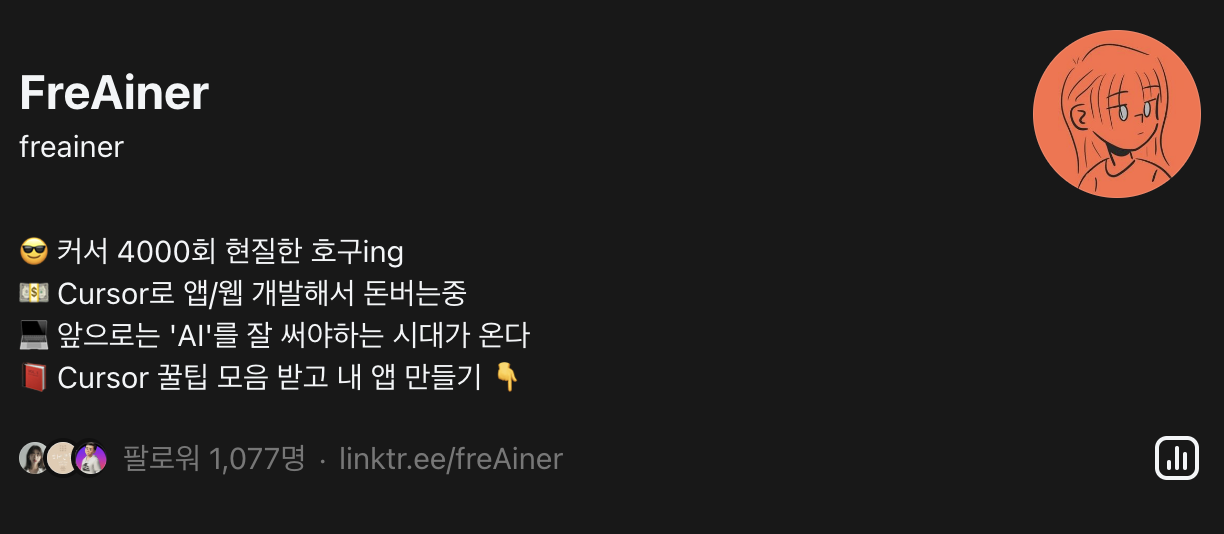
😎 커서 4000회 현질한 호구ing
💵 Cursor로 앱/웹 개발해서 돈버는중
💻 앞으로는 'AI'를 잘 써야하는 시대가 온다
📕 👇 Cursor 꿀팁 모음 받고 내 앱 만들기
https://linktr.ee/freAiner
Khóa học
Đánh giá khóa học
- Không biết coding cũng OK! Cuộc sống phát triển bắt đầu với CursorAI (Web/Sơ cấp)
- Không biết coding cũng OK! Cuộc sống phát triển bắt đầu với CursorAI (Web/Sơ cấp)
- Không biết coding cũng OK! Cuộc sống phát triển bắt đầu với CursorAI (Web/Sơ cấp)
- Không biết coding cũng OK! Cuộc sống phát triển bắt đầu với CursorAI (Web/Sơ cấp)
- Không biết coding cũng OK! Cuộc sống phát triển bắt đầu với CursorAI (Web/Sơ cấp)

Bài viết
Hỏi & Đáp
프로젝트 생성 에러
React 19 버전은 현재 Create React App(CRA)에서 지원되지 않는 버전이라서, CRA가 의존하고 있는 여러 라이브러리와 충돌이 발생합니다. (오류 메시지도 @testing-library/react가 react@^18.0.0을 요구한다고 안내하고 있죠.)아직 정식 릴리스가 되지 않았거나(2024-12 시점) 안정적으로 지원되지 않는 React 버전을 사용하시려면, 직접 다른 빌드 툴(예: Vite, Webpack 등)로 설정을 구성해줘야 합니다. CRA로 진행하실 때에는 React 18 버전을 사용하는 것이 가장 간단하고 안정적인 방법입니다.1. React 18로 버전 다운그레이드 후 CRA 사용하기프로젝트 폴더가 비어있는 상태인지 확인합니다. 이미 생성된 CRA 프로젝트가 있다면 폴더를 정리하거나 삭제 후 진행하는 것이 깔끔합니다.아래 명령어로 CRA(Typescript 템플릿)를 생성하면서, React 버전을 18.2.0으로 명시해줍니다:# npx create-react-app . --template typescript 를 먼저 실행하면 # 기본적으로 react@18.2, react-dom@18.2 등을 설치합니다. # 혹시나 버전이 꼬였을 경우를 대비해 아래처럼 수동으로 버전을 지정합니다. npx create-react-app . --template typescript npm install react@18.2.0 react-dom@18.2.0 이후 Tailwind 패키지들을 설치하고 초기 설정 파일을 생성합니다:npm install -D tailwindcss postcss autoprefixer npx tailwindcss init -p 정상적으로 설치되었다면, package.json에서 react와 react-dom 버전이 18.2.0으로 되어 있어야 합니다.참고 --force 나 --legacy-peer-deps 사용하기npm install --force 또는 npm install --legacy-peer-deps를 사용하면 의존성 충돌을 무시하고 설치를 강행할 수 있습니다. 하지만, 해결되지 않은 하위 라이브러리 간 버전 충돌이 그대로 남기 때문에 이후에 예상치 못한 문제가 발생할 수 있습니다.따라서, CRA와 함께 제대로 동작하는 안정 버전을 사용하는 것이 가장 좋습니다.2. Vite로 프로젝트 구성하기 (권장)React 19 버전을 꼭 사용해야 하거나, 빌드 속도/초기 설정 등에서 좀 더 유연하게 구성하고 싶으시다면 Vite를 사용하는 방법을 권장합니다. 다만 강의 내용과 달라서 약간의 차이는 있을 수 있습니다.프로젝트 폴더를 준비하고, 터미널에서 아래 명령을 실행합니다:npm create vite@latest # yarn, pnpm 등을 쓰셔도 됩니다. # 이후, 프로젝트 이름 지정하고, # "React", "TypeScript" 템플릿을 선택 생성된 폴더(예: my-vite-app)로 이동한 뒤:cd my-vite-app npm install 필요한 React 버전을 명시하여 설치합니다(예: 19.0.0):npm install react@19.0.0 react-dom@19.0.0 만약 아직 React 19가 정식 배포되지 않았다면, 알파/베타/RC 버전을 사용해야 하고, 각 라이브러리도 이에 맞춰 호환 버전을 찾아야 하므로, 안정성이 조금 떨어질 수 있습니다.Tailwind 설정:npm install -D tailwindcss postcss autoprefixer npx tailwindcss init -p 이후 tailwind.config.js, src/index.css 등에 Tailwind 설정을 추가합니다.Create React App 명령어를 계속 사용하신다면 React 18을 사용하는 것이 권장됩니다.React 19 등의 최신 개발 버전을 사용하려면, CRA가 아닌 Vite, Webpack 등 직접 빌드 툴 설정을 해주는 편이 에러를 최소화할 수 있습니다.위 방법대로 해 보시면서 문제가 생기면, 오류 메시지와 함께 다시 질문해 주세요!
- Lượt thích
- 0
- Số bình luận
- 1
- Lượt xem
- 489
Hỏi & Đáp
노션 링크가 없다고 나와요
먼저 불편을 끼쳐 드려 죄송합니다. 링크를 수정했으니 다시 한 번 접속 부탁드립니다.
- Lượt thích
- 0
- Số bình luận
- 2
- Lượt xem
- 493
Hỏi & Đáp
프로젝트 생성 명령어 입력 후 에러
npm 이 설치가 안되어있는것 같은데 확인 부탁드립니다.
- Lượt thích
- 0
- Số bình luận
- 2
- Lượt xem
- 400
Hỏi & Đáp
insert버튼이 안나오는데 뭐가 문제일까요?
위 상황은 PowerShell에서 && 연산자가 제대로 작동하지 않는 경우로 보입니다. PowerShell은 Linux나 macOS의 Bash와 다르게 && 연산자를 기본적으로 지원하지 않습니다. 대신, 명령어를 각각 실행하거나 별도의 방법을 사용해야 합니다. 아래는 문제를 해결하기 위한 방법들입니다. 1. 명령어 분리 실행 PowerShell에서 && 대신 각 명령어를 따로 실행하세요. npx create-react-app . --template typescriptnpm install -D tailwindcss postcss autoprefixernpx tailwindcss init -p 2. 한 줄로 실행하는 방법 (PowerShell 전용) PowerShell에서 여러 명령어를 연결하려면 ;를 사용하세요. npx create-react-app . --template typescript; npm install -D tailwindcss postcss autoprefixer; npx tailwindcss init -p 3. OneDrive 경로 문제 해결 OneDrive 경로에서 작업할 때, 파일 동기화 문제로 인해 오류가 발생할 수 있습니다. 이 경우, 다른 로컬 디렉토리에서 프로젝트를 생성하는 것을 추천합니다.3.1. 새로운 로컬 폴더 생성: mkdir C:\Projects\PomodoroAppcd C:\Projects\PomodoroApp 3.2. 새로운 디렉토리에서 다시 실행: npx create-react-app . --template typescriptnpm install -D tailwindcss postcss autoprefixernpx tailwindcss init -p 4. PowerShell 대신 다른 터미널 사용 Git Bash 또는 Windows Terminal을 사용하는 것도 좋습니다. Git Bash는 Linux 스타일 명령어를 지원하므로 && 연산자도 문제없이 작동합니다.4.1. Git Bash 다운로드: Git for Windows4.2. Git Bash에서 실행: npx create-react-app . --template typescript && npm install -D tailwindcss postcss autoprefixer && npx tailwindcss init -p 5. 추가 팁: 권장 사항 • Node.js 버전 확인: Node.js 버전이 최신인지 확인하세요. node -vnpm -v 최신 버전이 아니라면 Node.js 공식 사이트에서 업데이트하세요. • OneDrive 사용 지양: 프로젝트 폴더를 로컬 디렉토리로 이동하면 여러 문제를 줄일 수 있습니다. 위 방법 중 하나를 사용하여 문제를 해결한 뒤 다시 시도해 보세요! 😊
- Lượt thích
- 0
- Số bình luận
- 1
- Lượt xem
- 341
Hỏi & Đáp
실습 강의에서 node.js설치법
안녕하세요! 답변이 늦어 죄송합니다. 수업자료 섹션에 제공 된 '커서 바이블 웹사이트' 에 1번 토글 항목을 누르시면 node.js 설치 방법 문서에 나와있습니다. 감사합니다.
- Lượt thích
- 0
- Số bình luận
- 2
- Lượt xem
- 380