


Cộng đồng Hỏi & Đáp của Inflearn

câu hỏi đã được viết

.\.venv\Scripts\activate 어디다가 입력해야 하나요?
Viết
·
111
0
안되요 ㅠ
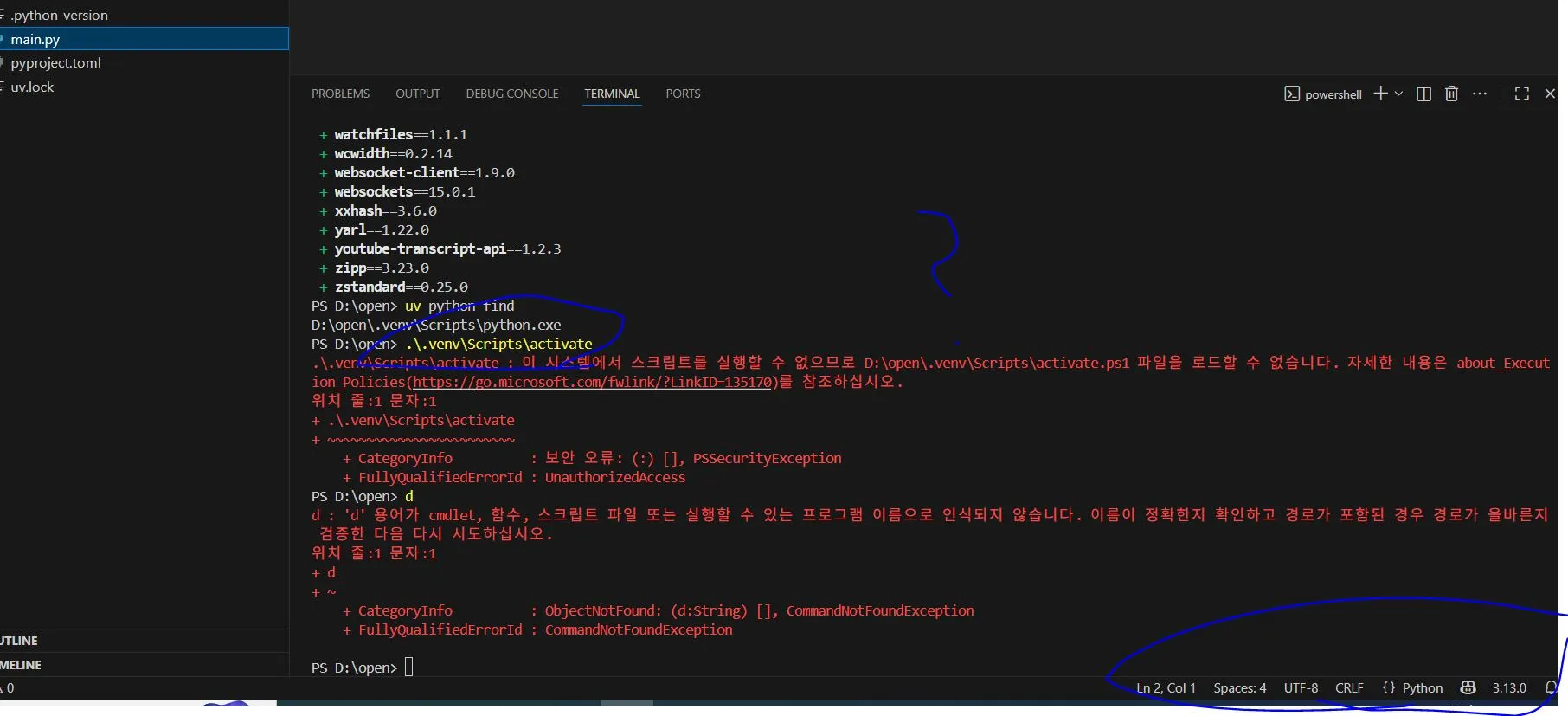
ㅠ
Câu trả lời 3
0

안녕하세요 혹시 해결되셨나요??
아래 사진처럼 VSCode Extension Store에 들어가셔서 Python 검색 후에 확장 프로그램 다운받고 재시작해서 다시 시도해 보시는 것도 권장드립니다.
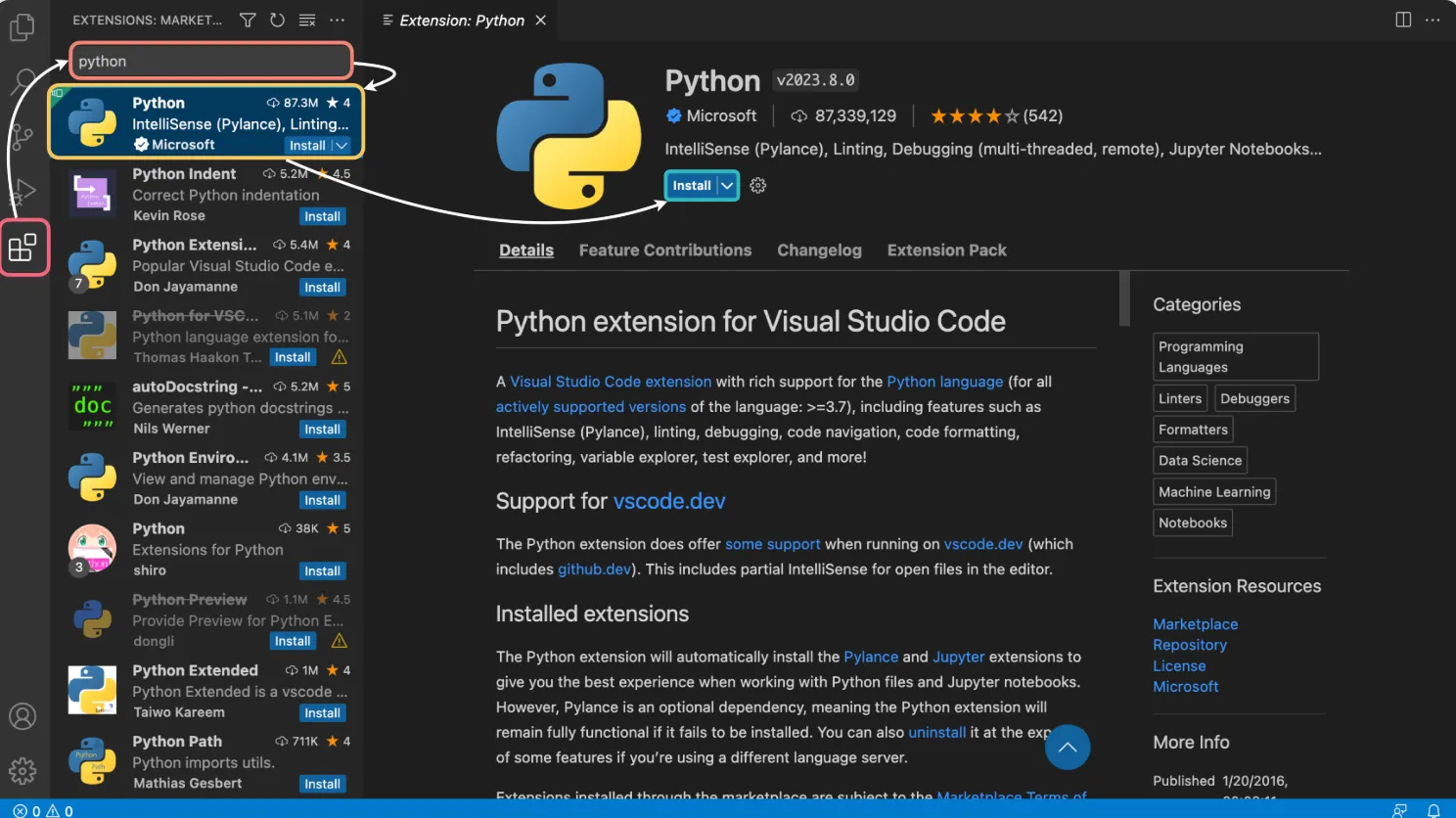
혹은 아래 링크로 다운받을 수도 있습니다.
https://marketplace.visualstudio.com/items?itemName=ms-python.python
0
지금 근데 프로젝트 폴더 만들고 환경셋팅.zip 압축 해제하고 붙여넣기 한 다음에 해당 폴더를 vscode에서 여신게 맞을까요? 지금 파일들 따로 따로 vscode에서 열고 프로젝트 폴더가 없는 상황에서 잘못된 경로에서 실행하고 계신 것 같습니다.
0

안녕하세요, 인프런 AI 인턴입니다. spaceno1js님.
Visual Studio Code에서 Python 가상환경을 활성화할 때 발생하는 문제에 대해 도와드리겠습니다. .venv\Scripts\activate 명령어는 Windows의 경우 PowerShell이나 CMD에서 실행해야 합니다. 이 과정에서는 실행 정책에 따른 오류가 발생할 수 있습니다.
오류 해결 방법:
- PowerShell의 실행 정책 설정 문제로 인해 가상환경 활성화가 안될 수 있습니다. 이런 경우, PowerShell 창을 관리자 권한으로 열고 다음 명령어를 사용하여 실행 정책을 수정해보세요:
Set-ExecutionPolicy RemoteSigned
이후 다시 가상환경을 활성화 시도해보십시오. .venv\Scripts\activate 명령어를 입력하여 가상환경에 진입합니다.
비슷한 문제에 대한 질문과 답변을 참고하시려면 아래 링크를 확인해 보세요:
- main.py 눌러도 안떠요
이 질문은 가상환경 설정과 관련된 환경 문제를 다루고 있습니다. 특정 오류 메시지에 따라 문제 해결 방법이 세부적으로 다를 수 있으니, 관련된 모든 오류 메시지를 꼼꼼히 확인하고 시도해보시기 바랍니다.
저는 질문자님의 이해를 돕고자 지식공유자님의 기존 답변을 참고하여 유사한 답변 링크를 추천해드리고 있습니다.
현재 베타 기능으로 답변이 만족스럽지 않을 수 있는 점 양해 부탁드립니다. 🙏
추가적으로 궁금한 점이 있으시면, 이어서 질문해 주세요. 곧 지식공유자께서 답변해 주실 것입니다.