【無料MS RPAを活用した業務自動化】 Power Automate Desktop Basic
omas
¥5,560
初級 / Power Automate, MS-Office
4.9
(41)
300+
MS無料のRPAツールであるPower Automate Desktopを使用して、繰り返し作業を自動化するように練習します。このプロセスにより、自動化を理解し、実際の仕事に適用できるように学習します。

初級
Power Automate, MS-Office

Microsoft 365の主要なコラボレーションツール(Lists、Planner、Teams、Loop)を活用して、プロジェクトを体系的に管理する実務重視のコースです。分散しているスケジュールや業務を1つのコラボレーション環境に統合し、プロジェクトの状況を一目で把握しながら、チームメンバーと効率的に協働する方法を段階的に学習します。
2名 が受講中です。
難易度 初級
受講期間 3か月
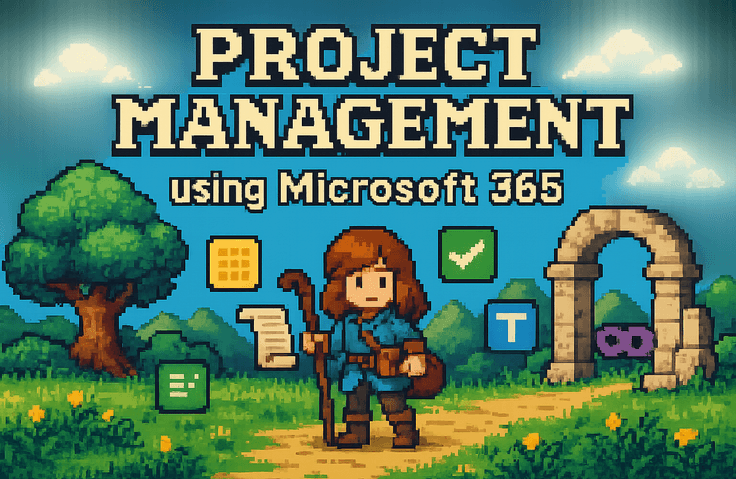
Microsoft 365ツールを活用した統合プロジェクト管理体制の構築
Lists、Planner、Teams、Loopを連携したリアルタイムのプロジェクト協業環境の設計
スケジュール・担当者・課題・成果物の体系的な追跡および管理プロセスの実行
プロジェクト管理は多くのツールを使うことではなく、
スケジュール・担当者・課題・成果物を1つのコラボレーション環境につなぎ、実行の流れを作ることです。
Excelやメール、メッセンジャーのあちこちに分散した予算・課題管理
→ Listで一か所に集約して追跡
プロジェクトのTaskと担当者、スケジュールが把握しづらい → Plannerで進捗状況を確認
ファイル共有と会議後のフォローアップ業務が
別々に進む → TeamsとLoopで成果物とコラボレーションを継続する
プロジェクトの運営方法が複雑に感じられても問題ありません。リスト・Planner・Teams・Loopを段階的に連携させ、スケジュールや業務、課題と成果物を自ら管理する仕組みを構築できます。
Excelやメール、メッセンジャーなど、あちこちに散らばったやり取りから抜け出し、
プロジェクトを最後まで動かすリーダーへと成長します。
あちこちに散在するプロジェクト情報をMicrosoft 365内で追跡・管理できます。
予算、スケジュール、担当者、進捗状況を一覧に整理し、既存のスプレッドシート資料も移行できます。ビュー設定を
活用して必要な情報だけを選んで確認できるため、会議直前に複数のファイルを探し回ることなく、プロジェクトの現状を素早く把握できます。


予算、スケジュール、担当者、課題、成果物をListとして構造化し、Planenrの業務計画と進捗状況を管理します。TeamsとLoopを連携して、ドキュメントの共同作業とリアルタイムのコミュニケーションまでを、ひとつのプロジェクト運営フローとして構築します。
予算管理リストを直接作成し、既存のExcel資料をListに変換しながら、課題追跡リストとビュー・通知機能を構成します。Plannerのさまざまなビュー、TeamsチャネルのリストとPlanner、会議とタスク機能を活用して、プロジェクトの進行状況をすぐに確認し、実行します。
List書式、ビュー構成、通知設定、Plannerのタスク構造、Teamsチャネルの運用、Loopコラボレーションスペースの設計方法を、実習の流れに沿って提供します。学習後には、自分のプロジェクトにおいてスケジュール・担当者・課題・成果物をどのように配置するかを判断し、Excel中心の業務をコラボレーション中心の体制へ移行できるようになります。
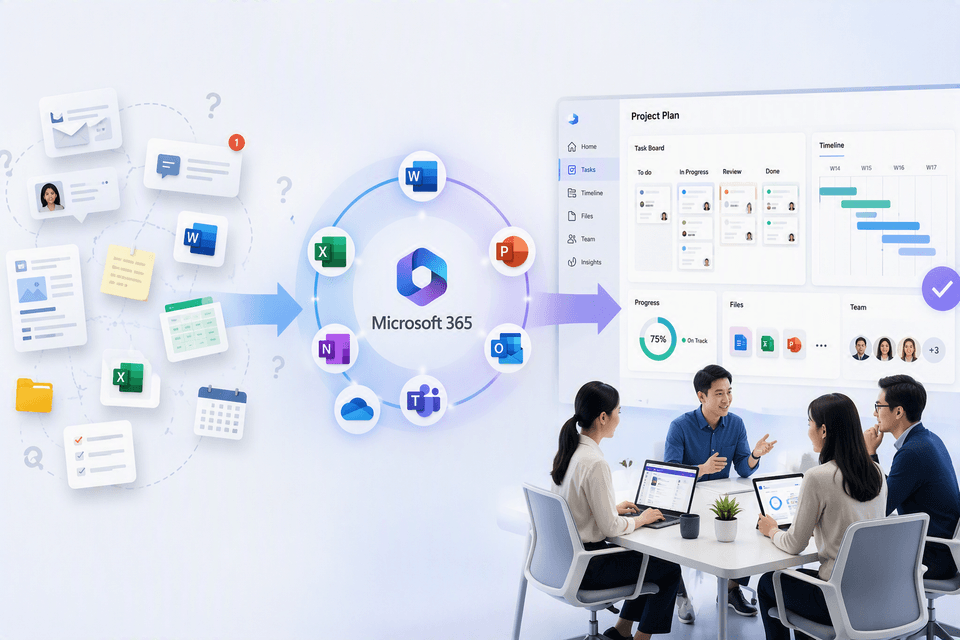
セクション1
Microsoft 365のさまざまなコラボレーションツールを活用し、分散した業務を体系的なプロジェクトの実行へとつなげる方法を紹介します。効果的なプロジェクト運営の原則と、統合管理環境の必要性を理解します。
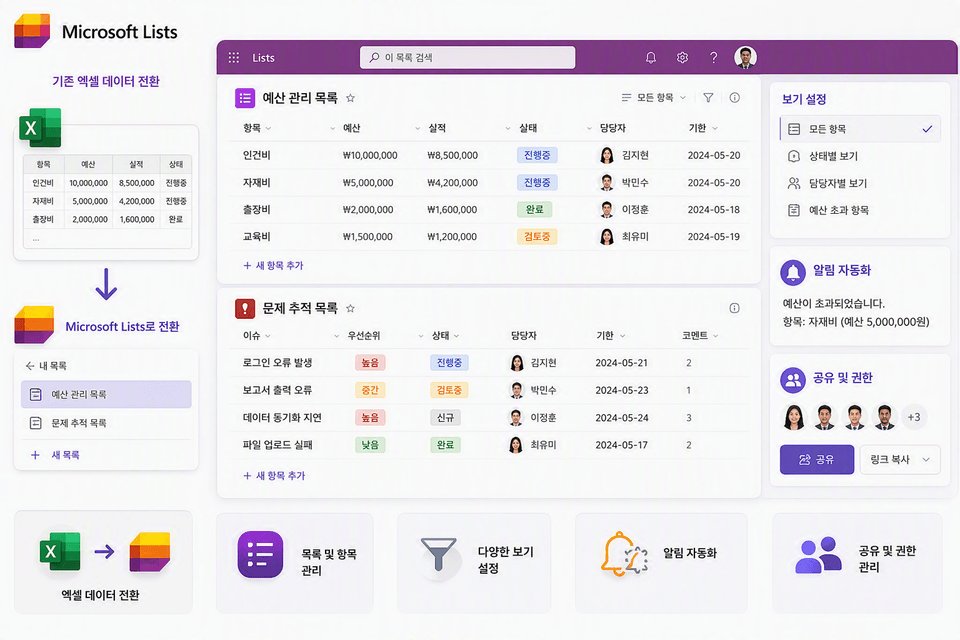
セクション 2
Listsで予算管理リストと問題追跡リストを作成し、既存のExcelデータを移行する方法を学びます。ビュー設定、通知の自動化、共有権限を活用して、スケジュール・課題・業務を体系的に管理します。
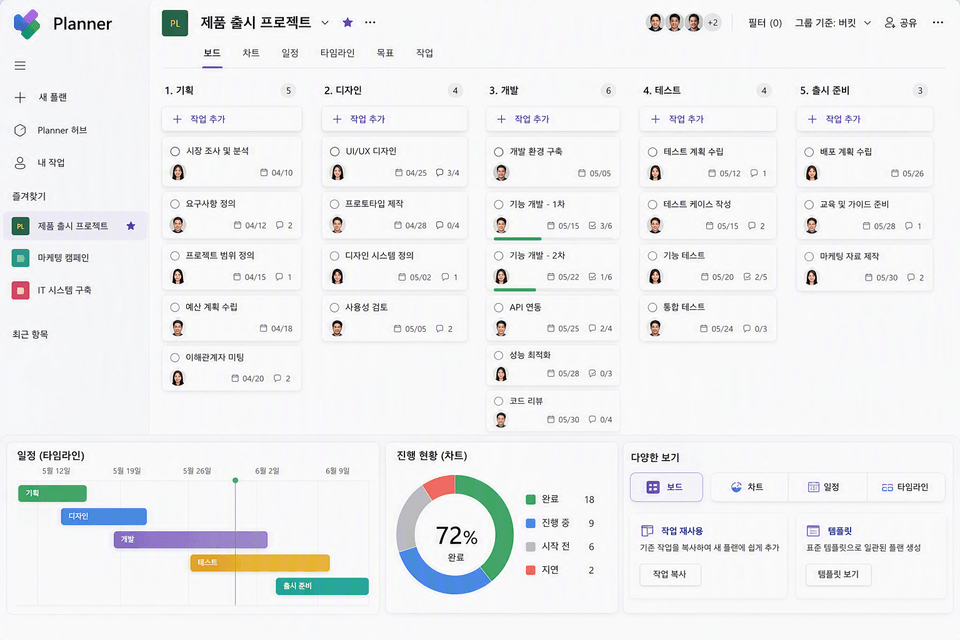
セクション 3
Plannerのバケット、タスク、担当者、期限、さまざまな表示機能を活用してプロジェクト計画を立て、実行状況を一目で把握します。タスクの再利用と標準化によって、プロジェクト管理の効率を高める方法を学びます。
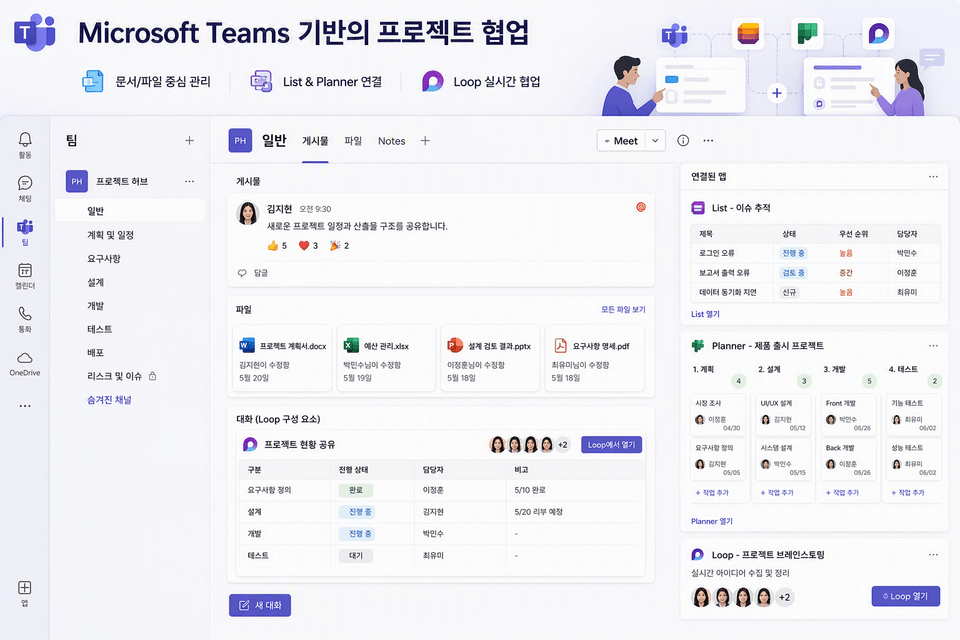
セクション 4
Teamsでプロジェクトの成果物をドキュメントとファイルを中心に体系的に管理し、チームチャネルにListとPlannerを連携する方法を学びます。また、Loopを活用して柔軟なリアルタイム協働スペースを構成します。
セクション 5
Teams MeetingとTo Doを連携してプロジェクトの実行力を高める、追加の活用方法を見ていきます。学習内容を整理し、自身のプロジェクトにListとPlannerを適用するための実践的な方向性と、継続的な学習習慣を整えます。
Excelファイルやメッセンジャーのやり取りでスケジュールと担当業務を管理しているうちに、最新の進捗状況を見逃してしまう方
Listで予算と課題を整理し、ビューと通知を活用して業務状況を一元管理できます。
複数のプロジェクトやタスクを進める中で、担当者、締め切り、成果物の状況をその都度別々に確認している方
Plannerのタスク構造やさまざまなビューを活用し、プロジェクトの計画から実行状況までチームとともに追跡できる管理体制を構築できます。
Teamsを使用しているものの、ファイル共有や業務指示がチャネルごとに分散し、プロジェクト運営の基準が整理されていない方
TeamsにListとPlannerを連携し、定型業務や会議後のフォローアップをコラボレーションフローに組み込んで、組織に合ったプロジェクト管理環境を設計できます。
実習環境
インターネット環境が必要です。
Microsoft 365、Lists、Planner、Teams、Loopを準備してください。
スムーズな実習には、最新のウェブブラウザと8GB以上のメモリを推奨します。
前提知識および注意事項
必要ありません。
プロジェクト管理の経験やコーディングの知識がなくても参加できます。
Lists、Planner、Teamsの基本概念から学び、例題を使って実習しながら進めます。
学習対象は
誰でしょう?
複数のプロジェクトを同時に管理するチーム長およびプロジェクトリーダー
Excel中心の管理から、コラボレーション中心の体制への移行を目指す実務担当者
Microsoft 365を利用しているものの、プロジェクト運営体制が不足している組織のメンバー
スケジュール管理、業務の進捗管理、ファイル共有をより体系的に運用したい実務担当者
前提知識、
必要でしょうか?
必要ありません。プロジェクト管理の経験やコーディングの知識がなくても参加できます。Lists、Planner、Teamsの基本概念から学び、例題を使って実践しながら進めていきます。

キャリア認証
2,945
受講生
344
受講レビュー
167
回答
4.6
講座評価
47
講座
はじめまして!Microsoft 365 エキスパートの"オマス"です。
Microsoft 365 エキスパートが、皆様がより簡単にスマートに業務を行えるようお手伝いいたします。
オマスの講師を紹介します!!
コ・ヒョンジョン講師
Microsoft MVP (Microsoft 365 Apps&Services, 2016 ~ 現在)
Microsoft Certified Trainer (Active)
運営 Blog & Café
YouTube
著書
Microsoft 365 Business for Users & Admins
Office 365を活用した My Smart Work オマス
Office 365 パパッとシリーズ 1. コラボレーションのための SharePoint サイト作成
Office 365 かんたんシリーズ 2. 専門家の助けを借りず、現場の担当者がすぐに業務に適用する BI
Office 365 パパッとシリーズ 3. 基礎から活用まで一度に!ビジネス用 OneDrive
Office 365 パパッとシリーズ 4. 自社に必要なモバイルアプリ作成 PowerApps
Office 365 in 中小企業 オフィス365を活用したマイスマートワーク
OneNote 2016活用! - 基本編
OneNote 2016活用! - 活用編
働く女性、これだけは絶対にするな!愉快に逆転の発想で考える職場生活の成功法
実績・表彰
MS-102 - Microsoft 365 Certified: Administrator Expert
MS-100 - Microsoft 365 Identity and Services
Teams Meetings and Meeting Rooms Technical Assessment
MS-700 - Microsoft 365 Certified: Teams Administrator Associate
MS-900 - Microsoft 365 Certified: Fundamentals
AZ-104 - MS Azure Administrator Associate
AZ-900 - Microsoft Certified: Azure Fundamentals
SC-900 - Microsoft Certified: Security, Compliance, and Identity Fundamentals
PL-900 - Microsoft Certified: Power Platform Fundamentals
Exam 347: Enabling Office 365 Services
Microsoft Office Specialist Word 2016 Expert
Microsoft Office Specialist PowerPoint 2016 Core
資格証明書。プレゼンテーションスピーチ1級
その他の資格
プレゼンテーションスピーチ1級(韓国職業能力検定協会、雇用労働部)
CS講師1級(韓国職業能力検定協会、産業通商資源部)
eラーニング最高コンサルタント(韓国Uラーニング連合会)
eラーニング指導士2級(韓国Uラーニング連合会)
電子計算教員免許 (教育部長官)
生涯教育士2級(ソウル文化芸術大学校)
全体
20件 ∙ (3時間 13分)
講座資料:
知識共有者の他の講座はこちら
同じ分野の他の講座を見てみましょう!
新規会員登録で25%OFF
¥5,245
25%
¥6,995



![[最新バージョン アップデート] プロジェクトとタスクの管理 - MS Planner講義サムネイル](https://cdn.inflearn.com/public/courses/336001/cover/9368db08-c64b-42ca-8ad1-e7a872bffc0e/336001.jpg?w=420)

![[無料MS RPAを活用した業務自動化] Power Automate Desktop - 繰り返し作業を自動化する講義サムネイル](https://cdn.inflearn.com/public/courses/332826/cover/fd9d8667-48a8-4d2e-b27d-1154f66df679/332826.png?w=420)