
inflearn logo
知識共有
inflearn logo

Claude Codeで作るn8n自動化実践

【作ろう!】ノードの接続に疲れて諦めたことはありませんか? 「Slackに毎朝のブリーフィングを作って」——この一言で十分です。 Claude Codeが設計し、n8nサーバーが24時間代わりに動かします。 【運用しよう!】n8nの導入は簡単だったけれど、管理に途方に暮れていたなら、この講義が答えです。 「すべてコンベンション(規約)通りに整理して」——数十個のワークフローが一瞬で整頓されます。 生成・整理・モニタリング・バックアップ、すべて自然言語で運用します。

難易度 初級

受講期間 無制限

Business Productivity
n8n
n8n
AI Agent
AI Agent
claude
claude
Business Productivity
n8n
n8n
AI Agent
AI Agent
claude
claude

お知らせ

4 件

  • datapopcorn님의 프로필 이미지

    ・

    修正済み

    "欲張りすぎです。まずは一つだけやってみてください。"

    ジュニア時代に、私の先輩がくださったフィードバックです。それからかなり時間が経ちましたが、私は今でもその言葉を守れていません。

    データ分析もしたいし、3Dプリンティングもしたいし、コンテンツも作りたいし、アプリやWebサービスも作りたいです。
    そして今は、実際に全部やっています。もちろん、得意だとは言えません。それでも、楽しくて幸せならいいのではないでしょうか。

    あの頃は、先輩の言うことが正しかったのでしょう。一人では時間が足りませんから。でも、AIを自分の仕事に取り入れてから、状況が変わりました。編集は言葉で直し、繰り返し作業は任せ、コードが分からなくても最初のバージョンを作れるようになりました。やりたいことを減らす代わりに、一人でできることを増やす方向が可能になったのです。

    ただ、動画で見ることと、自分の仕事で実際にやってみることの間には距離があります。多くの場合、最初の設定や、例を'自分のもの'に変える段階でつまずきます。その瞬間を一緒に乗り越えるために、オフラインの集まりを開きます。

    ワグワグクラブ(Waguwagu Club)
    私のようにやりたいことが多く、一つも諦めたくない人たちが集まって、一緒に作る集まりです。
    選択と集中をしよう、とは言いません。

    10月19日から毎週月~木曜日の夜7時~10時、パストファイブ江南3号店で、曜日ごとに一つのテーマを扱います。

    月:(動画自動化)撮ったまま先延ばしにしていた動画を、言葉で編集して投稿する。
    火:(ブラウザユーズ)AIブラウザ入門、自分のブラウザにスタッフを入れる。
    水:(バイブコーディング)あったらいいと思っていたアプリを、バイブコーディングで最初のバージョンまで作る/(Admin Night)先延ばしにしていたメールや書類を一緒に終わらせる夜
    木:(OpenAI Dots、Muse.ai、GrokBot)AIアシスタントを始めて、小さな仕事を一つ任せてみる

    このような方におすすめです。
    - AI講座はかなり受講したけれど、自分の仕事で使った成果物はまだない方
    - "ChatGPTは使えます"以上に、見せられる制作物が必要な就活生
    - 本業に加えて宣伝や運営まで一人で対応し、やりたいことをずっと先延ばしにしてきた会社員や一人社長

    各回最大10名なので、つまずいた部分はその場で一緒に確認します。
    3時間で大作を完成させようという集まりではありません。
    自分の素材で小さな成果物を一つ完成させ、次に一人でもう一度できる手順まで持ち帰ることが目標です。

    講座は1回10万ウォンで、1期は10月18日までに申し込むと9万ウォンです。
    水曜日のAdmin Nightは無料で、保証金3万ウォンは参加すればそのまま返金します。

    欲張りだと言われたことが一度でもある方なら、きっと合うと思います。
    どの日が自分に合うか分からなければ、気軽に聞いてください。

    日程・申し込み:https://datapopcorn.ai/waguwaguclub
    1:1でのお問い合わせ:https://open.kakao.com/me/datapopcorn


    0
  • datapopcorn님의 프로필 이미지

    インフロン受講生の皆さん、こんにちは。

    n8n ソウル江南(カンナム)でのミートアップに招待します!

    9월 4일(金)の夜、江南(カンナム)で自動化とネットワーキングをテーマにお会いしましょう。


    今回のミートアップでは

    • n8nの最新ニュースとn8n Fest 2026のインサイト共有

    • CLI / MCP ネイティブ対応のライブデモ

    • 企業のn8n導入・運用事例

    を共に分かち合います。

    n8nを一度以上使用したことのある大学生・社会人・実務担当者が、お互いのワークフローや悩みを共有する場です。同じ課題に取り組んでいる人たちと、新しいつながりを作ってみてください!


    🗓 2026年9月4日(金) 19:00–22:00

    📍 ソウル特別市 江南区

    🎟 無料 / 40名(承認制)

    申込リンク: https://luma.com/n8n-seoul-meetup-260904
    image.png
    0
  • datapopcorn님의 프로필 이미지

    受講生の皆さん、こんにちは。

    私たちの講義でIDEとして使用しているGoogle Antigravityが5月19日付で2.0に自動アップデートされ、「IDEの画面がおかしくなった / コードの編集ができない」という方がいらっしゃるかと思い、事前にお知らせいたします。

    原因は2.0から「エージェントアプリ」と「IDE(コードエディタ)アプリ」が分離されたことです。データが削除されたわけではありませんので、慌てずに以下の2つの方法のうち、ご都合の良い方で進めてください。


    何が変わったのですか?
    従来のAntigravityは「IDE + エージェント」が一つのアプリでしたが、2.0からは構造が分離されました。
    - Antigravity 2.0 (デスクトップアプリ) — エージェントオーケストレーション中心
    - Antigravity IDE — コードエディタ (別アプリとして分離)
    - Antigravity CLI — Goベースの新規CLI (従来のGemini CLIは2026年6月18日に終了)
    - Antigravity SDK — カスタムエージェント構築用
    - Native Voice Support — Geminiオーディオモデルベースの音声コマンド

    そのため、2.0が自動インストールされた後、従来のIDE機能やインストールしていた拡張機能が表示されない現象が発生します。データが削除されたわけではなく、アプリの構造とフォルダの場所が変更されたことで認識されなくなっている状態ですので、以下の手順で復旧いただけます。
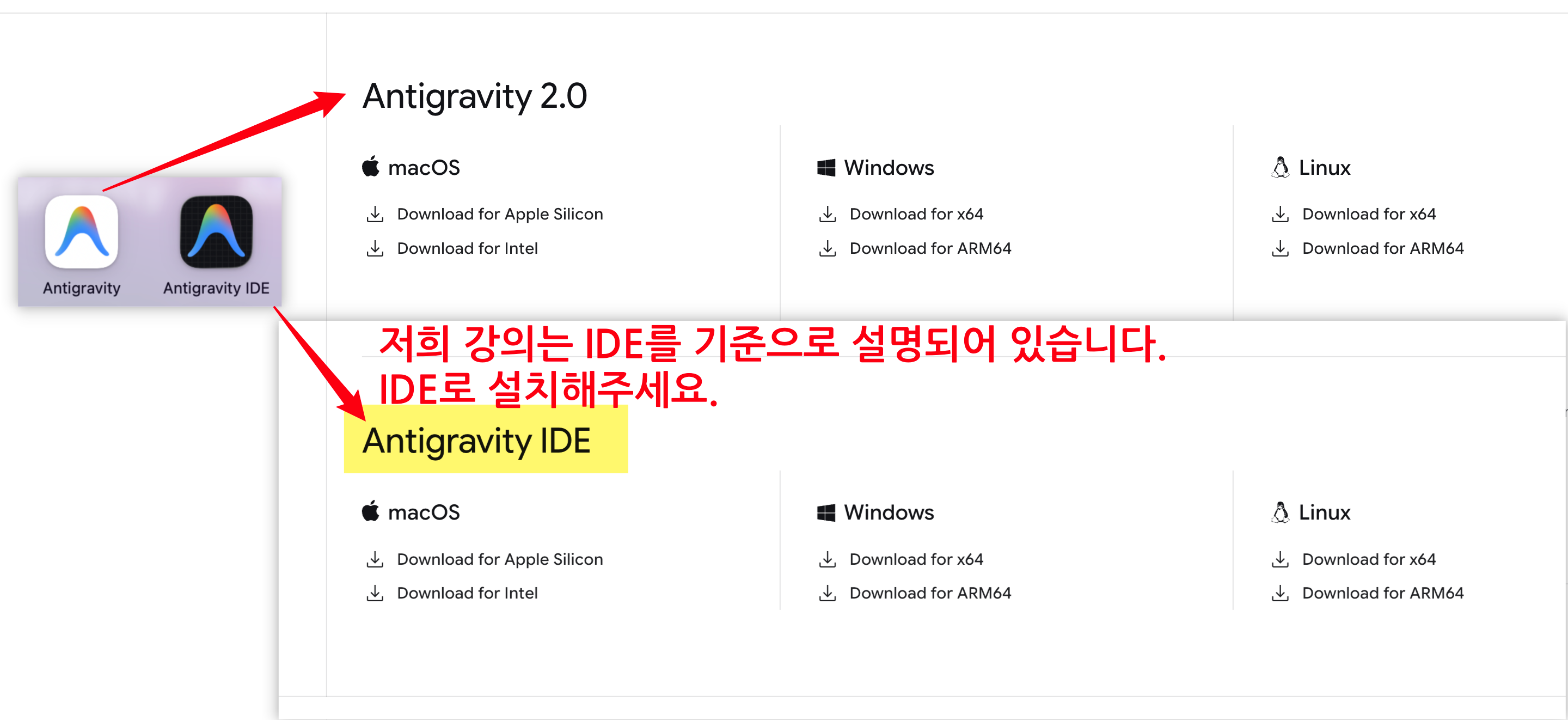
     

    image.png


    方法 ① 新しい Antigravity IDE(別アプリ)のインストール

    新しい2.0の構造に適応しながら、新機能も利用したい方におすすめします。

    1. 公式ダウンロードページからAntigravity IDE(別アプリ)をダウンロードしてインストール

    2. 実行後、ログインおよび初期ウィザードの設定を完了

    3. 講義の実習フォルダを開き、いつものように進める


    方法 ② 1.x バージョンへのロールバック — "戻す"

    既存の環境をそのまま維持したい方におすすめです。

    共通ステップ

    1. 現在インストールされているAntigravity 2.0を完全に削除

    2. 公式ダウンロードページから1.x旧バージョンインストールファイルをダウンロードする


      (以前にダウンロードしたインストールファイルがあれば、それを使用しても構いません)

    3. インターネット接続を切断する — インストール直後に自動アップデートで再び2.0がインストールされないように遮断

    4. 1.x バージョンの再インストール


    Windows — 自動アップデートをオフにする

    1. 上部メニュー File > Preferences > Settings (または Ctrl + ,)

    2. 検索バーにupdateと入力

    3. Update: Mode → none を選択

    4. Update: Enable Windows Background Updates のチェックを外す chọn


    5. アプリを完全に終了してから再起動 → インターネットに再接続


    macOS — 自動アップデートをオフにする

    1. 上部メニュー Antigravity > Settings (または ⌘ + ,)

    2. 検索窓にupdateと入力

    3. Update: Mode → none を選択


      (macOSにはWindows Background Updatesオプションがないため、この1項目だけを変更すれば大丈夫です)

    4. アプリを完全に終了(⌘ + Q)してから再起動 → インターネットに再接続) rồi khởi động lại → Kết nối lại internet


    ⚠ 自動アップデートをオフにしておかないと、インターネット接続時に再び2.0にアップデートされてしまいます。必ず7〜8番を確認してからインターネットに接続してください。


    📌 講義の進行

    どちらの方法でも、講義の実習は同じように進めることができます。行き詰まる部分があれば、質問掲示板に残してください。

    0
  • datapopcorn님의 프로필 이미지

    データポップコンで制作したn8n Cheat Sheet 2026年リニューアル版をご紹介します。

    実務で最も頻繁に参照される核心的な情報だけを集め、1ページで確認できるように整理しました。


    ✅ 主な内容

    - 核心概念および必須ショートカット

    - 式(Expression) & 認証情報(Credentials)管理

    - エラー処理 & セキュリティ強化戦略

    - Docker 深化 & コミュニティノードの活用

    - ノードアイコンリファレンス


    業務自動化の途中で行き詰まったときは、もう慌てずにこのCheat Sheetを開いてみてください。


    見に行く 🔗

    https://wikidocs.net/290950

    0

¥15,233