


受講生の皆さん、こんにちは。
私たちの講義でIDEとして使用しているGoogle Antigravityが5月19日付で2.0に自動アップデートされ、「IDEの画面がおかしくなった / コードの編集ができない」という方がいらっしゃるかと思い、事前にお知らせいたします。
原因は2.0から「エージェントアプリ」と「IDE(コードエディタ)アプリ」が分離されたことです。データが削除されたわけではありませんので、慌てずに以下の2つの方法のうち、ご都合の良い方で進めてください。
何が変わったのですか?
従来のAntigravityは「IDE + エージェント」が一つのアプリでしたが、2.0からは構造が分離されました。
- Antigravity 2.0 (デスクトップアプリ) — エージェントオーケストレーション中心
- Antigravity IDE — コードエディタ (別アプリとして分離)
- Antigravity CLI — Goベースの新規CLI (従来のGemini CLIは2026年6月18日に終了)
- Antigravity SDK — カスタムエージェント構築用
- Native Voice Support — Geminiオーディオモデルベースの音声コマンド
そのため、2.0が自動インストールされた後、従来のIDE機能やインストールしていた拡張機能が表示されない現象が発生します。データが削除されたわけではなく、アプリの構造とフォルダの場所が変更されたことで認識されなくなっている状態ですので、以下の手順で復旧いただけます。
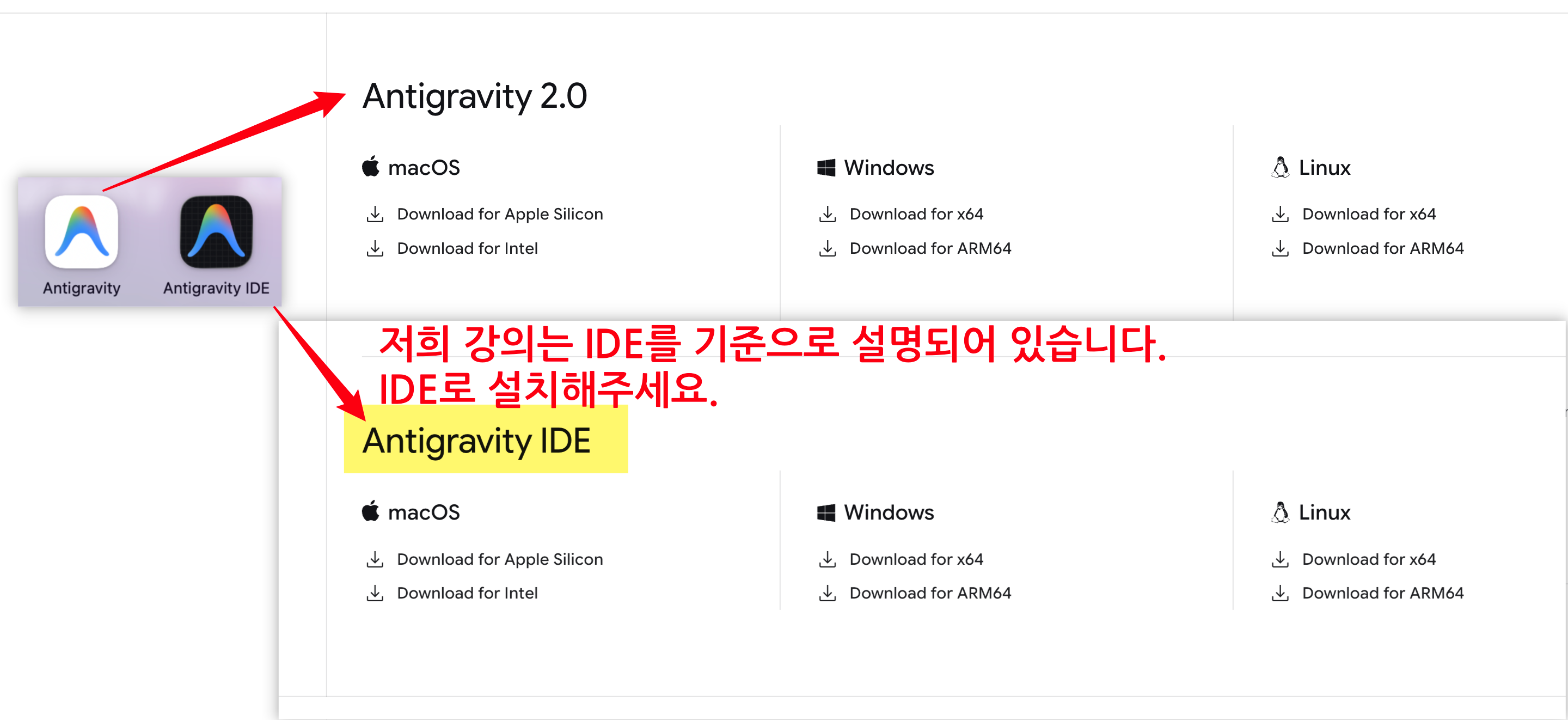
方法 ① 新しい Antigravity IDE(別アプリ)のインストール
新しい2.0の構造に適応しながら、新機能も利用したい方におすすめします。
公式ダウンロードページからAntigravity IDE(別アプリ)をダウンロードしてインストール
実行後、ログインおよび初期ウィザードの設定を完了
講義の実習フォルダを開き、いつものように進める
方法 ② 1.x バージョンへのロールバック — "戻す"
既存の環境をそのまま維持したい方におすすめです。
共通ステップ
現在インストールされているAntigravity 2.0を完全に削除
公式ダウンロードページから1.x旧バージョンインストールファイルをダウンロードする
(以前にダウンロードしたインストールファイルがあれば、それを使用しても構いません)インターネット接続を切断する — インストール直後に自動アップデートで再び2.0がインストールされないように遮断
1.x バージョンの再インストール
Windows — 自動アップデートをオフにする
上部メニュー File > Preferences > Settings (または
Ctrl + ,)検索バーに
updateと入力Update: Mode→noneを選択Update: Enable Windows Background Updatesのチェックを外す chọnアプリを完全に終了してから再起動 → インターネットに再接続
macOS — 自動アップデートをオフにする
上部メニュー Antigravity > Settings (または
⌘ + ,)検索窓に
updateと入力Update: Mode→noneを選択
(macOSにはWindows Background Updatesオプションがないため、この1項目だけを変更すれば大丈夫です)アプリを完全に終了(
⌘ + Q)してから再起動 → インターネットに再接続) rồi khởi động lại → Kết nối lại internet
⚠ 自動アップデートをオフにしておかないと、インターネット接続時に再び2.0にアップデートされてしまいます。必ず7〜8番を確認してからインターネットに接続してください。
📌 講義の進行
どちらの方法でも、講義の実習は同じように進めることができます。行き詰まる部分があれば、質問掲示板に残してください。