ChatGPT × Excel 実務活用法:誰でも簡単に始められる業務自動化
iexceller
¥10,309
初級 / Excel, VBA, ChatGPT
5.0
(18)
新しいゲームチェンジャー「ChatGPT」を「Excel活用」に正しく使う方法について扱います。実務に必要なExcel関数を作成し、Excel機能を簡単に把握し、マクロやVBAコーディングまでChatGPTで作成する方法を学ぶことができます。

初級
Excel, VBA, ChatGPT

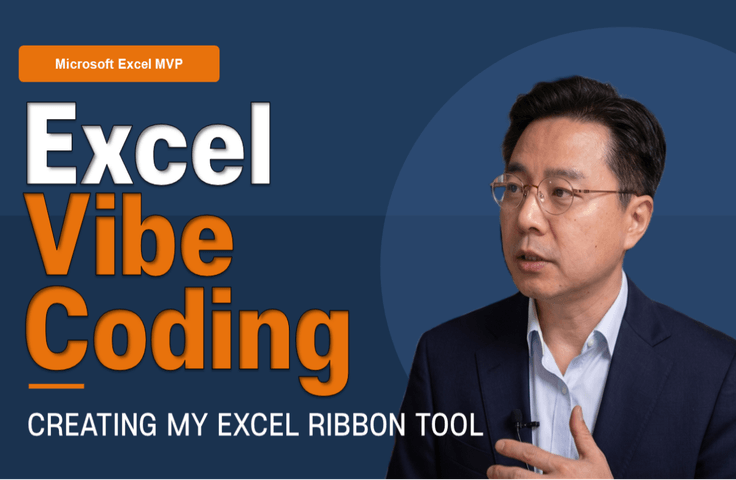
学んで終わるだけのExcel講座ではなく、リボンに自分のツールが「サッ」と追加される講座です。VBAの本が本棚の飾りになるのも、もう終わりにしましょう!コードを一行も知らなくても、AIとの対話だけで自分だけの自動化ボタンを完成させられます。Microsoft Excel MVPが国内で初めて、最初から最後まで公開するCustomUIベースのアドイン制作方法を、今すぐ無料講座で先にご確認ください。
5名 が受講中です。
難易度 初級
受講期間 無制限
AIとの会話だけでVBAコードを完成させる「Excelバイブコーディング」能力
Excelのリボンメニューに自分だけのタブとボタンを直接作成する方法
実際に動作する自分だけのExcel自動化アドイン(xlam)ツール — 作成から配布まで、すべてお教えします
講義動画とともに75ページ分の'学習ノート'を提供(PDF)— 最適な学習効果
繰り返し業務は、今すぐAIに任せ
自分だけのExcelツールで解決しましょう。
繰り返し行うExcel作業について、IT部門にマクロの開発を依頼しても、返ってくる答えはいつも"来月"です。
思い切ってVBAの本を買ったものの、わけのわからない英語の命令文を前に、数日も経たないうちに本棚の飾りになってはいませんか?
苦労してマクロを完成させても、新しいファイルを開くと、そのボタンが跡形もなく消えていたことはありませんか?
もう他人の助けを待つ必要はありません。
誰でも、欲しい機能を自分で作る
Excel自動化の専門家へと変わることができます。
この講座は'Excelバイブコーディング'方式で進行します。VBAの文法を暗記する代わりに、AIに希望する機能を言葉で説明すれば、コードが完成します。R・C・T(役割・コンテキスト・タスク)の会話公式を身につけるだけで、皆さんも今日からすぐに始められます。
繰り返し業務に疲れた実務担当者をExcel自動化の専門家へ、
より便利でスマートな業務環境を実現します。
Excelのリボンメニューに自分だけのタブを作るところから、セル・シート・ブックの自動化機能を一つずつ完成させ、完成したツールをxlamとして配布するまで――4チャプター15レッスンで構成された完結型パイプラインを、そのまま順に進めていけば大丈夫です。
AIと対話しながらExcel VBAコードを自分で作成し、自分だけのタブを実装できます。
もう複雑なVBAの文法に悩まされる必要はありません。AIと自然に対話しながら、実現したい機能を備えたVBAコードを取得し、それを活用して自分だけのExcelアドイン(xlam)を完成させることができます。繰り返し作業を自動化する自分だけのツールを、自ら作り上げる経験を得られます。
Excelのリボンメニューに自分だけのタブやボタンを直接設計して配置できるようになります。
XMLの骨組みテンプレートを活用してタブとグループを作成し、ボタン名やアイコンまで思いどおりにカスタマイズする方法を学びます。セル/範囲、ワークシート、ワークブックなど、業務の性質ごとにメニューを体系的に整理する構造設計能力を身につけられます。
実際に動作する自分だけのExcel自動化アドインを完成させられます。
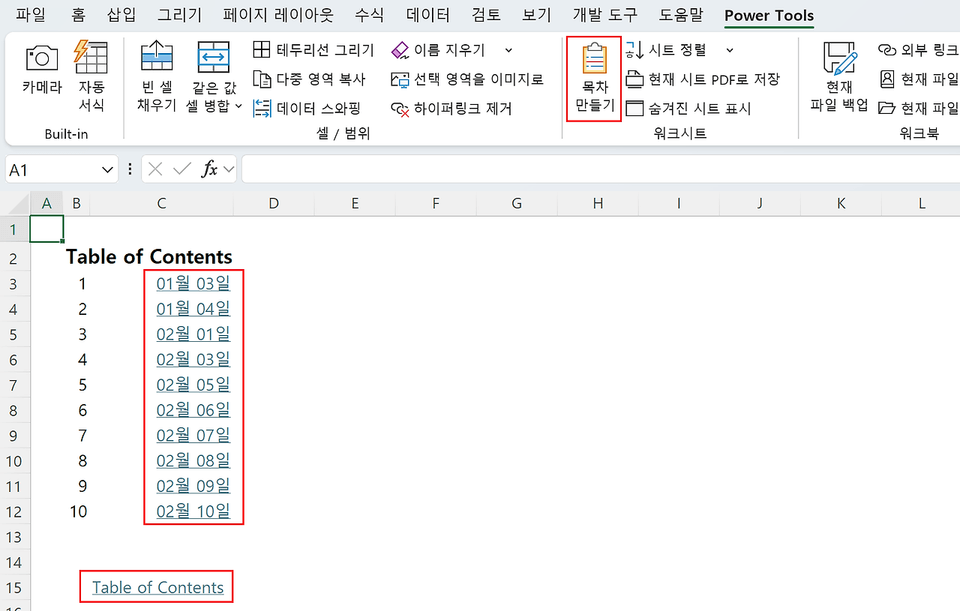
空白セルの入力、目次の自動生成、PDFの一括保存など、毎日繰り返していた業務を、ワンクリックで完了できるボタンとして自分で実装します。理論ではなく、実際に販売されているアドイン「パワーツールズ」の実習成果物として、講義が終わる瞬間には、皆さんのリボンメニューにも本物のツールが追加されます。
完成したツールを安全に配布し、継続的に管理できます。
VBAコードにパスワードをかけて保護し、xlam形式でパッケージ化して同僚のPCにインストールする方法を学びます。バージョン管理や自動アップデート通知機能まで備え、一度作って終わりではなく、持続可能な自分だけのソフトウェアとして運用する方法を身につけます。
コーディングがわからなくても大丈夫です。AIと会話するだけで、あなたのExcelはまったく新しいツールになります。
繰り返しのExcel業務は、もうAIとの会話だけで解決しましょう。希望するマクロ/VBAコードを完成させ、自分だけのタブとボタンを備えたExcelアドイン(xlam)を自分で作ってみましょう。25年の経験を持つクォン・ヒョヌク(エクセラー)講師(Microsoft Excel MVP、iExceler代表)が、Excelの新たな世界を切り開きます。
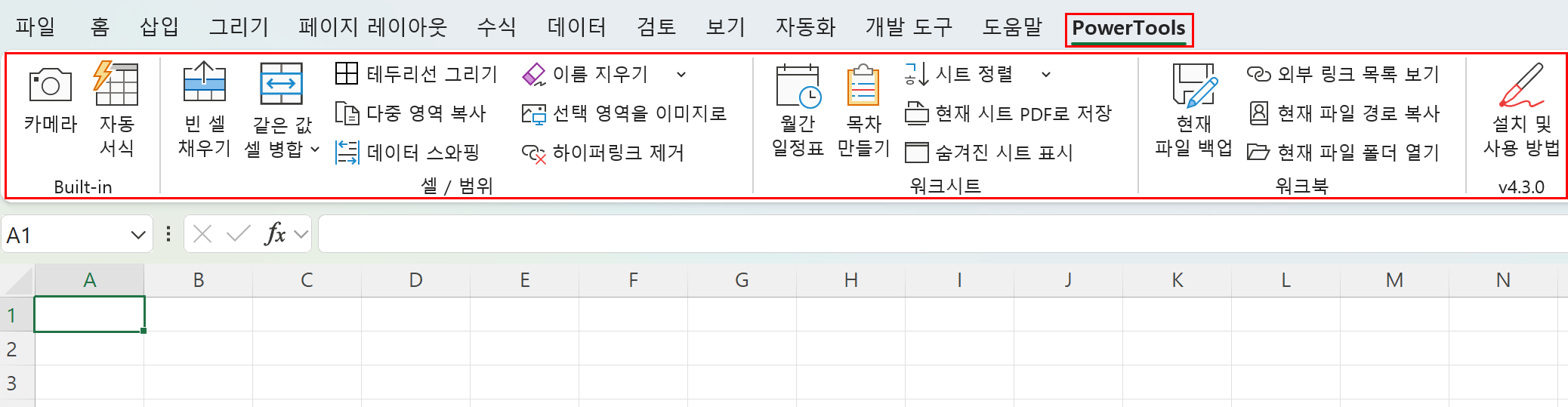
"これが皆さんが作ることになる成果物です
カメラ、空白セルの入力、目次の作成、PDF保存、ファイルのバックアップまで、講座を終える頃には、皆さんのExcelにもこのような業務自動化ツールがリボンメニューに備わっています。
理論ではありません。実際の業務で毎日使うことになる自動化ツールを、皆さん自身の手で完成させます。
アイエクセラーサイトの代表であり、YouTube '엑셀러TV'の運営者、Microsoft Excel MVPであるクォン・ヒョヌク(エクセラー)講師の説明に沿って、コピー+貼り付けでリボンメニューの骨組みを作り、ボタンにマクロを連結する実践的な手順を案内します。実務の効率を200%高めるセル/範囲、ワークシート、ブックの自動化機能を実際に実装してみましょう。
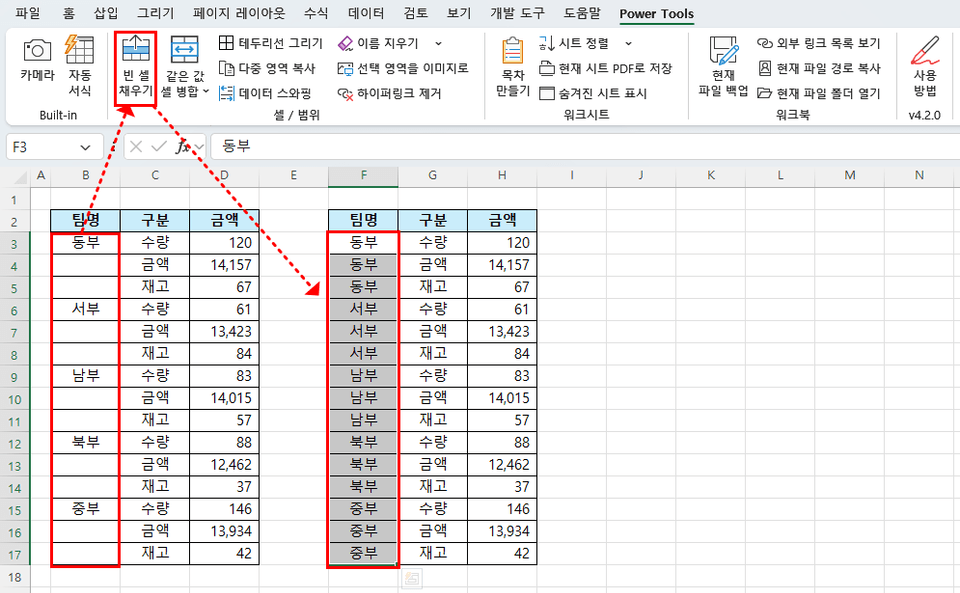
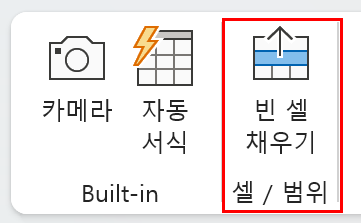
空白セルを埋める
複数の手順が必要な「空白セルを埋める」機能を、ワンクリックで実行できます。チーム名が最初の行にしか入力されていないデータも、ボタン一つで空白セルを自動的に埋めます。並べ替えやフィルターも、もう問題ありません。
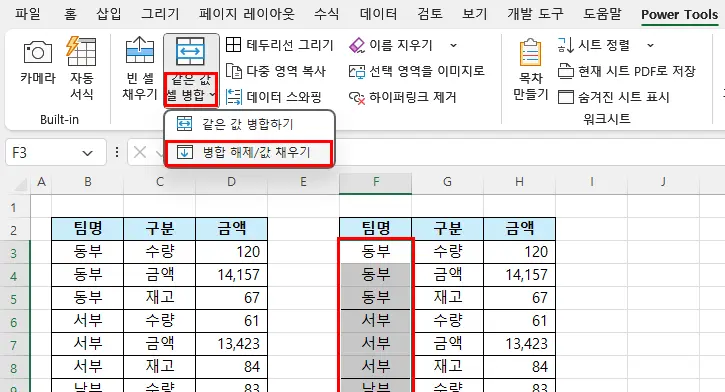
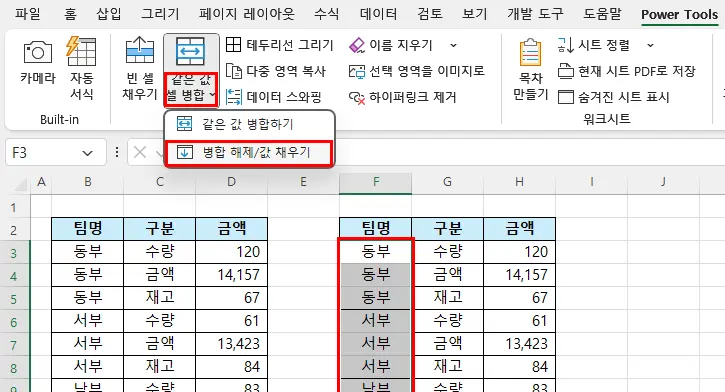
同じ値のセルを結合
繰り返されるチーム名をボタン1つで見やすく結合します。レポートの可読性が一瞬で変わります。同じ値を持つセルだけを結合したり、逆に結合されたセルの結合を解除すると同時に、空白セルを自動で埋めることもできます。
作って終わりではありません。本物のソフトウェアのように、守り、分かち合い、つなげていく方法まで学びます。
AIに話しかける対話の公式から、Excelに隠された強力な機能の活用法まで、VBAコードを安全に保護し、あらゆるExcelにパワーツールを移植するXLAMファイルの作成および配布方法を詳しく解説します。あなただけのExcel自動化ツールを世に公開するチャンスです。
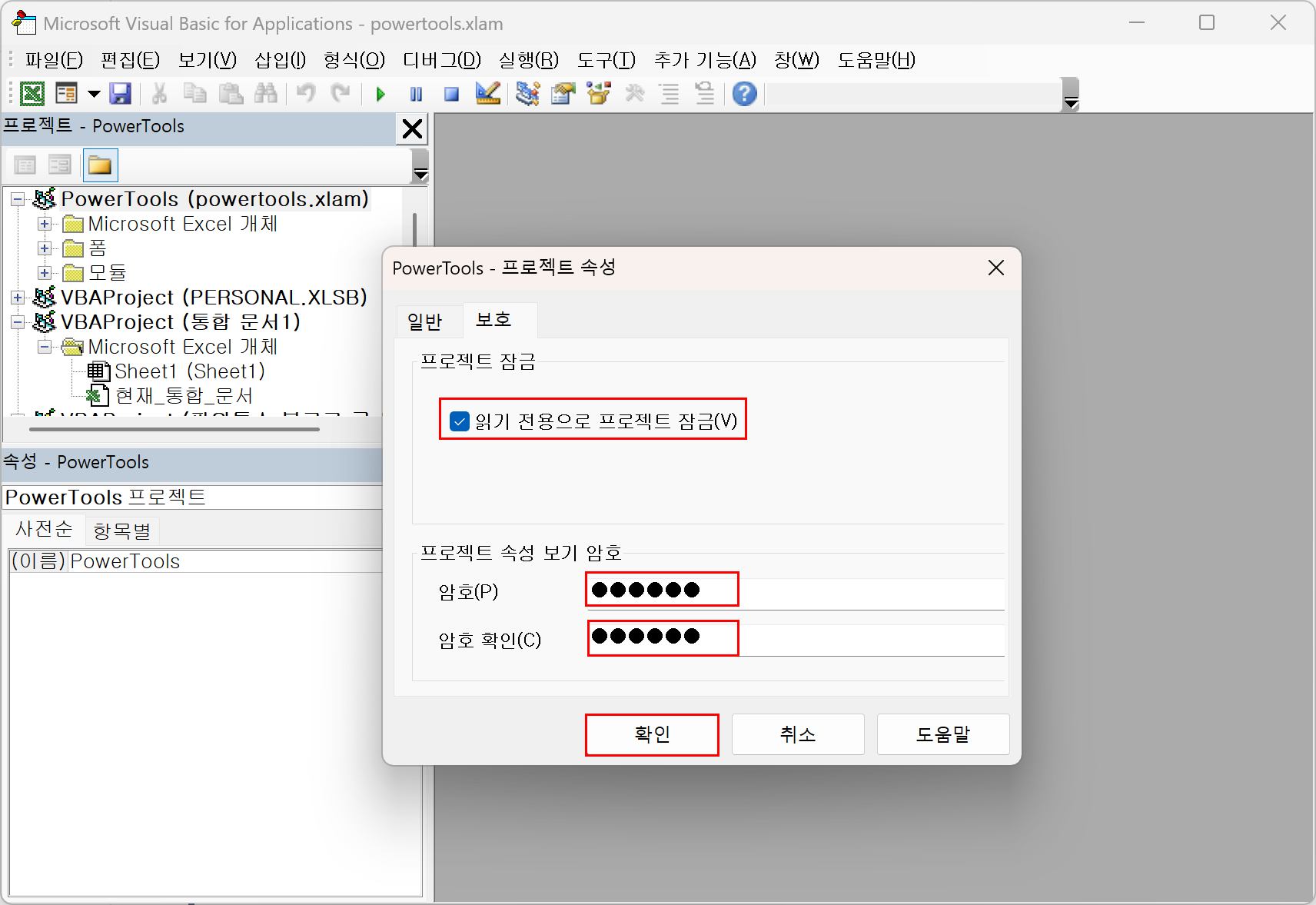
VBAコードにパスワードをかけ、xlamとしてパッケージ化して同僚のPCに直接インストールまで。皆さんが作ったツールが本当の'製品'になる瞬間です。
コードを保護して配布まで完了すれば、あなたのパワーツールはどこでも動作する完成されたソフトウェアになります。
セクション 1
コピー&ペーストだけでリボンメニューの基本構造を作成し、ボタンの名前とアイコンをカスタマイズします。作成したボタンをVBAマクロと正常に連携させ、ユーザーに合わせた機能を実装する方法を学びます。
セクション 2
AIとの効果的な対話を通じて、必要なVBAコードを生成する技法を身につけます。セル、範囲、ワークシート、ワークブックの自動化など、実務に不可欠な機能を実装し、ヘルプおよびバージョン管理機能まで含めたアドインを完成させます。
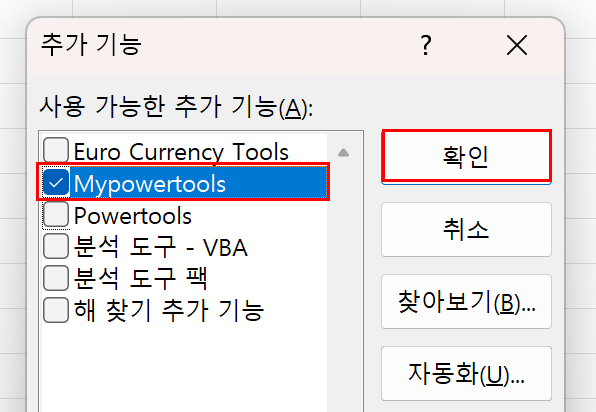
セクション4
作成したVBAコードの無断変更を防ぐ方法を学び、XLAM形式に変換して、あらゆるExcel環境に配布できるようにします。最終的に開発したパワーツールを実際のユーザーに公開し、活用する段階へ進みます。
このような状況、決して他人事ではありませんか? 皆さんのお話かもしれません。
繰り返し作業に疲れた実務担当者
- 毎回同じExcel作業を手動で繰り返して時間を無駄にし、IT部門にマクロ開発を依頼するのも難しい状況に悩んでいる方
VBAを前に毎回諦めていた方
- Excelマクロの必要性は感じているものの、VBAコードを自分で書くことに難しさを感じたり、何度も挑戦したものの結局諦めてしまった経験がある方
自分だけの機能を求めるユーザー
- 既存のExcel機能だけでは物足りなさを感じ、自分専用のカスタムタブやボタンをリボンメニューに追加して業務効率を最大化したい方
いずれか一つでも当てはまる方には、この講座がまさに最適な答えとなります。
実習環境
オペレーティングシステム:Windows 10 以上推奨
必須プログラム:Microsoft Excel(2016バージョン以上)
推奨スペック:4GB RAM以上、10GB以上のストレージ空き容量
事前知識および注意事項
定型業務の自動化を必要としている方
Excelマクロの経験がなくても問題ありません。
AIと自然な会話ができる必要があります。
学習資料
学習ノートPDF資料提供
実習用サンプルファイルおよびAIコードテンプレートの提供
講義内容に基づくQ&Aセッションの運営
学習対象は
誰でしょう?
反復業務用のマクロを頼めるIT部門の担当者がいなくて困っている実務担当者
マクロの必要性は理解しているものの、始めることもできずにいる、または何度も試みては途中で諦めてしまったExcelユーザー
前提知識、
必要でしょうか?
コーディング経験がまったくなくても大丈夫です。Excelを基本的に扱えれば十分です。

キャリア認証
235
受講生
42
受講レビュー
2
回答
4.6
講座評価
4
講座
はじめまして。権玄旭(エクセラー)です。
業務効率化を目指すすべての方々のための、ソリューションプロバイダーになります。
現在:iExceler.com 代表
現在:エクセルプログラマー • ソリューションプロバイダー • 著者
現在:Microsoft Excel MVP
이전: アモーレパシフィック グループ戦略チーム長、革新チーム長、企画チーム部長
이전: スキンフード最高財務責任者(CFO、常務)、経営支援理事
以前:韓国放送通信大学 教授 | プライムカレッジ 産業工学科
이전: サムスンSDSマルチキャンパスチューター
以前:韓国情報文化振興院「ペウムナラ」チューター、検修委員
全体
16件 ∙ (3時間 52分)
講座資料(こうぎしりょう):
知識共有者の他の講座を見てみましょう!
同じ分野の他の講座を見てみましょう!
新規会員登録で25%OFF
¥13,335
25%
¥17,775







![[RPA] UiPath Studio 開発上級コース講義サムネイル](https://cdn.inflearn.com/public/files/courses/334859/cover/ai/0/b11c8640-2939-4c35-9f89-bf7c540c1b6c.png?w=420)

![[OT(製造業) セキュリティ] 4大製造産業マスタークラス講義サムネイル](https://cdn.inflearn.com/public/files/courses/342823/cover/ai/3/d8a24ae4-a719-4167-b6c9-88c40dbbf133.png?w=420)