


大勢はKubernetes(初級~中級編)
[Update 2025.04] 理論と実習でコストパフォーマンス良くKubernetesに関する実力を高めてみませんか。この講座を通して皆さんも流行に容易く乗れるようになります。
受講生 8,111名
難易度 初級
受講期間 無制限

・
修正済み
WindowsでKubernetesをインストールするときにVMが遅いと思われる方は、一度確認してみてください。
こんにちは。
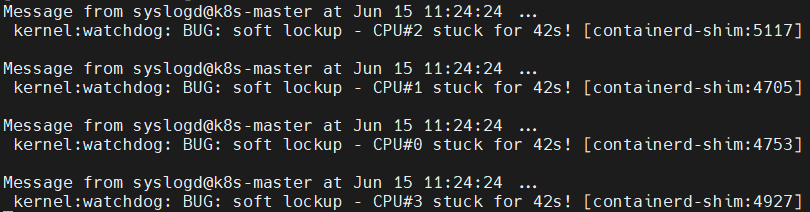
VirtualboxでKubernetesをインストールした後、以下のメッセージを見たことがあるか、VMがゼロ遅いと思われる方は、現在Hyper-Vが使用されているのではないか確認してください。結論として[ネチイドVT-x/AMD-V有効]になっているとCPUが高速になります。
[問題状況]
Bug: soft lockup - CPU#2 stuck for 32s!このようなメッセージが出て、VMが遅くなり、接続もできない
[状態確認]
以下の内容でHyper-Vをチェック解除しましたが、実際の反映ができず、Hyper-Vを使用している可能性があります。
【Hyper-Vチェック解除方法】
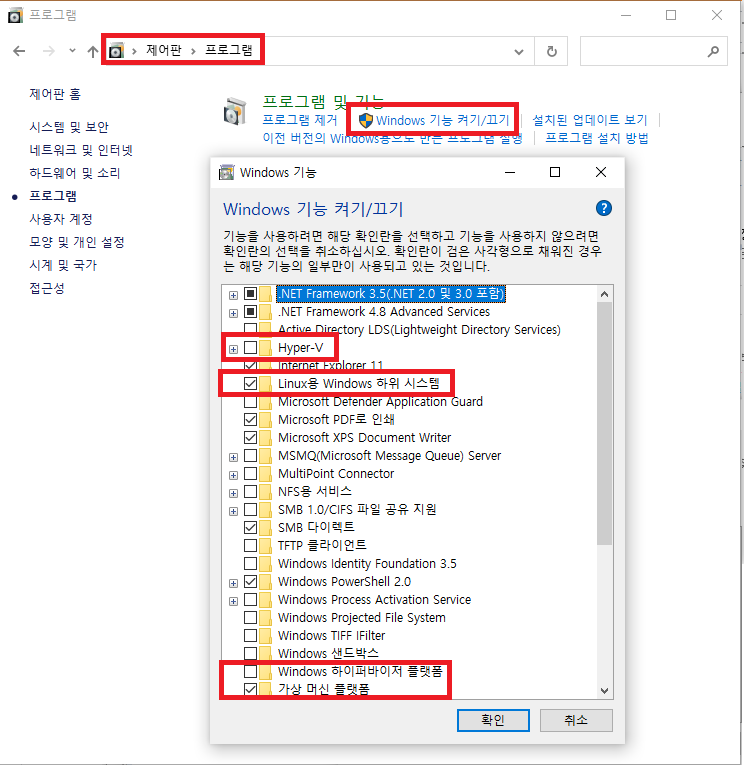
明確にウィンドウで仮想化の使用状況を検索するには、以下のリンクからcoreinfoをダウンロードして実行してみてください。
- ダウンロード:https: //learn.microsoft.com/en-us/sysinternals/downloads/coreinfo
coreinfo -v私は現在AMD Ryzenを書いており、HYPERVISORは - チェックされているので使用しない状態です。
そしてSVMとNPに*チェックがされていて正常に[ネイティブVT-x/AMD-V]を活性化できる状態です。
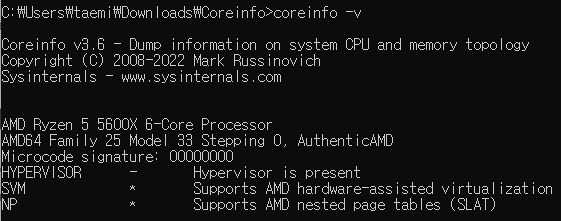
もしこのようにチェックがされていないなら、以下のようにしてみてください。
1) Windows検索ウィンドウで「PowerShell」を入力
2) 「Windows PowerShell」右クリック
3) 「管理者として実行」を選択
4) 以下の命令入力
Disable-WindowsOptionalFeature -Online -FeatureName Microsoft-Hyper-V-All bcdedit /set hypervisorlaunchtype off
そして、実際のVirtualboxで仮想化関連の拡張機能がすべてチェックされたのかも確認がします。
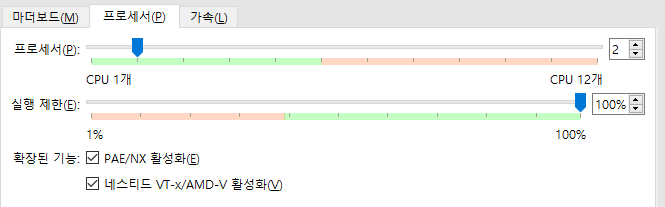
(現在はVagrantfileスクリプトには対応する機能チェック設定が反映されています。)
実際のVM(k8s-master)に入り、反映するかどうかをもう一度確認できます。
(結果として1以上の数字が出なければなりません)
egrep -c '(vmx|svm)' /proc/cpuinfo
*該当内容は下記リンクから更新されます。